

- Nombre Samsung Notes
- Categoría Productividad
- Idiomas Albanés (Albania), Alemán, Alemán (Alemania), Armenio (Armenia), Asamés, Azerbaiyano (latino) (Azerbaiyán), Bangla (Bangladesh), Bengalí (India), Bielorruso (Belarús), Bosnio (latino), Búlgaro, Catalán, Checo, Chino (China), Chino (Hong Kong RAE), Chino (Taiwán), Cingalés, Cingalés (Sri Lanka), Coreano (Corea), Croata, Danés, Danés (Dinamarca), Eslovaco, Esloveno, Español (Argentina), Español (Chile), Español (España), Español (Estados Unidos), Español (Latinoamérica y Caribe), Español (México), Español (Paraguay), Español (Uruguay), Estonio (Estonia), Euskera (euskera), Finés, Finés (Finlandia), Francés (Canadá), Francés (Francia), Gallego (España), Georgiano (Georgia), Griego, Gujarati (India), Hindi, Hindi (India), Húngaro, Húngaro (Hungría), Indonesio (Indonesia), Inglés (Canadá), Inglés (Estados Unidos), Inglés (Filipinas), Inglés (Reino Unido), Irlandés, Islandés (Islandia), Italiano (Italia), Japonés (Japón), Kannada (India), Kazajo (Kazajistán), Khmer (Camboya), Kirguís (Kirguistán), Letón, Lituano, lo-LA, Macedonio (ERY de Macedonia), Malayalam (India), Malayo (Malasia), Marathi (India), Mongol (Mongolia), Neerlandés (Países Bajos), Nepalí, Nepalí (Nepal), Noruego (Bokmål) (Noruega), Odia, Persa, Persa (Irán), Polaco (Polonia), Portugués (Brasil), Portugués (Portugal), Punyabí (India), Rumano, Ruso (Rusia), Serbio (latino), Sueco (Suecia), Tailandés, Tailandés (Tailandia), Tamil (India), Telugu (India), Turco (Turquía), Ucraniano (Ucrania), Uigur (China), Urdu (Pakistán), Uzbeko (latino) (Uzbekistán), Vietnamita, Vietnamita (Vietnam), Árabe
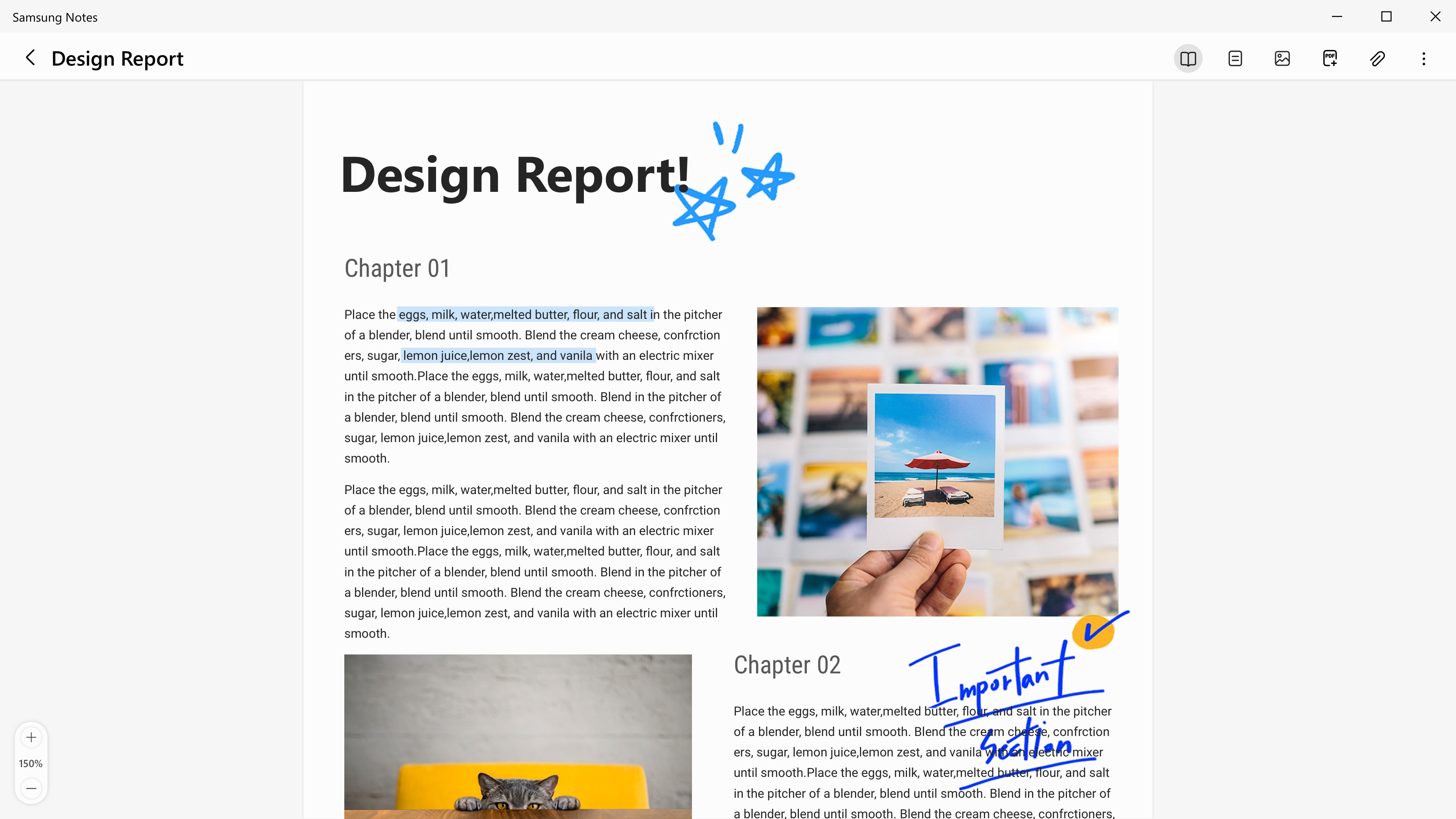
Samsung Notes para Windows: Tu compañero inteligente para tomar notas
Samsung Notes para Windows se presenta como una aplicación diseñada para transformar la manera en que organizas y gestionas tus ideas, notas y recordatorios en tu PC, integrándose perfectamente con tu ecosistema Samsung. Su objetivo es ofrecer una experiencia fluida y sencilla, ideal para estudiantes, profesionales y creativos que buscan mantener sus pensamientos ordenados sin complicaciones.
Información fundamental del aplicativo
Desarrollo por Samsung Electronics Co, Ltd., Samsung Notes para Windows busca brindar una plataforma eficaz para la escritura y organización de notas en dispositivos Windows. Entre sus principales funciones se encuentran la compatibilidad con stylus, reconocimiento de escritura a mano, sincronización con otros dispositivos Samsung, y una interfaz intuitiva que facilita la rápida captura de ideas. La aplicación está orientada a usuarios que poseen dispositivos Samsung y desean integrar su flujo de trabajo digital en un solo espacio, ya sean estudiantes, profesionales o aficionados a la organización personal.
Una introducción cautivadora: una aliada para la creatividad y productividad
Imagina que tienes una libreta mágica en tu escritorio que no solo guarda tus notas, sino que también entiende tus garabatos y dibujos, haciéndolo todo de forma rápida y sin esfuerzo. Samsung Notes para Windows es esa herramienta que transforma una tarea rutinaria en una experiencia sencilla y eficiente. Gracias a su diseño compacto y funcionalidades inteligentes, podrás gestionar tus pensamientos en segundos, dejando más espacio para lo que realmente importa: tu creatividad y productividad.
Funciones clave que marcan la diferencia
Integración con dispositivos Samsung y uso de stylus
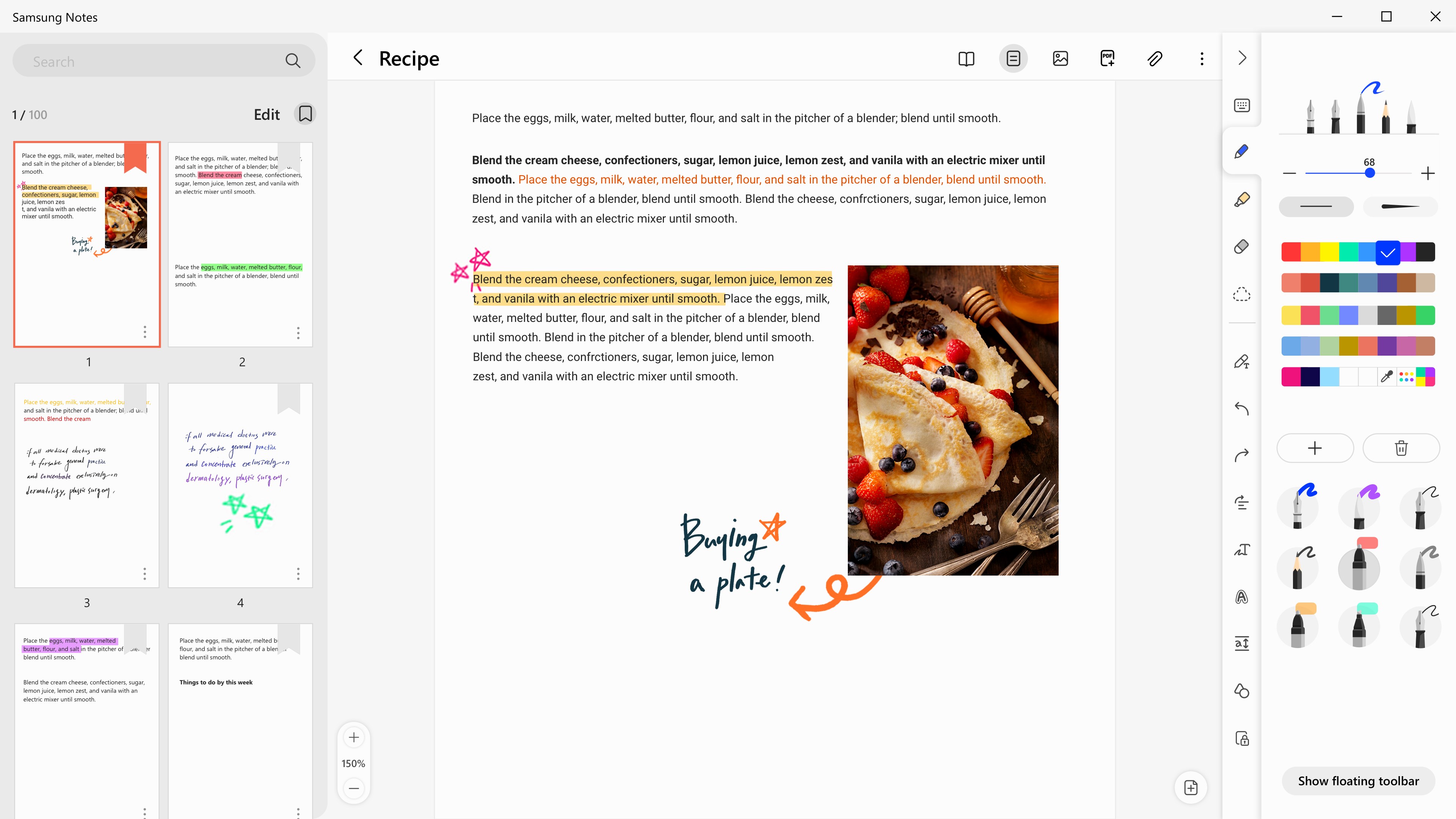
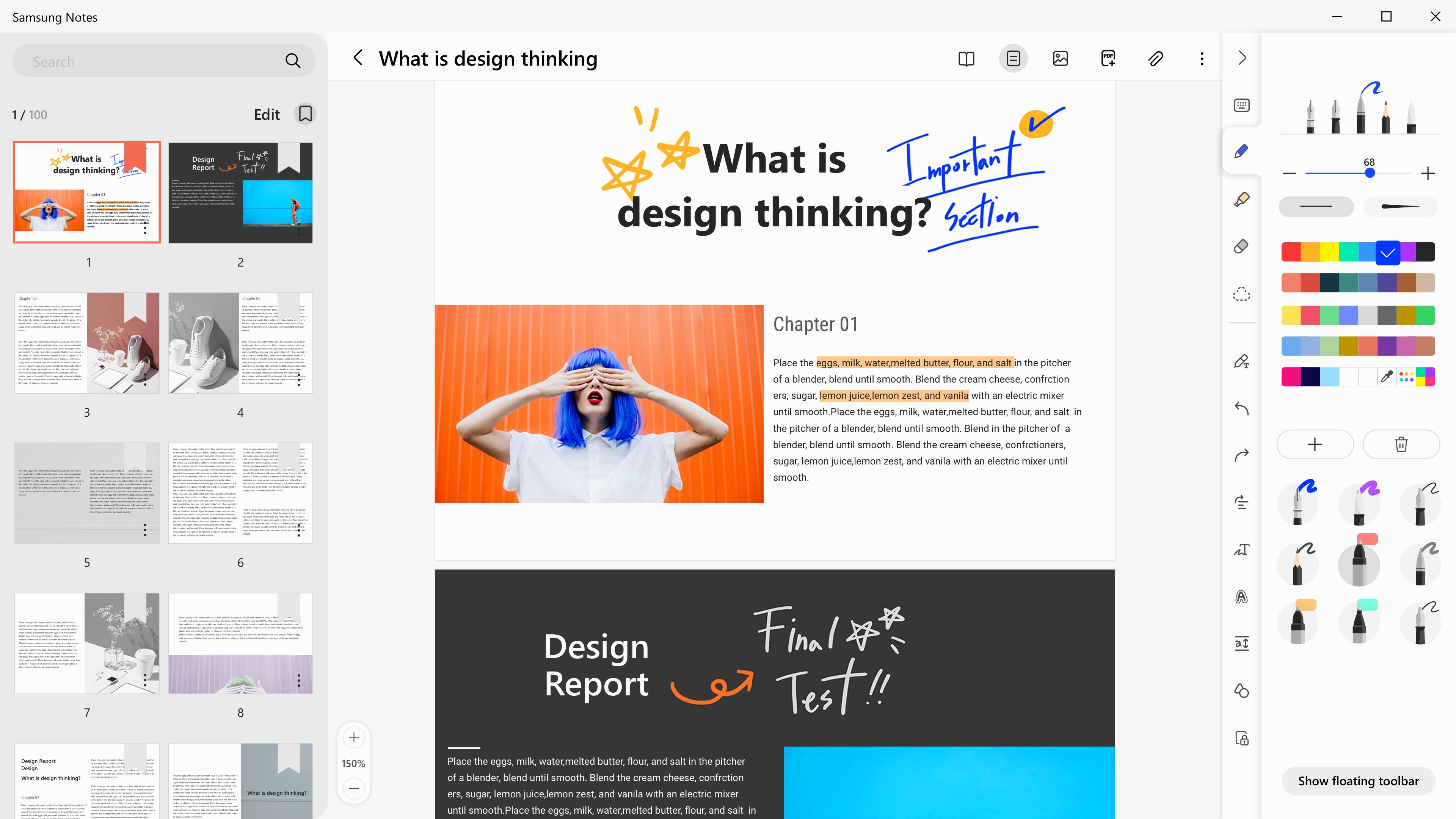
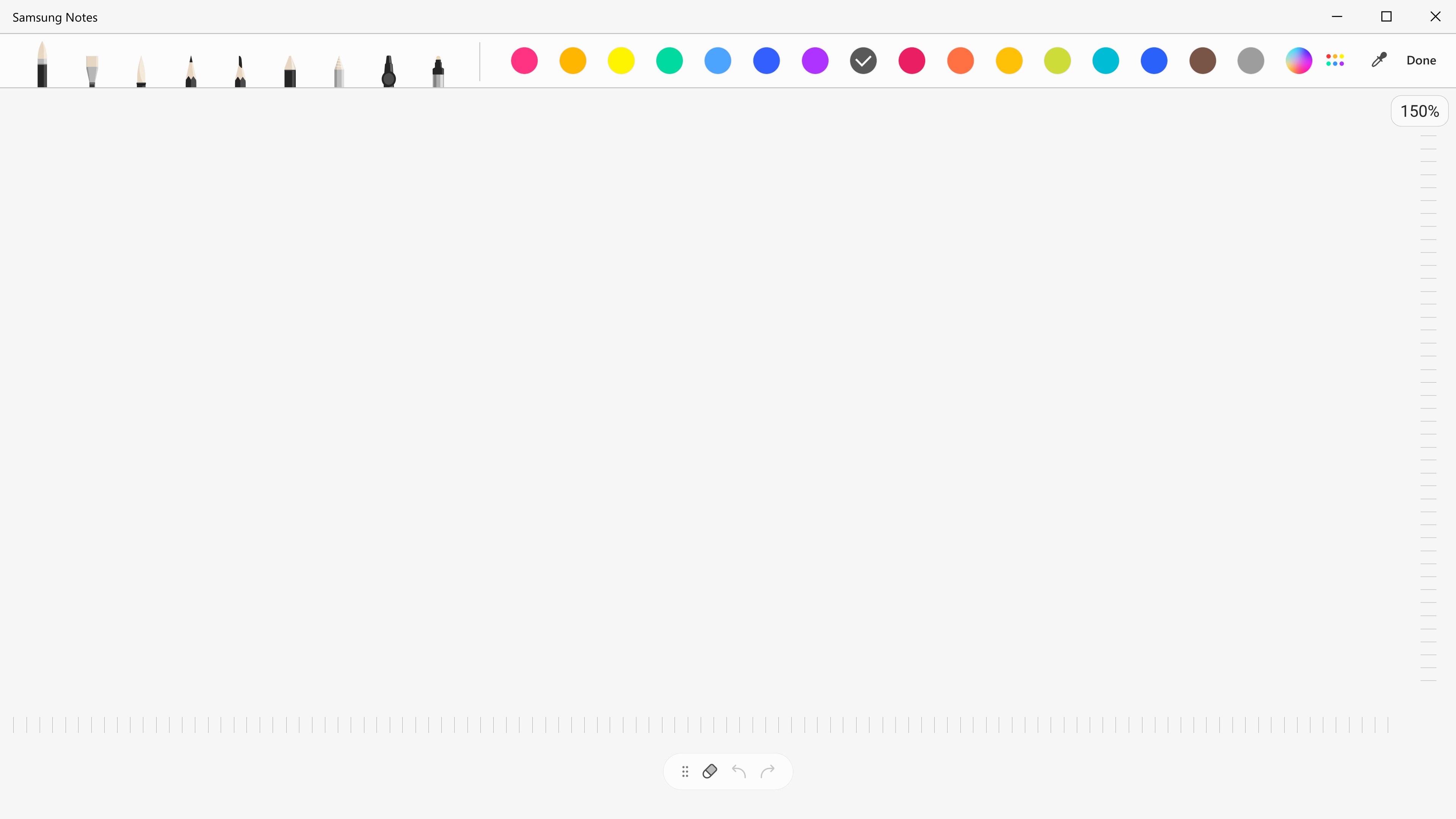
La primera gran ventaja de Samsung Notes para Windows es su perfecta integración con el ecosistema Samsung. Si cuentas con un teléfono o tableta Samsung compatible, puedes sincronizar tus notas en tiempo real, lo que permite continuar tus ideas desde cualquier dispositivo. Además, la compatibilidad con stylus hace que sea tan natural como escribir en una libreta física: garabatea, subraya o dibuja con precisión, gracias a un sistema de reconocimiento sensible que capta cada trazo con fidelidad.
Interfaz sencilla y experiencia de usuario sin obstáculos
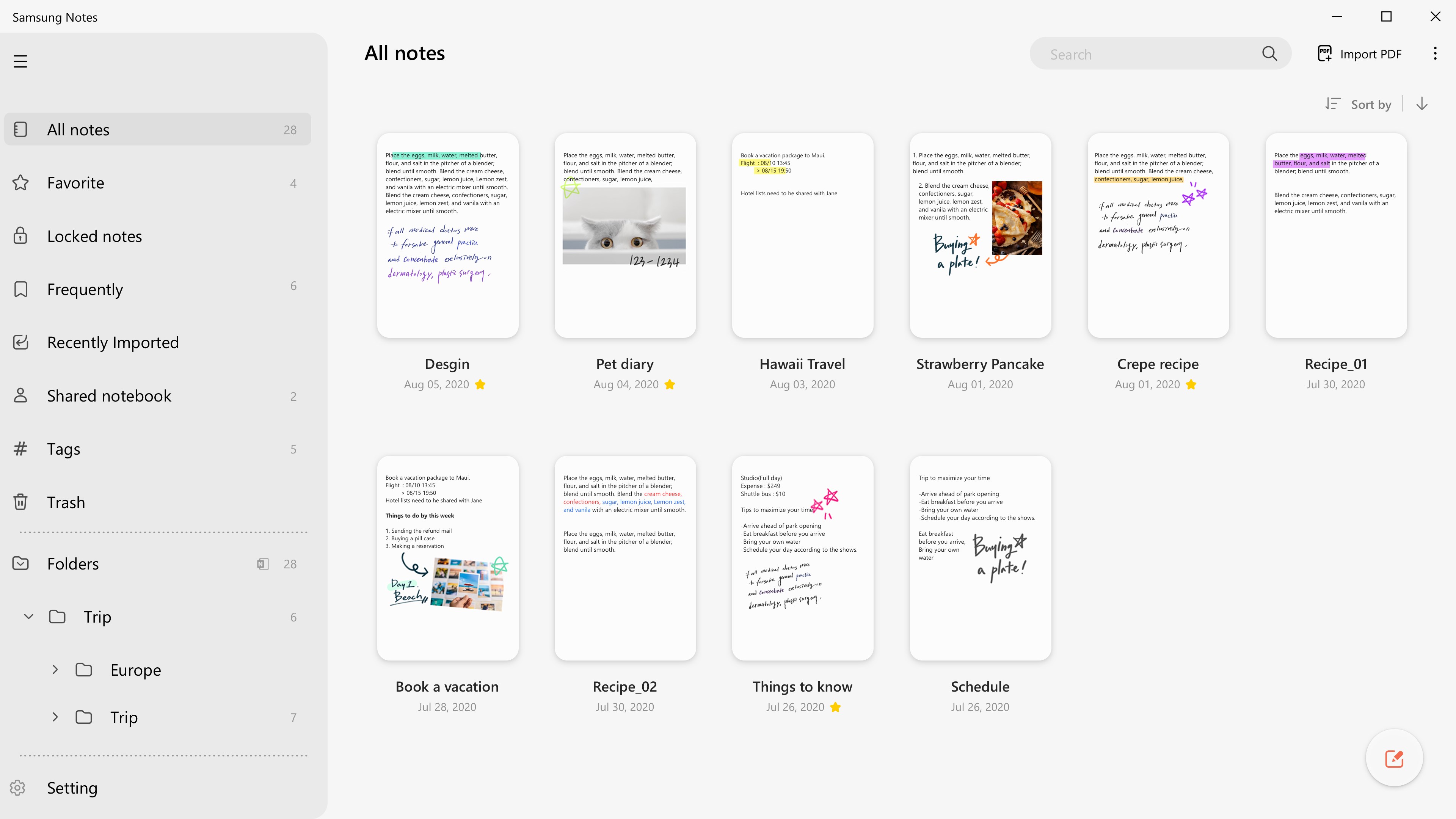
Su interfaz minimalista y pulida es como una hoja en blanco lista para ser llenada. Navegar por Samsung Notes en Windows resulta fluido, con gestos intuitivos que facilitan la organización y edición de tus notas. La curva de aprendizaje es prácticamente inexistente, permitiendo que cualquier usuario, sin importar su nivel técnico, pueda empezar a usarla sin complicación. Además, las funciones básicas están accesibles en pocos clics, eliminando la sensación de abrumo por opciones excesivas.
Optimización para flujo de trabajo y reducción de carga cognitiva
Una de las características más destacadas de Samsung Notes es cómo simplifica la responsabilidad de gestionar múltiples ideas y documentos, reduciendo la carga mental. La posibilidad de organizar notas en diferentes carpetas, etiquetarlas y buscar contenido rápidamente, crea un flujo de trabajo eficiente. A diferencia de otras aplicaciones con funciones abrumadoras y pesadas, Samsung Notes se centra en lo esencial, permitiendo a los usuarios concentrarse en la tarea sin distraerse con opciones innecesarias. Este enfoque centrado en la funcionalidad intelligente resulta en una experiencia menos saturada y más productiva.
¿Vale la pena? Recomendaciones finales
Samsung Notes para Windows es una opción sólida para quienes buscan una aplicación de notas sencilla, pero potente, con integración perfecta en el ecosistema Samsung. Es especialmente recomendable para usuarios que ya poseen dispositivos Samsung, ya que aprovecharán al máximo su sincronización y utilidad. La app destaca por su facilidad de uso y eficiencia en la gestión de ideas, aspectos que hacen la diferencia frente a otras alternativas más complejas o menos integradas. En general, la recomendaría para aquellos que quieren mantener su flujo de trabajo organizado sin perder tiempo en configuraciones complicadas o funciones innecesarias. Si buscas una herramienta que equipe tu día a día con sencillez y eficacia, Samsung Notes para Windows puede convertirse en tu aliada confiable.
Ventajas
- Interfaz intuitiva
- Integración con el ecosistema Samsung
- Anotaciones manuscritas precisas
- Organización eficiente
- Opciones de personalización
Inconvenientes
- Limitaciones en funciones de edición avanzada
- Problemas de sincronización ocasionales
- Falta de compatibilidad con otros sistemas operativos
- Funciones de multimedia limitadas
- Almacenamiento limitado en la versión gratuita











