
- Nombre Samsung Cloud
- Categoría Productividad
- Idiomas Alemán (Alemania), Chino (China), Chino (Hong Kong RAE), Chino (Taiwán), Coreano (Corea), Danés (Dinamarca), Español (Argentina), Español (Chile), Español (España), Español (Latinoamérica y Caribe), Español (México), Español (Paraguay), Español (Uruguay), Finés (Finlandia), Francés (Canadá), Francés (Francia), Húngaro (Hungría), Inglés (Estados Unidos), Inglés (Reino Unido), Islandés (Islandia), Italiano (Italia), Neerlandés (Países Bajos), Noruego (Bokmål) (Noruega), Polaco (Polonia), Portugués (Brasil), Portugués (Portugal), Ruso (Rusia), Sueco (Suecia), Tailandés (Tailandia)
Samsung Cloud para Windows: Tu aliado en la gestión de archivos en la nube
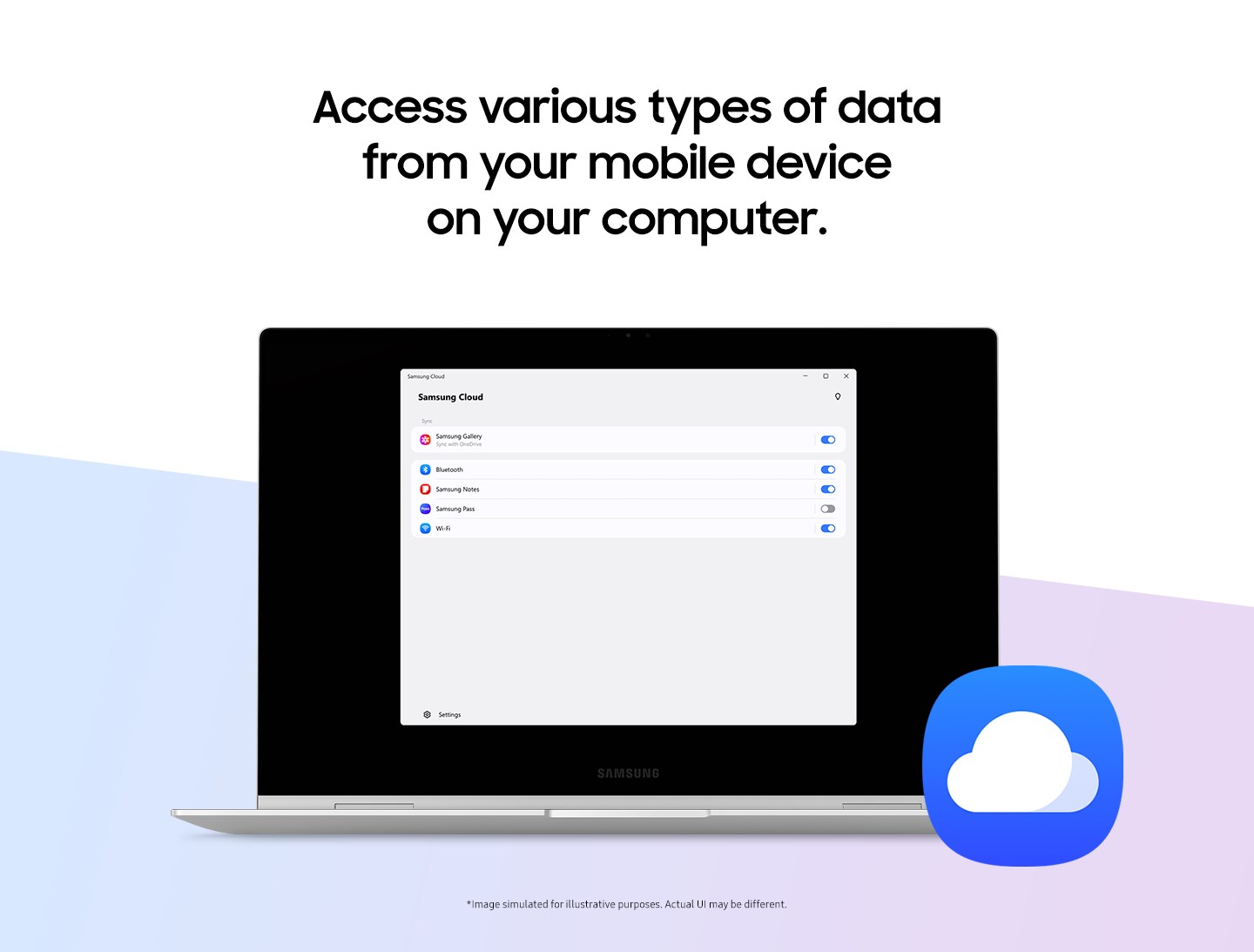
Samsung Cloud para Windows es una aplicación diseñada para facilitar el acceso, la gestión y la sincronización de archivos almacenados en la nube de Samsung directamente desde tu ordenador con sistema operativo Windows. Con un enfoque en la integración fluida, esta herramienta busca simplificar la vida del usuario, eliminando barreras entre dispositivos y promoviendo una experiencia de trabajo más eficiente.
¿Quién está detrás de esta joya tecnológica?
Desarrollada por Samsung Electronics Co. Ltd., una de las empresas líderes en tecnología a nivel mundial, Samsung Cloud para Windows refleja el compromiso de la compañía con la innovación y la calidad. El equipo detrás de la aplicación ha enfocado sus esfuerzos en crear una solución que se integre perfectamente en los ecosistemas de sus dispositivos, ofreciendo compatibilidad y rendimiento consistentes.
Descubre sus principales puntos fuertes
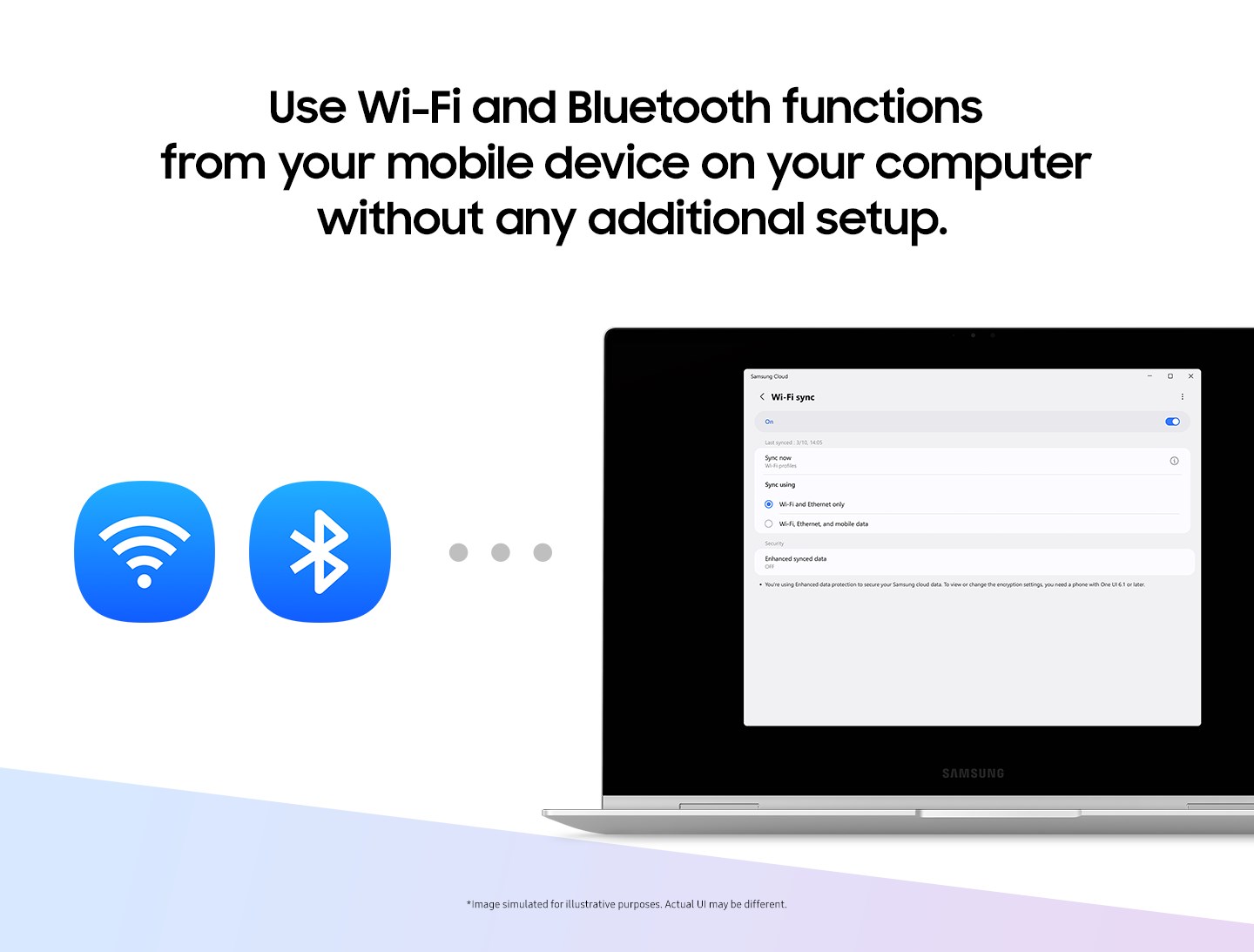
- Sincronización automática y en tiempo real: La aplicación permite que tus archivos en la nube se actualicen automáticamente en tu PC, lo que asegura que siempre tengas las versiones más recientes sin tener que mover un dedo.
- Gestión centralizada de archivos: Desde un único panel, es posible acceder, organizar y eliminar archivos en la nube, simplificando tareas que en otros servicios requieren múltiples pasos o aplicaciones complementarias.
- Función de copia de seguridad automática: Samsung Cloud para Windows puede realizar copias de seguridad de fotos, vídeos y otros documentos de forma periódica, ayudando a proteger tus datos sin complicaciones.
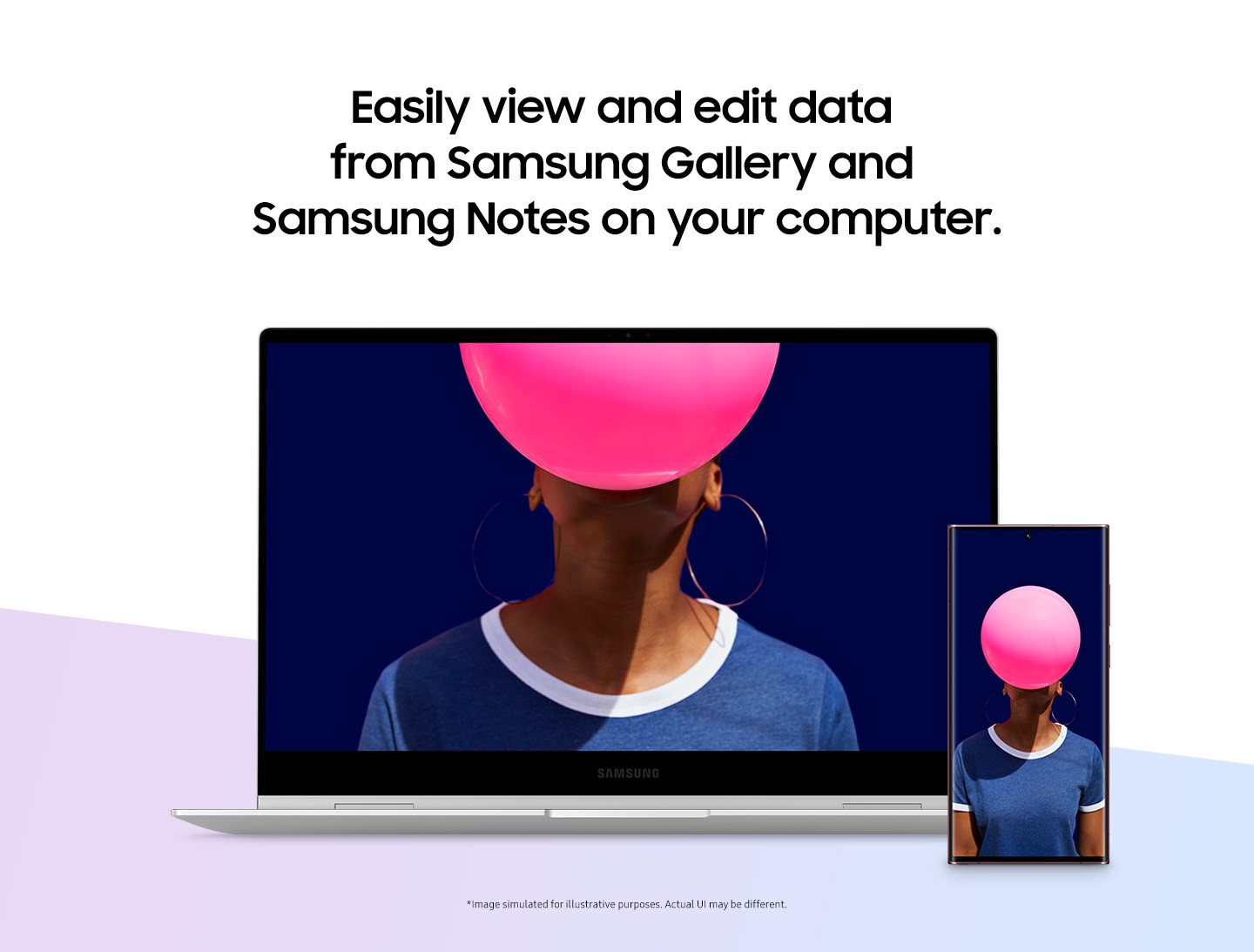
- Optimización del flujo de trabajo: La integración con otros servicios Samsung y Windows facilita una experiencia de usuario coherente, permitiendo editar, compartir y mover archivos con facilidad.
Dirigido principalmente a usuarios de dispositivos Samsung, profesionales que requieren gestionar grandes volúmenes de archivos o entusiastas de la tecnología que buscan una solución de almacenamiento y acceso con alta fiabilidad.
Sufrimiento y alegría en la interfaz y usabilidad
Desde el momento en que lanzas Samsung Cloud para Windows, la sencillez y limpieza de su interfaz se hacen evidentes, como abrir una ventana a un espacio ordenado y bien estructurado. La navegación es intuitiva, casi como si tuvieras un asistente personal que anticipa lo que necesitas. La capacidad de arrastrar y soltar archivos, junto con la integración de clics, hace que gestionar datos sea tan fluido como deslizarse por un río suave.
El rendimiento es también notable; no hay retrasos ni caídas de rendimiento a pesar de manejar múltiples archivos simultáneamente, lo cual resalta un buen trabajo en el balance entre potencia y eficiencia. La curva de aprendizaje es mínima, ideal tanto para usuarios novatos como para expertos, que apreciarán cómo las funciones avanzadas se presentan de forma clara y sin sobrecargar la interfaz.
¿Qué la hace destacar frente a otras soluciones de productividad en la nube?
Comparada con otros servicios similares, Samsung Cloud para Windows pone un énfasis especial en la integración con el ecosistema Samsung y en reducir la carga cognitiva del usuario. No solo ofrece funciones, sino que lo hace de forma que el usuario no tenga que aprender múltiples pasos o herramientas complicadas. La sincronización en tiempo real, combinada con la gestión centralizada, crea un flujo de trabajo más armonioso, parecido a tener un asistente personal que sabe exactamente qué necesitas y cuándo.
En cuanto a la complejidad de funciones, esta app mantiene un equilibrio que resulta en una experiencia más sencilla y rápida, sin sacrificar la funcionalidad. Es como tener un coche con muchas prestaciones, pero que conduce como un vehículo compacto y manejable.
¿Recomendado? ¿Para quién y para qué?
En general, Samsung Cloud para Windows se recomienda a quienes ya disfrutan del universo Samsung y desean una integración sin fisuras en su trabajo diario. Es especialmente útil para fotógrafos, creadores de contenido y pequeños empresarios que necesitan mantener sus archivos sincronizados y seguros sin complicaciones. Para quienes buscan una herramienta que ofrezca eficiencia en el flujo de trabajo y reduzca la carga cognitiva, esta aplicación es una opción sólida. Sin embargo, si tus necesidades son muy específicas y requieres funciones avanzadas de edición o colaboración en tiempo real, quizás debas considerar otras alternativas más especializadas.
En conclusión, Samsung Cloud para Windows se presenta como una opción objetiva, sencilla y fiable, que hace justicia a la filosofía de Samsung de ofrecer soluciones tecnológicas inteligentes y accesibles para todos.
Ventajas
- Alta integración con dispositivos Samsung
- Almacenamiento en la nube seguro
- Interfaz intuitiva y fácil de usar
- Opciones gratuitas de almacenamiento
- Funciones automáticas de respaldo
Inconvenientes
- Limitaciones en la cantidad de almacenamiento gratuito
- Fragmentación en compatibilidad con otros sistemas
- Problemas ocasionales de sincronización
- Interfaz podría mejorar en opciones avanzadas
- Consumo de batería en segundo plano











