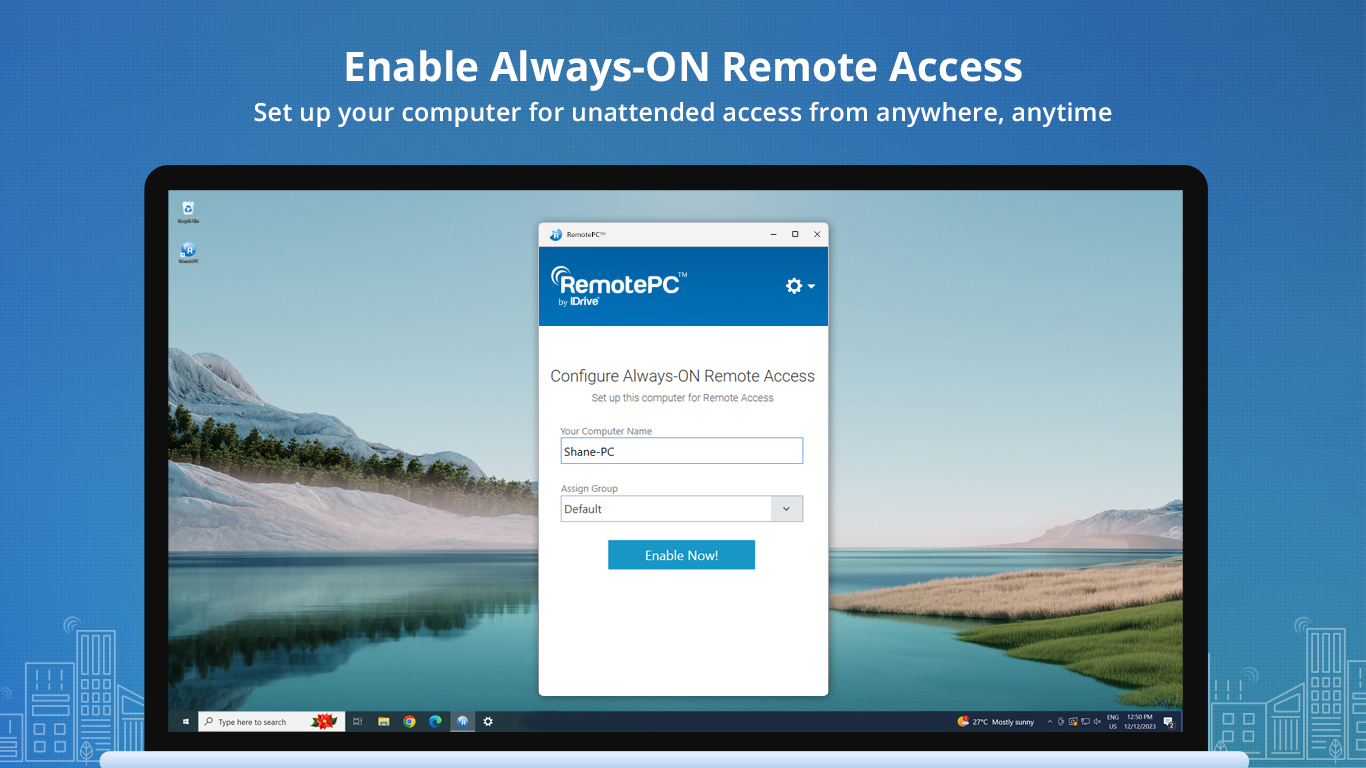
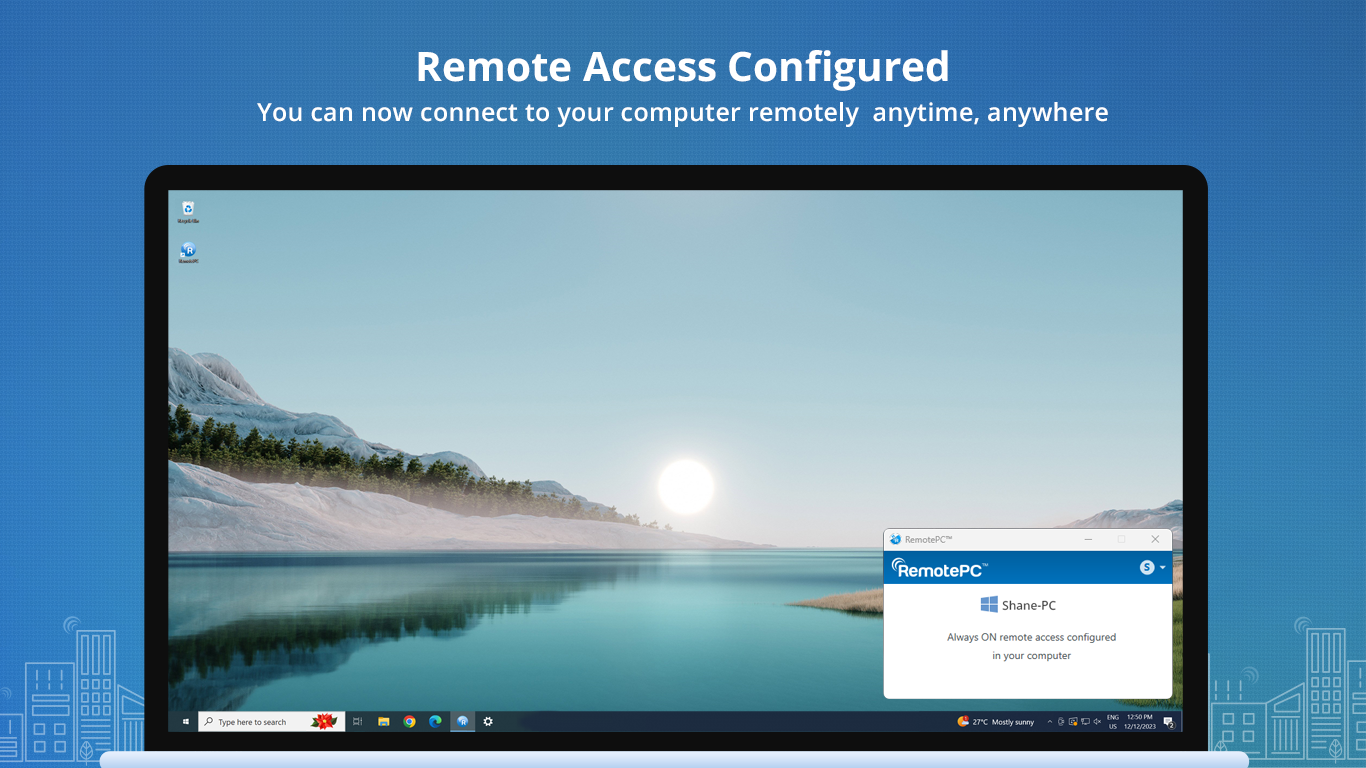
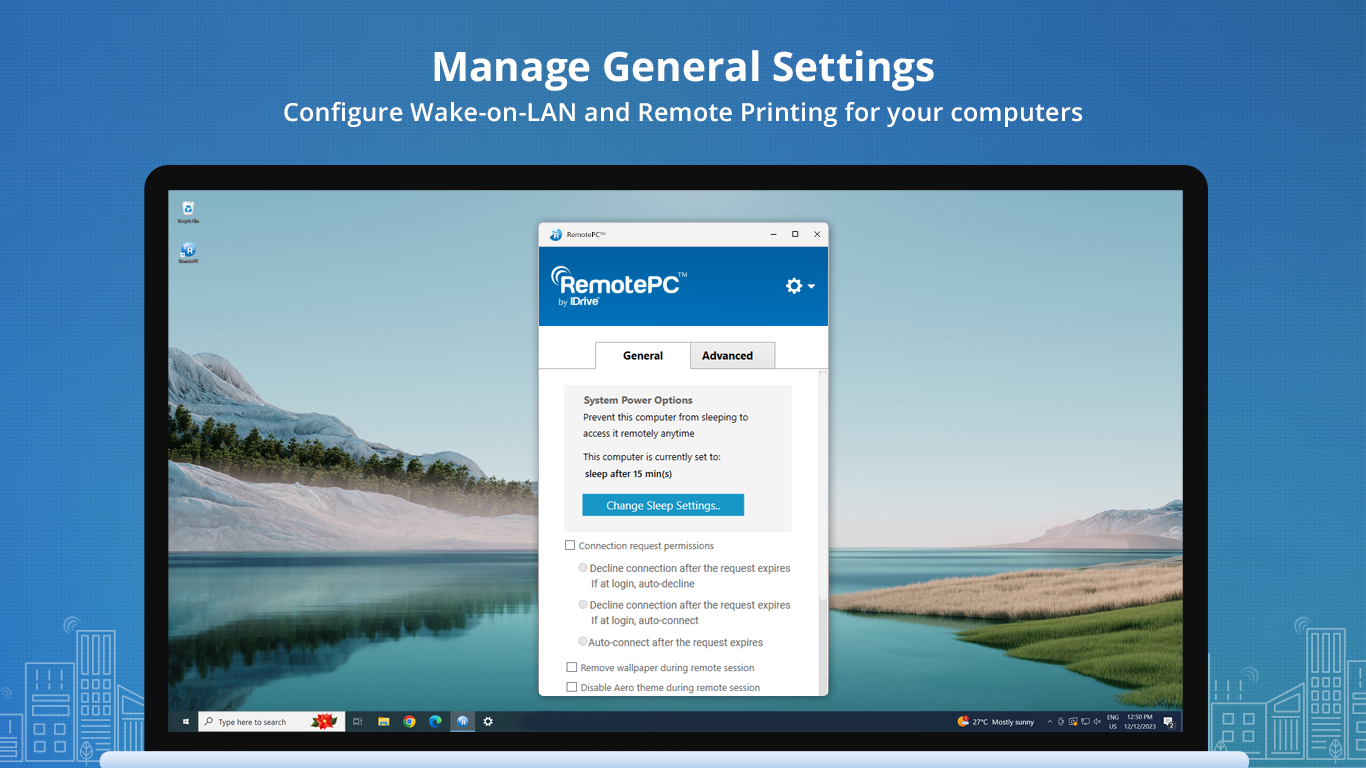
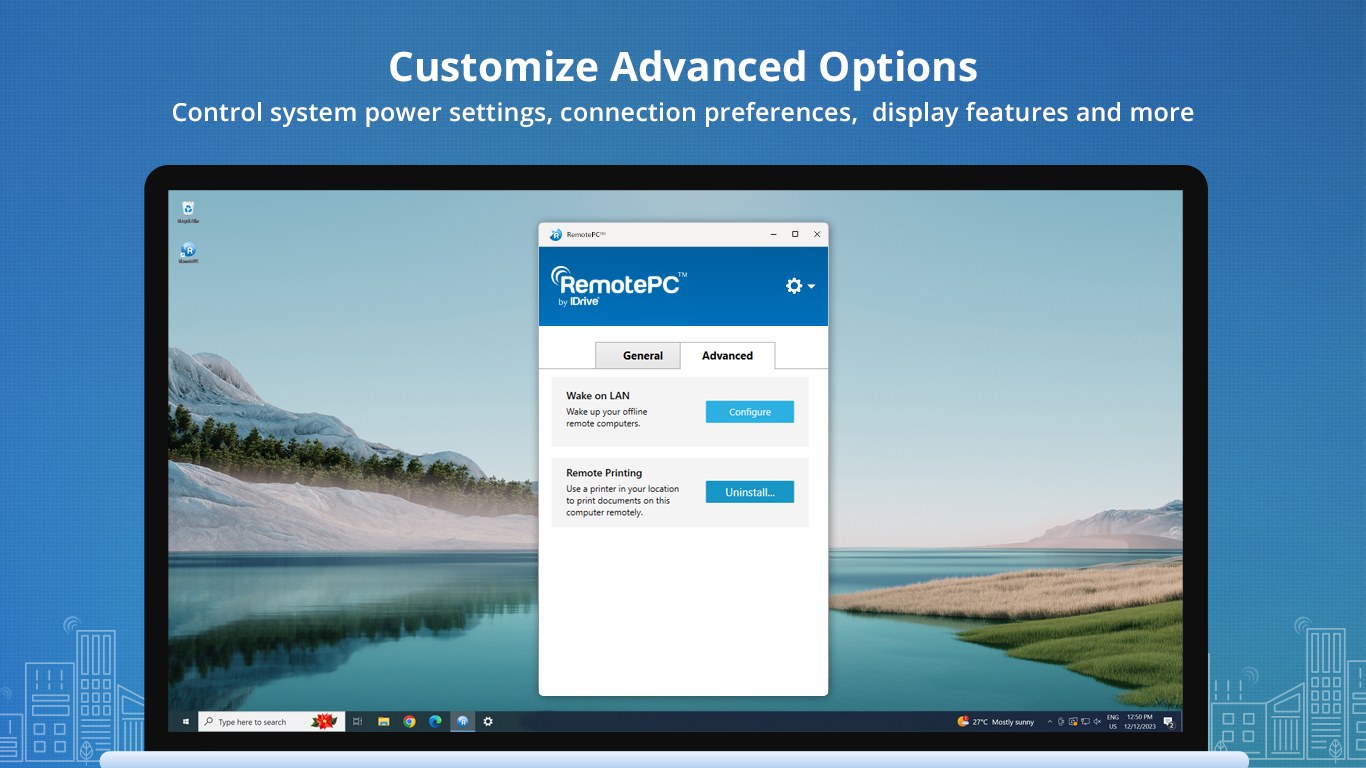
- Nombre RemotePC Host
- Desarrollador IDrive Inc.
- Ratón Mouse integrado
- Idiomas Inglés
RemotePC Host for Windows: El control remoto al alcance de tu mano
Imagina poder acceder a tu ordenador desde cualquier lugar, como si llevaras una llave maestra en tu bolsillo. Eso es exactamente lo que ofrece RemotePC Host para Windows: una herramienta que transforma la manera en que gestionamos nuestras máquinas a distancia, con una interfaz amigable y funciones robustas que facilitan el trabajo y el ocio en un solo clic.
Una visión general de la aplicación
Desarrollado por IDrive Inc., RemotePC Host para Windows es una solución diseñada para facilitar el acceso remoto a ordenadores personales y empresariales. Su objetivo principal es ofrecer una conexión segura, estable y sencilla, ideal tanto para profesionales que trabajan en movilidad como para usuarios que desean dar soporte técnico de forma eficiente. Entre sus principales funciones destacan la transferencia de archivos rápida, la transmisión en vivo de la pantalla y la posibilidad de gestionar múltiples sesiones simultáneamente.
- Desarrollador: IDrive Inc.
- Funciones principales: acceso remoto en tiempo real, transferencia segura de archivos, compatibilidad multiplataforma y sesiones simultáneas.
- Público objetivo: profesionales, administradores de sistemas, pequeños empresarios y usuarios particulares que necesiten acceder a sus ordenadores desde diferentes ubicaciones.
Primera impresión: una estrella en el cielo del control remoto
Desde que lo instalé, RemotePC Host me recordó una herramienta de magia tecnológica: con solo unos pasos, mi ordenador se convirtió en una ventana abierta desde cualquier rincón del mundo. La sensación de poder acceder a mis archivos o solucionar pequeños problemas desde mi tablet o portátil resulta sorprendentemente natural, como si tuviera un copiloto digital a mi lado. La interfaz clara, con iconos intuitivos, hace que la curva de aprendizaje sea muy suave, incluso para quienes no son expertos en tecnología. Si alguna vez has querido sentirte como un superhéroe en control de todos tus recursos digitales, esta app puede convertirse en tu aliado más confiable.
Funciones destacadas y experiencia de usuario
Acceso remoto en tiempo real y gestión de sesiones
La función estrella de RemotePC Host es su capacidad para ofrecer conexión en vivo a cualquier equipo registrado,como si se estuviera sentado frente a él. La transmisión de la pantalla es fluida, con poca latencia, permitiendo una interacción casi sin demoras. Lo mejor es que puedes gestionar varias sesiones simultáneamente, ideal para quienes administran varias computadoras o necesitan ofrecer soporte a diferentes usuarios. La facilidad para conectarse mediante un enlace seguro, sin complicadas configuraciones, es uno de sus grandes atributos.
Transferencia de archivos y seguridad avanzada
Otra función sobresaliente es la transferencia de archivos. Puedes arrastrar y soltar documentos, imágenes o carpetas enteras sin preocuparte por la pérdida de calidad o velocidad. Además, la seguridad se mantiene en lo más alto con cifrado de extremo a extremo, lo que garantiza que tus datos viajen protegidos y confidenciales. La protección adicional con autenticación de múltiples factores también diferencia a RemotePC frente a otras soluciones, aportando confianza y tranquilidad.
Experiencia de usuario y diseño
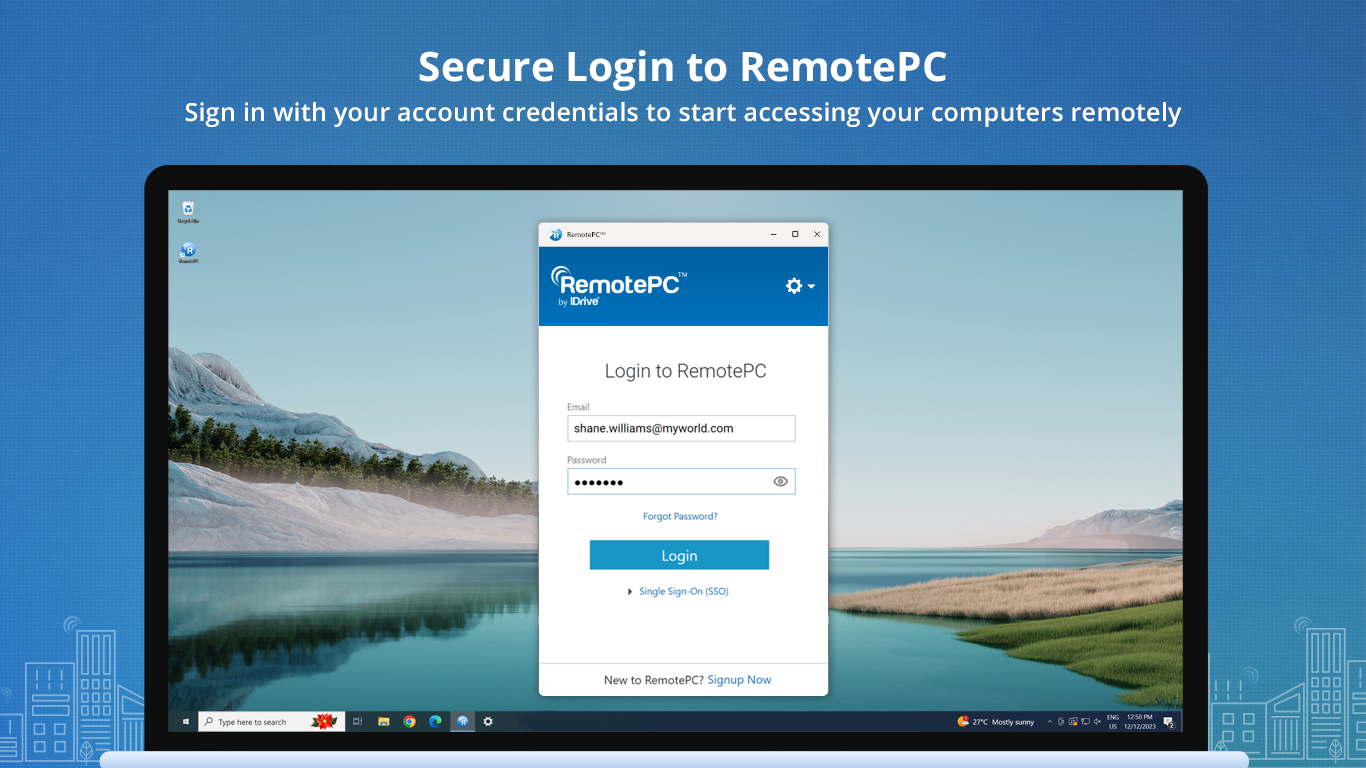
Desde un punto de vista de uso, RemotePC Host presenta un diseño limpio y organizado. La interfaz simplificada hace que cambiar entre diferentes funciones sea intuitivo, como si tuvieras un panel de control en la cáscara de un teléfono inteligente. La velocidad de respuesta es uniforme, y la navegación resulta fluida, sin retrasos molestos. Aunque no requiere una extensa curva de aprendizaje, recomendaría dedicar unos minutos a explorar todas sus funciones para aprovecharla al máximo. La integración con otras plataformas y la opción de crear accesos directos facilitan aún más su uso diario.
¿Por qué destacar frente a sus competidores?
La ventaja más significativa de RemotePC Host radica en su equilibrio entre sencillez y funcionalidad avanzada. Mientras muchas aplicaciones ofrecen acceso remoto, pocas combinan una gestión eficiente de múltiples sesiones, una transferencia rápida y segura, y un diseño donde la seguridad nunca se sacrifica por la facilidad. La opción de gestionar varias sesiones desde una misma interfaz y la robusta protección de datos le dan un carácter profesional que no siempre está presente en soluciones similares de menor costo o complejidad.
Recomendación y usos sugeridos
En definitiva, RemotePC Host para Windows es una opción sólida para quienes buscan una herramienta de acceso remoto confiable y fácil de usar. Lo recomiendo especialmente para pequeños negocios, técnicos de soporte y usuarios particulares que desean incrementar su productividad y seguridad sin complicaciones. Si buscas una solución que combine rapidez, protección y una gestión sencilla, esta aplicación seguramente te acompañará bien en tu día a día.
Ventajas
- Compatibilidad con varias plataformas
- Conexión estables y seguras
- Uso sencillo y rápido
- Acceso en tiempo real
- Rendimiento eficiente
Inconvenientes
- Limitaciones en la personalización de la interfaz
- Problemas ocasionales de conexión
- Falta de funciones avanzadas de colaboración
- Dependencia de una buena conexión a Internet
- Limitaciones en versiones gratuitas