
- Nombre Record Screen - Video & Audio Recorder
- Categoría Utilidades y herramientas
- Desarrollador AI Photo Editor Lab
- Idiomas Alemán (Alemania), Chino (simplificado), Chino (tradicional), Coreano, Español (España), Francés (Francia), Indonesio, Inglés (Estados Unidos), Italiano (Italia), Japonés, Neerlandés (Países Bajos), Polaco, Portugués (Brasil), Portugués (Portugal), Ruso, Árabe
Una analización detallada de Record Screen - Grabador de Video y Audio para Windows
¿Alguna vez has deseado capturar tus momentos en la pantalla con facilidad y con una calidad impecable? La aplicación Record Screen - Video & Audio Recorder para Windows, desarrollada por AI Photo Editor Lab, promete ser una herramienta sencilla pero potente para quienes necesitan grabar pantallas, audio y más. En esta reseña, exploraremos en profundidad sus capacidades, diseño y lo que la diferencia en un mercado saturado de utilidades similares, para que puedas decidir si es tu próxima aliada tecnológica.
Una herramienta sencilla con un toque profesional
Este aplicativo se presenta como un grabador de pantallas versátil para usuarios que buscan una solución rápida y efectiva. Gracias a su interfaz intuitiva, permite grabar desde tutoriales y podcasts hasta videollamadas, todo en un solo lugar. La clave de su atractivo radica en que combina funcionalidad con facilidad de uso, sin sacrificar detalles técnicos necesarios para una grabación de alta calidad. Ideal para estudiantes, creadores de contenido y profesionales que necesitan una herramienta confiable sin complicaciones.
Captura en alta definición y grabación de audio sin esfuerzo
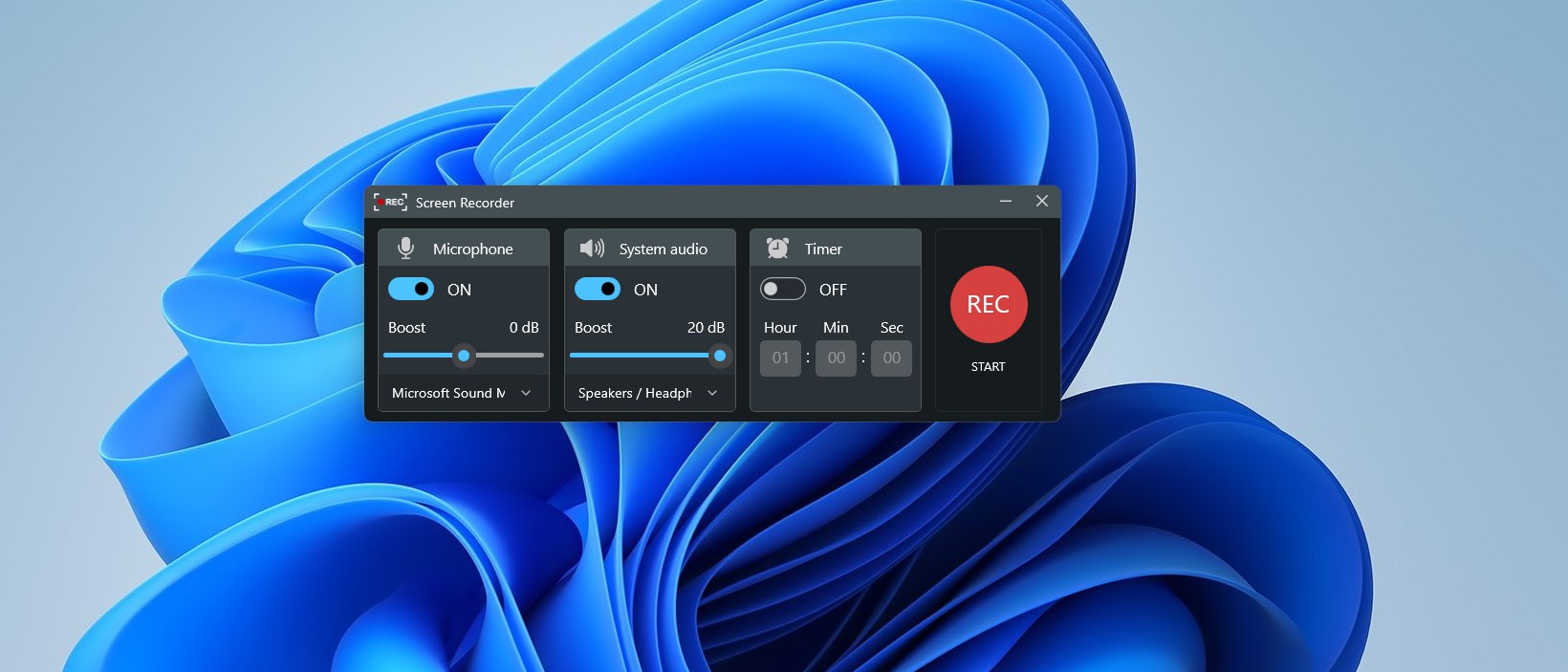
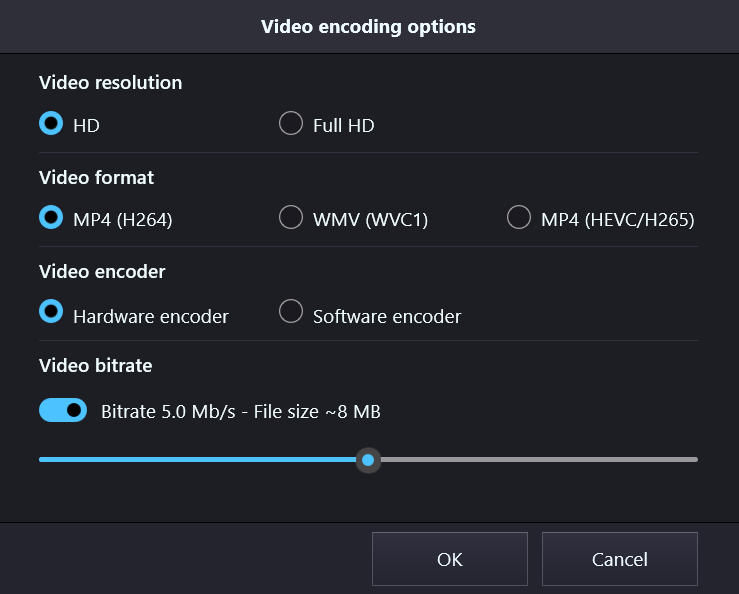
Uno de los aspectos más destacados de Record Screen es su capacidad de grabar en alta definición, asegurando que cada píxel de tu contenido quede perfectamente representado. La opción de grabar audio, ya sea desde el micrófono o con sonido del sistema, enriquece la experiencia, especialmente para quienes desean crear tutoriales o presentaciones completas. La integración de estas funciones es sencilla, permitiendo ajustar la calidad y las configuraciones en minutos, lo que elimina la frustración de configuraciones complejas.
Interfaz y experiencia de usuario: sencilla, pero potente
Su diseño es como una ventana abierta a la creación: clara, ordenada y sin adornos innecesarios. La disposición de los botones principales — grabar, pausar, detener— facilita la navegación, incluso para quienes no son expertos en tecnología. La fluidez en la operación es notable, con tiempos de respuesta inmediatos que mantienen el flujo de trabajo sin interrupciones. La curva de aprendizaje es prácticamente inexistente, haciendo que cualquier usuario pueda empezar a grabar en pocos minutos. Sin embargo, para usuarios avanzada, algunas opciones de configuración adicional podrían parecer limitadas; aunque, en general, su simplicidad favorece la productividad.
¿Qué la hace diferente? La innovación en cada clic
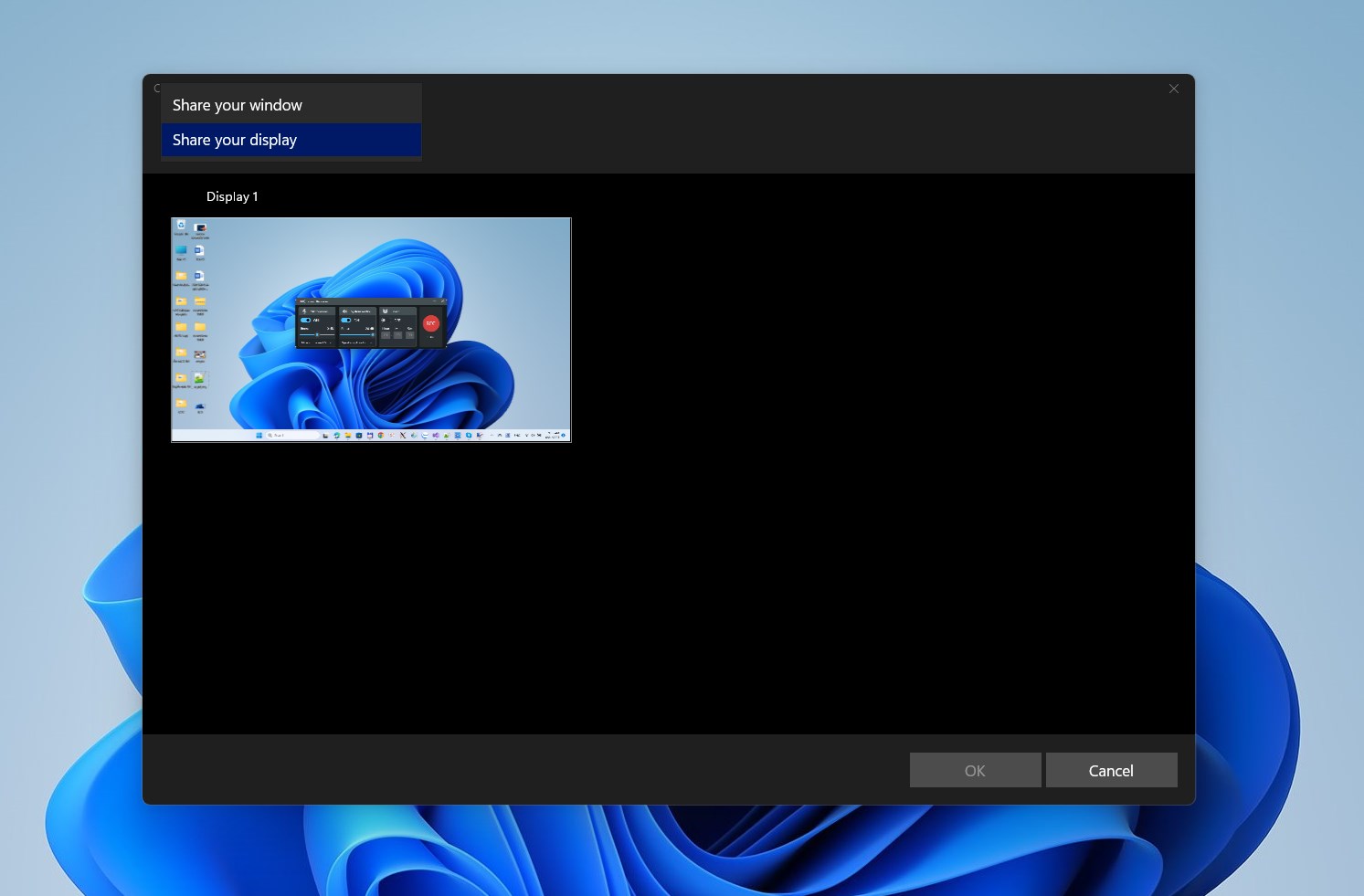
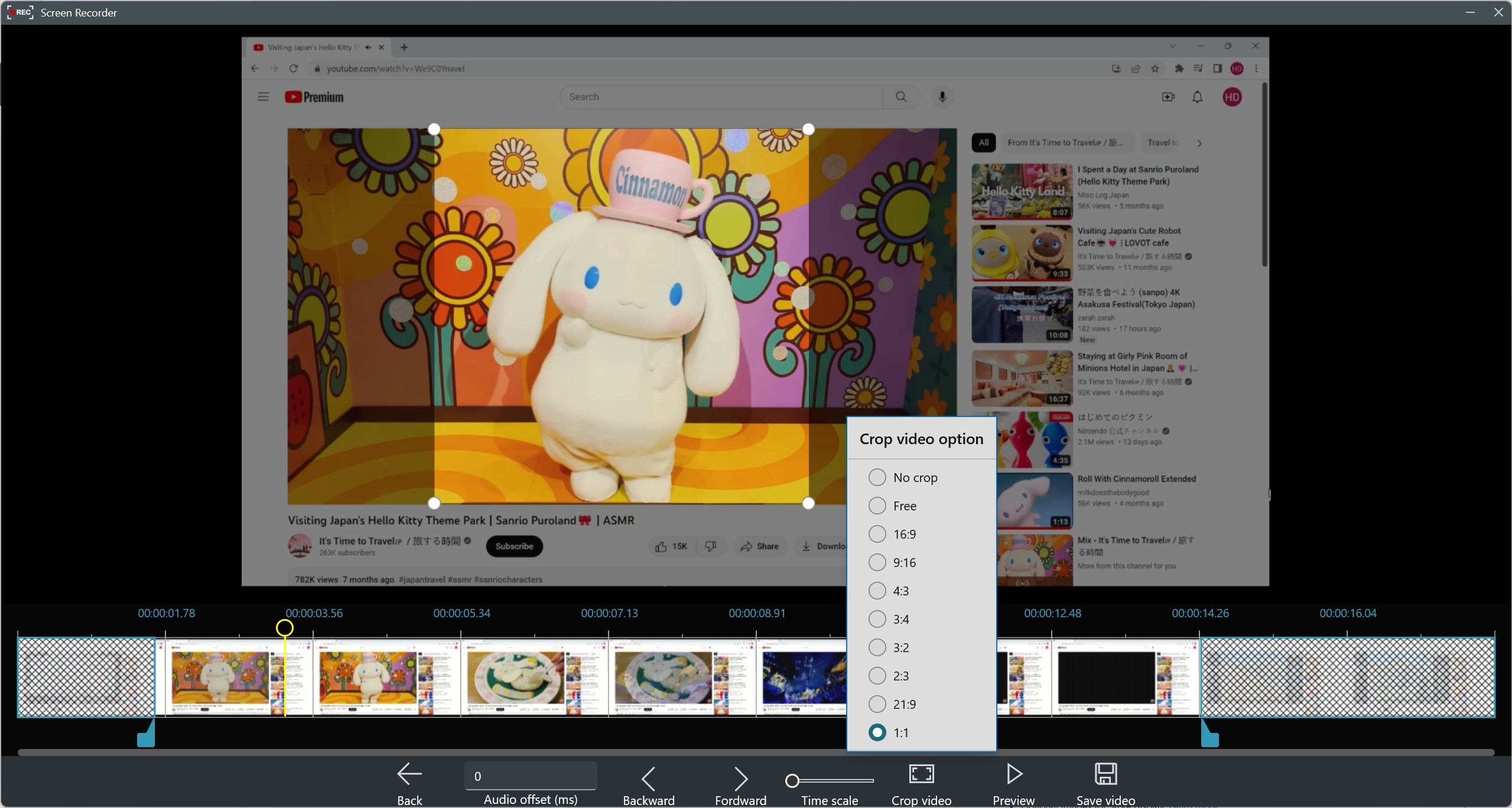
En un mercado con varias opciones similares, Record Screen destaca por su enfoque en la sencillez sin perder calidad. Además, la opción de seleccionar zonas específicas de la pantalla para grabar es especialmente útil para quienes desean centrarse en detalles particulares, evitando distracciones. La herramienta también permite pausar y reanudar grabaciones sin crear múltiples archivos, una función que agiliza el proceso y evita pérdida de tiempo en ediciones posteriores. Esta facilidad y precisión hacen que sea una elección superior para quienes valoran funcionalidad en un diseño minimalista.
¿Recomendación final y quién debería probarla?
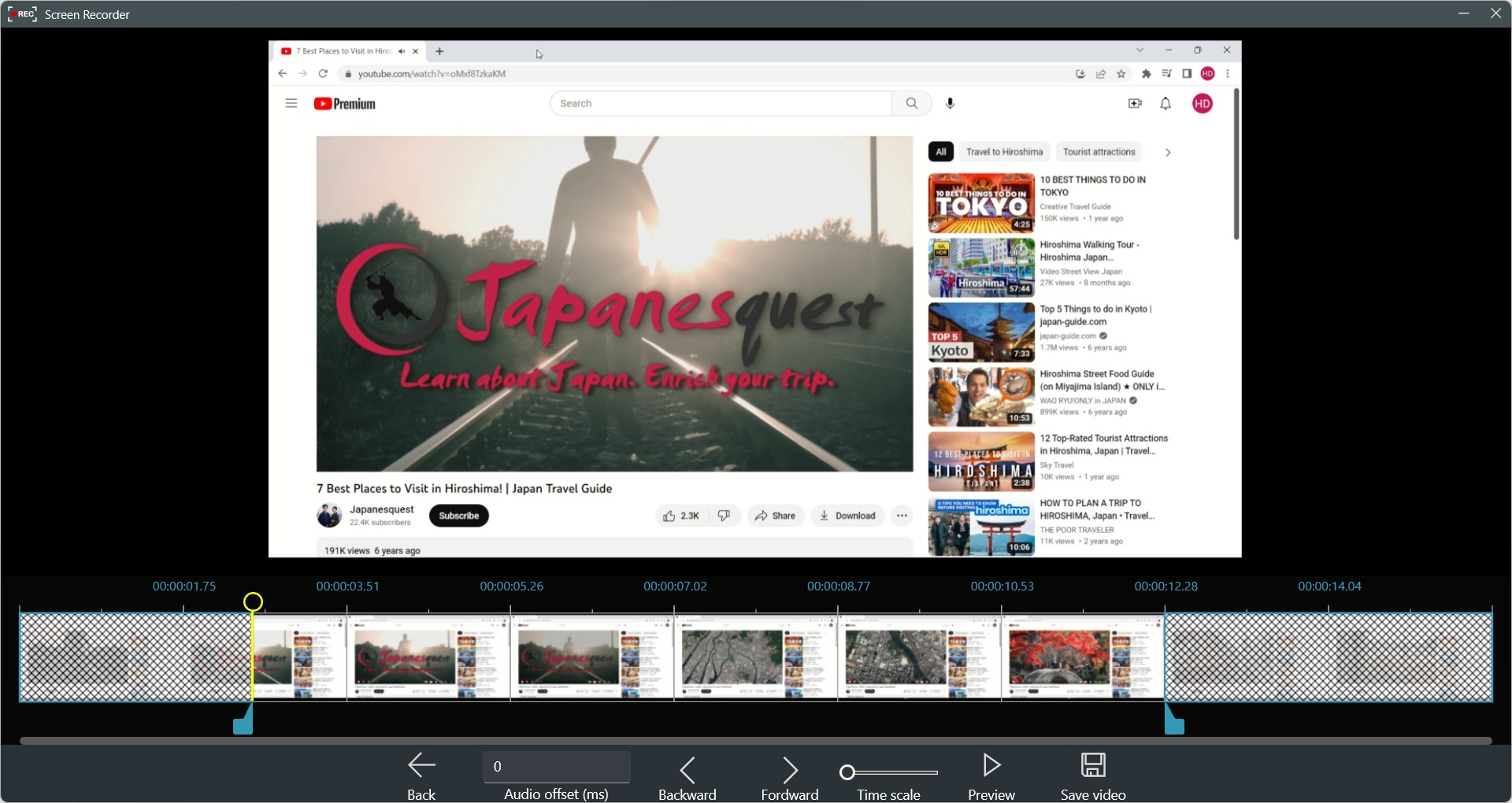
Recomiendo Record Screen - Video & Audio Recorder para Windows como una opción confiable y eficiente para grabaciones básicas o profesionales de pantalla y audio. Es particularmente adecuado para usuarios que buscan una interfaz sencilla y operatividad rápida, sin muchas complicaciones. Si bien no ofrece funcionalidades avanzadas de edición o integración con otras herramientas, su enfoque en la calidad y facilidad de uso lo convierte en una opción sólida para tareas cotidianas. Para quienes necesitan una solución efectiva y sin complicaciones, esta aplicación puede convertirse en un aliado imprescindible en su día a día digital.
Ventajas
- Grabación de pantalla en alta calidad
- Interfaz sencilla e intuitiva
- Opciones de grabación de audio separadas
- Compatibilidad con diversas resoluciones
- Función rápida de inicio y pausa
Inconvenientes
- Limitaciones en la edición del video grabado
- Problemas ocasionales de sincronización de audio y video
- Tamaño de archivo algo elevado para videos largos
- Falta de funciones avanzadas de edición en la app
- Limitada personalización de configuraciones de grabación











