

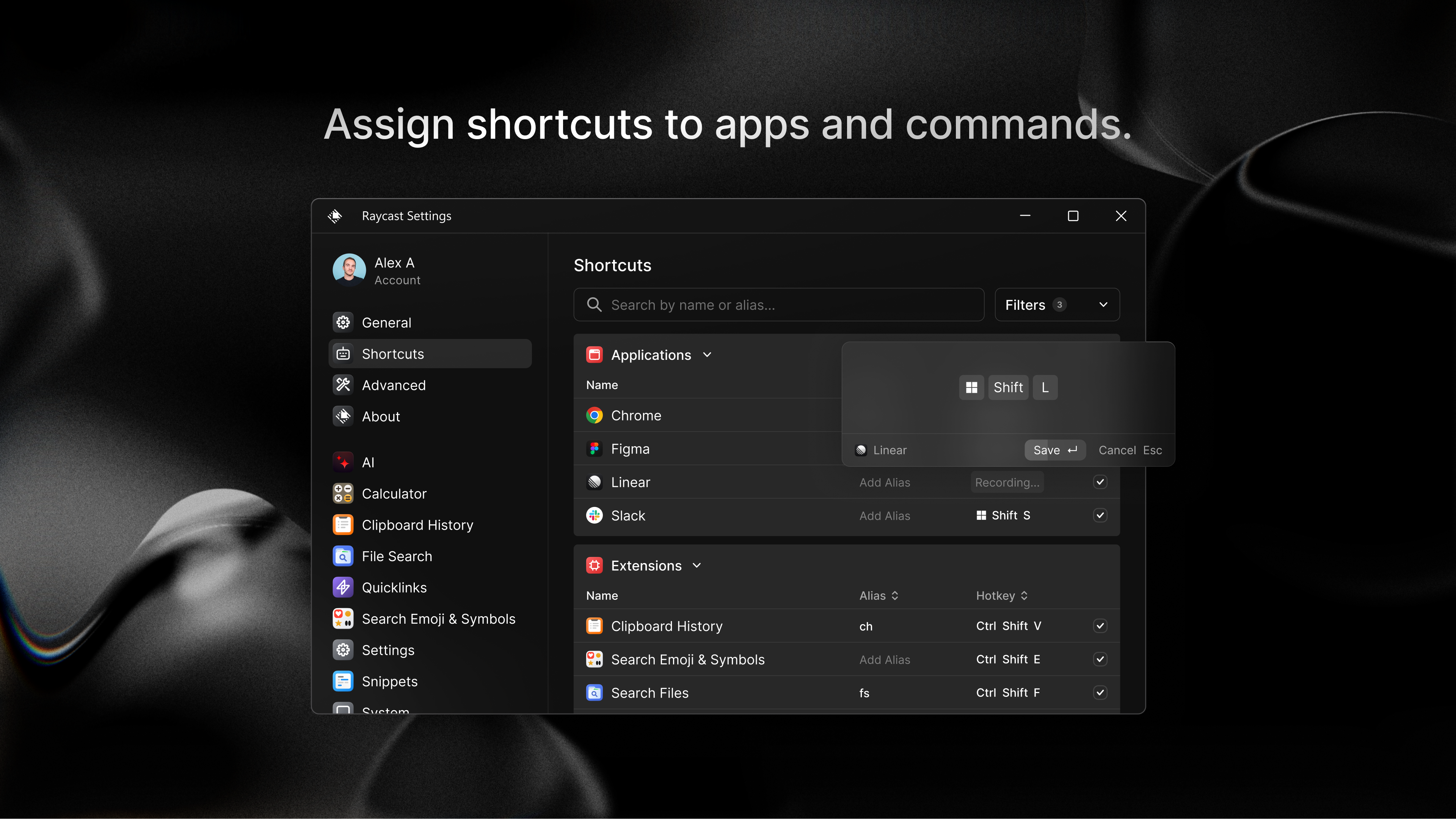
- Nombre Raycast
- Categoría Productividad
- Desarrollador Raycast Technologies, Inc.
- Ratón Mouse integrado
- Idiomas Inglés (Estados Unidos)
Una herramienta moderna para potenciar tu productividad en Windows
Raycast para Windows es una aplicación diseñada para optimizar la eficiencia y agilidad en el flujo de trabajo, integrando diversas funciones en una única interfaz sencilla y accesible. Con un enfoque en reducir la carga cognitiva y simplificar tareas, este programa busca transformar la manera en que los usuarios interactúan con su equipo.
Sobre sus creadores y propósito
Desarrollado por Raycast Technologies, Inc. y publicado por Raycast Technologies Ltd., esta aplicación se posiciona como una herramienta de productividad que combina rapidez y facilidad de uso. Su principal objetivo es ofrecer a los usuarios de Windows una experiencia similar a las conocidas funciones de Raycast en macOS, permitiendo acceder a aplicaciones, archivos y comandos de forma instantánea.
Principales funcionalidades que marcan la diferencia
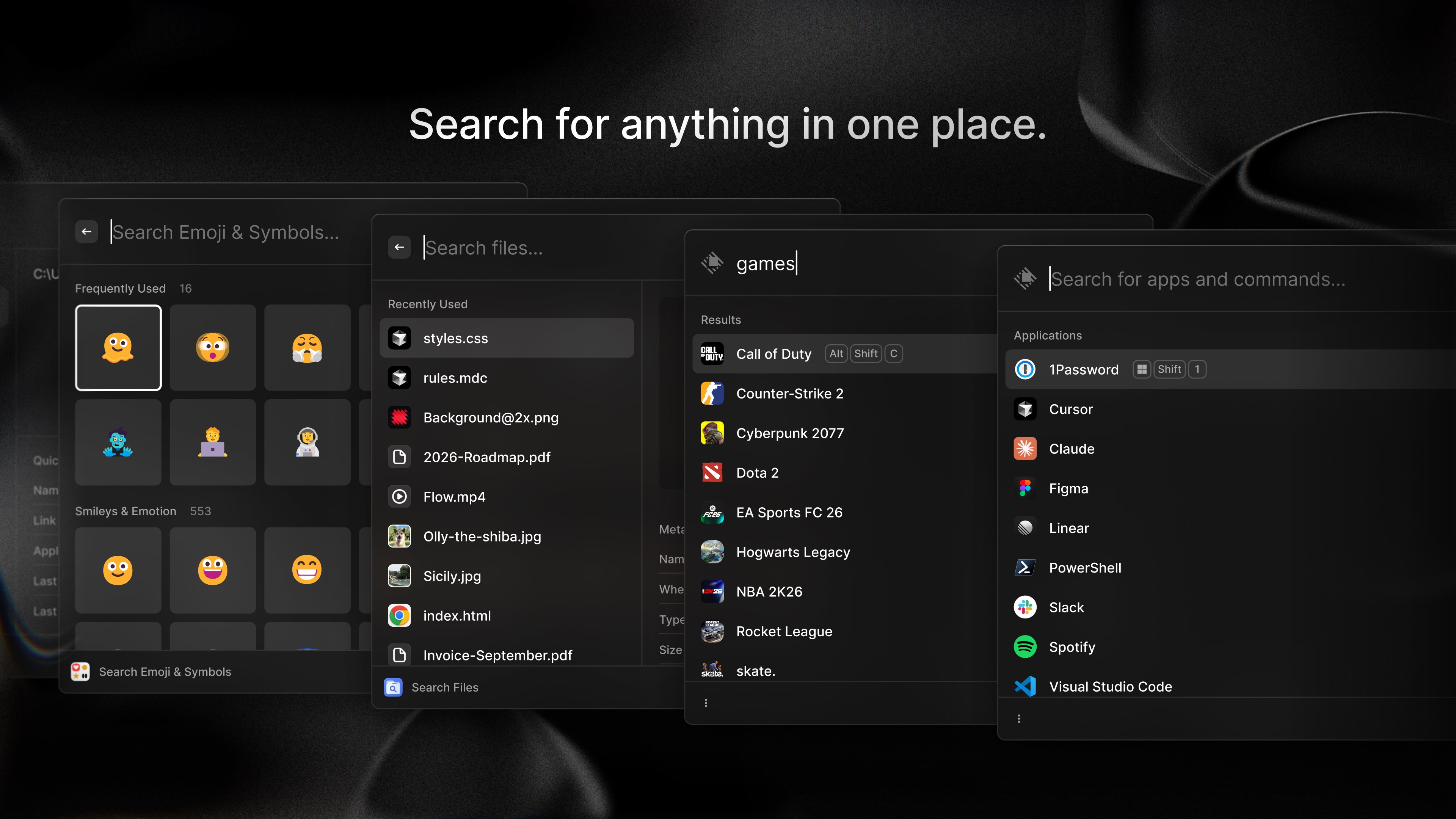
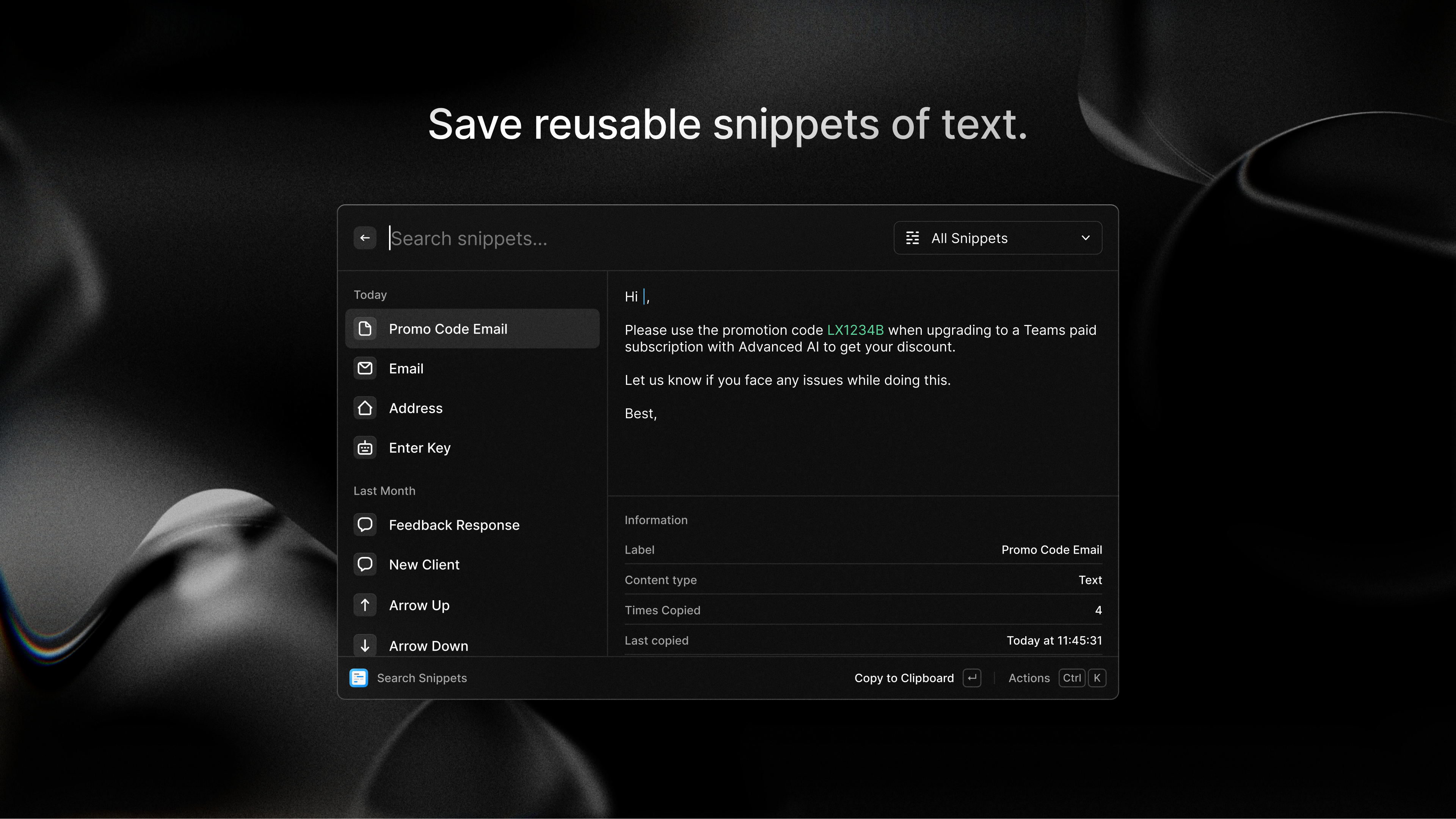
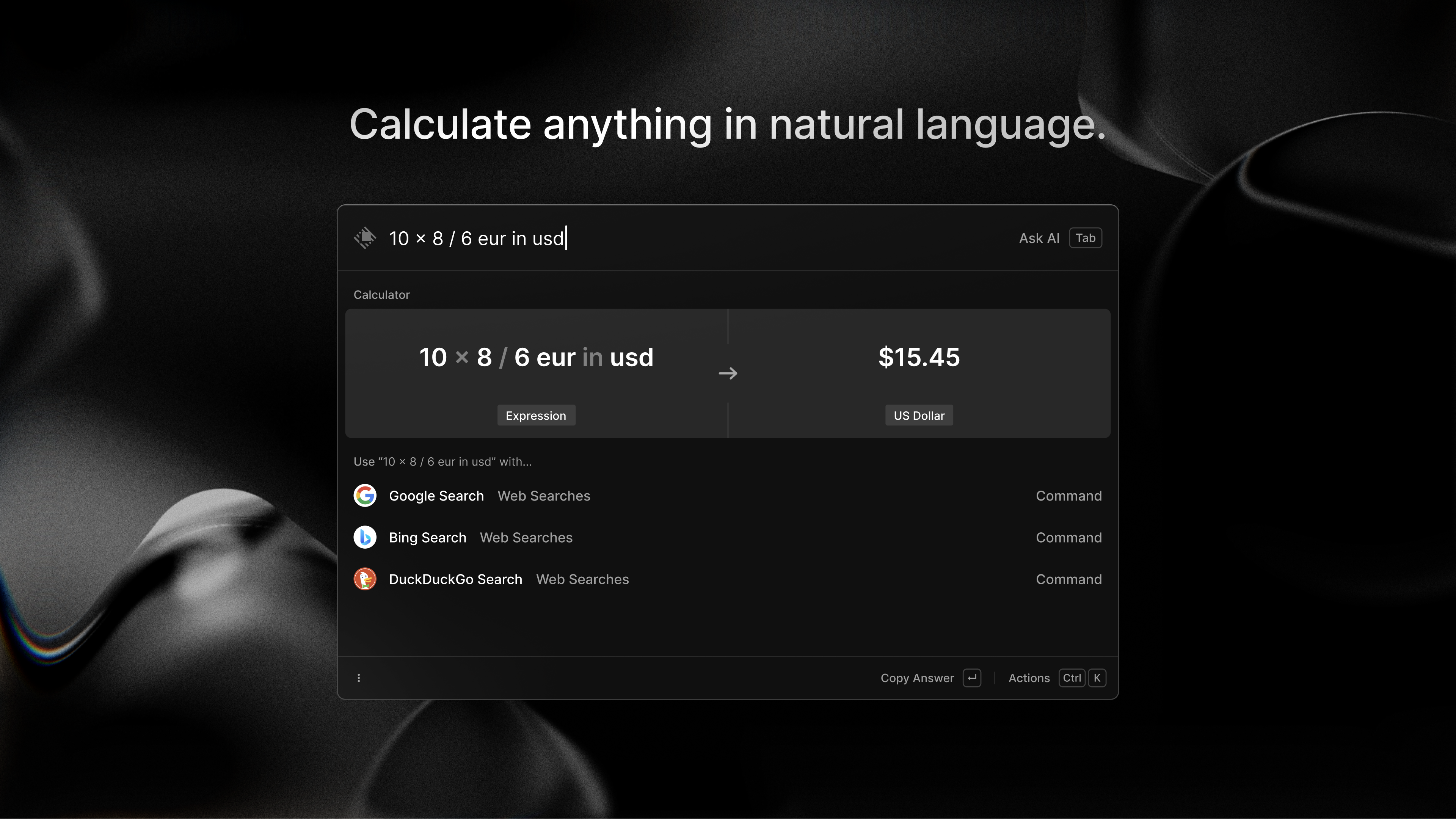
- Acceso rápido y personalizable: Permite abrir programas, archivos o realizar búsquedas en internet con simples comandos, todo desde un panel central. La personalización del teclado y los comandos la hacen adaptable a cualquier flujo de trabajo.
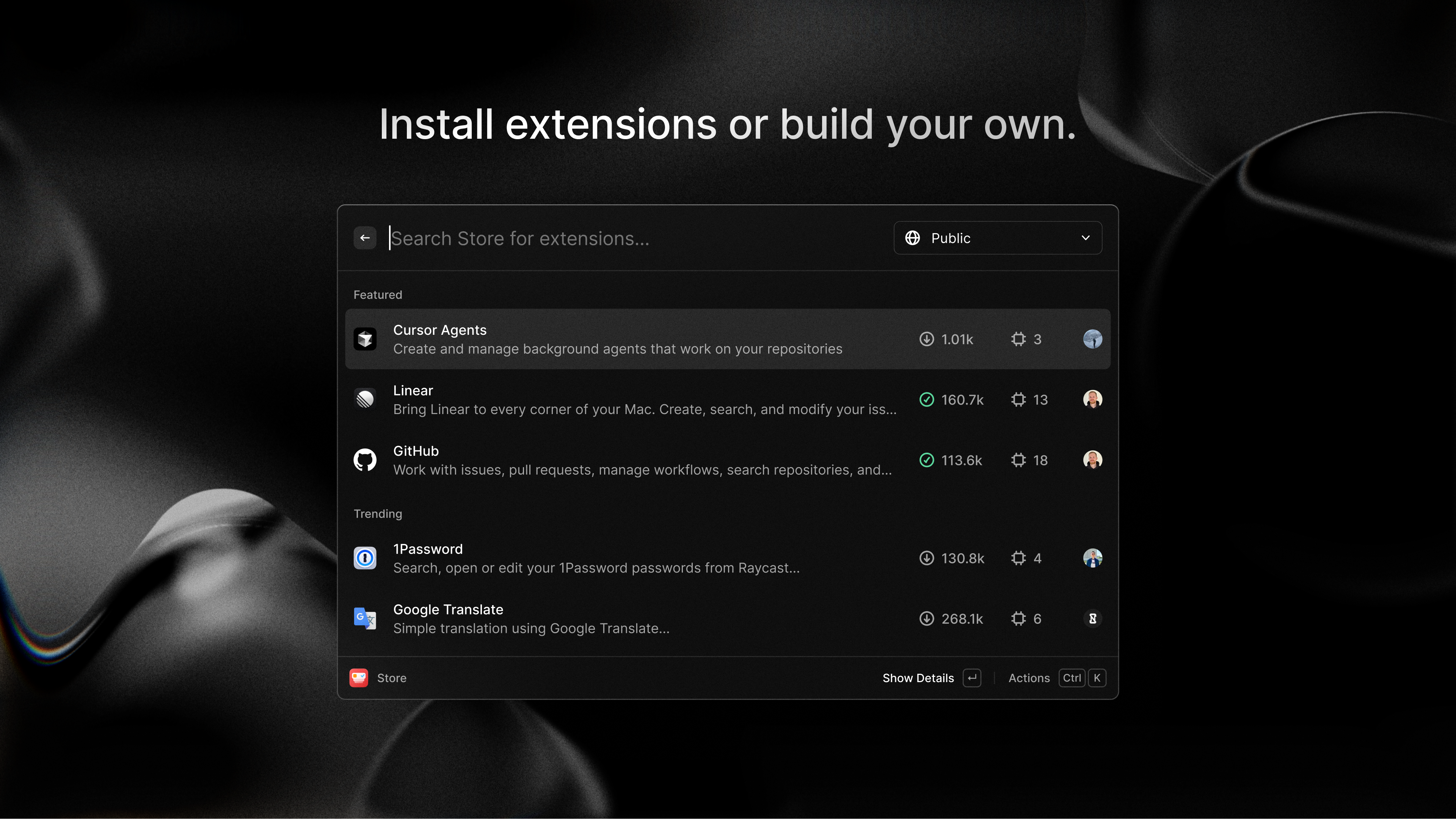
- Integración con servicios en la nube: Facilita acceso a servicios como OneDrive, Google Drive o Dropbox, reduciendo el tiempo invertido en navegaciones múltiples y facilitando la gestión de archivos en la nube.
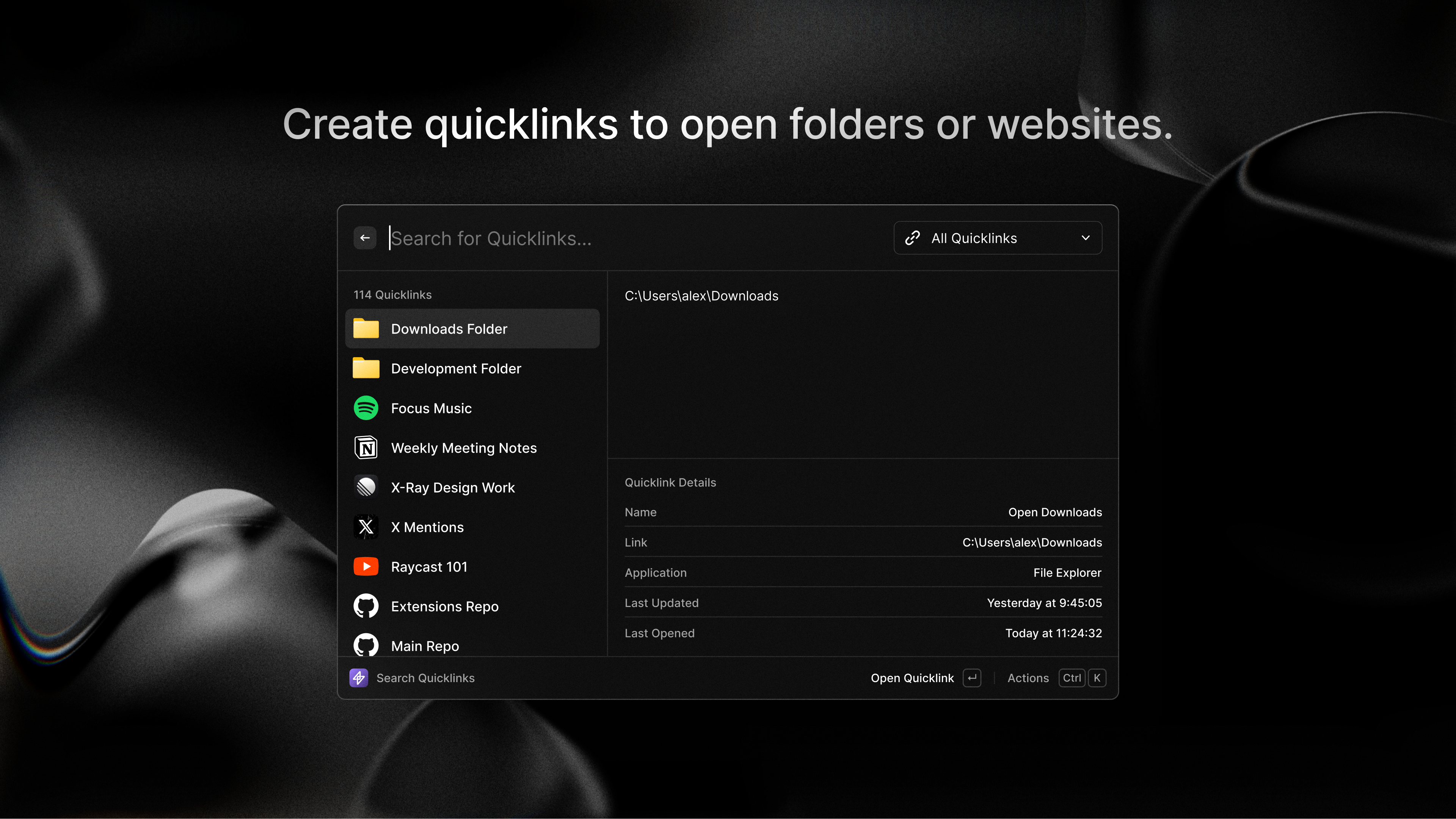
- Automatización de tareas frecuentes: Incluye funciones para crear accesos directos y automatizar acciones repetitivas, acelerando procesos cotidianos y evitando distracciones o pérdida de tiempo.
Experiencia del usuario: interfaz, fluidez y curva de aprendizaje
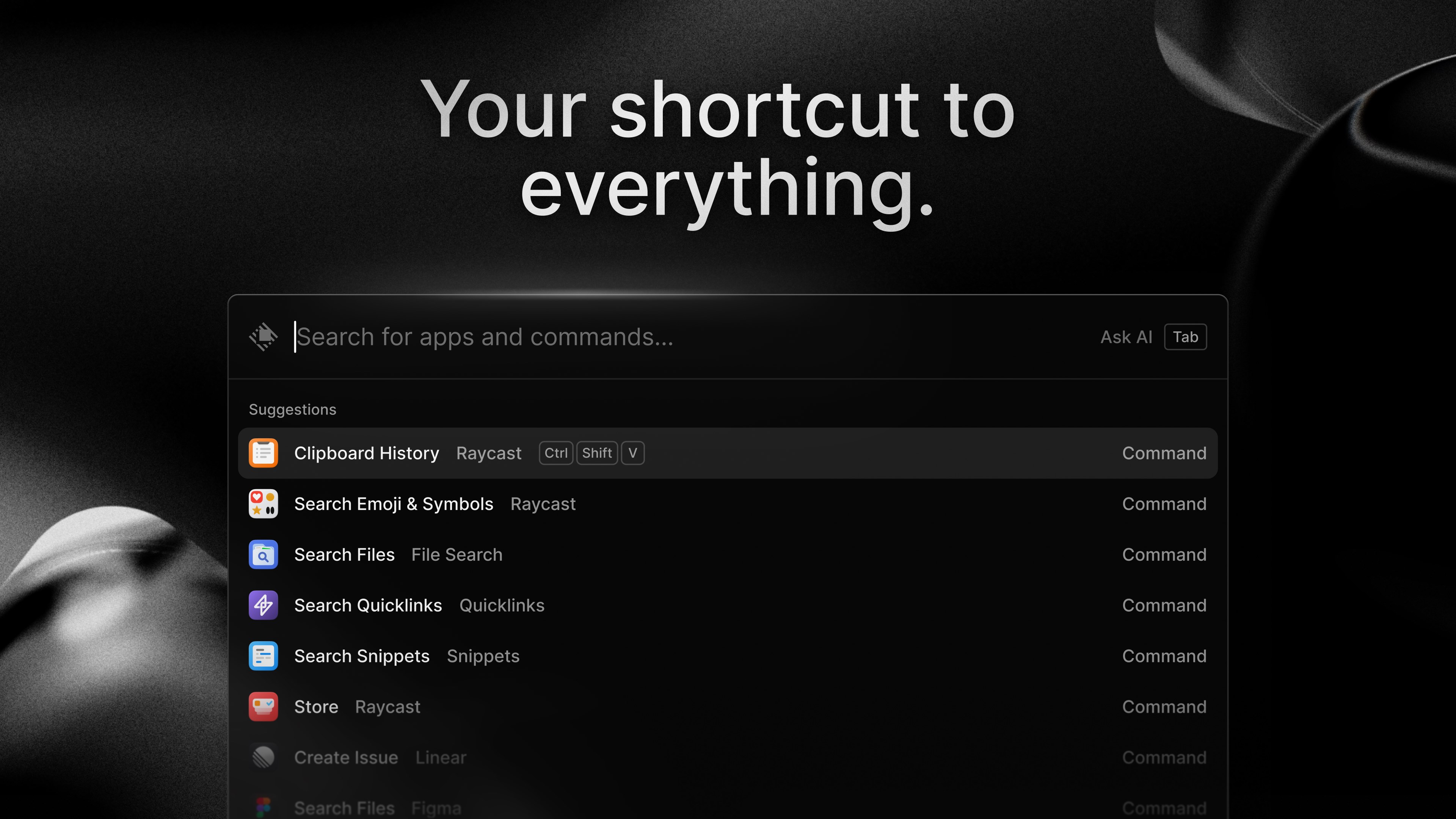
Desde que se activa, Raycast para Windows ofrece una interfaz limpia y moderna, con un diseño que recuerda a un centro de control intuitivo. El sistema de comandos se presenta como un cuadro de búsqueda en el centro de la pantalla, que responde rápidamente a nuestras entradas, casi como tener un asistente personal a nuestro lado.
Su flujo de operación es notablemente suave; las transiciones y respuestas se sienten naturalmente fluidas, sin interrupciones perceptibles. La curva de aprendizaje es razonable, sobre todo para quienes están familiarizados con otros lanzadores de comandos o asistentes digitales, aunque incluso los principiantes encontrarán que la documentación y tutoriales facilitan su despliegue.
¿Qué distingue a Raycast de otros aplicaciones de productividad?
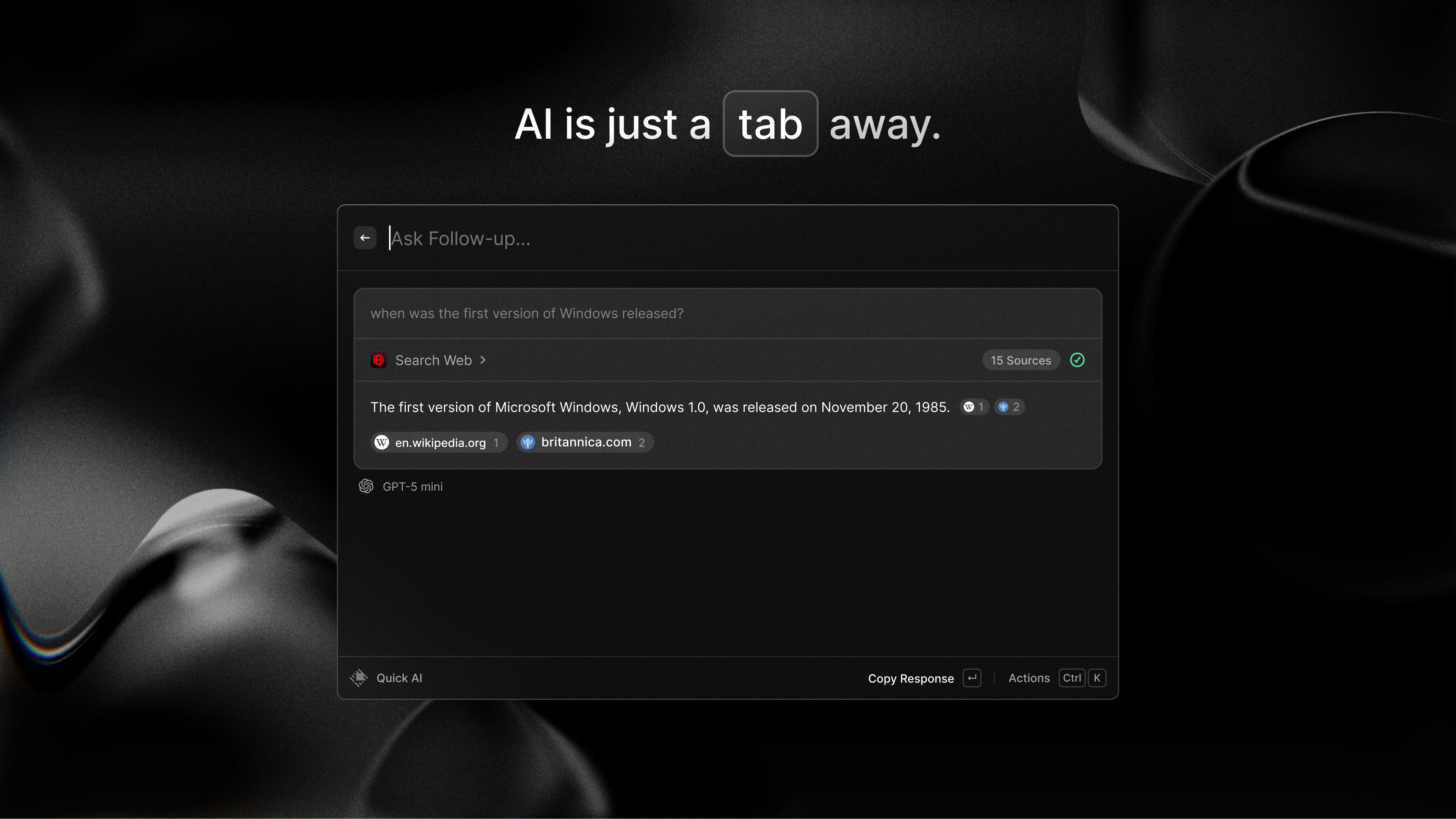
La mayor peculiaridad de Raycast para Windows radica en su **enfoque en la integración eficiente del flujo de trabajo** y en reducir la carga cognitiva. Mientras muchas aplicaciones ofrecen múltiples funciones en exceso, Raycast opta por una simplicidad inteligente que potencia la rapidez en tareas clave. Es decir, en lugar de sobrecargar al usuario con un catálogo abrumador de opciones, prioriza las funciones más útiles, presentándolas de forma clara y accesible.
Por ejemplo, su capacidad de conectar rápidamente con diversos servicios y automatizar acciones repetitivas bajo comandos simples, es como tener un asistente que anticipa tus necesidades y actúa sin distracciones. Esto le da una ventaja frente a otras soluciones de productividad que, aunque ricas en funciones, pueden resultar abrumadoras y disminuir la eficiencia debido a una interfaz sobrecargada o procesos complejos.
¿Recomendación y consejos de uso?
En resumen, Raycast para Windows es una opción sólida para quienes desean optimizar su día a día digital sin complicaciones excesivas. Lo recomendaría especialmente a profesionales, estudiantes y usuarios que valoran la rapidez y personalización en el acceso a sus recursos digitales. La clave está en dedicar unos minutos a configurar los comandos y conexiones iniciales para aprovechar al máximo sus ventajas.
Por tanto, si buscas un aliado que te ayude a gestionar tus tareas con menos esfuerzo mental y más eficiencia, esta aplicación puede convertirse en tu herramienta de cabecera. Sin embargo, si prefieres soluciones ultra completas con funcionalidades que no necesitas, quizá debas explorar otras opciones.
Ventajas
- Integración fluida con macOS
- Interfaz intuitiva y fácil de usar
- Alta personalización de comandos
- Búsqueda rápida y eficiente
- Actualizaciones frecuentes con nuevas funciones
Inconvenientes
- Algunas funciones avanzadas requieren una suscripción de pago
- La integración con ciertas aplicaciones puede ser inconsistente
- Puede consumir recursos del sistema en tareas intensivas
- La curva de aprendizaje inicial puede ser un poco empinada
- Algunas funciones aún están en desarrollo o en pruebas











