
- Nombre QuickRemote for Roku
- Categoría Utilidades y herramientas
- Desarrollador Christopher Istvan
- Ratón No especificado
- Idiomas Inglés (Estados Unidos)
Una mirada profunda a QuickRemote para Roku en Windows: control total a tu alcance
¿Alguna vez has soñado con convertir tu PC en un control remoto universal para tu reproductor Roku? QuickRemote para Windows, desarrollado por Christopher Istvan y publicado por Webelity, hace realidad esa idea con una aplicación sencilla pero poderosa. Desde la facilidad para gestionar tus contenidos hasta la integración con diferentes dispositivos, esta herramienta promete ser un aliado indispensable para quienes disfrutan de sus dispositivos de streaming sin complicaciones.
¿Qué es QuickRemote for Roku en Windows y quiénes pueden beneficiarse?
QuickRemote para Roku en Windows es una aplicación diseñada para transformar tu ordenador en un mando a distancia inteligente para tus dispositivos Roku, permitiendo el control remoto desde la comodidad de tu PC. La aplicación está pensada para usuarios que desean simplificar la navegación, gestionar sus contenidos y disfrutar de una experiencia integrada sin la necesidad de usar un control físico adicional.
Es desarrollada por Christopher Istvan, un creador dedicado a ofrecer soluciones tecnológicas accesibles y eficientes. La publicación corre a cargo de Webelity, una compañía que gana reconocimiento por sus herramientas útiles y fáciles de usar.
Las funciones principales que destacan en QuickRemote incluyen: una interfaz intuitiva que facilita su uso incluso para principiantes, compatibilidad con diferentes modelos de Roku, y la posibilidad de controlar varias funciones del reproductor, desde navegar por menús hasta gestionar la reproducción de contenido.
El perfil de usuario ideal abarca desde entusiastas del streaming que buscan optimizar su experiencia, hasta usuarios que desean un mando remoto más cómodo y accesible en su entorno de trabajo o en casa.
Una interfaz clara y amigable que invita a pilotar
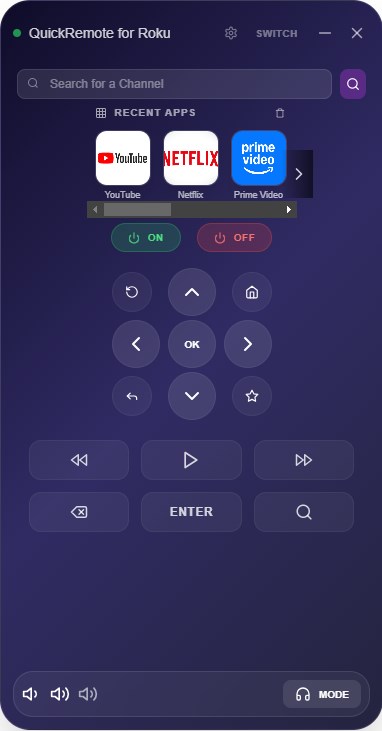
La primera impresión que deja QuickRemote es su interfaz simple pero claramente diseñada. Es como tener un control remoto físico, pero en pantalla, con botones grandes y bien distribuidos que facilitan su uso. La estética minimalista no distrae y permite enfocarse en las funciones clave sin pérdida de tiempo en menús complicados. La navegación es fluida, sin retardos perceptibles, lo que da sensación de un control directo y en tiempo real. Además, su proceso de configuración es sencillo, con instrucciones claras que guían paso a paso, incluso para quienes no están familiarizados con este tipo de aplicaciones.
Control versátil sin complicaciones
El núcleo de QuickRemote reside en su capacidad para ofrecer un control completo del Roku desde el escritorio. Con tan solo unos clics, puedes cambiar de canal, ajustar el volumen, pausar, reanudar o saltar contenido sin tener que coger el control físico. Esta funcionalidad es especialmente útil en entornos donde varias personas comparten el dispositivo o cuando quieres evitar tener que levantarte del sofá para cambiar de contenido.
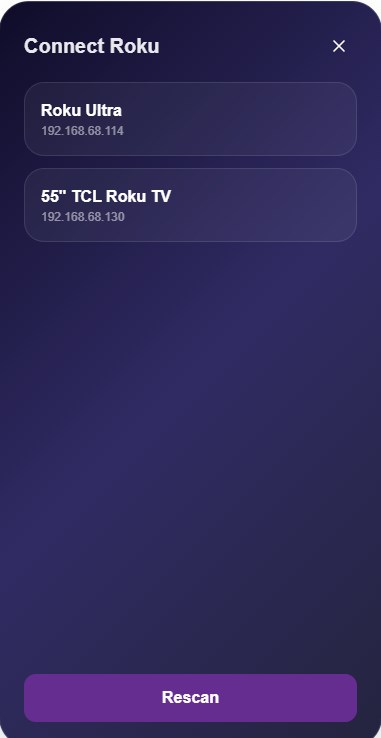
Una característica fascinante es la gestión de múltiples dispositivos Roku. Esto significa que si en una misma casa hay varias TVs con Roku, puedes alternar entre ellos sin tener que desconectar o volver a configurar cada vez. Es como tener un único mando para todos los reproductores, optimizando tu experiencia y ahorrando espacio en tu bolsillo o en tu escritorio.
Experiencia de usuario y ventajas diferenciadoras
Desde el punto de vista de la experiencia, QuickRemote destaca por su sencillez de uso y su rapidez en respuesta. La curva de aprendizaje es mínima, una ventaja significativa frente a otras utilidades más complejas o con muchas opciones que pueden intimidar al usuario promedio. La compatibilidad con diferentes versiones de Windows y la conectividad estable garantizan una experiencia sin interrupciones, siempre que la red Wi-Fi sea adecuada.
Comparado con otras aplicaciones similares, QuickRemote muestra su valor en su especialización en Roku y en su diseño enfocado en la eficiencia. A diferencia de las herramientas genéricas de control remoto, esta aplicación se orienta exclusivamente a Roku, ofreciendo funciones más específicas y optimizadas para este dispositivo en particular. Además, su facilidad de configuración y su interfaz amigable lo hacen destacar como una opción sólida para usuarios que buscan sencillez sin sacrificar funcionalidad.
¿Recomendación final? Sin duda, una opción que vale la pena probar
En resumen, QuickRemote para Roku en Windows es una herramienta que cumple con las expectativas de control remoto inteligente con una propuesta clara y eficaz. Es especialmente recomendable para quienes desean centralizar el control de su Roku desde su PC, eliminando la necesidad del control físico y facilitando la gestión diaria del contenido.
Mi consejo es que si tienes varios dispositivos Roku en casa y buscas una forma sencilla de manejarlos, esta aplicación puede convertirse en tu compañero ideal. Aunque no busca revolucionar el mercado, sí proporciona una solución práctica, efectiva y, sobre todo, accesible para usuarios de todos los niveles. No es una app para sustituir a un control físico avanzado, pero sí una alternativa conveniente que aporta valor en situaciones cotidianas.
En definitiva, QuickRemote se presenta como una herramienta confiable y bien diseñada, una opción que merece una oportunidad si deseas optimizar tu experiencia de streaming sin complicaciones.
Ventajas
- Interfaz intuitiva
- Compatibilidad amplia
- Respuesta rápida
- Funcionalidad completa
- Uso remoto desde múltiples dispositivos
Inconvenientes
- Problemas de conexión ocasionales
- Funcionalidad limitada en ciertos modelos antiguos de Roku
- Consumo de batería en dispositivos móviles
- Requiere conexión estable a internet
- Falta de personalización avanzada











