- Nombre PushToTalk
- Desarrollador Mohamed Elhadj Zouaouid
- Idiomas Inglés
PushToTalk para Windows: la herramienta sencilla para comunicarse con solo un clic
En un mundo donde la comunicación rápida y efectiva es clave, PushToTalk se presenta como una solución sencilla y eficiente para quienes necesitan enviar comandos de voz sin complicaciones. Diseñado para simplificar la interacción vocal en el entorno Windows, esta aplicación promete transformar la forma en que usuarios y profesionales gestionan sus comunicaciones diarias.
¿Quién está detrás de PushToTalk?
El desarrollo de PushToTalk ha sido llevado a cabo por Mohamed Elhadj Zouaouid, bajo el sello de Zouaouid Tech. Con un enfoque en la creación de herramientas intuitivas y eficientes, el equipo busca facilitar la interacción con dispositivos Windows a través de comandos de voz accesibles para todos.
Funciones principales que hacen la diferencia
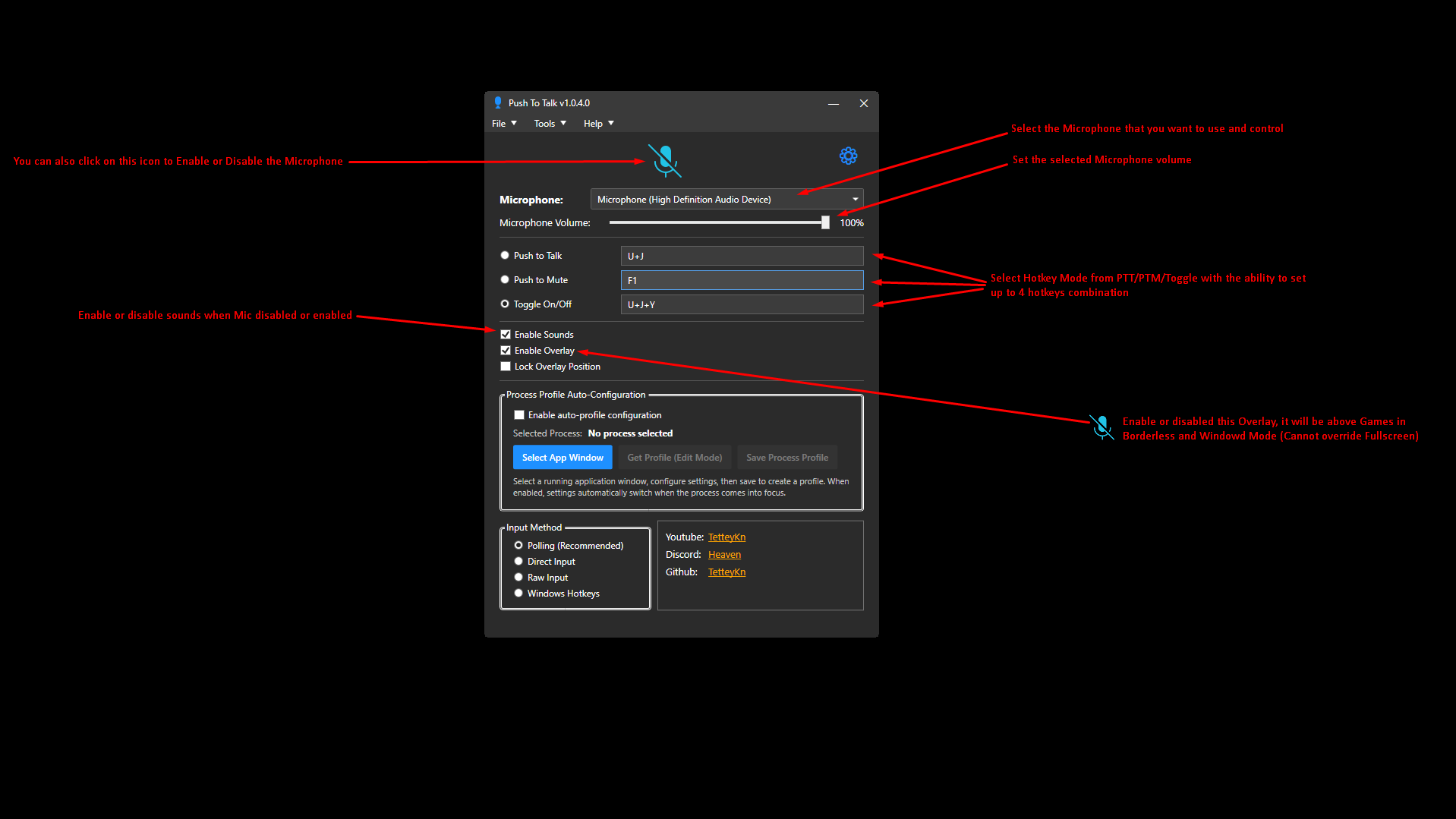
- Activación por tecla personalizable: Permite configurar una tecla específica para activar la función de transmisión, de modo que los usuarios puedan comenzar a comunicarse con solo presionarla. Es como tener un botón de pánico de voz siempre a mano.
- Compatibilidad con diferentes entornos: La aplicación funciona sin problemas en diversas configuraciones de Windows, haciendo que tanto usuarios domésticos como profesionales puedan integrarla en su flujo de trabajo sin complicaciones.
- Interfaz sencilla e intuitiva: Con un diseño minimalista, es fácil de entender para cualquier usuario, incluso si no tiene experiencia previa con aplicaciones similares.
- Optimización del rendimiento y bajo consumo: La app está diseñada para funcionar sin ralentizar el sistema ni consumir recursos excesivos, garantizando una experiencia fluida en todo momento.
Explorando la experiencia de usuario
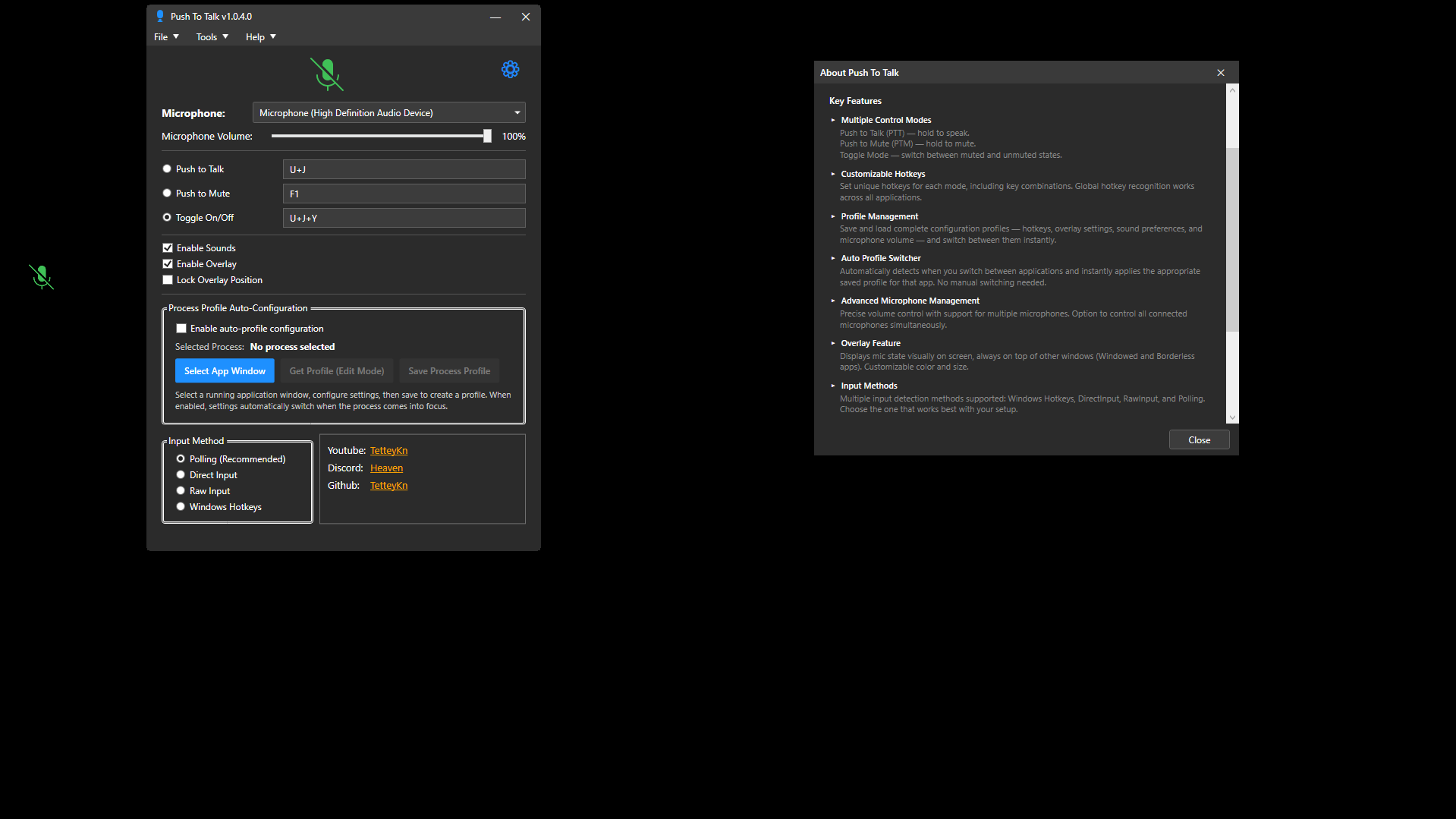
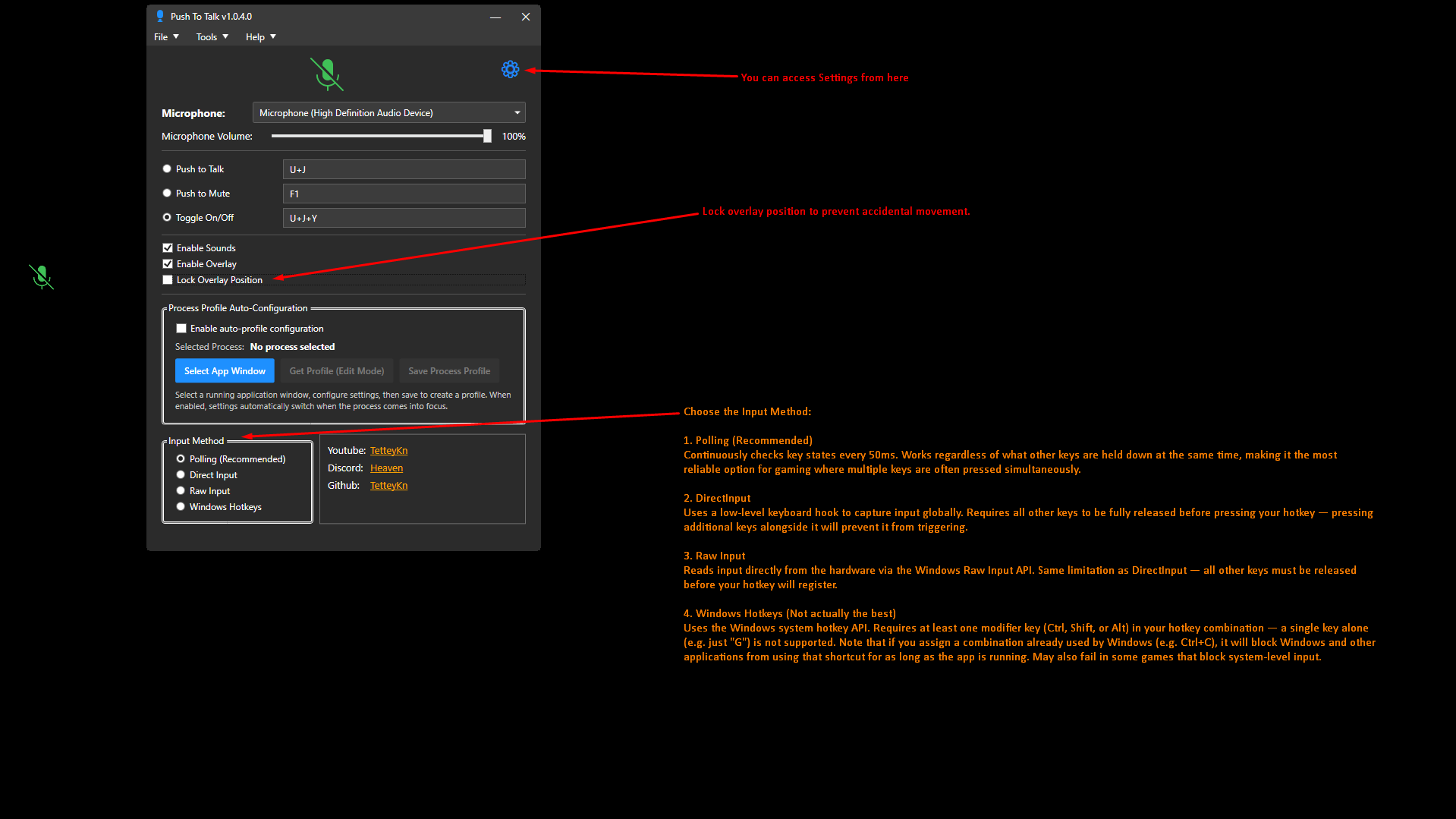
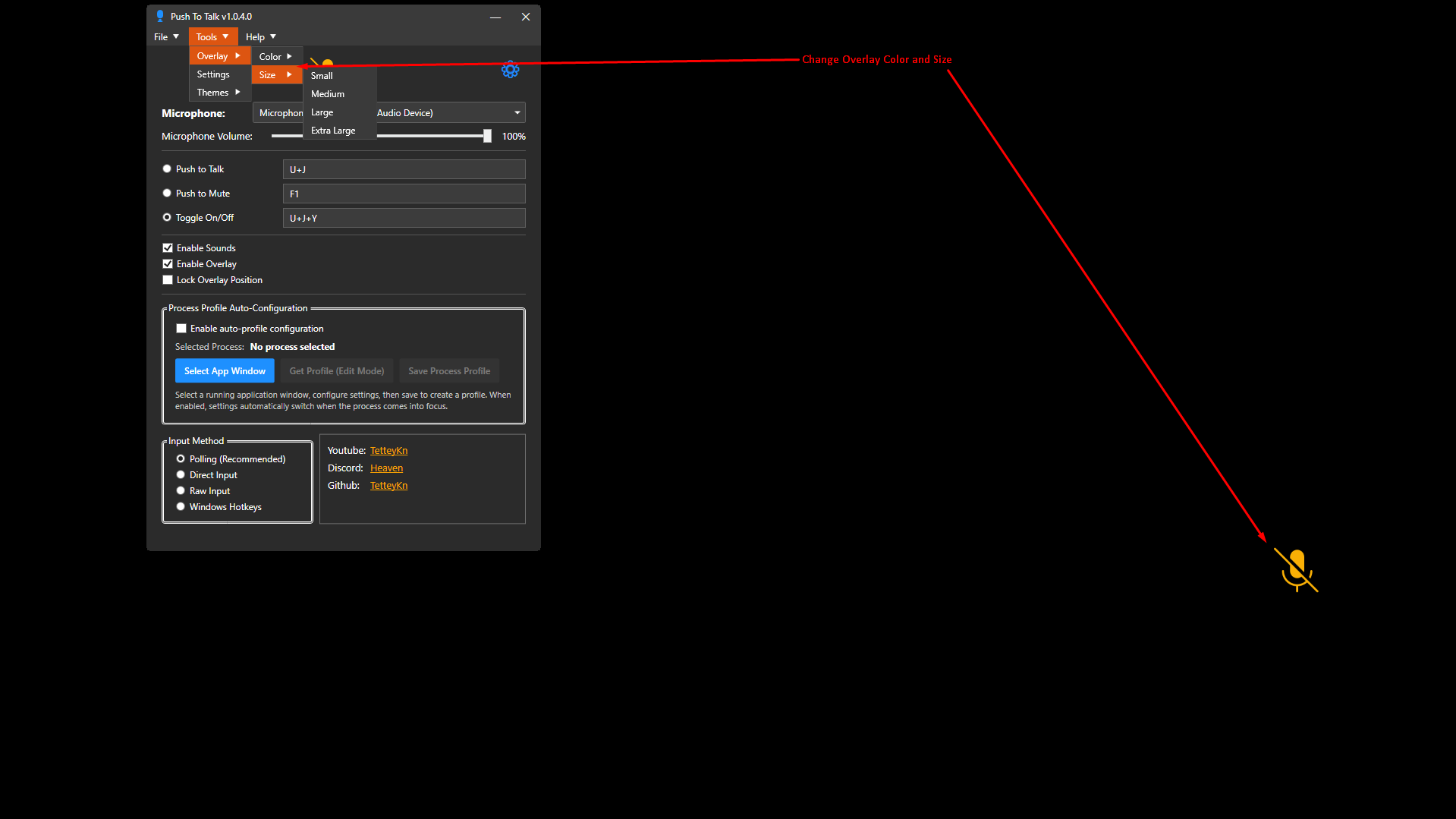
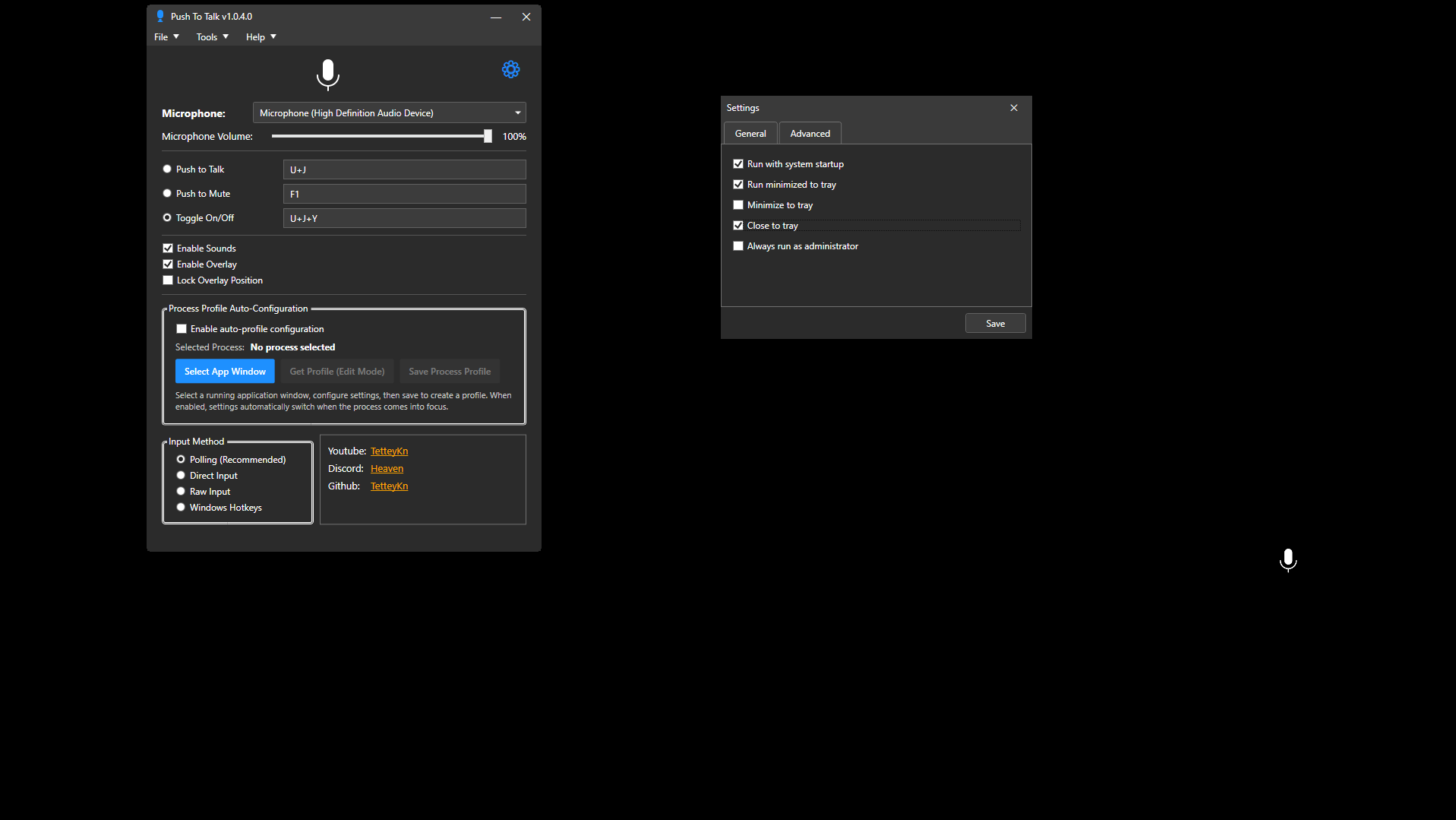
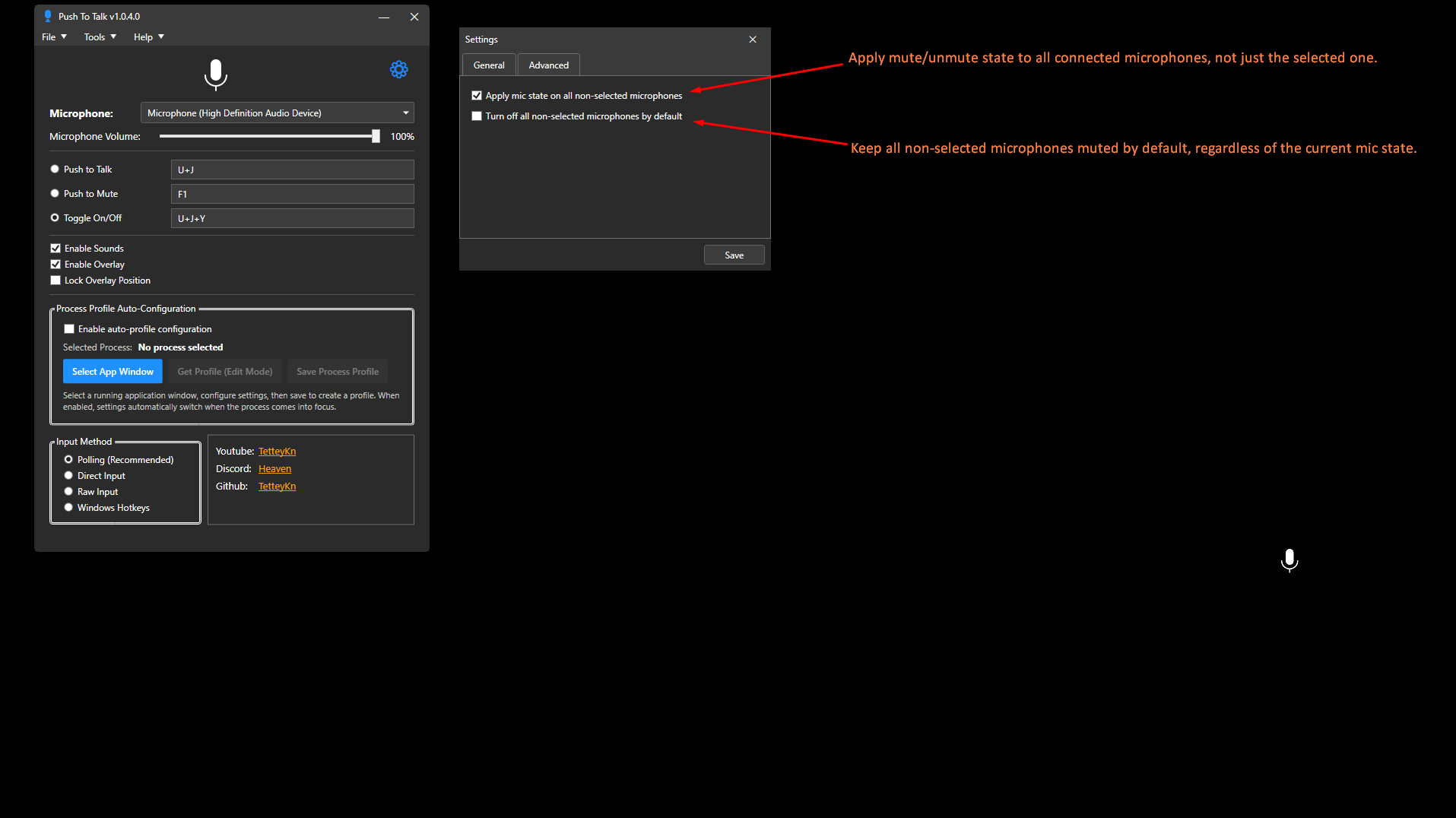
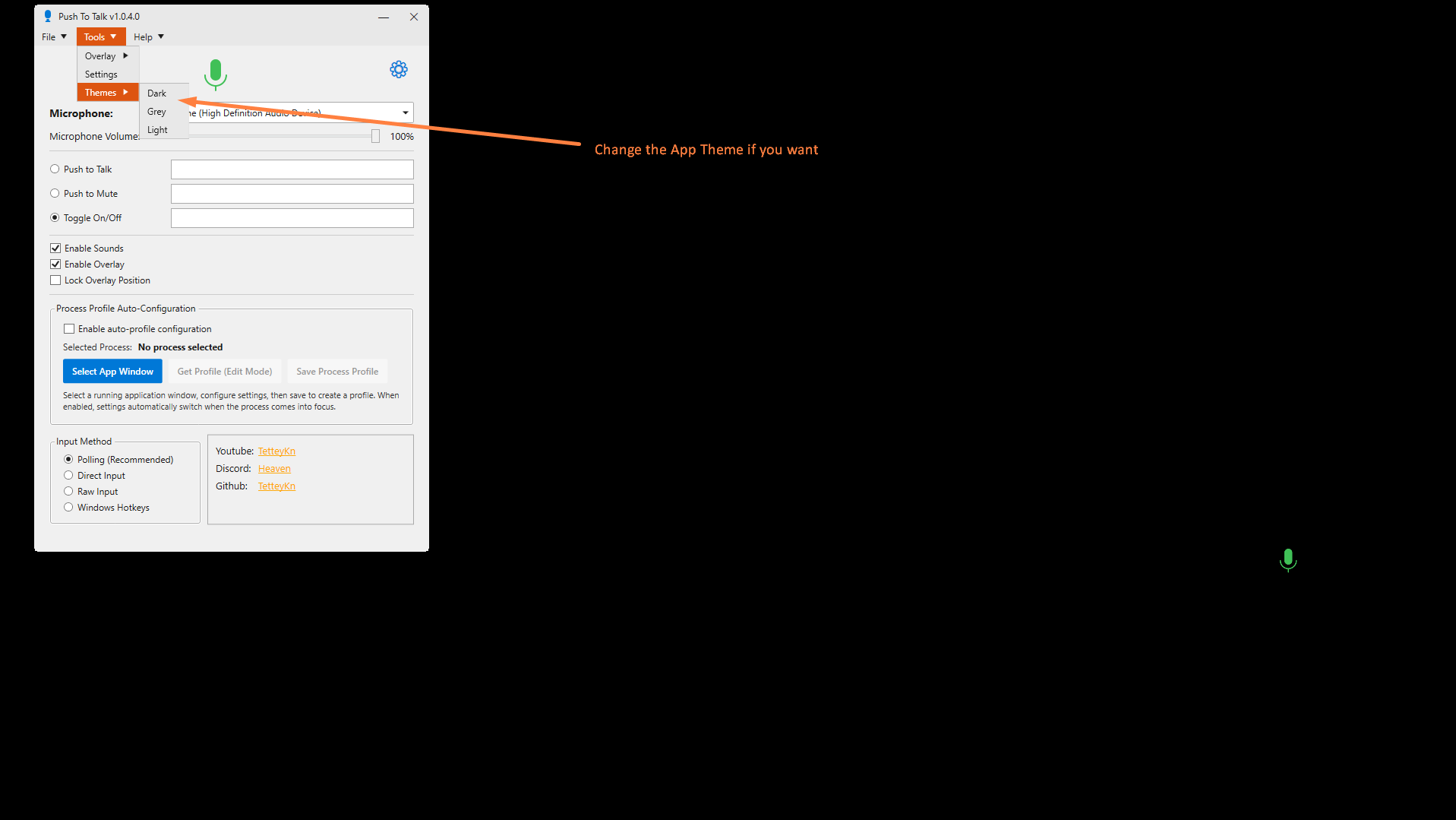
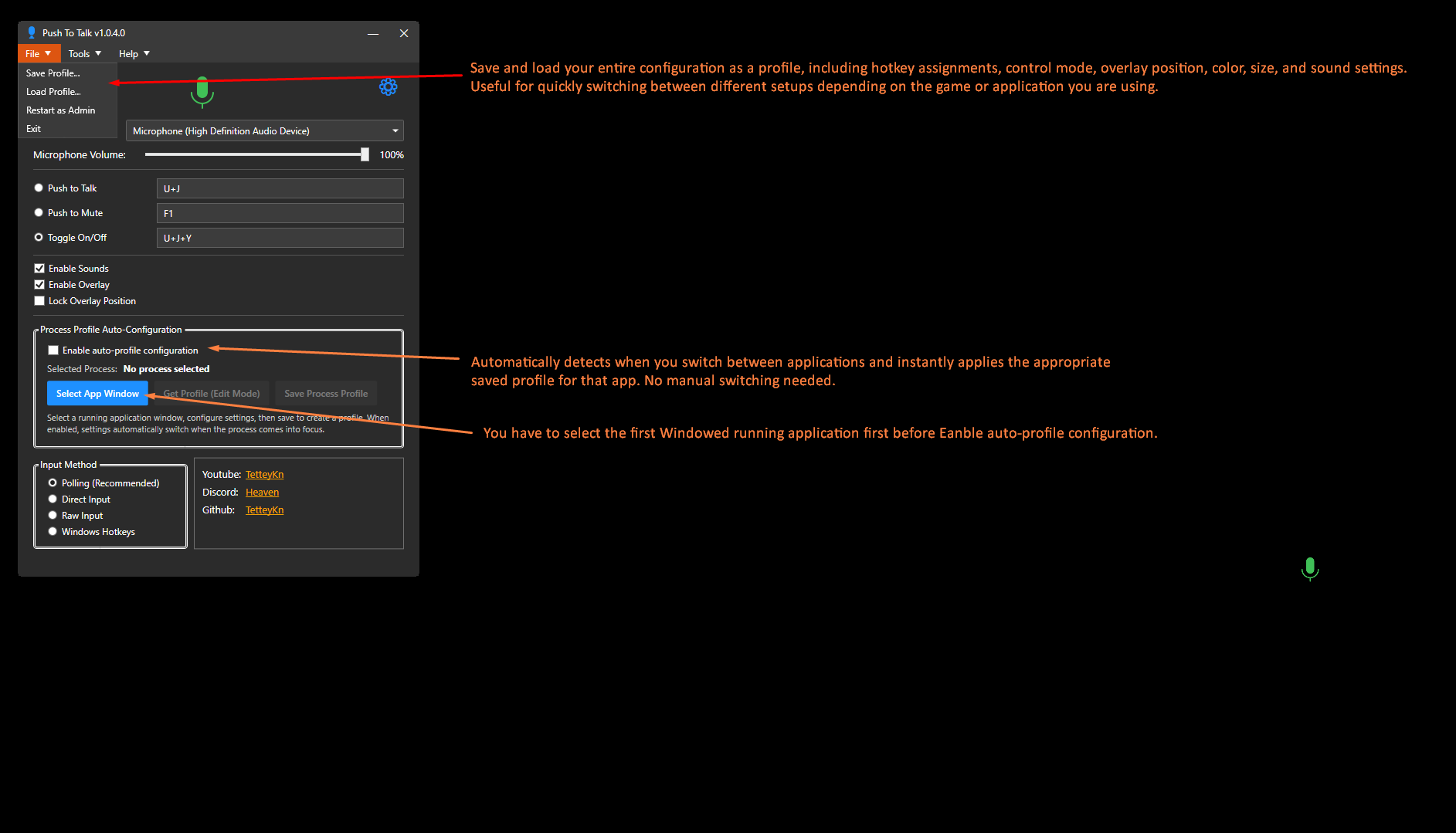
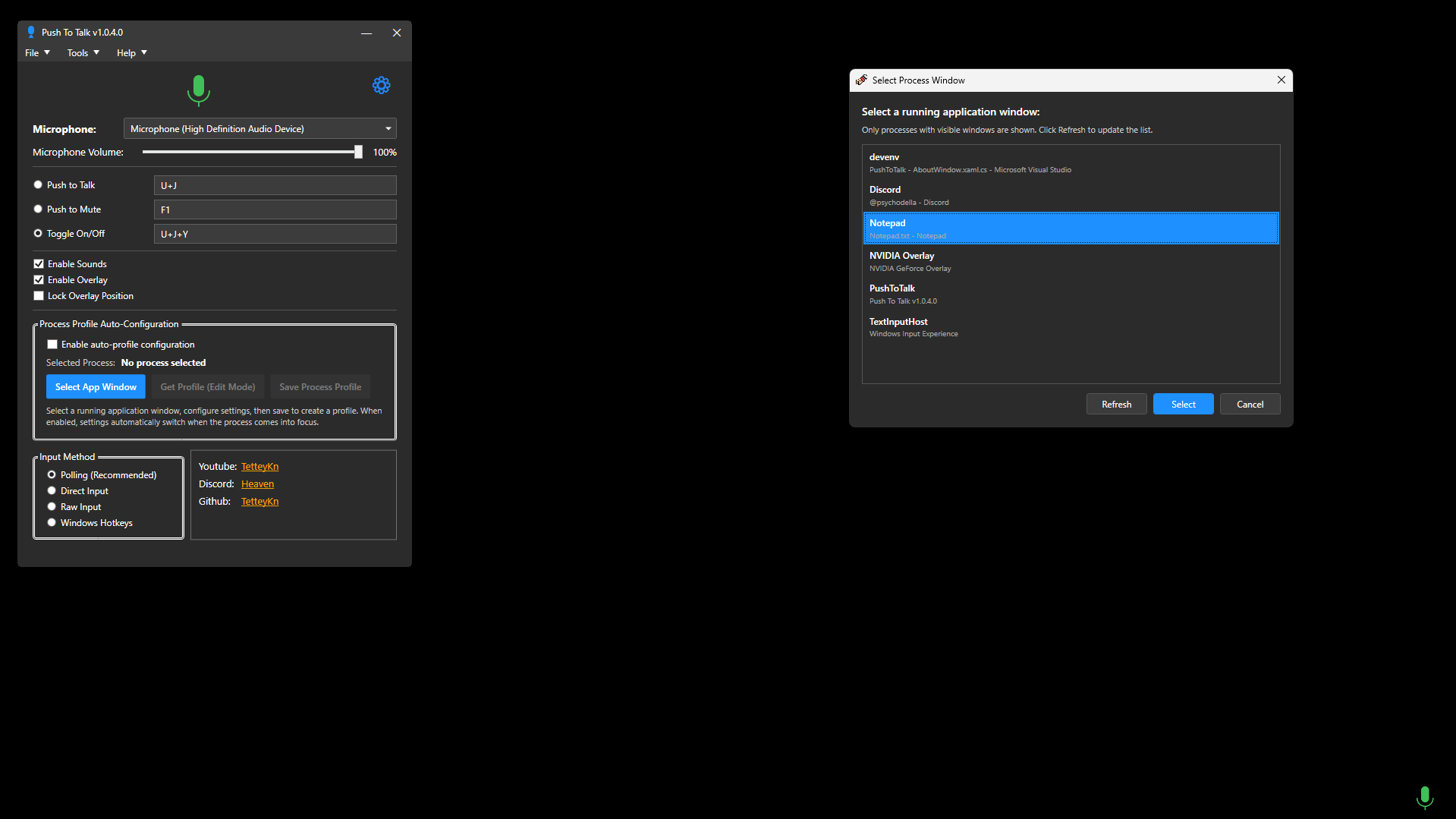
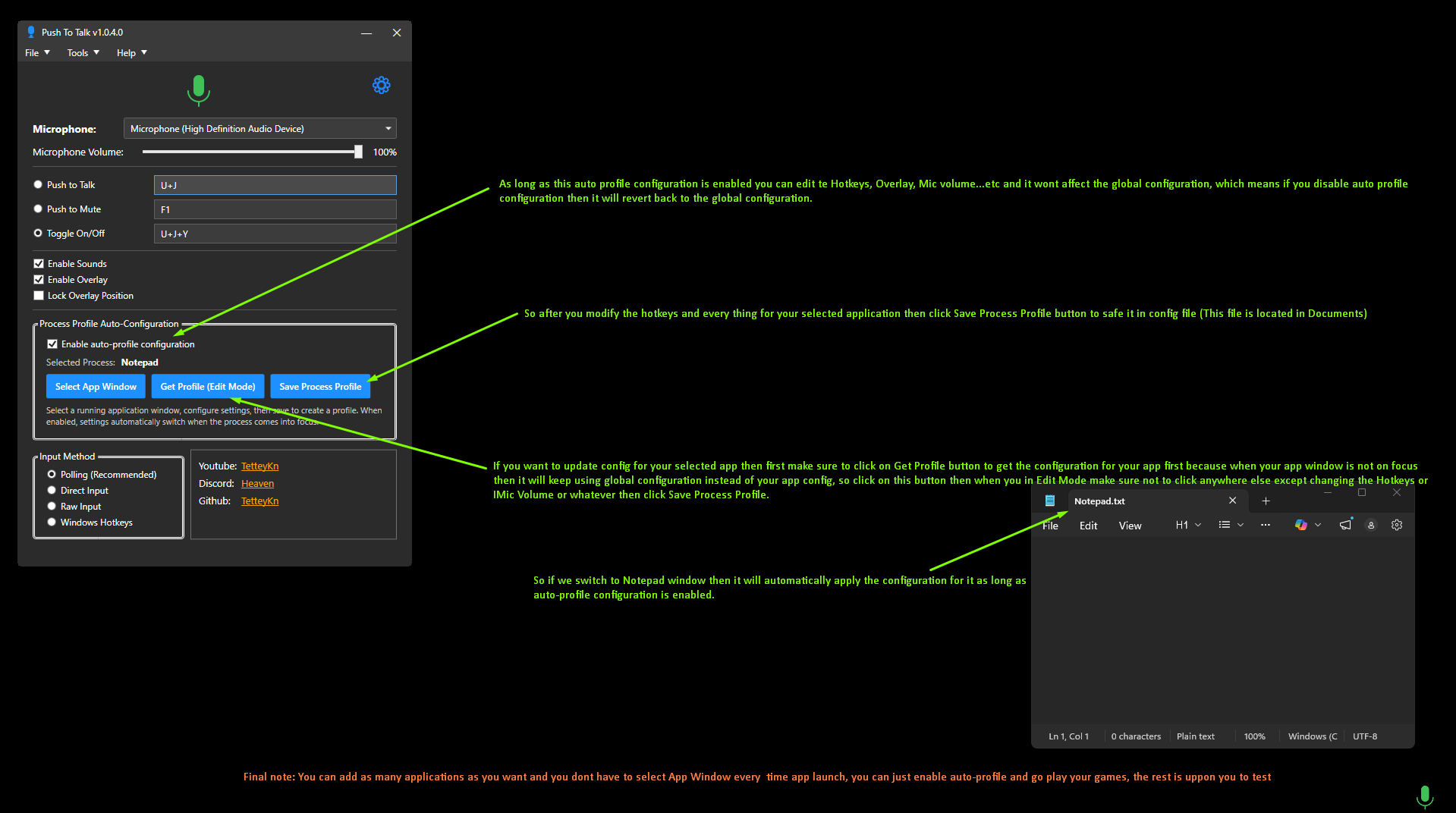
Desde el primer momento, PushToTalk destaca por su interfaz limpia y adaptada a la mente moderna, donde menos es más. Al abrir la aplicación, se encuentra un panel sencillo con opciones claras: configurar la tecla de activación, ajustar niveles de sensibilidad y gestionar perfiles de uso. La navegación es intuitiva, similar a abrir la puerta de una habitación familiar: sencilla y sin sorpresas.
La rapidez en la respuesta al presionar la tecla de activación es notable, proporcionando una sensación de inmediatez que recuerda a una conversación cara a cara. La aplicación responde sin retrasos perceptibles, lo que es esencial en situaciones donde cada segundo cuenta, como en reuniones virtuales o sesiones de juego en línea.
En cuanto a la curva de aprendizaje, PushToTalk es una joya. La configuración inicial puede hacerse en cuestión de minutos, permitiendo así que los usuarios utilicen la herramienta casi de inmediato. La documentación y soporte ligero ofrecen una guía clara, evitando que los usuarios se sientan perdidos en un mar de opciones complicadas.
¿Qué hace a PushToTalk diferente de otras aplicaciones similares?
Lo más destacado de PushToTalk reside en su sencillez y en su sistema de activación por tecla completamente personalizable, que lo hace destacar frente a soluciones más pesadas y complejas. Mientras que otras aplicaciones pueden requerir configuraciones complicadas o conexión a servidores externos, PushToTalk funciona de manera local, lo que garantiza mayor privacidad y menor latencia. Además, su diseño minimalista asegura que la atención se centre en la función principal: comunicarse de forma rápida y efectiva, sin distracciones.
También vale la pena mencionar la compatibilidad con diferentes escenarios de uso, desde gamers que necesitan una comunicación inmediata en partidas en línea hasta profesionales que buscan un modo sencillo de activar comandos de voz en Presenter o asistentes virtuales. La versatilidad y la facilidad de uso hacen de PushToTalk una opción recomendada para quienes quieren algo funcional, sin complicaciones ni excesos.
¿Recomendado? Sin duda, con algunas consideraciones
Recomiendo PushToTalk para quienes buscan una herramienta ligera, práctica y confiable para activar comandos de voz en Windows. Es particularmente útil para usuarios que valoran la simplicidad y la rapidez, sin querer lidiar con configuraciones complicadas o funciones adicionales que no necesitan.
Mi consejo es que, si tu objetivo es una solución rápida para activar tu micrófono o comandos de voz con un clic, esta aplicación te será muy útil. Sin embargo, si buscas funciones avanzadas como reconocimiento de voz en múltiples idiomas o integración con plataformas específicas, quizás debas explorar otras alternativas más complejas. En resumen, PushToTalk es una excelente opción para un uso práctico y directo, ideal para mejorar tu productividad o simplemente facilitarte la comunicación en tu día a día.
Ventajas
- Comunicación fluida
- Interfaz sencilla
- Compatibilidad multiplataforma
- Notificaciones en tiempo real
- Configurable y personalizable
Inconvenientes
- Conexión inestable en redes móviles
- Falta de funciones avanzadas de seguridad
- Consumo relativamente alto de batería
- Interfaz puede ser limitada para usuarios avanzados
- Actualizaciones poco frecuentes