


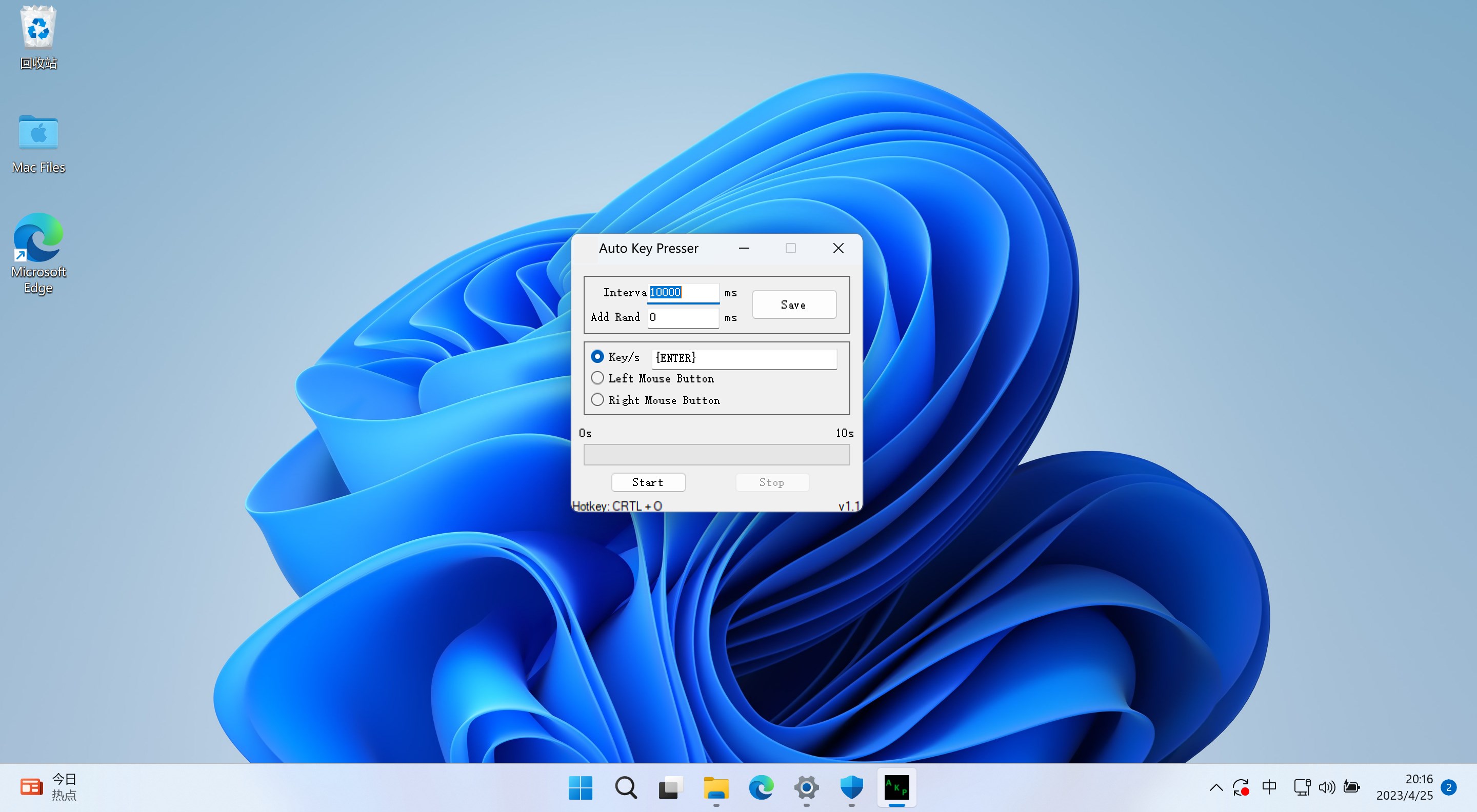
- Nombre Presionador de teclas automáticas - Clicker automático
- Categoría Utilidades y herramientas
- Idiomas Inglés (Estados Unidos)
Presionador de teclas automáticas - Clicker automático para Windows: ¿una solución para automatizar tareas repetitivas?
¿Alguna vez has sentido que tus dedos se fatigan por hacer las mismas pulsaciones una y otra vez? Este es el escenario típico para quienes trabajan con tareas repetitivas en Windows y buscan una herramienta eficiente y sencilla para aliviar esa carga. El Presionador de teclas automáticas de Huada Studio promete ser esa ayuda, facilitando la automatización de pulsaciones de teclado con solo unos clics.
¿Quién está detrás de esta herramienta y cuáles son sus puntos fuertes?
Este aplicativo ha sido desarrollado por Huada Studio, un equipo dedicado a crear utilidades que mejoran la productividad en entornos Windows. La aplicación se presenta como una solución práctica y fácil de usar para automatizar pulsaciones de teclas, ideal tanto para usuarios ocasionales como para profesionales que necesitan realizar tareas repetitivas a diario.
- Función principal: Automatiza pulsaciones de teclas y secuencias, ahorrando tiempo y esfuerzo.
- Configuración flexible: Permite programar y ajustar intervalos, duración y combinaciones de teclas.
- Interfaz amigable: Diseñada para una navegación sencilla, incluso para quienes no tienen experiencia en herramientas similares.
Está especialmente dirigido a dijeros expertos en informática, jugadores, o profesionales que utilizan programas que exigen muchas pulsaciones repetitivas.
¿Qué ofrece esta aplicación en su día a día?
Una interfaz diseñada para todos
Al abrir el Presionador de teclas automáticas, te recibe una interfaz minimalista y limpia, como si entrases en una cabina de mando sencilla pero eficiente. Los botones principales son claros y están acompañados de instrucciones intuitivas, haciendo que incluso los nuevos usuarios puedan entender rápidamente cómo configurar sus pulsaciones automáticas. La facilidad de uso es un verdadero punto fuerte; no es necesario ser experto para programar secuencias, lo cual es un gran valor añadido para quienes solo buscan una solución rápida y efectiva.
Personalización y precisión en la automatización
Uno de los aspectos más destacados de esta aplicación es la posibilidad de personalizar cada detalle. Puedes elegir qué teclas pulsar, en qué orden y con qué intervalo de tiempo, como si estuvieras configurando un robot que realiza tareas a tu medida. La precisión es clave: el programa garantiza que las pulsaciones se ejecuten exactamente en el momento y la repetición que hayas establecido. Esto resulta especialmente útil para realizar largas sesiones de entrenamiento, testeo de software o incluso en juegos que requieren acciones rápidas y repetitivas, funcionando como un aliado silencioso y confiable.
Comparación con otras herramientas similares
Si has probado otras utilidades de automatización, notarás que este Clicker automático destaca por su sencillez y por la atención a la lógica del usuario. A diferencia de programas más complejos con marcadores y scripts, este se centra en lo esencial: facilitar la programación sin necesidad de conocimientos profundos. Además, Huada Studio ha incluido funciones que permiten pausas y ajustes en medio de la ejecución, mejorando notablemente la experiencia práctica. La capacidad de guardar varias configuraciones prepara a este app para diferentes escenarios, una ventaja clara frente a aplicaciones más rígidas o menos intuitivas.
¿Vale la pena y qué recomendaciones podemos dar?
El Presionador de teclas automáticas para Windows es una herramienta recomendable para quienes necesitan automatizar pulsaciones de teclado de forma sencilla y confiable. Su interfaz accesible, junto con la capacidad de personalización, lo convierten en una opción sólida para usuarios que valoran eficiencia sin complicaciones técnicas. Es especialmente útil en tareas repetitivas de trabajo, entrenamiento o incluso entretenimiento.
Lo sugerimos para quienes desean una herramienta que no solo funcione bien, sino que también requiera poca curva de aprendizaje. Sin embargo, para usuarios avanzados que buscan scripting avanzado o integración con otros sistemas, puede quedarse corto en funcionalidades. En definitiva, si buscas un clic fácil y efectivo para automatizar acciones en Windows, esta app se presenta como una opción práctica y de confianza.
Ventajas
- Fácil de usar
- Función automática de pulsación
- Personalización de la velocidad
- Compatibilidad amplia
- Bajo consumo de recursos
Inconvenientes
- Limitada configuración avanzada
- Posible detección de software de automatización
- Dependencia de la estabilidad del sistema
- Falta de soporte en actualizaciones futuras
- Interfaz limitada para tareas complejas











