
- Nombre PDFly - Editor PDF y Lector PDF
- Categoría Productividad
- Desarrollador PDF by Wuxxu
- Idiomas Inglés (Estados Unidos)
Una visión general de PDFly – Editor y Lector de PDFs para Windows
¿Alguna vez has sentido que trabajar con archivos PDF es como navegar en un mar de texto sin enseñas? PDFly de Wuxxu llega como un faro que promete guiarte con precisión y eficiencia en el manejo de tus documentos PDF, combinando edición y lectura en una sola herramienta. Pensada para profesionales, estudiantes y usuarios cotidianos que buscan simplificar su flujo de trabajo sin sacrificar funcionalidad, esta aplicación se presenta como una opción sólida en el entorno de productividad para Windows.
Funciones Clave que Marcan la Diferencia
Edición de PDF sin complicaciones
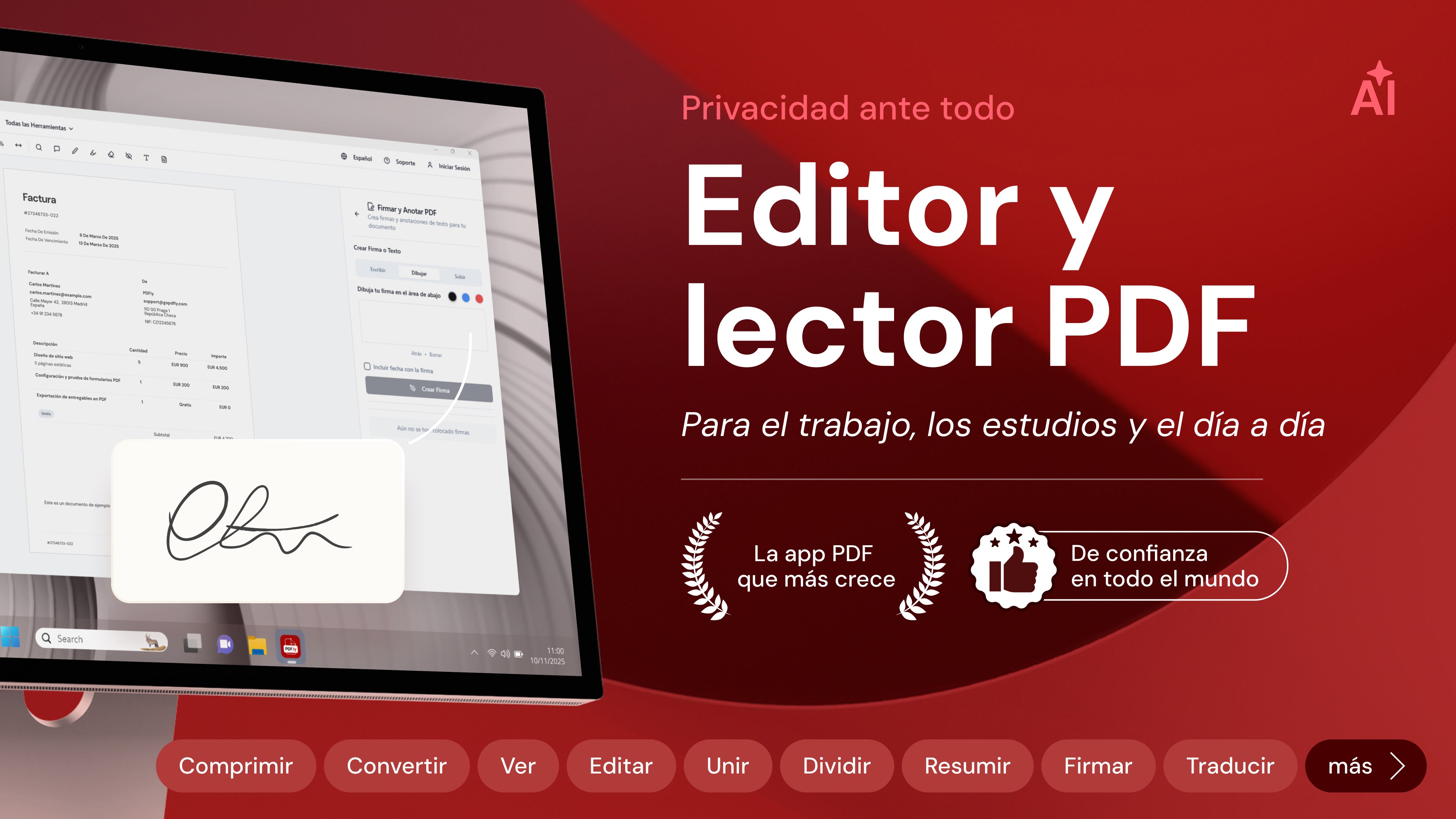
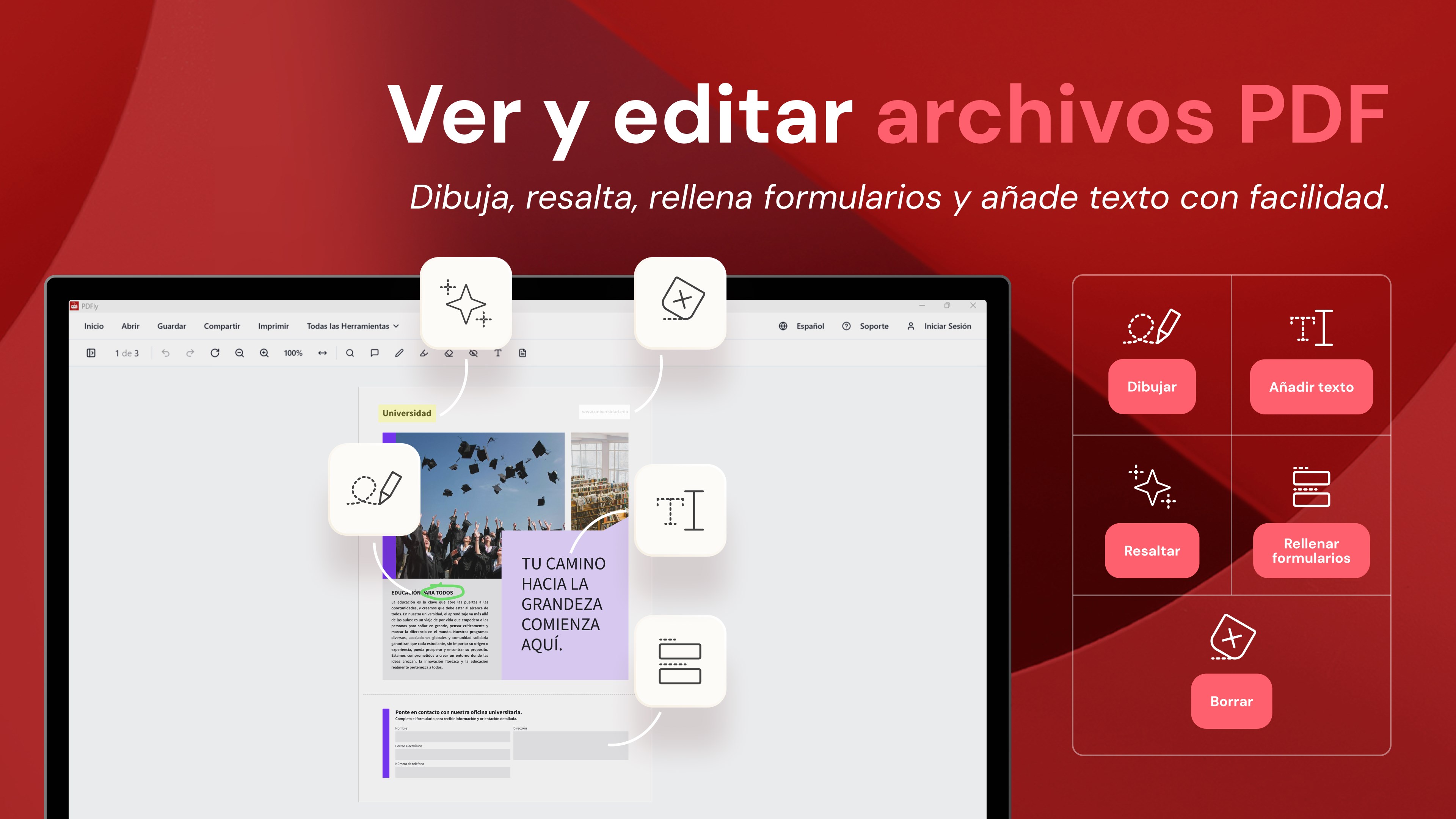
Con PDFly, editar tus PDFs se asemeja a editar un documento de Word: agregar, eliminar o modificar texto y gráficos de forma rápida y sencilla. La interfaz intuitiva te permite seleccionar elementos y realizar cambios en minutos, sin necesidad de conocimientos técnicos avanzados. Además, integra funciones de anotación como resaltados, notas adhesivas y dibujos libre, facilitando la colaboración y revisión de documentos en equipo, todo en una misma plataforma.
Lector de PDF con funciones avanzadas
Más allá de la simple visualización, PDFly ofrece una experiencia de lectura mejorada con modos de vista personalizables, navegación por marcadores, buscador de texto y desplazamiento suave. La opción de leer en modo nocturno reduce la fatiga visual en largas sesiones, lo que convierte a esta aplicación en un lector versátil para todo momento. La fluidez en la carga y desplazamiento de páginas hace que la experiencia sea placentera y libre de interrupciones.
Integración y gestión eficiente de documentos
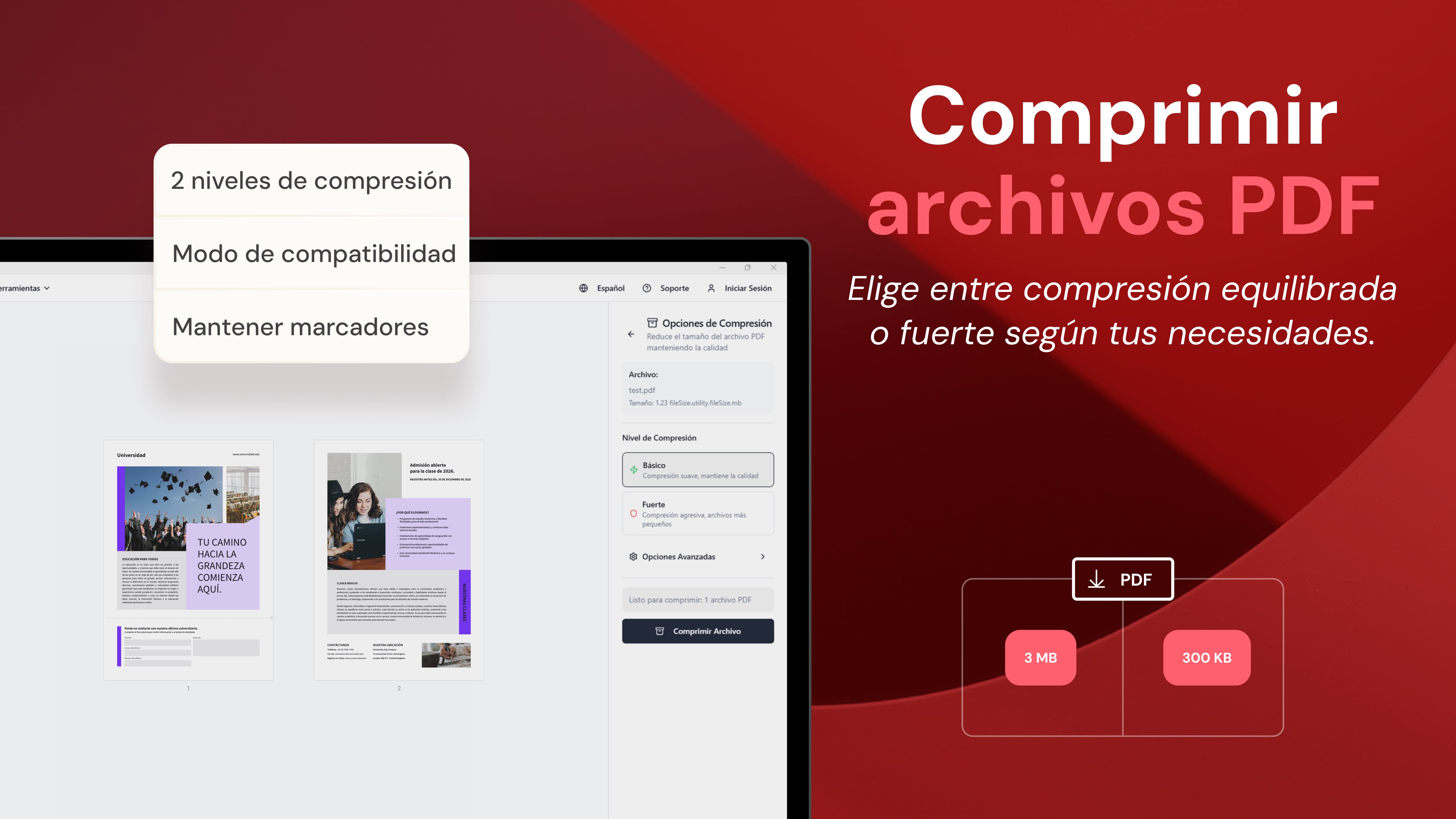
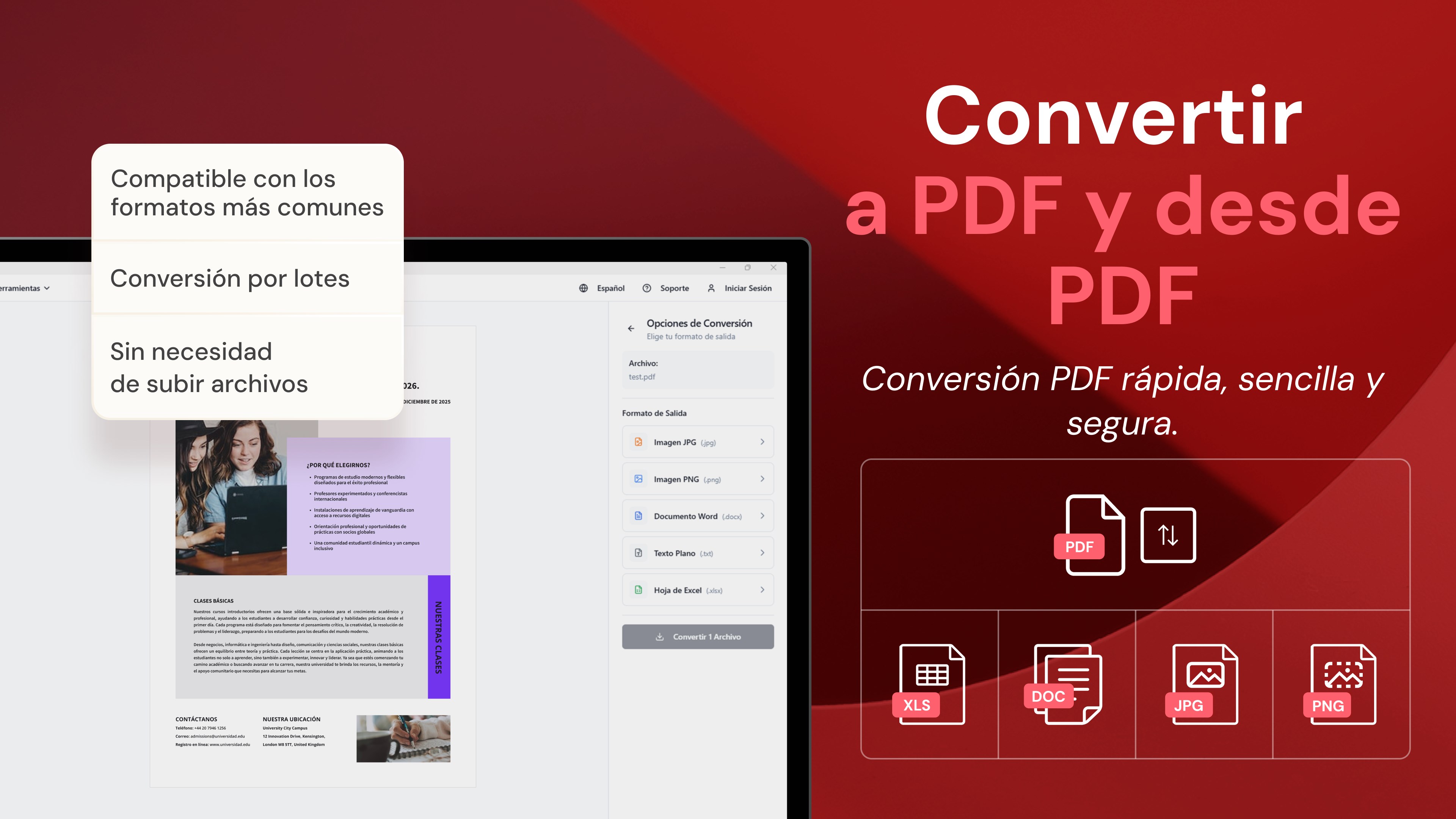
Una de las mayores fortalezas de PDFly es su integración con el sistema de archivos de Windows y su compatibilidad con servicios en la nube. Esto permite abrir, guardar y sincronizar documentos rápidamente, facilitando un flujo de trabajo sin fricciones. Además, su capacidad para convertir PDFs en diferentes formatos, y viceversa, simplifica la gestión documental sin necesidad de múltiples aplicaciones.
Experiencia de Usuario: Simple, Ágil y Amigable
El diseño de la interfaz de PDFly es como un tablero de control ordenado: limpio, directo y sin distracciones. La navegación es fluida, casi como deslizarse sobre hielo, gracias a una optimización que reduce el tiempo de espera para acciones comunes. La curva de aprendizaje es suave; incluso quienes no son expertos en tecnología podrán familiarizarse con sus funciones en muy poco tiempo, haciendo que el software sea accesible para todos los niveles.
¿Qué hace a PDFly destacar entre sus competidores?
Su mayor diferenciador radica en cómo integra las funciones de edición y lectura en una misma plataforma sin generar una sobrecarga cognitiva. Mientras muchas herramientas ofrecen un conjunto complejo de funciones, PDFly se centra en la simplicidad y eficiencia, minimizando las tareas redundantes y permitiendo a los usuarios concentrarse en su trabajo. Esta característica, combinada con una integración perfecta en flujos de trabajo digitales, hace que PDFly sea una opción muy recomendable para quienes buscan un gestor de PDFs que no complique la vida, sino que la simplifique.
Recomendaciones y Uso Ideal
Recomendado especialmente para quienes necesitan editar y leer PDFs con frecuencia, como académicos, profesionales administrativos y estudiantes. La facilidad de uso y la rapidez en realizar cambios hacen que esta aplicación sea una compra valiosa en el día a día. Si tu prioridad es reducir la carga cognitiva y optimizar el manejo documental sin enfrentarte a interfaces rebosantes de funciones, PDFly es una opción que vale la pena explorar. Sin embargo, si buscas funciones avanzadas de edición en 3D o una gestión de archivos extremadamente compleja, quizás debas evaluar otras alternativas más especializadas.
Ventajas
- Interfaz intuitiva
- Funciones de edición completas
- Compatibilidad con múltiples archivos
- Opciones de lectura en voz alta
- Seguridad y protección de archivos
Inconvenientes
- Ralentización en archivos muy pesados
- Funciones de edición limitadas en la versión gratuita
- No cuenta con reconocimiento avanzado de texto (OCR)
- A veces presenta retrasos en la carga de archivos muy complejos
- Las funciones de sincronización en la nube pueden mejorar











