
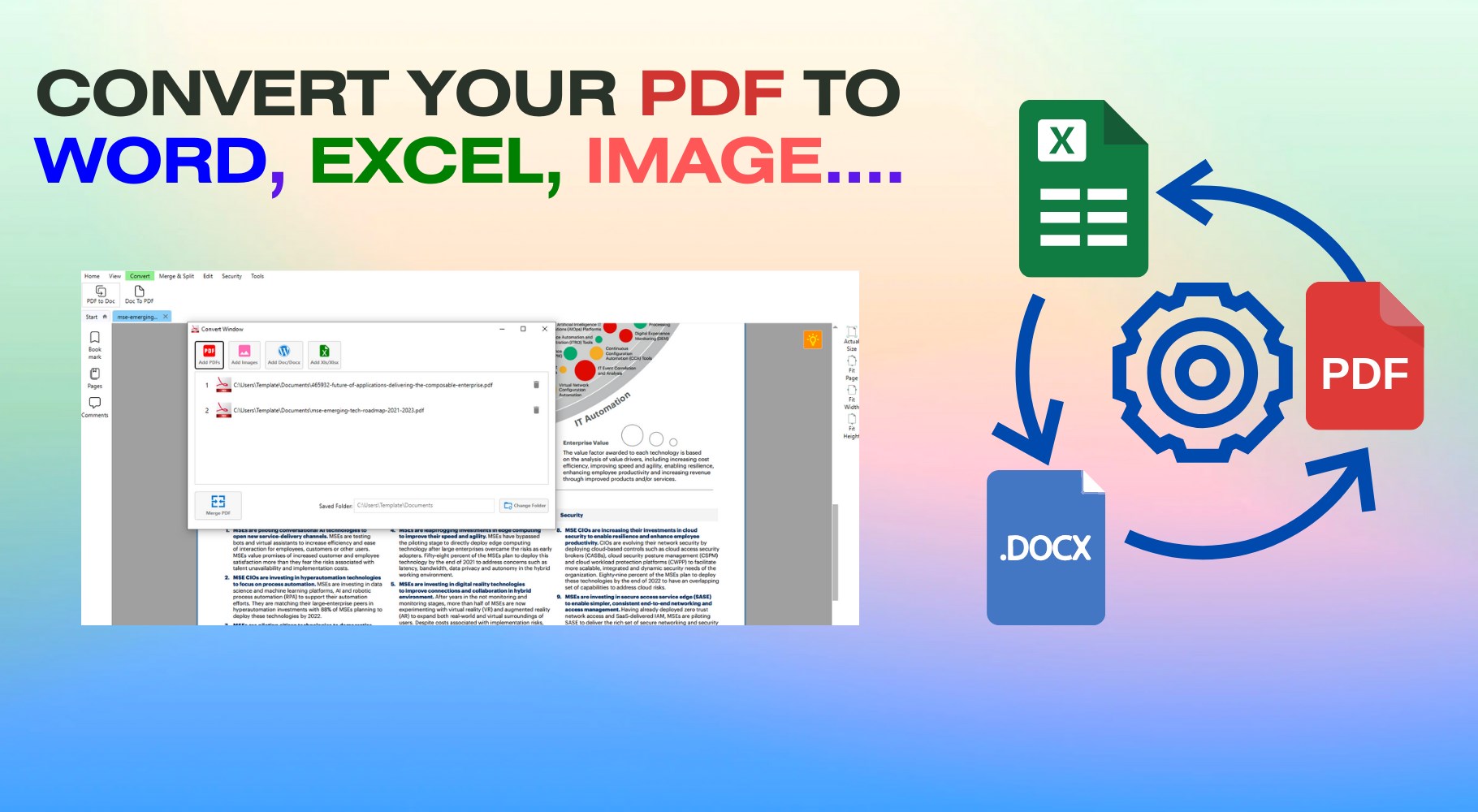
- Nombre PDF Reader - PDF Editor
- Categoría Productividad
- Desarrollador PDFApps
- Idiomas Inglés (Estados Unidos)
Resumen del PDF Reader - PDF Editor para Windows
Este aplicación se presenta como una solución integral para gestionar, editar y organizar archivos PDF en Windows, diseñada para hacer que la manipulación de documentos sea sencilla y eficiente, incluso para usuarios sin experiencia avanzada en tecnología.
Información básica y objetivos
PDF Reader - PDF Editor de PDFApps es una herramienta que combina lectura, edición y organización de archivos PDF en una sola plataforma. Desarrollada por el equipo PDFApps, esta aplicación se posiciona como una opción práctica y accesible para usuarios que necesitan gestionar documentos de forma rápida y efectiva en su día a día.
Sus principales funciones destacan por ofrecer funciones de edición intuitiva, compatibilidad con la organización de documentos y herramientas de anotación, todo ello con una interfaz amigable. Está dirigida a profesionales, estudiantes, administradores y en general a cualquier usuario que maneje con frecuencia archivos PDF y busque una experiencia fluida y sin complicaciones.
Un vistazo dinámico a sus funciones clave
Edición sencilla y poderosa
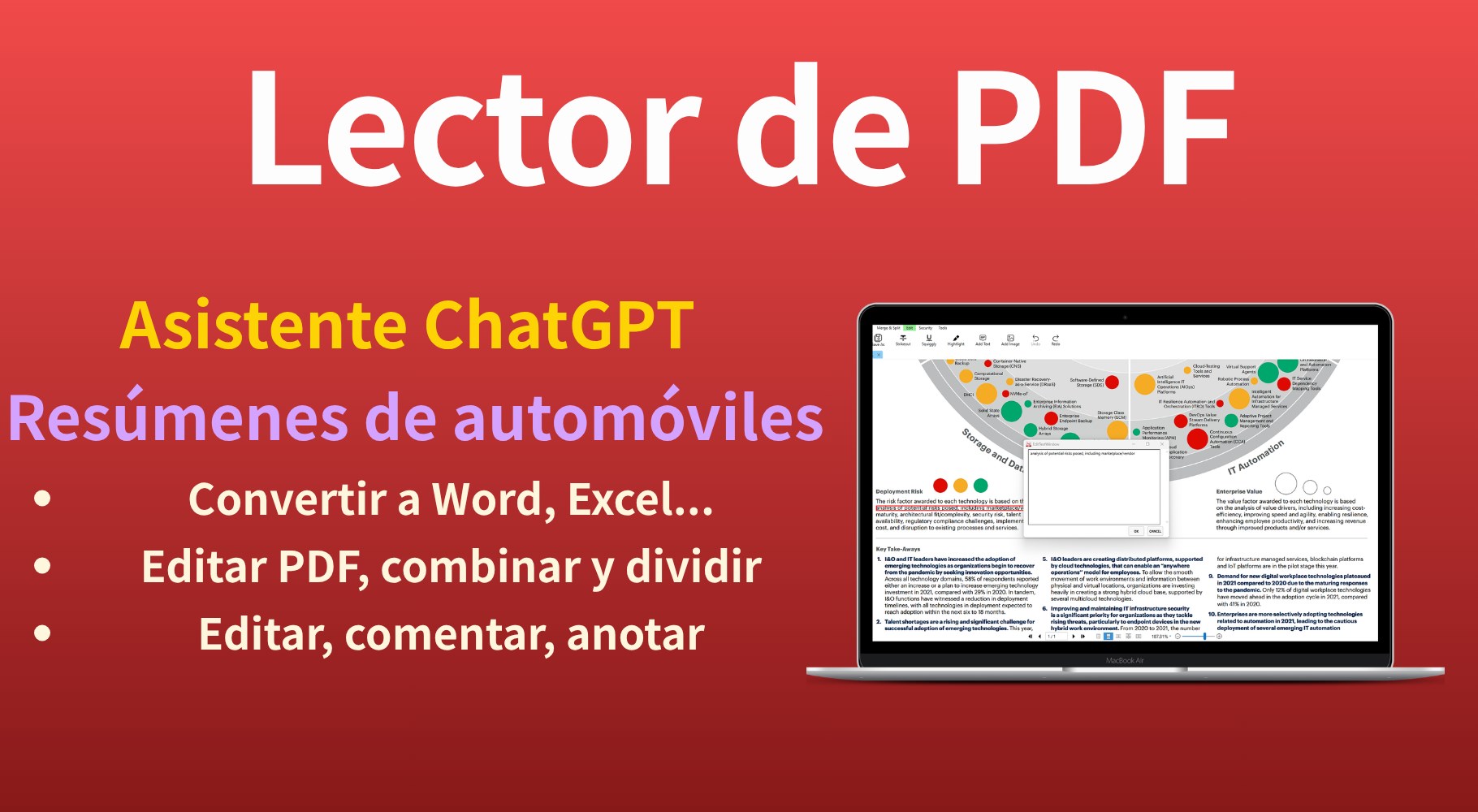
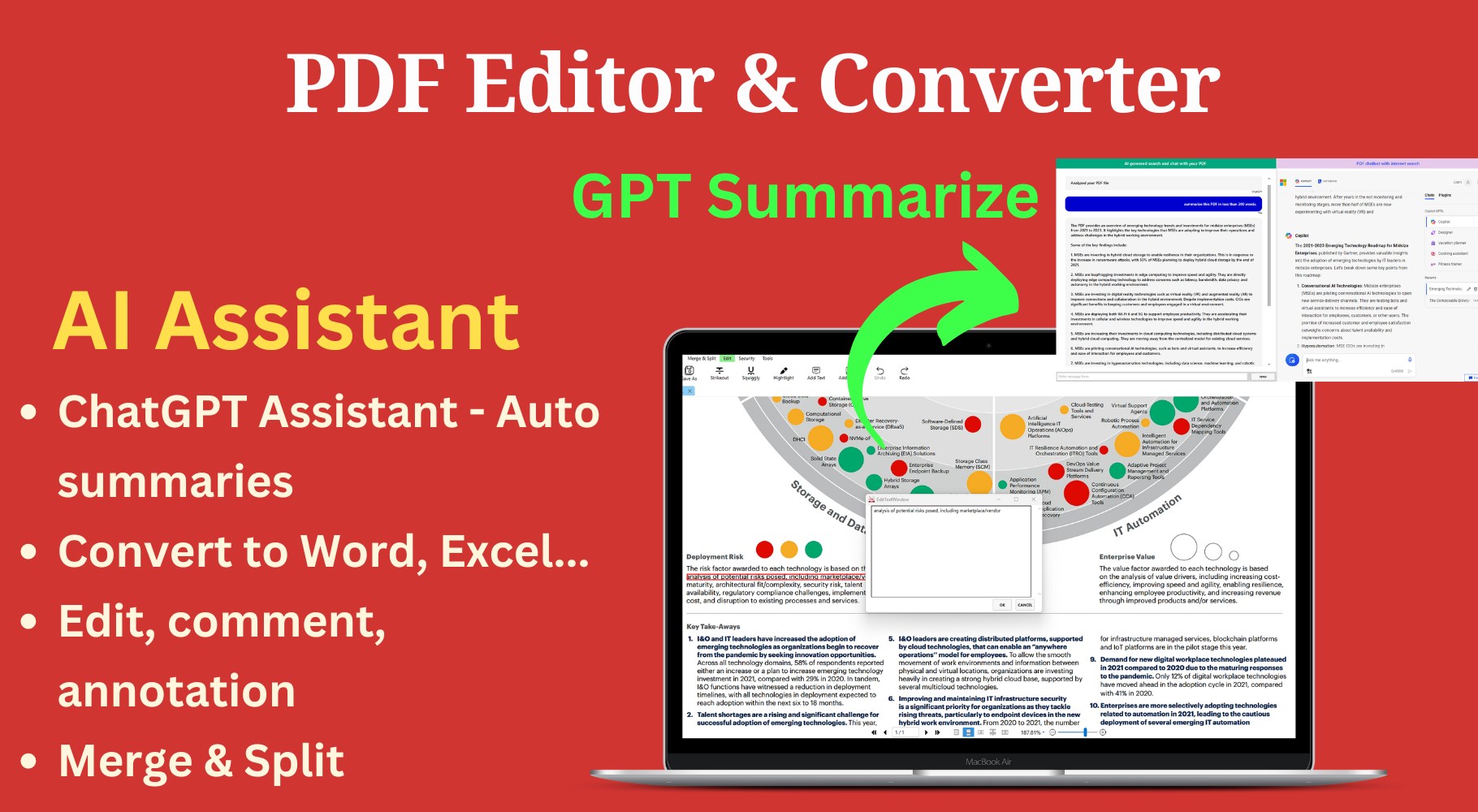
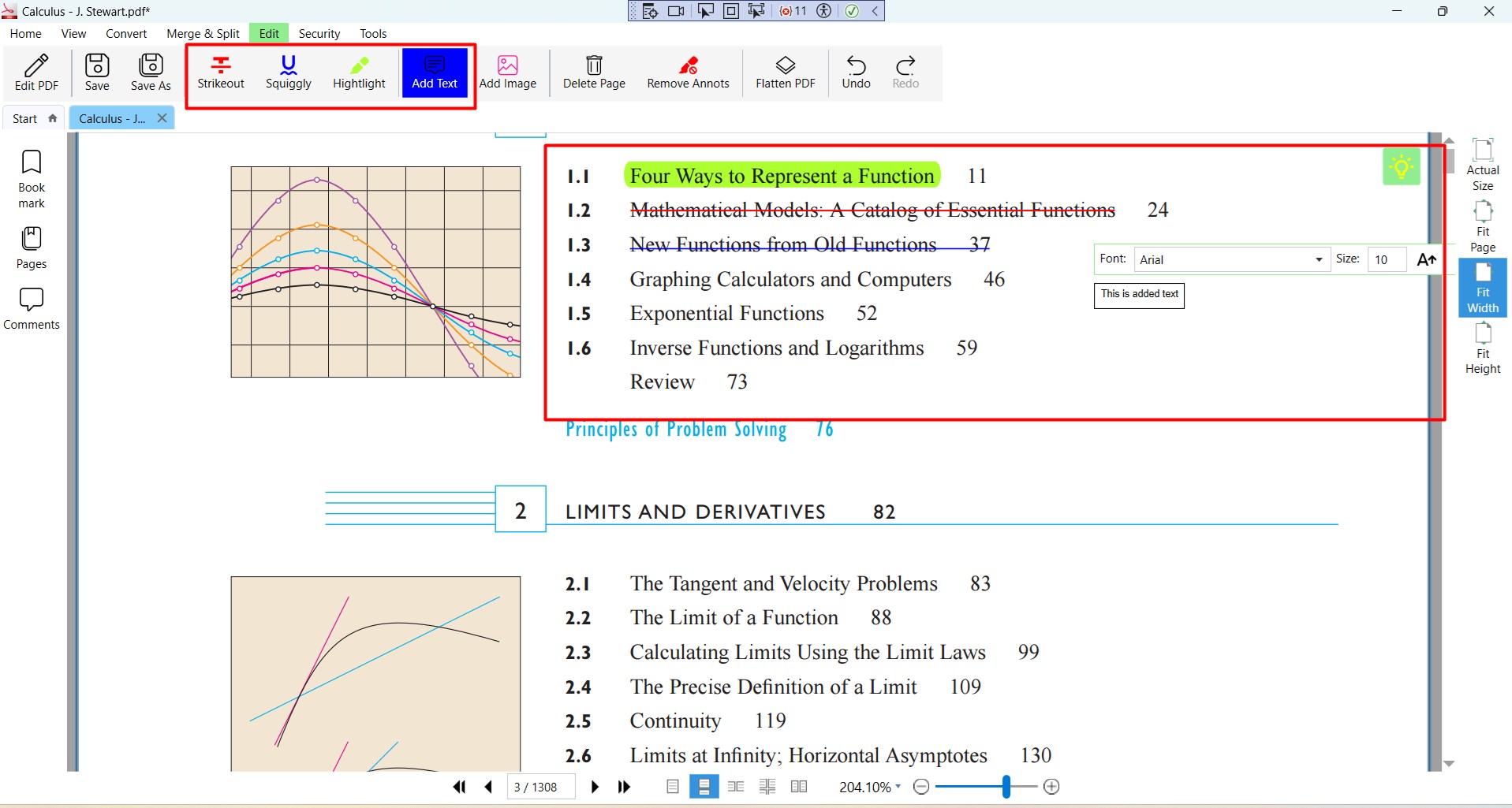
Una de las características más sobresalientes de esta aplicación es su capacidad de edición en tiempo real. Imagínese poder marcar, resaltar, agregar notas o modificar textos en un PDF como si estuviera trabajando en un documento de procesamiento de textos, pero con la comodidad de un visor dedicado. La interfaz permite editar sin complicaciones, con herramientas accesibles que facilitan desde cortar páginas hasta insertar nuevas imágenes o textos, todo en un entorno limpio y ordenado.
Organización y gestión de archivos
¿Cuántas veces hemos perdido tiempo buscando entre montones de archivos? Aquí entra en juego la función de gestión. PDF Reader permite categorizar, mover y eliminar documentos fácilmente. La integración con el explorador de archivos de Windows hace que sea tan sencillo como arrastrar y soltar. Además, su sistema de búsqueda es eficiente, incluso en lotes grandes de archivos, ayudando a reducir la carga cognitiva que suele acompañar la gestión de grandes volúmenes de documentos.
Anotaciones y colaboración
Otra función valiosa es la capacidad de agregar anotaciones y comentarios, ideal para equipos que trabajan en revisión de documentos. La facilidad para marcar y destacar aspectos específicos del contenido en un PDF, sin necesidad de software complejo, es una ventaja significativa. Además, la compatibilidad con diferentes formatos de exportación facilita compartir los archivos con otras personas o plataformas, promoviendo una colaboración sencilla y eficiente.
Valoración de la experiencia de usuario
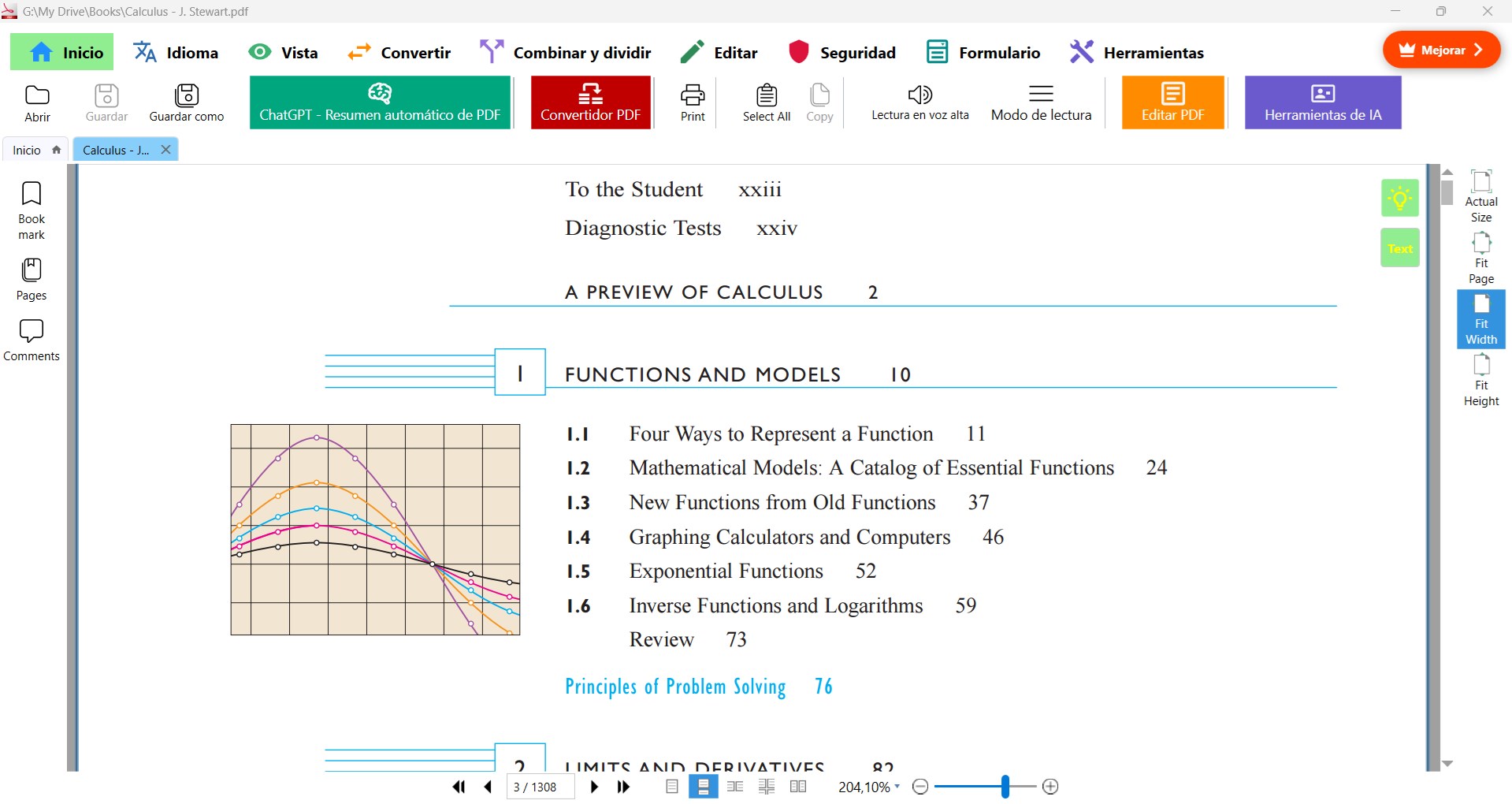
El diseño de la interfaz de PDF Reader es asequible y natural, similar a abrir una libreta física, donde las funciones se encuentran distribuidas de manera lógica y accesible. La sencillez en la navegación ayuda a que los nuevos usuarios puedan aprender rápidamente cómo sacarle el máximo provecho, sin necesidad de largos tiempos de aprendizaje. La fluidez del software, incluso en archivos grandes, es otro punto fuerte, mostrando que la aplicación ha sido optimizada cuidadosamente para no ralentizar el proceso.
En comparación con otras aplicaciones de gestión de PDF, PDF Reader destaca por su enfoque en reducir la carga cognitiva del usuario: en lugar de ofrecer un cúmulo de funciones que parecen abrumadoras, prioriza la facilidad de uso y la integración eficiente en los flujos laborales. Esto la diferencia notablemente del enfoque complejo de algunas soluciones que, aunque ricas en funciones, dificultan la adopción rápida.
¿Recomendación y sugerencias de uso?
Recomiendo esta aplicación a aquellos que buscan simplificar y agilizar su trabajo con documentos PDF sin sacrificar funciones esenciales. Es particularmente útil para profesionales y estudiantes que manejan múltiples archivos y necesitan editar o anotar con rapidez. Para quienes requieren una herramienta ligera, eficiente y con una interfaz agradable, PDF Reader - PDF Editor es una opción sólida.
Mi consejo sería aprovechar la facilidad de edición y organización para mantener un flujo de trabajo ordenado, ahorrando tiempo y esfuerzo. Aunque no intenta competir en funciones avanzadas de edición de alto nivel, su propósito principal es simplificar tareas repetitivas y ofrecer una experiencia amigable, y en eso cumple con creces.
Ventajas
- Interfaz intuitiva
- Función de edición básica
- Compatibilidad amplia
- Procesamiento rápido
- Integración con la nube
Inconvenientes
- Funciones avanzadas limitadas
- Publicidad intrusiva
- Gestor de archivos básico
- Dependencia de conexión a internet
- Falta de soporte para lectura en voz alta











