
- Nombre PDF Manager - Merge, Split, Trim
- Categoría Productividad
- Idiomas Inglés (Estados Unidos)
Una herramienta eficiente para gestionar tus archivos PDF en Windows
PDF Manager - Merge, Split, Trim para Windows, desarrollado por User Camp, se presenta como una solución ligera y efectiva para quienes necesitan manipular documentos en formato PDF sin complicaciones innecesarias. Este software combina funciones esenciales en un solo lugar, facilitando el trabajo con archivos PDF de manera sencilla y ordenada, ideal para profesionales y usuarios cotidianos que buscan optimizar su flujo de trabajo.
Funciones destacadas que simplifican tu día a día
Fusionar, dividir y recortar en un solo clic
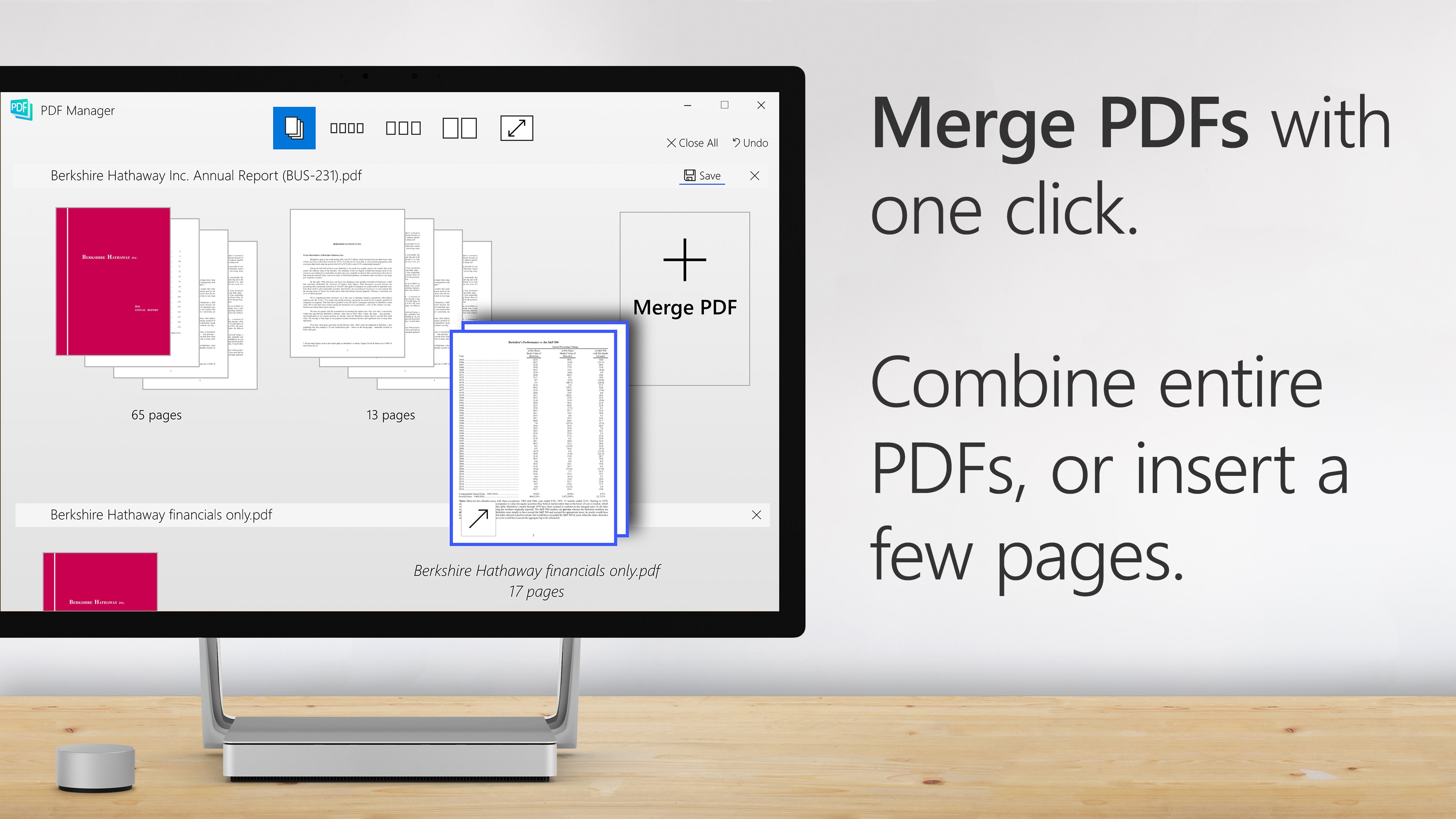
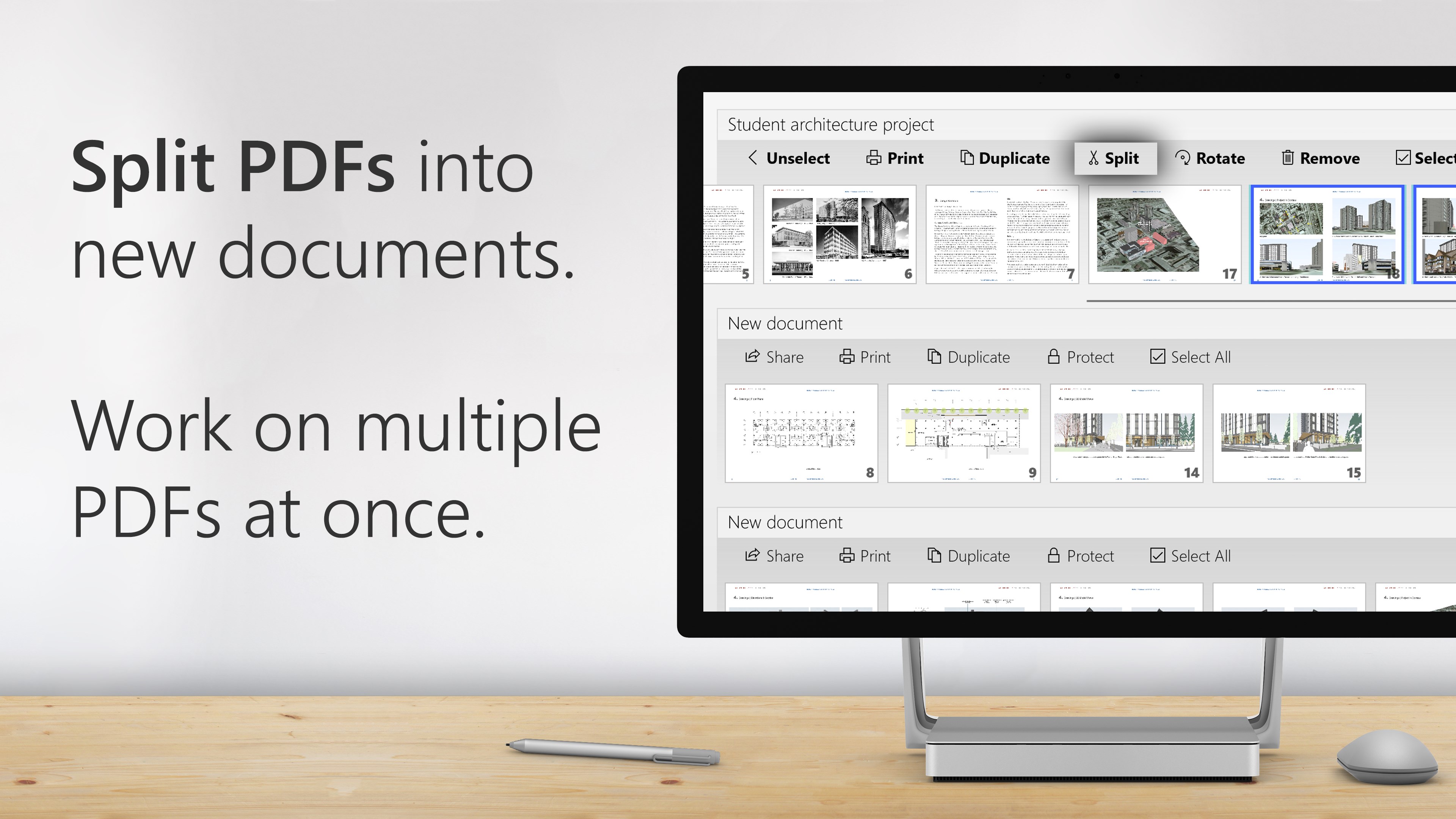
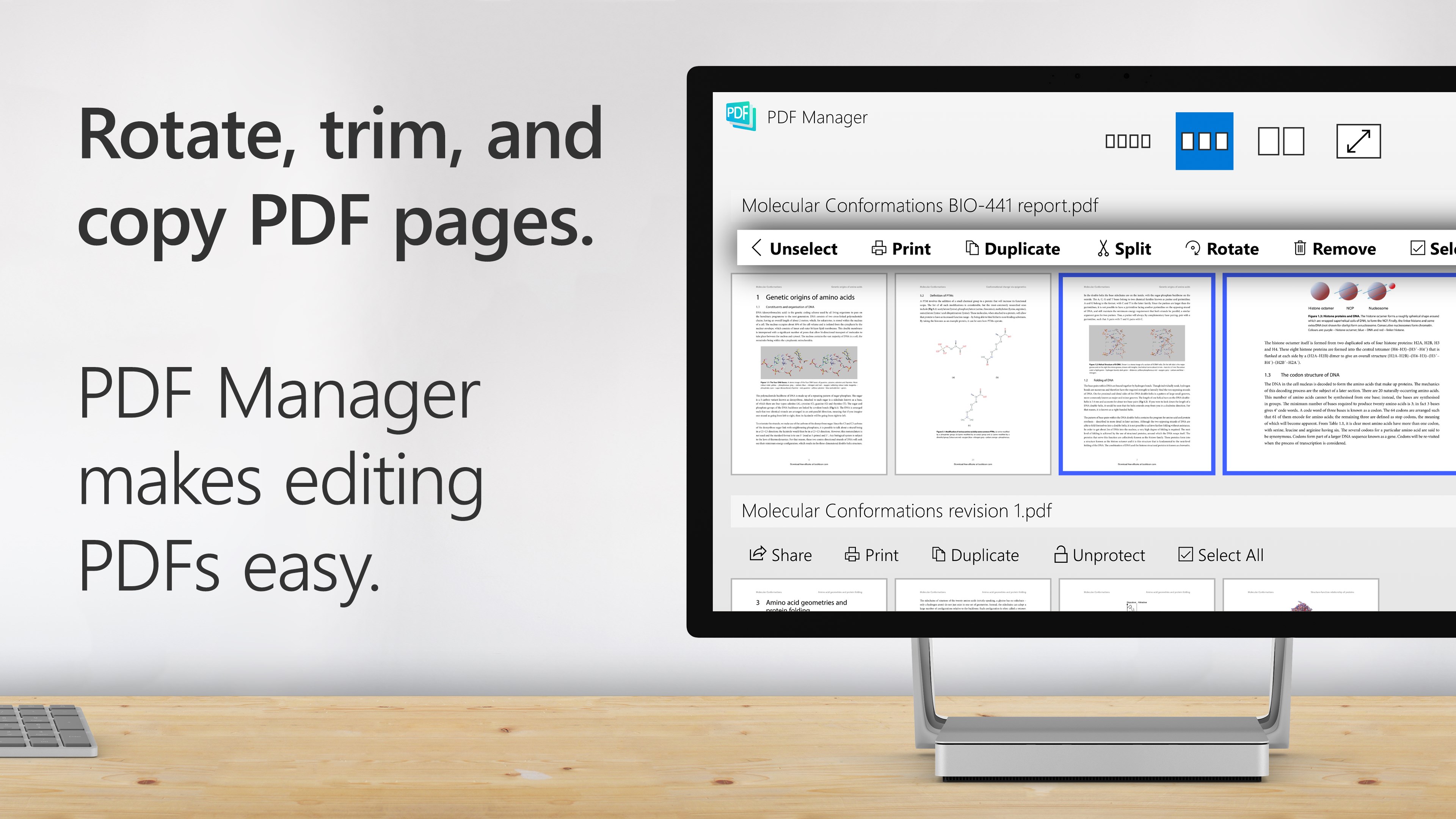
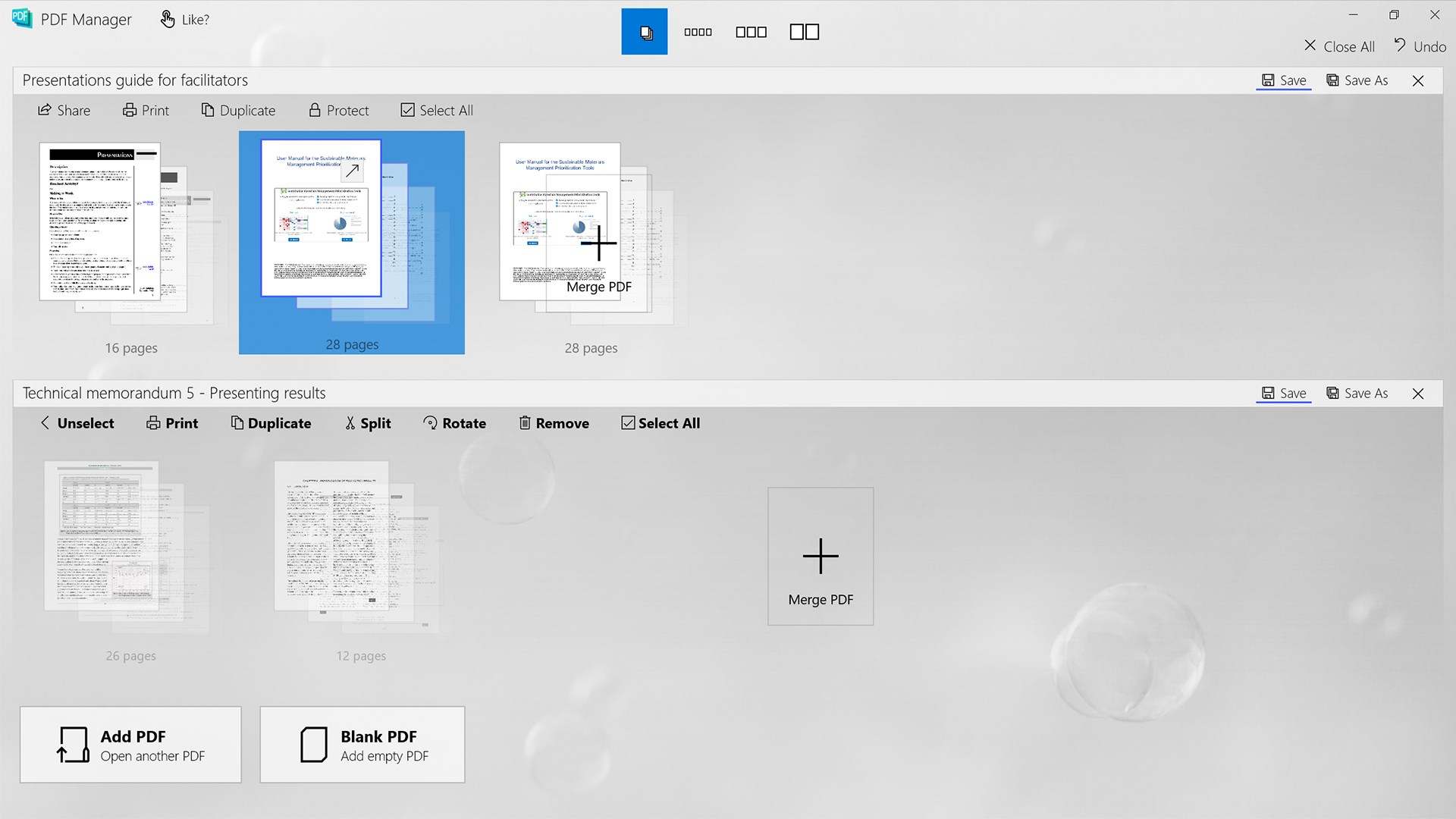
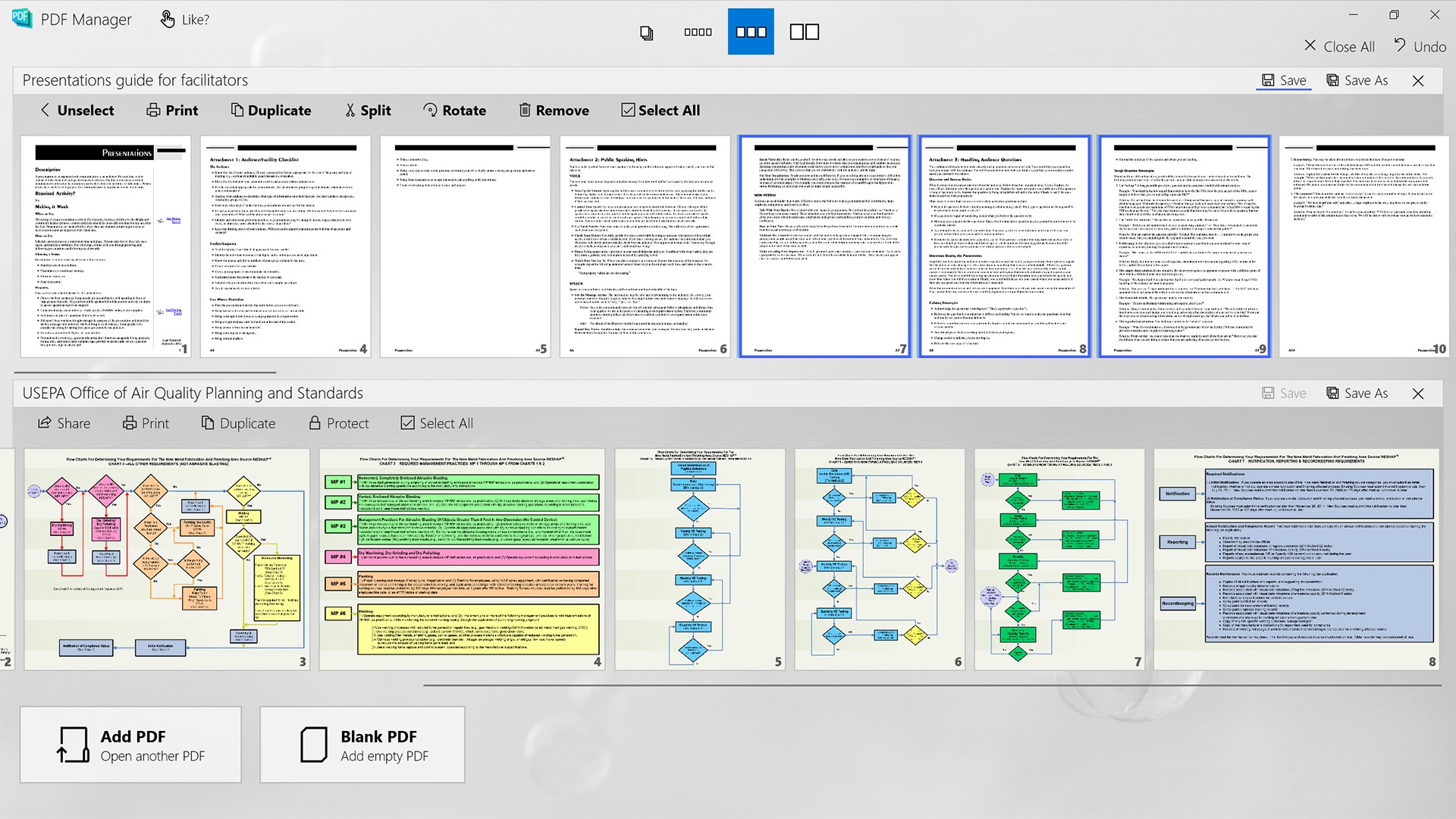
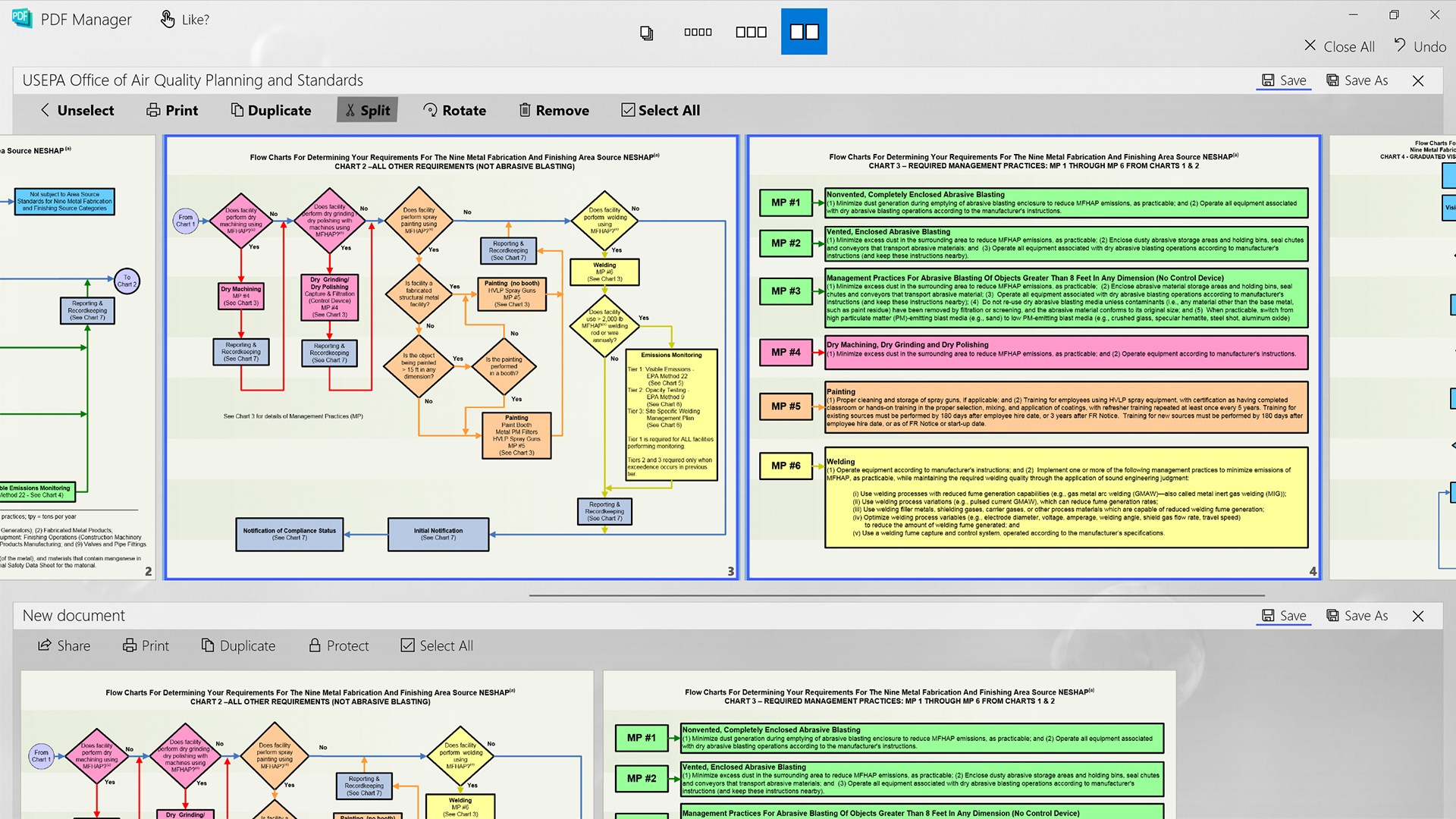
El corazón de esta aplicación reside en su capacidad para unir múltiples archivos PDF en uno solo, dividir grandes documentos en secciones manejables, y recortar páginas para eliminar contenido no deseado. Gracias a su interfaz intuitiva, estas tareas se realizan con unos pocos clics, asemejándose a tener un tijera y una cola de pegamento digitales siempre al alcance de la mano.
Interfaz sencilla y fluida para todos los niveles
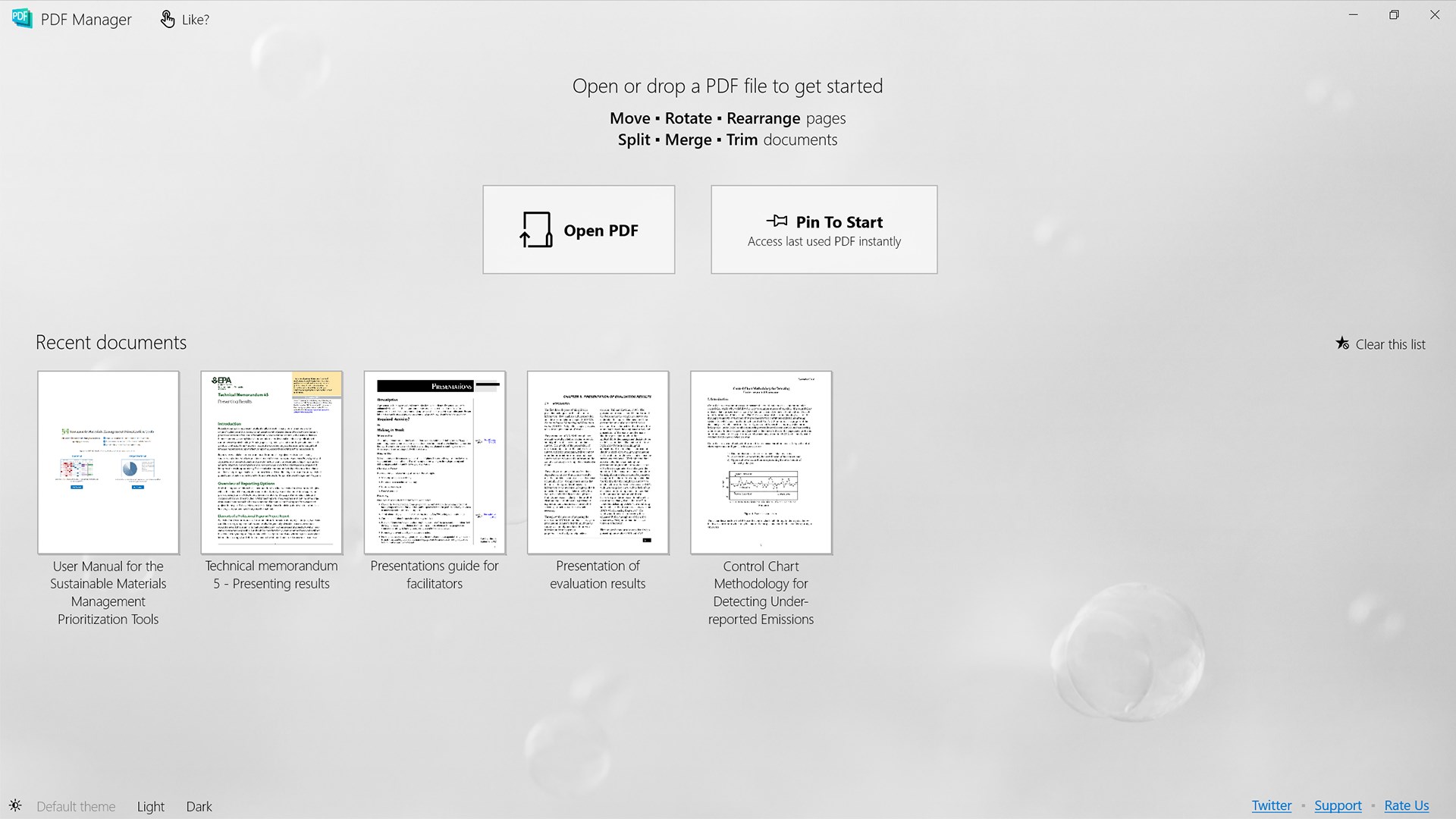
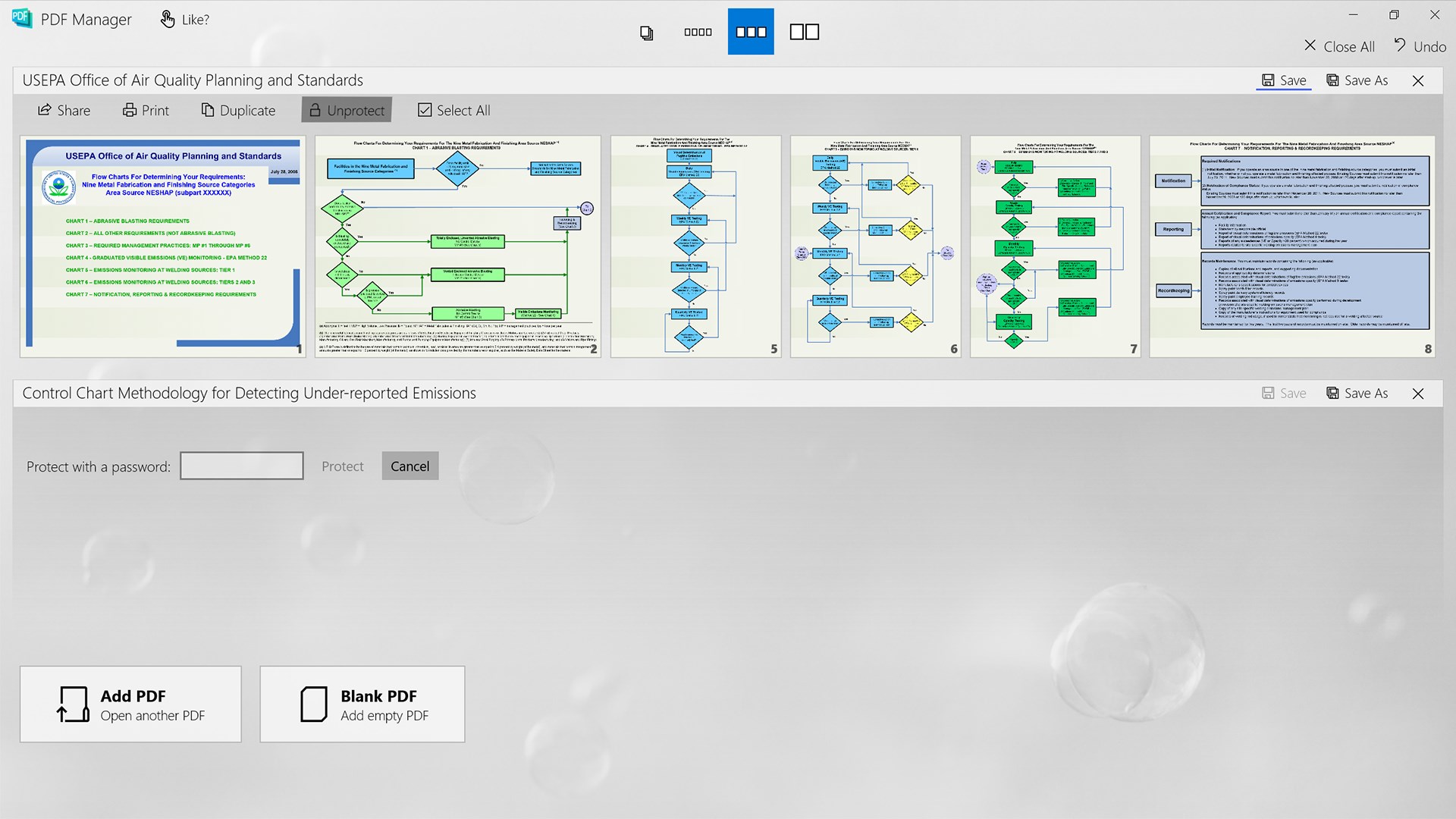
Con un diseño limpio y ordenado, la interfaz de PDF Manager es como un escritorio organizado, donde cada función tiene su lugar. La experiencia de usuario es notablemente fluida, permitiendo que incluso aquellos menos habituados a programas de edición PDF comprendan rápidamente cómo sacar el máximo provecho. La curva de aprendizaje es suave, y los pasos para completar tareas son claramente visibles y directos.
Integración de flujo de trabajo y reducción de carga cognitiva
Una de las principales ventajas de esta herramienta es cómo se integra en el flujo de trabajo digital con eficiencia. En lugar de abrumar con funciones complicadas, se enfoca en ofrecer las operaciones más útiles sin distraer, lo cual reduce la carga mental al no tener que recordar procesos largos o navegar por menús rebuscados. Es como tener un asistente que anticipa tus necesidades, simplificando cada etapa del proceso.
¿Qué hace a PDF Manager diferente del resto?
Mientras muchas aplicaciones ofrecen funciones similares, PDF Manager sobresale en su enfoque en la eficiencia del flujo de trabajo. Su diseño minimalista evita la "sobrecarga" de recursos cognitivos, permitiendo que el usuario se concentre en su tarea concreta sin distracciones. Además, su capacidad para integrar fácilmente en otros procesos digitales y su rapidez en ejecutar tareas lo convierten en un aliado valioso en entornos laborales donde el tiempo cuenta.
Recomendaciones y para quién es ideal
Recomiendo esta aplicación especialmente para aquellos que gestionan archivos PDF con regularidad y buscan una herramienta confiable, rápida y fácil de usar. No es necesario ser un experto en edición de documentos; su sencillez le hace accesible para estudiantes, docentes, profesionales y cualquier usuario que necesite manipular PDFs sin complicarse. Aunque no cuenta con funciones avanzadas de edición, su especialización en combinar, dividir y recortar la hace casi imprescindible para optimizar tareas recurrentes.
Ventajas
- Interfaz sencilla y fácil de usar
- Función de combinación y división eficiente
- Opciones para recortar y editar PDF
- Ligero y rápido
- Compatibilidad con diferentes plataformas de almacenamiento
Inconvenientes
- Limitada personalización en la edición
- Funcionamiento ocasionalmente inestable en archivos muy grandes
- La versión gratuita tiene funciones restringidas
- Falta de una opción de vista previa antes de guardar cambios
- No incluye funciones de anotación o firma digital











