
- Nombre PDF Editor: PDF Reader
- Categoría Productividad
- Desarrollador finetunesapp
- Idiomas Inglés (Estados Unidos)
Una herramienta versátil para gestionar y editar archivos PDF en Windows
En un mundo cada vez más digitalizado, la eficiencia en la gestión de documentos es clave. PDF Editor: PDF Reader para Windows se presenta como una solución integral que combina facilidad de uso con funciones avanzadas, permitiendo a los usuarios manejar sus archivos PDF de manera rápida y efectiva. Desde estudiantes hasta profesionales, esta aplicación busca facilitar la vida en el trabajo y en el estudio, todo en una interfaz intuitiva y sencilla.
Sobre el desarrollador y las funciones principales
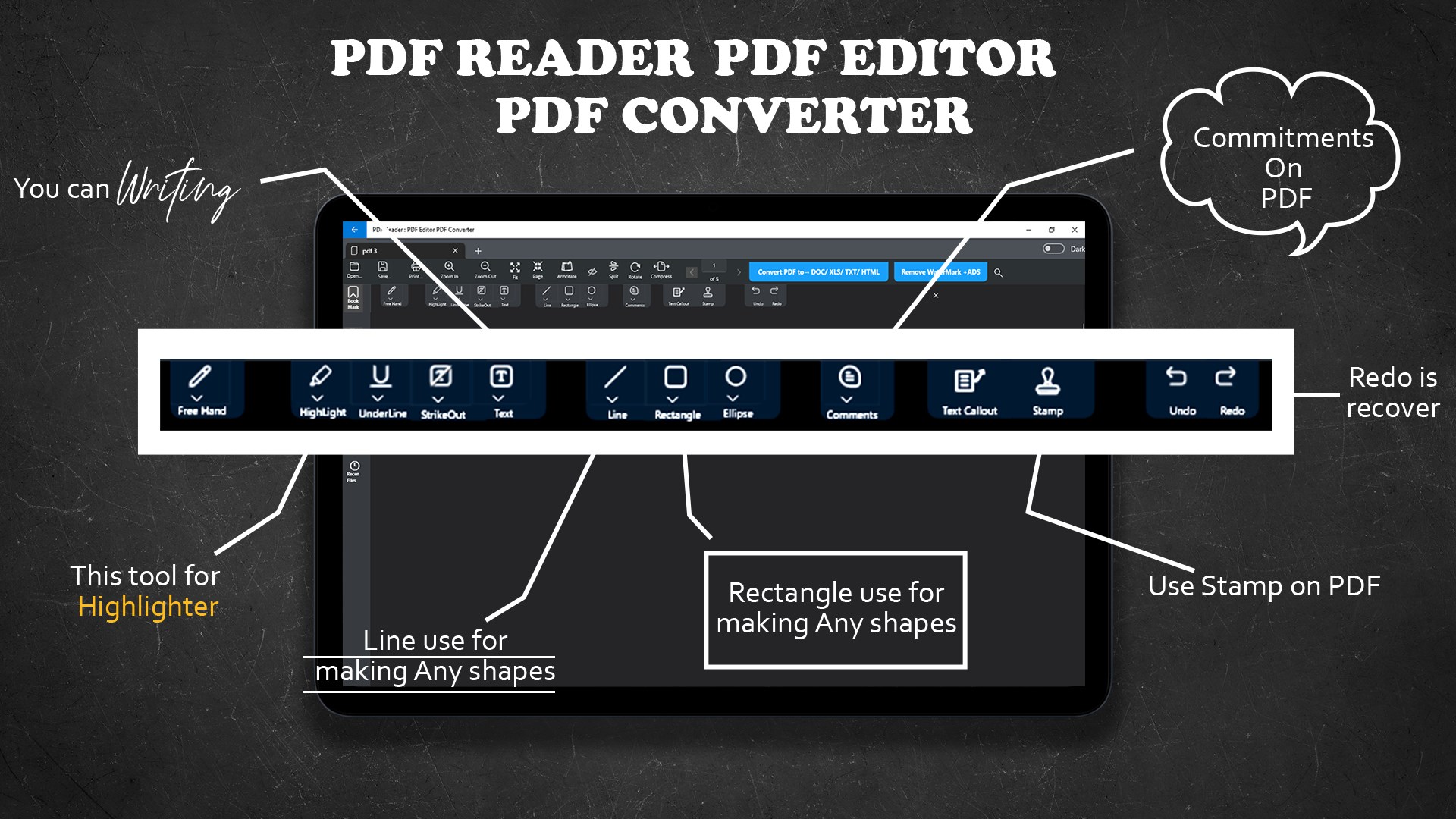
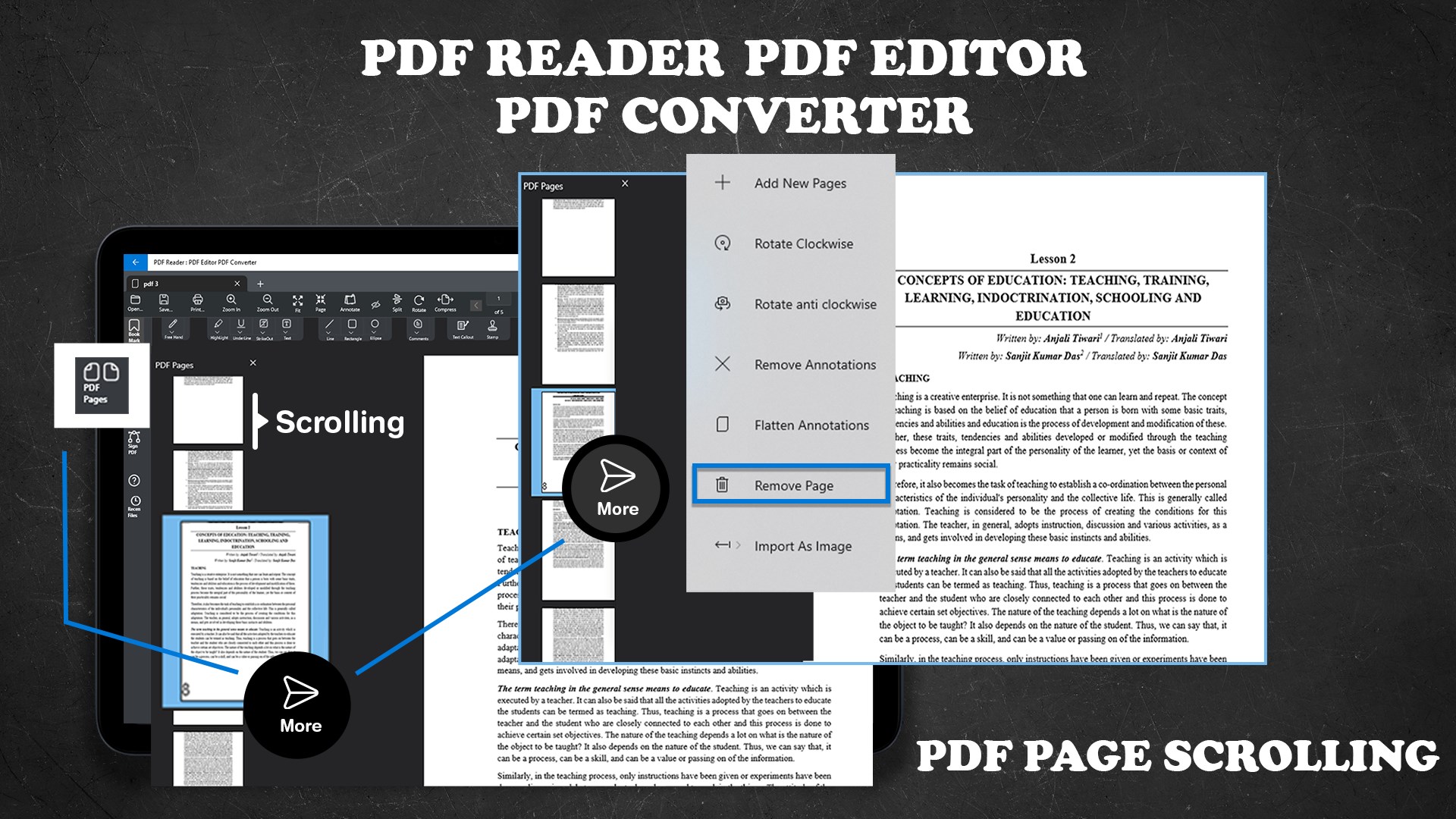
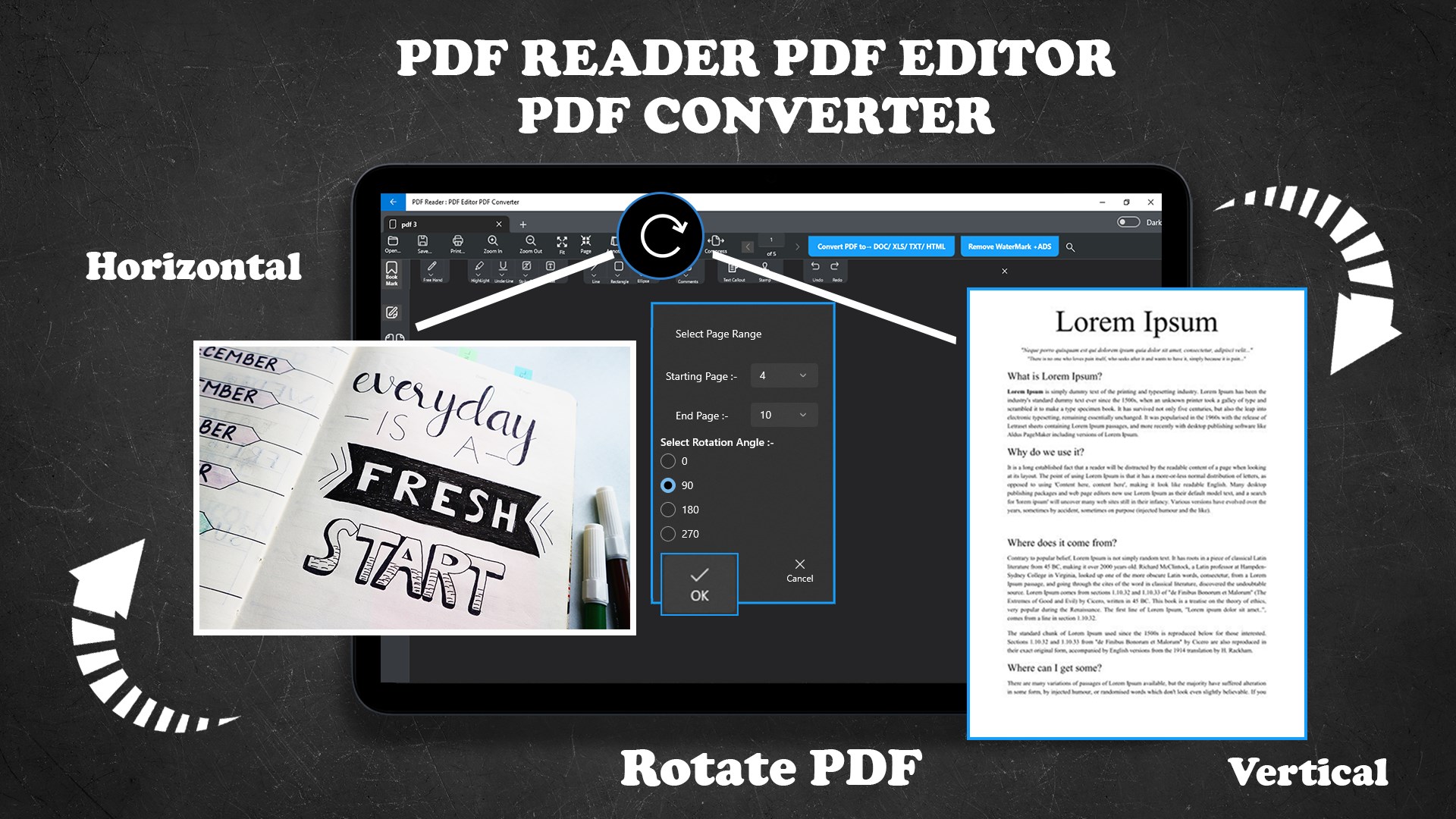
Creada por FinetunesApp y publicada por FinetuneApps, PDF Editor: PDF Reader para Windows destaca por su compromiso con ofrecer una experiencia de usuario fluida. Las principales funciones que ofrece incluyen la edición de texto y imágenes en documentos PDF, la posibilidad de convertir PDF a otros formatos y una herramienta de anotaciones para marcar y resaltar información importante. Estas capacidades lo posicionan como una opción completa para quienes necesitan manipular archivos PDF sin complicaciones.
Una interfaz amigable que invita a explorar
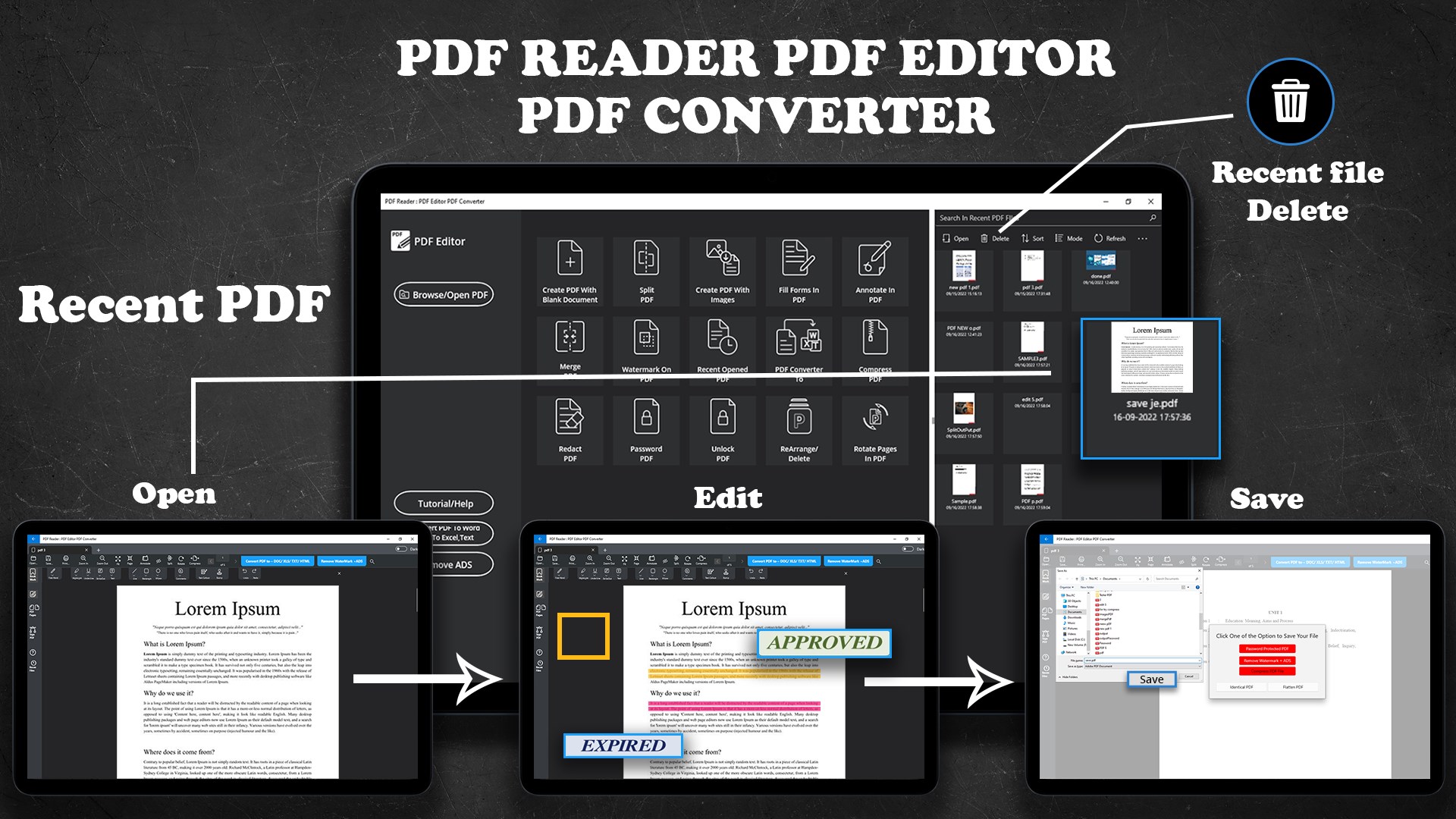
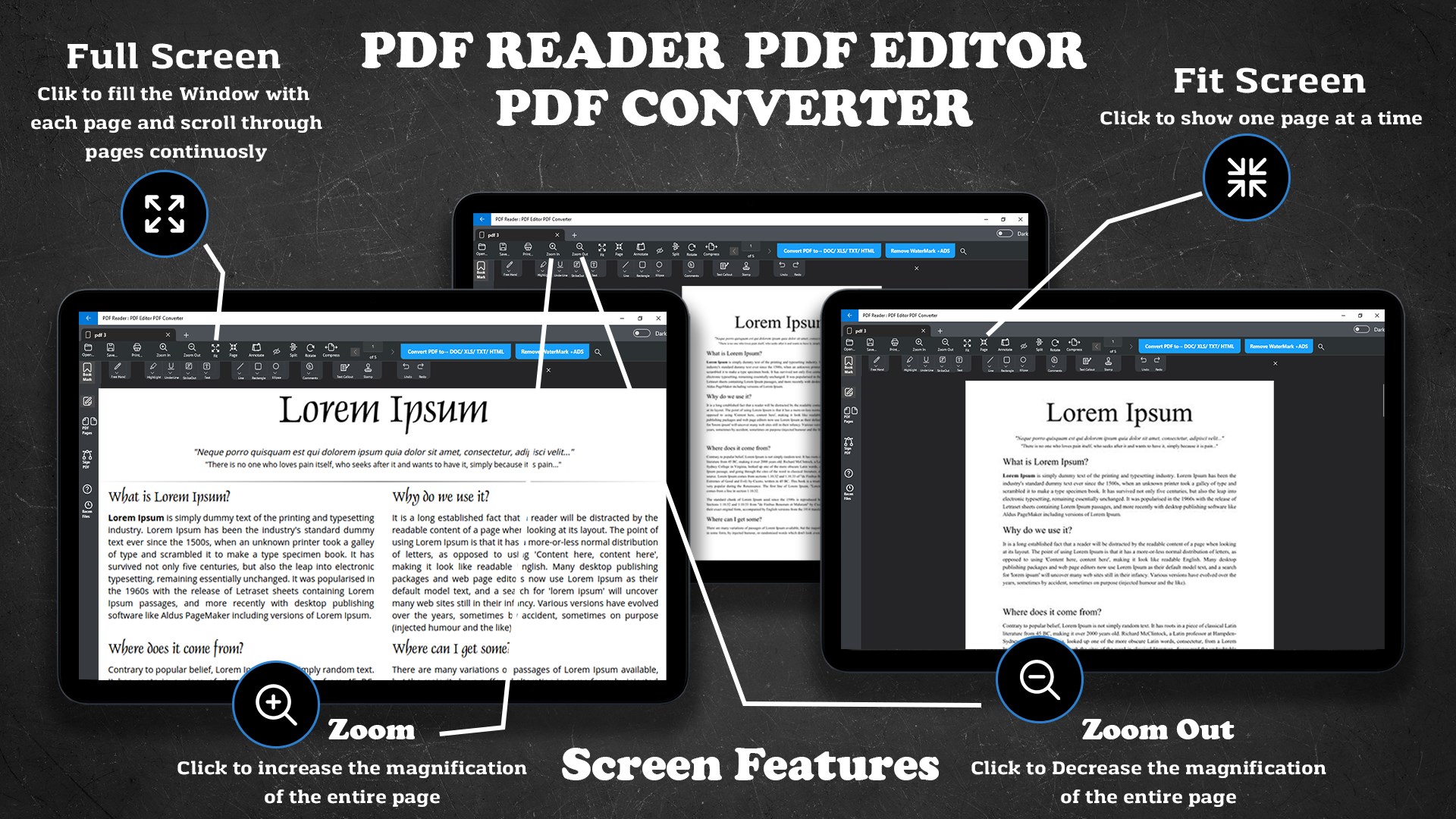
Al abrir esta aplicación, la primera impresión es una interfaz limpia y ordenada, donde cada función está a un clic de distancia. La disposición es lógica y fácil de navegar, lo que reduce la curva de aprendizaje y permite a los usuarios comenzar a editar sus documentos en cuestión de minutos. La experiencia de operación es suave, sin retardos significativos, incluso al trabajar con archivos de gran tamaño. La interfaz se asemeja a tener una cinta de herramientas digital en la mano, con botones claramente señalizados y un diseño compacto que no abruma.
Delgadas ventajas que marcan la diferencia
Comparado con otras aplicaciones de productividad, PDF Editor se distingue por su enfoque en la integración del flujo de trabajo. La función de edición en línea permite modificar rápidamente el contenido sin tener que recurrir a herramientas externas, lo que en momentos de presión se traduce en ahorro de tiempo. Además, su bajo nivel de complejidad cognitiva significa que no tienes que ser un experto para sacar provecho de sus funciones, permitiendo una experiencia más eficiente y menos frustrante. Este equilibrio entre funcionalidad y sencillez facilita que usuarios de distintos niveles puedan aprovechar al máximo la aplicación.
¿Recomendado y para quién?
En definitiva, PDF Editor: PDF Reader es una opción sólida para quienes necesitan gestionar documentos PDF con facilidad y rapidez. La recomendación es especialmente fuerte para quienes buscan una solución que combine edición básica y avanzada sin tener que aprender trucos complicados. Es ideal para estudiantes, profesionales, y cualquier usuario que valore una herramienta eficiente y con un flujo de trabajo fluido. Aunque no cuenta con funciones altamente especializadas, su enfoque en la simplicidad y eficiencia lo hace destacar entre las aplicaciones similares.
Ventajas
- Interfaz intuitiva
- Funciones básicas de edición
- Compatibilidad con múltiples formatos
- Opciones de búsqueda rápida
- Baja demanda de recursos
Inconvenientes
- Funciones de edición limitadas
- Opciones avanzadas de anotación no disponibles
- Algunas funciones requieren compra adicional
- Poquito personalización en la interfaz
- Velocidad de carga variable en archivos grandes











