- Nombre OneNote
- Desarrollador Microsoft Corporation
- Ratón Mouse integrado
- Idiomas Chino (simplificado), Alemán, Español, Español (España), Francés, Italiano, Japonés, Neerlandés, Portugués (Brasil), Ruso, Danés, Finés, Coreano, Noruego (Bokmål), Noruego (Bokmål) (Noruega), Polaco, Sueco, Turco, Chino (tradicional), Checo, Griego, Húngaro, Eslovaco, Tailandés, Búlgaro, Indonesio, Rumano, Esloveno, Serbio, Ucraniano, Vietnamita, Hindi, Punyabí, Portugués (Portugal), Portugués, Afrikáans, Asamés, Albanés, Amárico, Armenio, Azerbaiyano, Bangla, Euskera, Bielorruso, Bosnio (latino), Catalán, Inglés, Inglés (Estados Unidos), Filipino, Gallego, Georgiano, Gujarati, Islandés, Irlandés, Kannada, Khmer, Luxemburgués, Macedonio, Malayalam, Maltés, Maorí, Marathi, Nepalí, Noruego, Noruego (Nynorsk), Noruego (Nynorsk) (Noruega), Odia, Persa, Quechua, Tamil, Tártaro, Telugu, Urdu, Uigur, Uzbeko, Valenciano, Galés, Español (México), Inglés (Reino Unido), Kazajo (Kazajistán), Malayo, Árabe, Hebreo, Estonio, Croata, Lituano, Letón
Microsoft OneNote para Windows: Tu cuaderno digital completo y versátil
Microsoft OneNote para Windows es una poderosa herramienta de toma de notas que combina funcionalidad y usabilidad en una interfaz intuitiva. Pensado para estudiantes, profesionales y quienes disfrutan organizar sus ideas, este aplicativo transforma cualquier pantalla en un cuaderno inteligente donde la creatividad y la organización se unen sin esfuerzo.
Información básica del aplicativo
OneNote es una aplicación de Microsoft diseñada para facilitar la recopilación, organización y edición de notas digitales en múltiples plataformas, en este caso, Windows. Es parte del ecosistema de Microsoft 365, integrándose a la perfección con otras aplicaciones como Word, Excel y Outlook.
Desarrollado y publicado por Microsoft Corporation, uno de los gigantes tecnológicos más reconocidos en el mundo, OneNote se presenta como una herramienta confiable y en constante actualización.
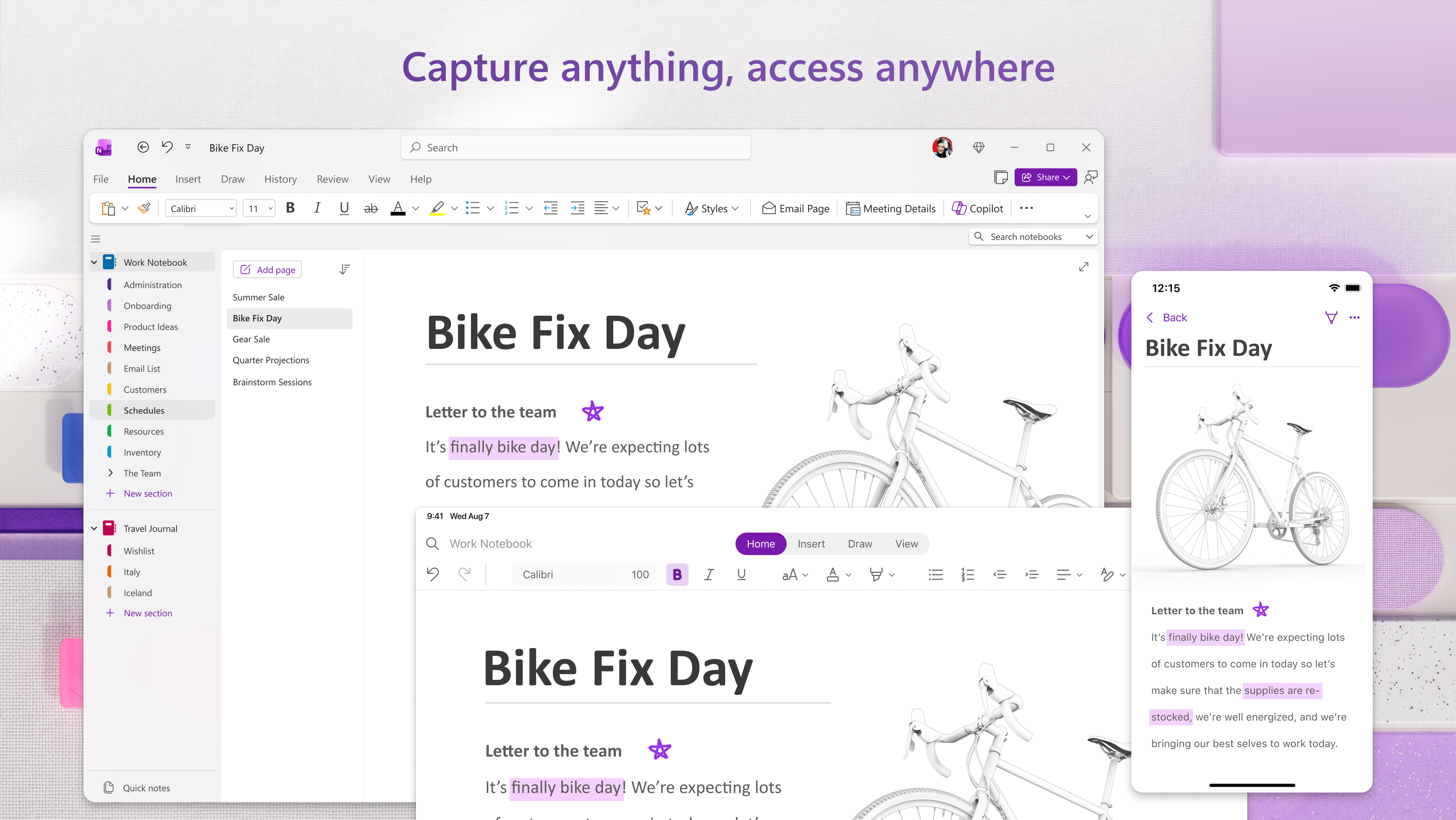
Sus principales funciones resaltan por su versatilidad para crear notas manuscritas o tecleadas, organizar cuadernos, páginas y secciones, así como integrar contenido multimedia, enlaces o archivos adjuntos. Además, su capacidad de sincronización en la nube permite acceder a tus notas desde cualquier dispositivo con conexión a Internet.
Su perfil de usuario abarca estudiantes, docentes, profesionales creativos y cualquier persona que busque mantener sus ideas bien estructuradas y accesibles en todo momento.
Una experiencia intuitiva y dinámica
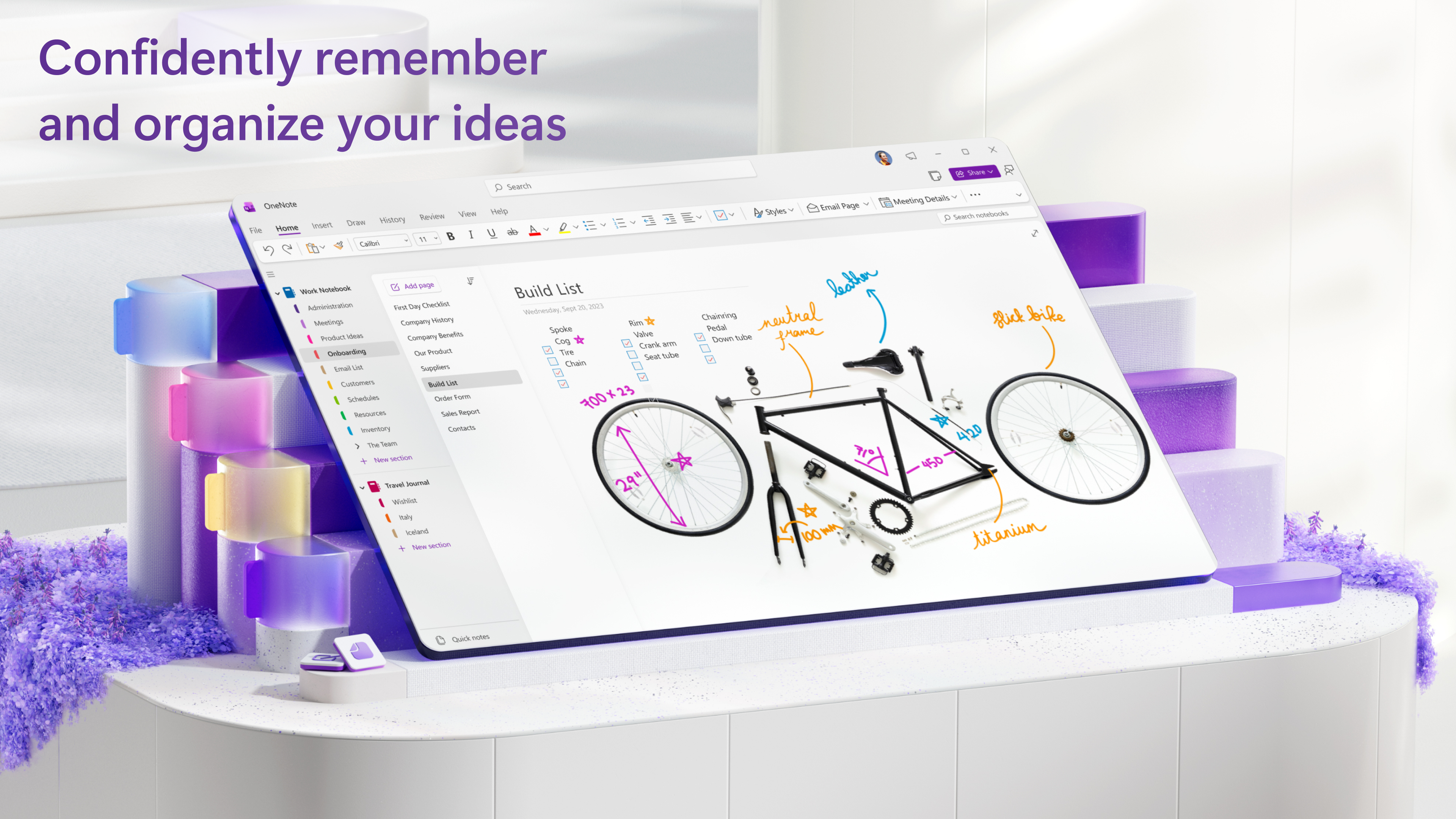
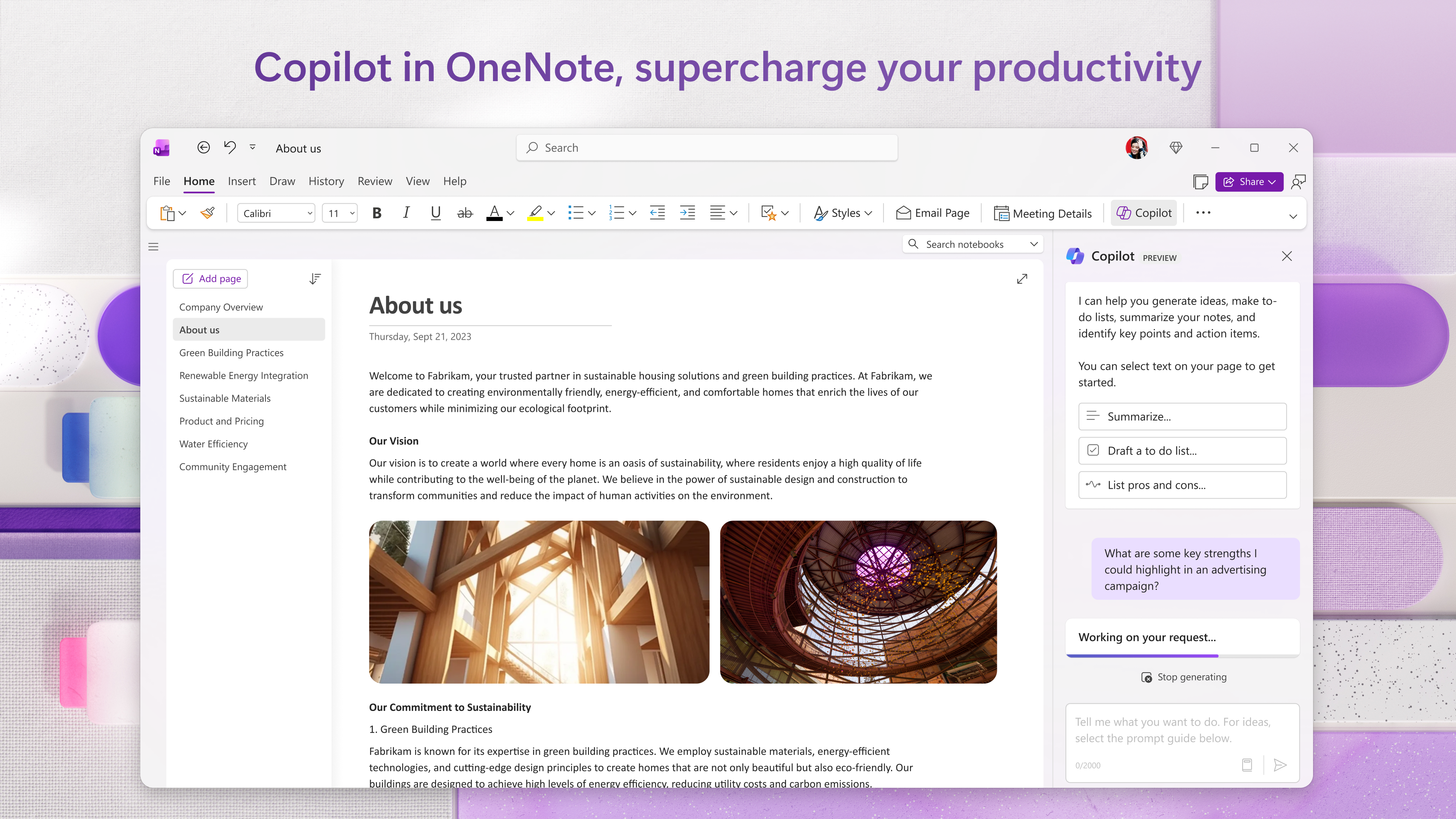
Desde que abres OneNote, la experiencia recuerda la apertura de un cuaderno físico, con la ventaja de contar con múltiples herramientas a un clic de distancia. La interfaz limpia y ordenada invita a sumergirse en la organización de ideas, como si estuvieras en tu escritorio rodeado de notas físicas, pero con la magia de la tecnología al alcance de tu mano.
Organización y personalización: tu cuaderno a tu medida
Una de las características más destacados de OneNote es su sistema de cuadernos, secciones y páginas, que permite una organización jerárquica muy similar a un archivador clásico. La posibilidad de añadir etiquetas, colores y estilos personaliza cada sección y página, facilitando la búsqueda y referencia futura.
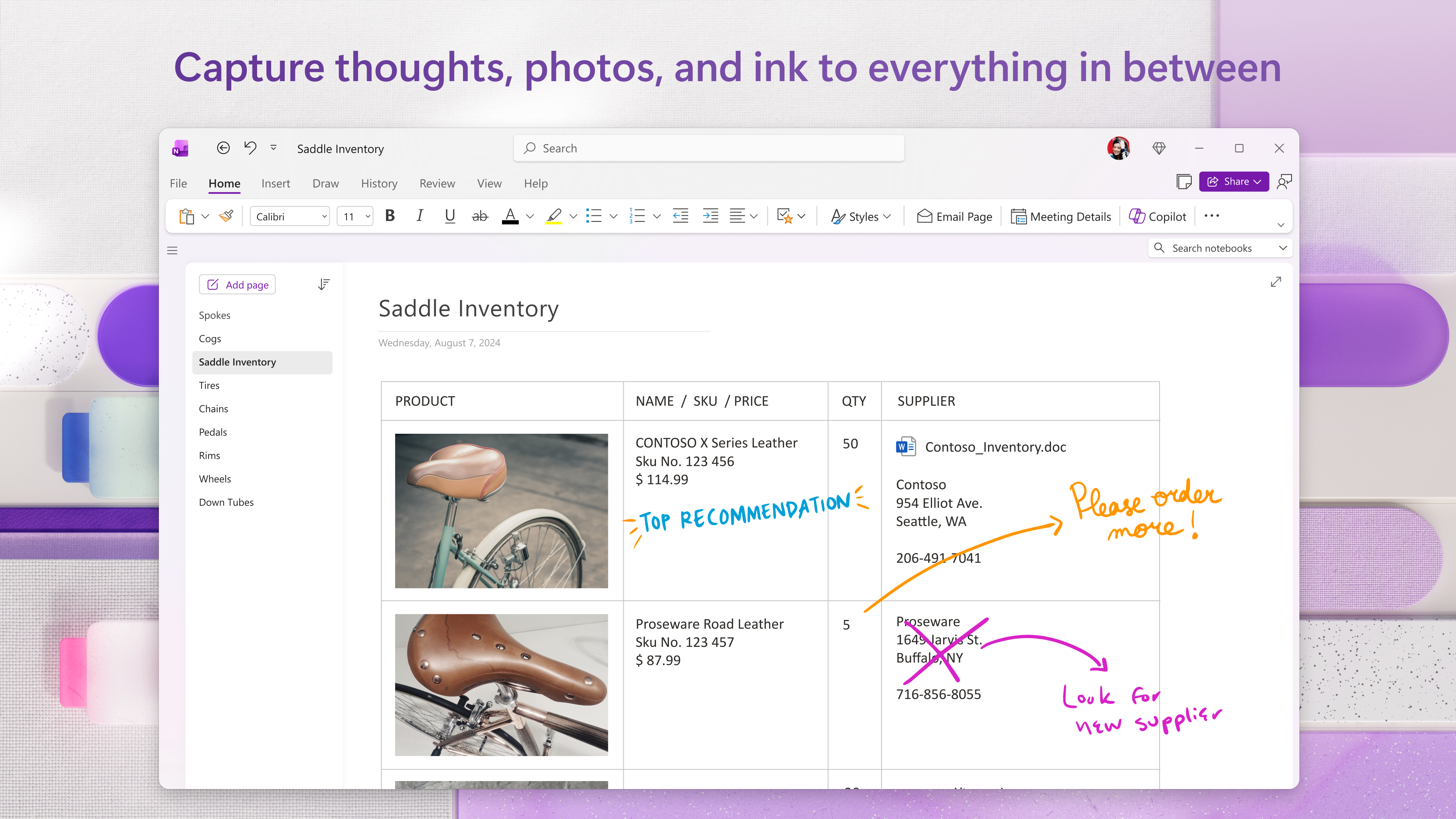
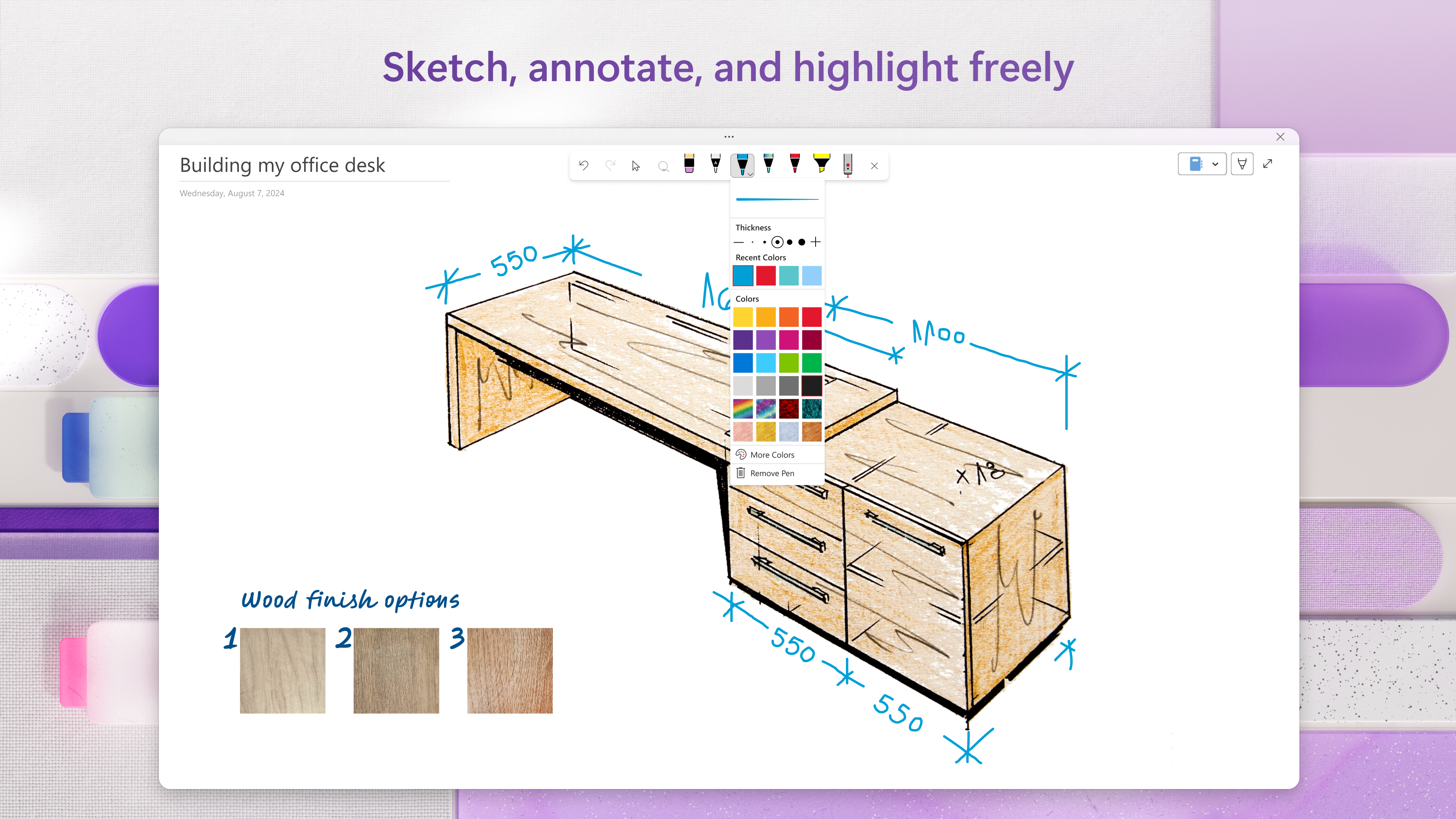
Otra función relevante es la integración de multimedia: podrás insertar imágenes, audios, vídeos o enlaces en tus notas, enriqueciendo la información y dejando volar tu creatividad. Además, la función de reconocimiento de tinta manuscrita, que convierte tus garabatos en texto editable, resulta innovadora y útil, especialmente para quienes prefieren dibujar o esbozar ideas.
Funcionalidades destacadas que marcan la diferencia
Lo que realmente distingue a OneNote de otras aplicaciones similares es su capacidad de colaboración y sincronización en tiempo real. Imagina que estás en una reunión y necesitas tomar notas junto a colegas en diferentes ubicaciones; con un clic, todos podrán ver y modificar el contenido sin preocuparse por versiones desactualizadas. Esta función, combinada con la integración con servicios en la nube, garantiza una experiencia fluida y en tiempo real.
Otra característica preferida en este entorno digital es la amplia variedad de herramientas de escritura, que incluyen lápices, resaltadores y formas, pensadas para convertir notas sencillas en documentos visuales atractivos y claros. La compatibilidad con pantallas táctiles en dispositivos Windows y la sensibilidad de la tinta hacen que escribir sea tan natural como usar un bolígrafo en papel.
Valoración final y recomendaciones
En resumen, Microsoft OneNote para Windows es una opción sólida y completa para quienes buscan una herramienta eficiente para gestionar notas y proyectos. Su interfaz clear, combinada con funciones innovadoras como la colaboración en tiempo real y el reconocimiento de escritura, lo convierten en una opción diferenciadora en el mercado.
Recomendado tanto para estudiantes como para profesionales creativos, especialmente aquellos que valoran la organización visual y la facilidad de acceso en diferentes dispositivos. Aunque tiene una curva de aprendizaje suave, dominar algunas funciones avanzadas puede requerir algo de tiempo, pero vale la pena el esfuerzo.
En cuanto a una calificación global, considero que OneNote merece una recomendación sólida, en particular si buscas una herramienta que evoluciona junto a tus necesidades y que se integra de manera natural en el ecosistema Microsoft. Para alguien que trabaja en proyectos colaborativos o que requiere tomar notas en diferentes contextos, esta aplicación será un aliado estratégico muy valioso.
Ventajas
- Integración completa con el ecosistema de Microsoft.
- Interfaz intuitiva y fácil de usar.
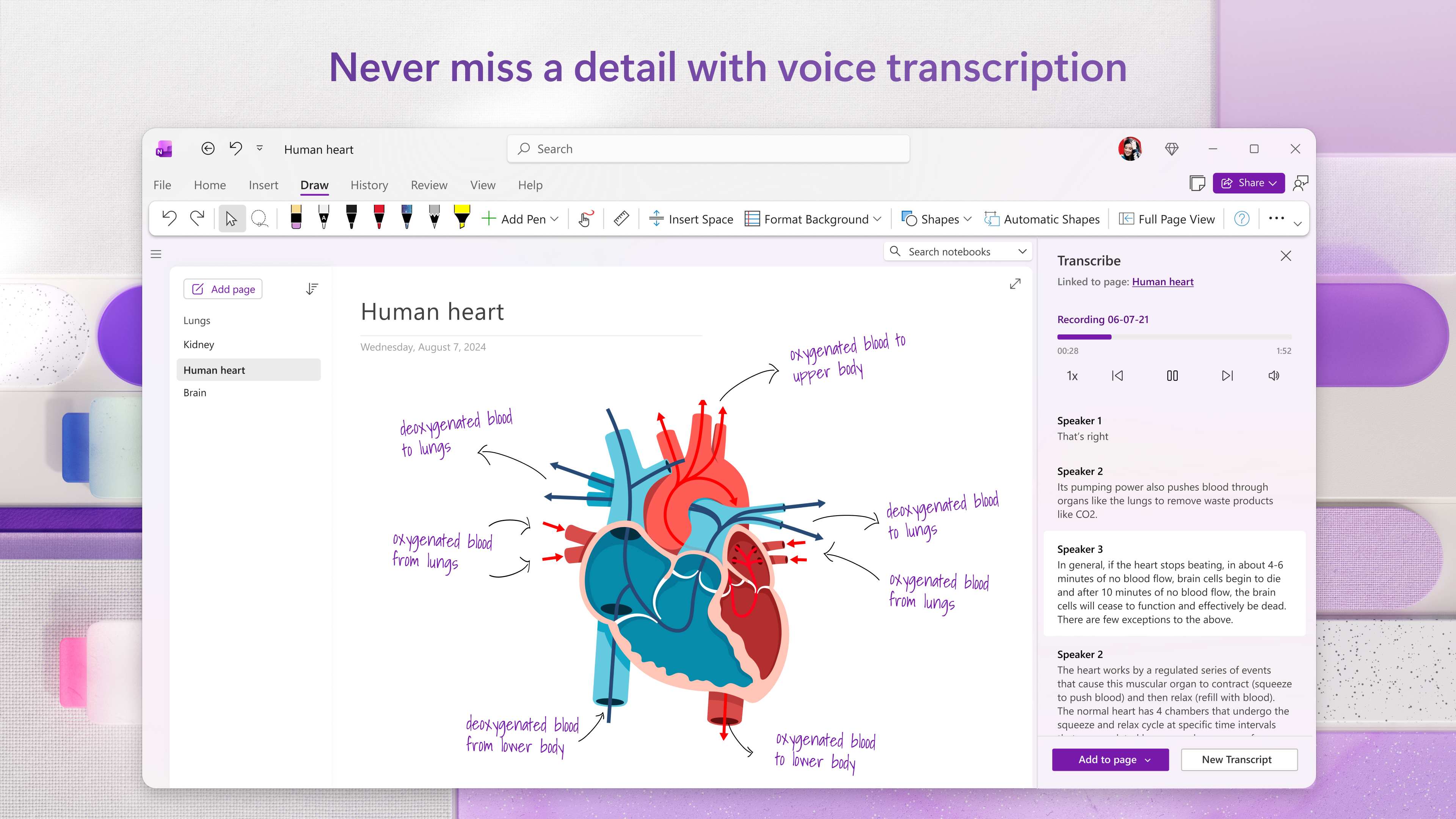
- Funcionalidad de escritura a mano y reconocimiento de voz.
- Organización mediante blocs y secciones.
- Capacidad de colaboración en tiempo real.
Inconvenientes
- A veces las notas sincronizan con retraso.
- Funciones limitadas en la versión gratuita comparada con la de pago.
- Puede resultar abrumador en dispositivos con poca capacidad de almacenamiento.
- La función de reconocimiento de handwriting a veces no es perfecta.
- No cuenta con funciones de notas avanzadas como en otras aplicaciones especializadas.