
- Nombre OBS Studio
- Desarrollador OBS Project
- DirectX Versión 11
- Idiomas Euskera, Catalán, Chino (simplificado), Chino (tradicional), Checo, Danés, Neerlandés, Inglés, Inglés (Reino Unido), Finés, Francés, Gallego, Georgiano, Alemán, Griego, Húngaro, Indonesio, Italiano, Japonés, Coreano, Malayo, Persa, Polaco, Portugués, Portugués (Brasil), Portugués (Portugal), Rumano, Ruso, Eslovaco, Esloveno, Español, Sueco, Turco, Ucraniano, Vietnamita
OBS Studio para Windows: una herramienta potente para la transmisión y grabación de pantalla
OBS Studio para Windows, desarrollado por el equipo OBS Project, se presenta como una plataforma de código abierto destinada a creadores de contenido, profesionales y entusiastas que desean captar en vivo su pantalla o grabar contenido de manera profesional y flexible. Su enfoque en ofrecer versatilidad y un conjunto de funciones avanzadas la convierte en una opción sobresaliente en el ámbito de la transmisión en vivo y la grabación de video.
Información básica del producto
OBS Studio para Windows se define como una solución integral para streaming y grabación, diseñada para facilitar la producción audiovisual de alta calidad. Desarrollada y publicada por el equipo OBS Project, esta aplicación se caracteriza por ser gratuita, de código abierto y altamente configurable.
- Funcionalidades principales: transmisión en vivo con múltiples fuentes, mezcla avanzada de escenas en tiempo real, soporte para plugins y scripts personalizables, y grabación de alta calidad.
- Público objetivo: creadores de contenidos en plataformas como Twitch, YouTube, profesionales del sector audiovisual, educadores y cualquier usuario que busque una herramienta potente y flexible sin coste.
Una introducción cautivadora: la joya escondida en tu escritorio
Imagina tener en tus manos una varita mágica para crear contenido audiovisual sin necesidad de invertir en costosos equipos. OBS Studio es como ese asistente confiable que transforma tu escritorio en un estudio de producción completo, permitiéndote transmitir en vivo o grabar videos con una calidad profesional, todo desde la comodidad de tu PC. La interfaz amigable y las potentes funciones hacen que la experiencia, aunque compleja en fondo, sea accesible y estimulante para todos los niveles de usuario.
Potencial ilimitado con la gestión de escenas y fuentes
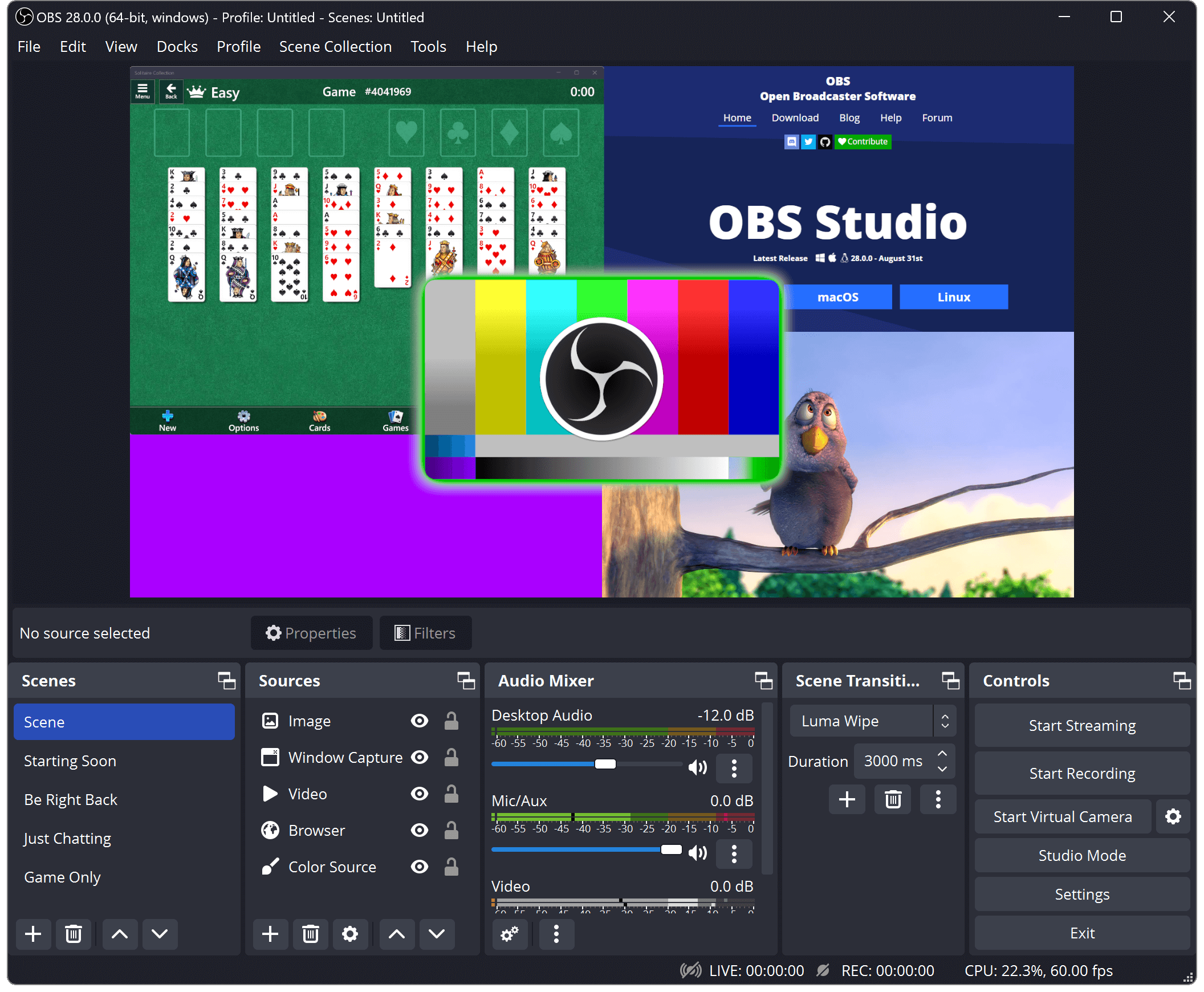
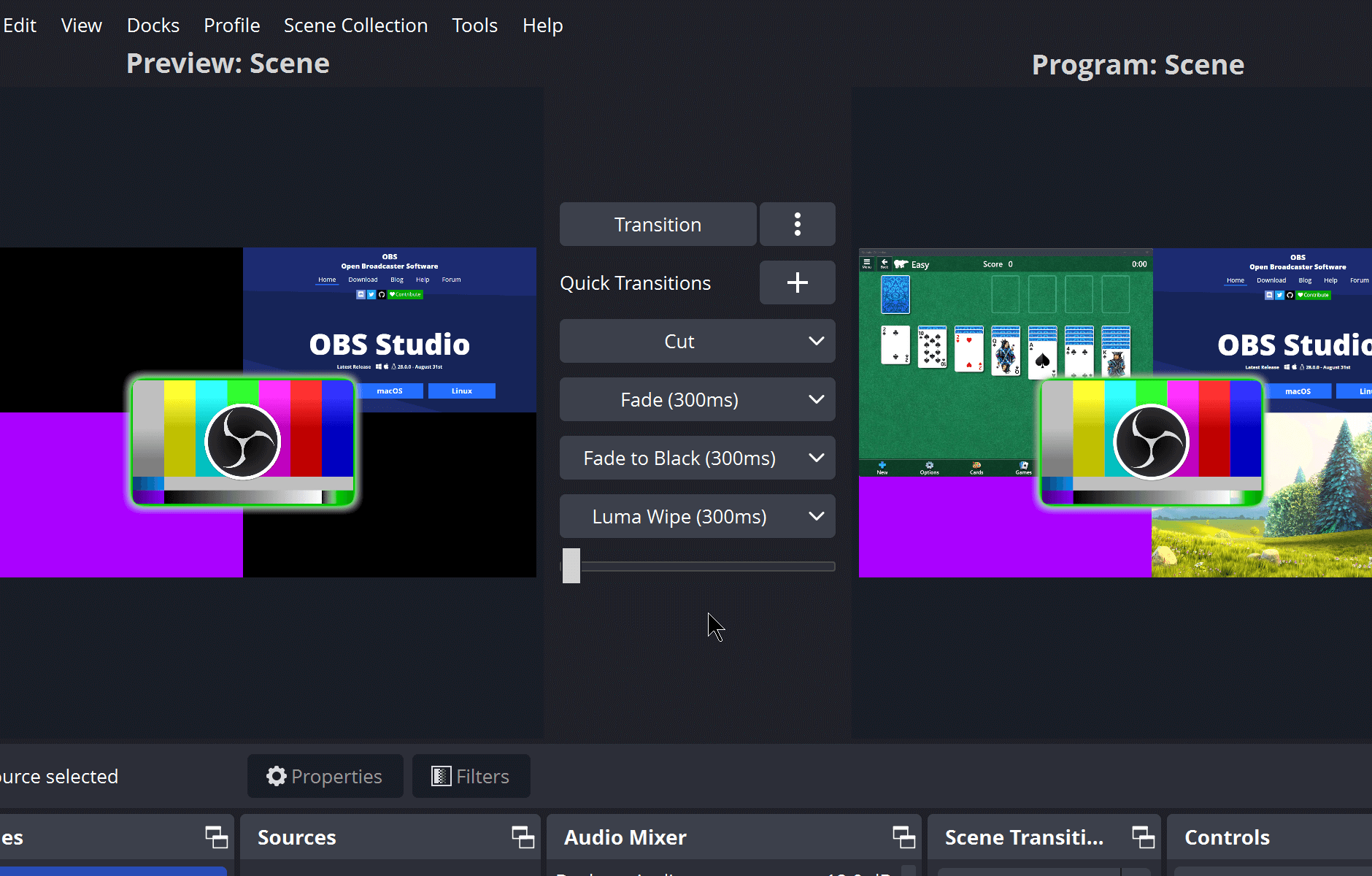
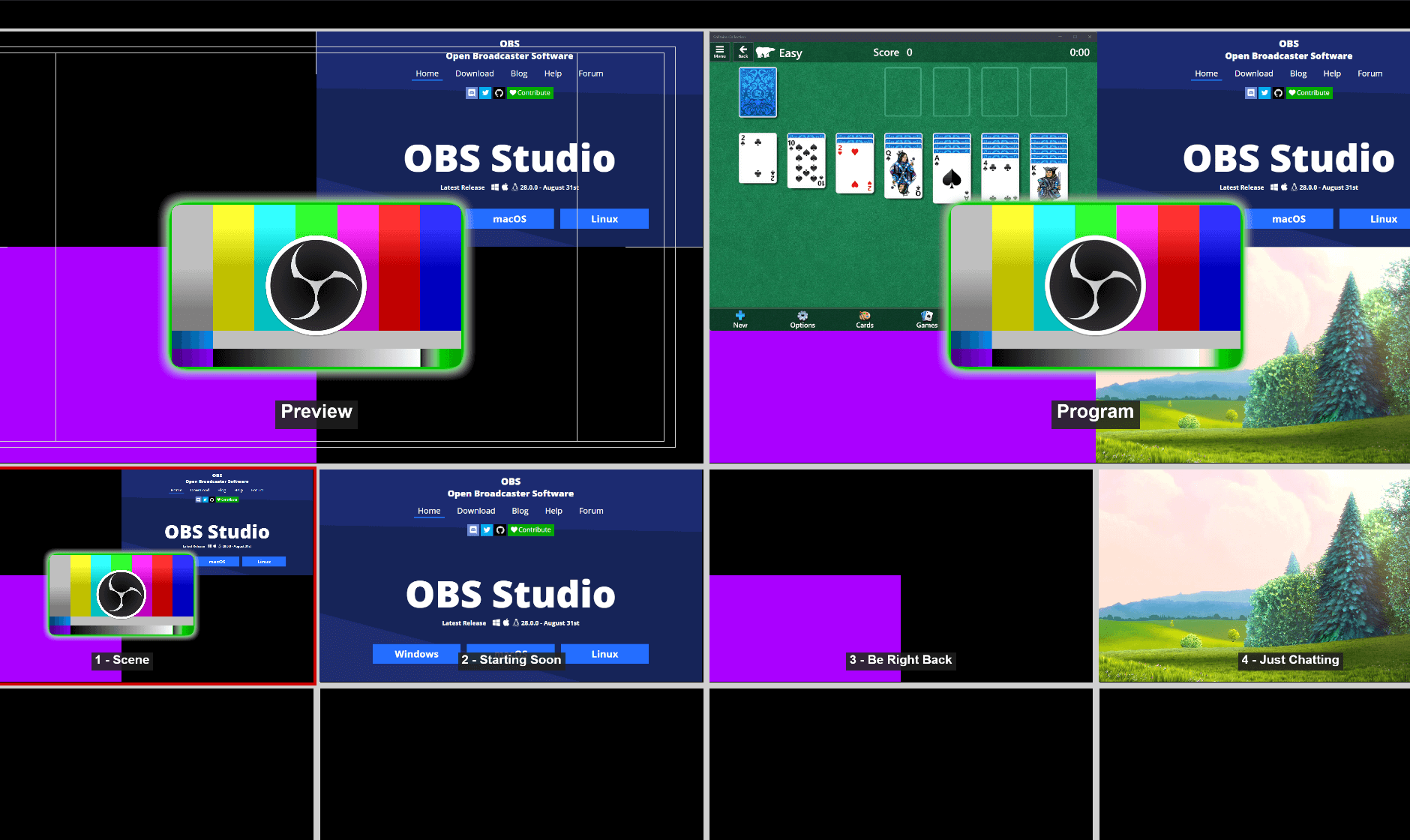
Uno de los aspectos más destacados de OBS Studio es su sistema de gestión de escenas y fuentes. Piensa en ello como un escenario de teatro donde puedes montar diferentes escenas — como una presentación, una vista de tu escritorio o una cámara web — y cambiar entre ellas en tiempo real con un simple clic. La flexibilidad para agregar múltiples fuentes (capturas de pantalla, cámaras, ventanas específicas, multimedia, etc.) y combinarlas en composiciones personalizadas, permite a los creadores dar rienda suelta a su creatividad sin limitaciones. Además, la función de scripts y plugins amplía aún más las posibilidades, adaptándose a necesidades específicas y plataformas en evolución.
Calidad de grabación y transmisión: una experiencia fluida y de alta resolución
Nunca más tendrás que preocuparte por interrupciones o calidad deficiente, gracias a la capacidad de OBS para gestionar tareas exigentes con fluidez. La aplicación está optimizada para un rendimiento estable incluso en sistemas modestos, permitiendo grabaciones en alta definición sin afectar la tasa de cuadros ni experimentar retrasos. La capacidad de ajustar la tasa de bits, resolución y codificación en tiempo real garantiza que el resultado final sea profesional y preciso, adaptándose a diferentes plataformas y necesidades.
Interfaz y facilidad de uso: el equilibrio perfecto entre poder y simplicidad
Aunque en sus principios la interfaz puede parecer compleja, con el tiempo se revela como un espacio intuitivo que invita a explorar. La disposición en paneles y menús permite acceder rápidamente a funciones clave y realizar configuraciones avanzadas sin perderse. La curva de aprendizaje puede ser algo pronunciada para principiantes, pero la comunidad activa y los recursos en línea facilitan el proceso de aprendizaje. La optimización en la gestión de teclas de acceso rápido y configuraciones preestablecidas ayuda a mejorar la experiencia de usuario para quienes desean una transmisión en vivo sin complicaciones.
¿Qué hace a OBS Studio único? Su flexibilidad y comunidad abierta
A diferencia de otras herramientas propietarias, OBS Studio destaca por su carácter open source, lo que significa que continuamente recibe mejoras y personalizaciones por parte de una comunidad global. La posibilidad de adaptar la plataforma según necesidades específicas, agregar plugins y colaborar en proyectos hace que sea una opción atractiva para quienes desean control total sobre su flujo de trabajo. Además, su capacidad para integrarse con diferentes plataformas y dispositivos, junto con sus funciones avanzadas de mezcla en vivo, la convierten en una herramienta incomparable en su categoría.
¿Recomendado? Sin dudas, para quienes buscan potencia y personalización
Recomiendo OBS Studio para usuarios que quieren algo más que una grabadora simple o una herramienta de streaming básica. Si tienes interés en crear contenido audiovisual de alta calidad, valorar la personalización y no te asustan los desafíos iniciales, esta plataforma será una excelente compañera. Para los principiantes absolutos, puede requerir algo de paciencia y aprendizaje, pero los resultados valdrán la pena. En conclusión, OBS Studio es una opción sólida y confiable, ideal para quienes desean hacer de la producción audiovisual una parte integral de su creatividad.
Ventajas
- Alta compatibilidad de plataformas
- Interfaz personalizable
- Código abierto y gratuito
- Gran cantidad de funciones de grabación y transmisión
- Amplia compatibilidad con plugins y extensiones
Inconvenientes
- Configuración inicial compleja
- Problemas de rendimiento en equipos antiguos
- Necesidad de actualización frecuente
- Interfaz puede parecer saturada para principiantes
- Problemas ocasionales con el audio en transmisión