

- Nombre NanaZip
- Categoría Utilidades y herramientas
- Idiomas Afrikáans, Albanés, Alemán, Armenio, Azerbaiyano (árabe), Bangla, Bielorruso, Búlgaro, Catalán, Checo, Chino (simplificado), Chino (tradicional), Cingalés, Coreano, Croata, Danés, Eslovaco, Esloveno, Español, Estonio, Euskera, Finés, Francés, Gallego, Galés, Georgiano, Griego, Gujarati, Hebreo, Hindi, Húngaro, Indonesio, Inglés, Irlandés, Islandés, Italiano, Japonés, Kazajo, Kirguís (Kirguistán), Kurdo (árabe), Letón, Lituano, Macedonio, Malayo, Marathi, Mongol (cirílico), Mongol (Mongolia), Neerlandés, Nepalí, Noruego (Bokmål), Noruego (Nynorsk), Persa, Polaco, Portugués, Portugués (Brasil), Punyabí (India), Rumano, Ruso, Serbio (cirílico), Serbio (latino), Suajili, Sueco, Tailandés, Tamil, Tayiko (árabe), Turco, Turcomano (cirílico), Tártaro (árabe), Ucraniano, Uigur (árabe), Uzbeco (cirílico), Uzbeko (latino), Valenciano, Vietnamita, Yoruba (latino), Árabe
Una Puerta Rápida hacia la Compresión con NanaZip para Windows
¿Alguna vez has sentido la frustración de lidiar con archivos comprimidos que parecen resistirse a tu flujo de trabajo? NanaZip para Windows llega para convertir esa experiencia en algo sencillo y eficiente, ofreciendo una solución moderna y abierta para gestionar archivos comprimidos sin complicaciones. Con un diseño limpio y unas funciones potentes, esta herramienta promete ser tu compañera ideal para todas las tareas relacionadas con archivos comprimidos.
¿Quién está detrás de NanaZip y qué la hace especial?
Desarrollado por Kenji Mouri, NanaZip es un proyecto que nace de la compatibilidad y la innovación, basada en la experiencia previa con herramientas similares. Su objetivo es ofrecer un compresor y descompresor confiable, gratuito y de código abierto que funcione perfectamente en Windows 10 y 11.
Las principales mejoras y ventajas que destaca NanaZip son:
- Compatibilidad con formatos tradicionales y modernos, incluyendo 7z, ZIP y otros.
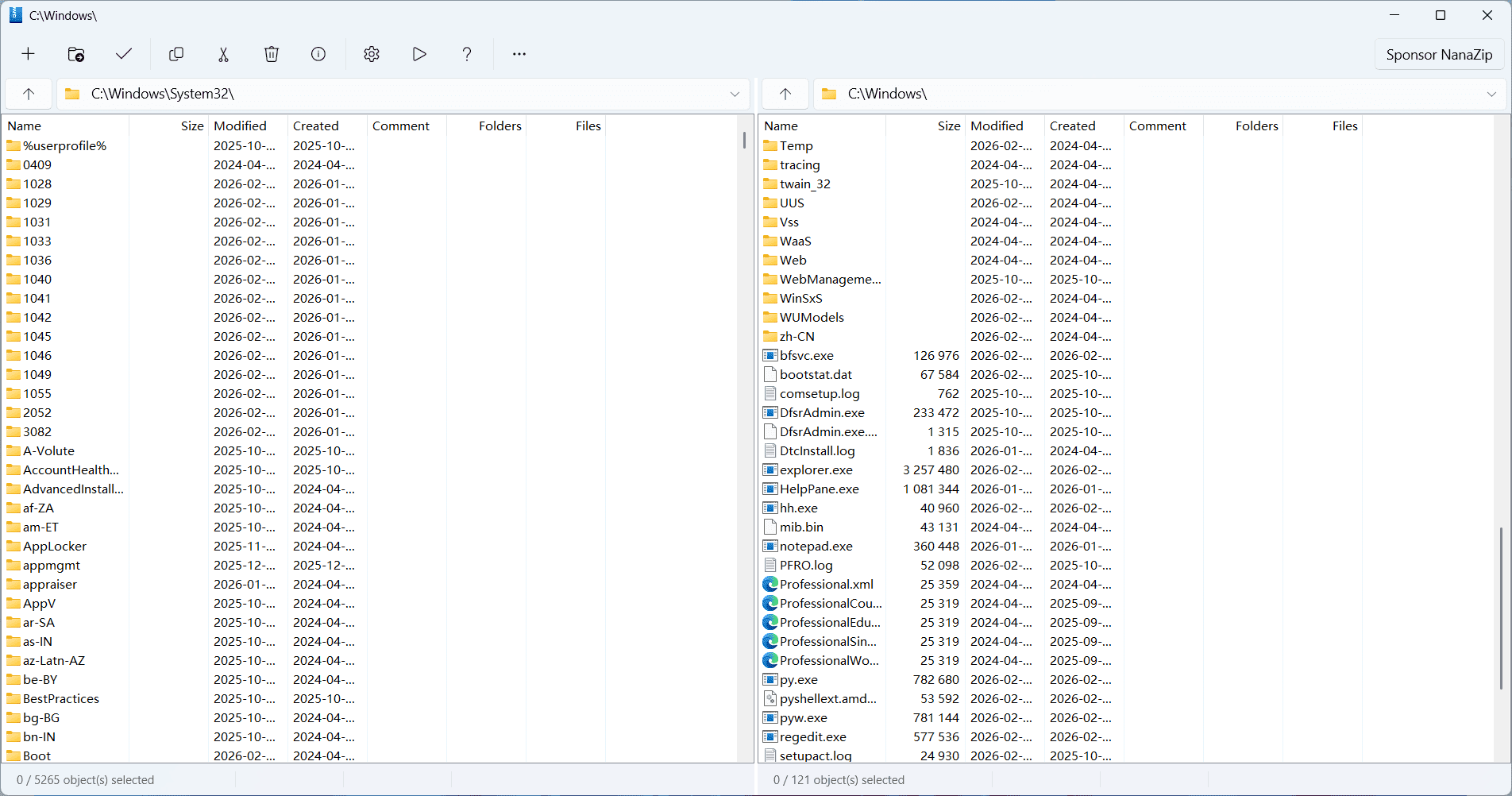
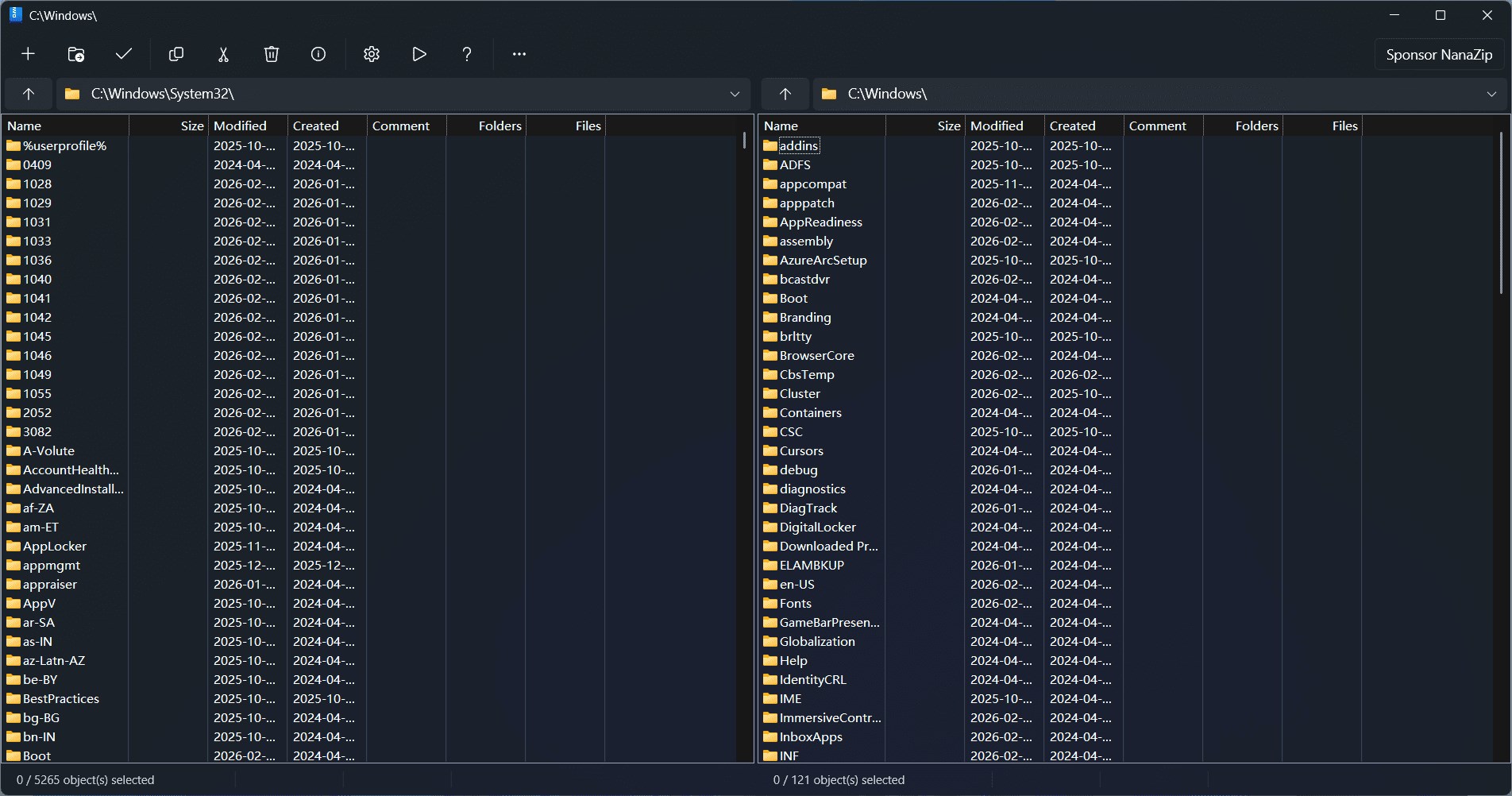
- Interfaz moderna, sencilla y funcional, que facilita el acceso a sus funciones principales.
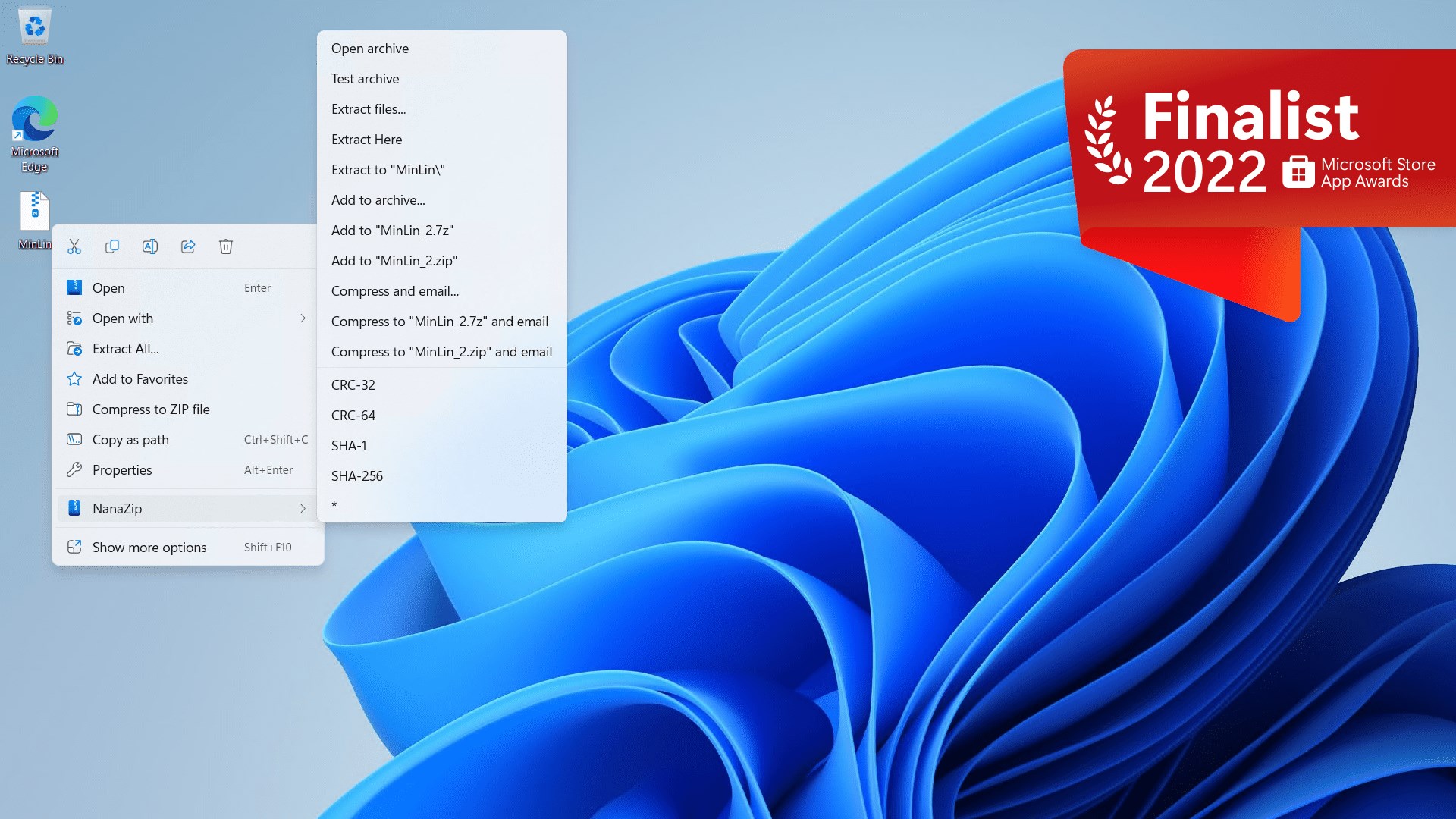
- Integración en el menú contextual de Windows, permitiendo gestionar archivos comprimidos sin abrir programas adicionales.
- Respuesta rápida y operaciones fluidas, incluso con archivos de gran tamaño.
Este software está dirigido a usuarios que buscan una alternativa gratuita, confiable y que no sobrecargue su sistema, desde estudiantes y profesionales hasta personas que simplemente quieren gestionar archivos de manera eficiente en su día a día.
Encuentra la magia en su manejo: experiencia de usuario y funciones clave
Desde que abres NanaZip, la sensación es como descubrir una navaja suiza, lista para cualquier tarea con la mayor naturalidad. Su interfaz es minimalista pero intuitiva, gestionando las funciones más importantes en unos pocos clics, sin que parezca un laberinto. La experiencia de usuario es sorprendentemente fluida, con tiempos de respuesta rápidos y sin errores molestos que suelen aparecer en programas menos pulidos.
Operación y facilidad de uso
Una de sus mayores virtudes es su integración en el sistema operativo. Solo con hacer clic derecho sobre un archivo, el menú contextual despliega opciones claras para comprimir o descomprimir, eliminando la necesidad de abrir aplicaciones por separado. Además, su proceso de compresión y extracción es transparente, guiado por una interfaz que evita confusiones incluso para quienes no son expertos en tecnología. La curva de aprendizaje es prácticamente inexistente; en minutos, cualquier usuario puede dominar sus funciones básicas.
Formatos y funciones especiales
La verdadera joya de NanaZip está en su compatibilidad con formatos avanzados como 7z, que emplea técnicas de compresión más eficientes, permitiendo reducir el tamaño de los archivos considerablemente. Además, soporta archivos múltiples en una sola operación, lo que resulta tremendamente útil cuando necesitas empaquetar varios documentos o programas. ¿Quieres cifrar archivos? NanaZip también ofrece opciones para proteger archivos con contraseña, añadiendo una capa extra de seguridad.
Otra función diferenciadora es su modo de integración con el explorador, que se adapta a la forma en que navegas por tus archivos, invitándote a realizar acciones rápidas en el lugar donde los gestionas habitualmente, sin redirecciones ni pasos adicionales.
¿Recomendado? Sin duda, con matices
En definitiva, NanaZip se presenta como una opción recomendable para quienes valoran la sencillez, la velocidad y el soporte de múltiples formatos en una sola herramienta gratuita. Si buscas algo que no requiera una configuración complicada ni una interfaz cargada de funciones que jamás usarás, esta aplicación es una elección segura.
Para quienes necesitan funciones avanzadas, como compresión en múltiples hilos o integración en flujos automatizados, quizás deban explorar programas más especializados. Sin embargo, para la mayoría de los usuarios comunes y profesionales en busca de eficiencia y simplicidad, NanaZip cubre ampliamente sus expectativas.
Mi consejo: dale una oportunidad y pruébalo en tus tareas diarias. Es como tener un asistente silencioso y eficiente en tu escritorio, siempre listo para ayudarte a manejar archivos con rapidez y confianza.
Ventajas
- Compresión eficiente
- Interfaz sencilla
- Alta compatibilidad
- Ligero y rápido
- Gratuito y sin anuncios
Inconvenientes
- Falta de funciones avanzadas
- Problemas ocasionales de estabilidad
- Interfaz limitada en algunos idiomas
- Falta de documentación en línea
- Actualizaciones inconsistentes











