
- Nombre My Files Explorer
- Categoría Utilidades y herramientas
- Desarrollador Marcelo de Souza
- Idiomas Portugués (Brasil)
My Files Explorer para Windows: Una herramienta eficiente para gestionar tus archivos
My Files Explorer, desarrollado por Marcelo de Souza, es una aplicación diseñada para optimizar la gestión de archivos en Windows, ofreciendo una experiencia similar a un explorador avanzado y simplificado que se adapta a las necesidades de usuarios tanto novatos como avanzados.
¿Qué es y quién hay detrás de esta herramienta?
Este explorador de archivos es una solución ligera y moderna para navegar, organizar y administrar documentos en tu ordenador. Marcelo de Souza, un desarrollador dedicado a crear herramientas útiles y sencillas, ha puesto en marcha esta aplicación con el objetivo de hacer que las tareas de gestión de archivos sean más intuitivas y productivas.
La aplicación destaca por su diseño pulido, funcionalidad eficiente y enfoque en facilitar la vida del usuario mediante una interfaz limpia y accesible.
Funciones principales que marcan la diferencia
1. Navegación avanzada y visualización personalizada
My Files Explorer permite explorar fácilmente todo el sistema de archivos con un explorador que ofrece diversas opciones de vista: lista, iconos, detalles. Además, cuenta con filtros y categorías inteligentes que ayudan a localizar archivos rápidamente, ahorrando tiempo y esfuerzo. La función de vistas personalizables y la agrupación por tipos de archivos la convierten en una herramienta que se siente como un asistente personal para tus documentos.
2. Gestión eficiente y segura de archivos
Una de las características más destacadas es la opción de mover, copiar, renombrar y eliminar archivos en masa con sencillez. También incluye funciones para comprimir y descomprimir archivos rápidamente, así como una vista previa integrada para diferentes formatos. La interfaz intuitiva y las acciones rápidas facilitan la administración sin complicaciones, incluso con grandes volúmenes de datos.
3. Integración y personalización
My Files Explorer destaca por su capacidad para integrarse con otras herramientas y servicios en Windows, permitiendo una gestión fluida de archivos en diferentes ubicaciones. Además, ofrece opciones de personalización de la interfaz, como temas y disposición de columnas, lo que permite al usuario ajustar la aplicación a su estilo de trabajo.
Experiencia de usuario: un equilibrio entre simplicidad y potencia
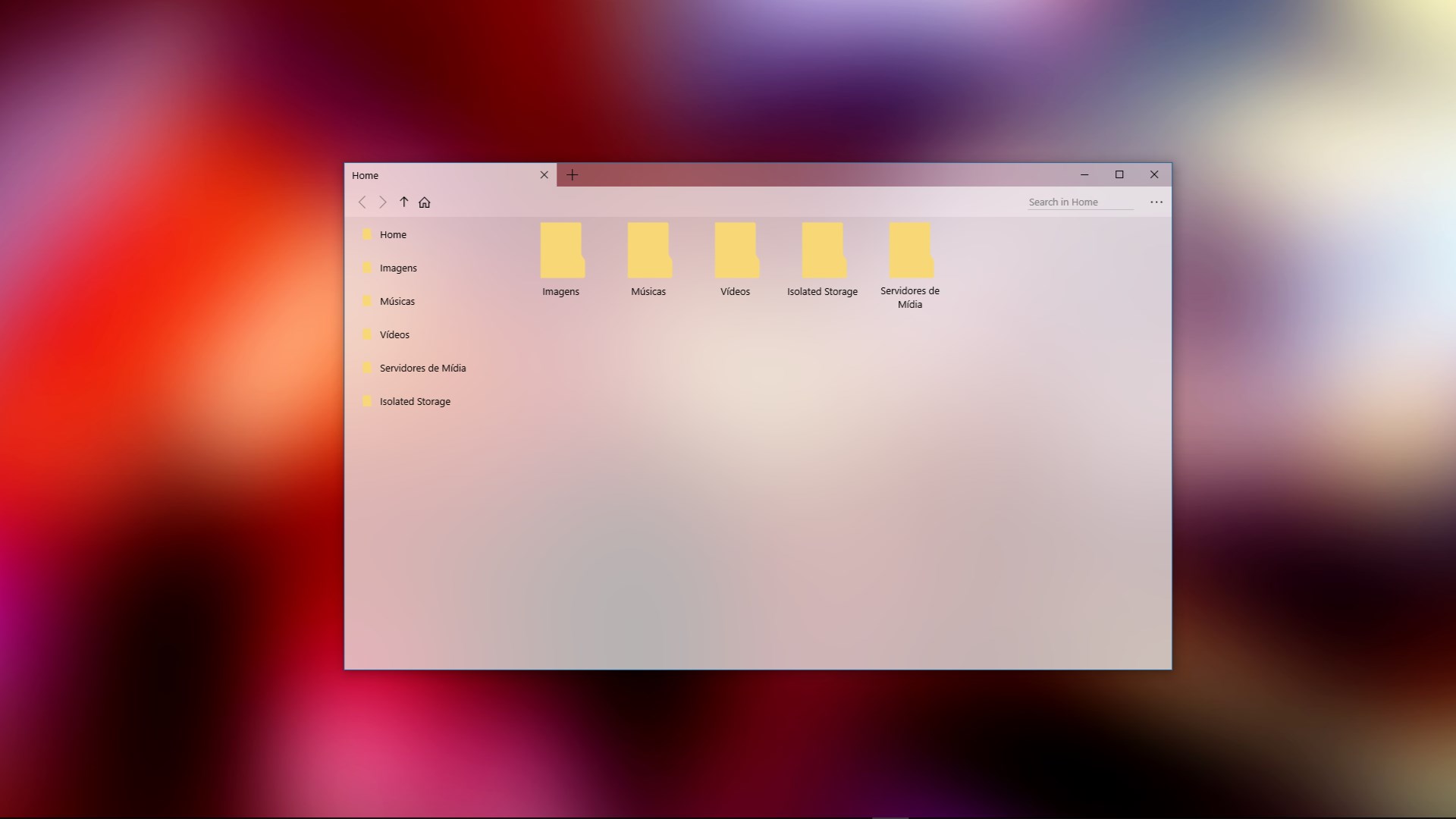
La interfaz de la aplicación es moderna y ordenada, asemejándose a un entorno familiar pero con mejoras que facilitan la navegación. La respuesta del software es suave, sin retardos perceptibles, lo que convierte a My Files Explorer en una opción confiable para tareas diarias. La curva de aprendizaje es suave: en pocos minutos, un usuario principiante puede familiarizarse con sus funciones, mientras que los usuarios avanzados encontrarán potentes filtros y opciones que aumentan su productividad.
Por otro lado, su diseño sin complicaciones y la ausencia de funciones excesivas hacen que sea una elección excelente para quienes prefieren soluciones ligeras pero eficaces, en contraste con exploradores muy cargados o repletos de funciones que pueden distraer o confundir.
¿Qué lo hace diferente de otras utilidades similares?
Su característica más sobresaliente es la facilidad de uso combinada con una gestión avanzada en un formato minimalista y accesible. A diferencia de otros exploradores que mezclan demasiadas funciones y opciones, My Files Explorer se centra en ofrecer las herramientas básicas pero optimizadas para facilitar la organización diaria. La opción de vista previa rápida sin abrir programas externos y su sistema de filtros inteligentes lo distinguen claramente y ofrecen un valor añadido significativo.
¿Recomendado? ¿Para quién y cuándo usarlo?
Recomiendo My Files Explorer para usuarios que desean una solución eficiente y sencilla para gestionar archivos en Windows, sin necesidad de recurrir a programas complejos o costosos. Es especialmente útil para quienes manejan grandes volúmenes de documentos y necesitan una vista clara y funciones básicas de gestión rápida. También, es una buena opción para quienes disfrutan de una interfaz limpia y personalizable que no abruma con funciones innecesarias.
En definitiva, si buscas una aplicación que sea como un asistente de confianza en la organización de tu disco duro, esta herramienta cumple con esa promesa. Aunque no incluye funciones avanzadas de edición o sincronización en la nube, su principal cometido — gestionar archivos de modo sencillo y eficiente — lo cumple de sobra.
Ventajas
- Interfaz intuitiva
- Integración con la nube
- Búsqueda eficiente
- Soporte para diferentes formatos
- Actualizaciones frecuentes
Inconvenientes
- Ralentización en dispositivos antiguos
- Falta de funciones avanzadas de gestión de archivos
- Problemas ocasionales de sincronización con la nube
- Interfaz puede ser limitada para usuarios avanzados
- Ausencia de soporte en algunos idiomas específicos











