

- Nombre My Calendar
- Categoría Productividad
- Idiomas Alemán (Alemania), Chino (China), Español, Español (España), Español (México), Finés (Finlandia), Francés (Canadá), Francés (Francia), Húngaro (Hungría), Inglés (Estados Unidos), Italiano, Italiano (Italia), Neerlandés, Neerlandés (Países Bajos), Polaco (Polonia), Portugués, Portugués (Brasil), Portugués (Portugal), Ruso (Rusia)
Una visión general de My Calendar para Windows: organización sencilla y eficaz
My Calendar para Windows, desarrollado por kineapps, es una aplicación diseñada para ofrecer una gestión de calendarios intuitiva y eficiente, adaptándose a quienes buscan mantener su agenda en orden sin complicaciones innecesarias.
¿Qué hace a My Calendar destacar en el mundo de las agendas digitales?
Este programa combina una interfaz limpia con funciones específicas para facilitar la planificación diaria, semanal y mensual. Entre sus aspectos más destacados se encuentran la fácil sincronización de eventos, recordatorios personalizables y una vista consolidada que evita la confusión de múltiples aplicaciones. Es un aliado perfecto para profesionales, estudiantes y cualquier persona que valore una organización eficiente en su rutina diaria.
Conoce sus funciones principales
Visión integral y personalización
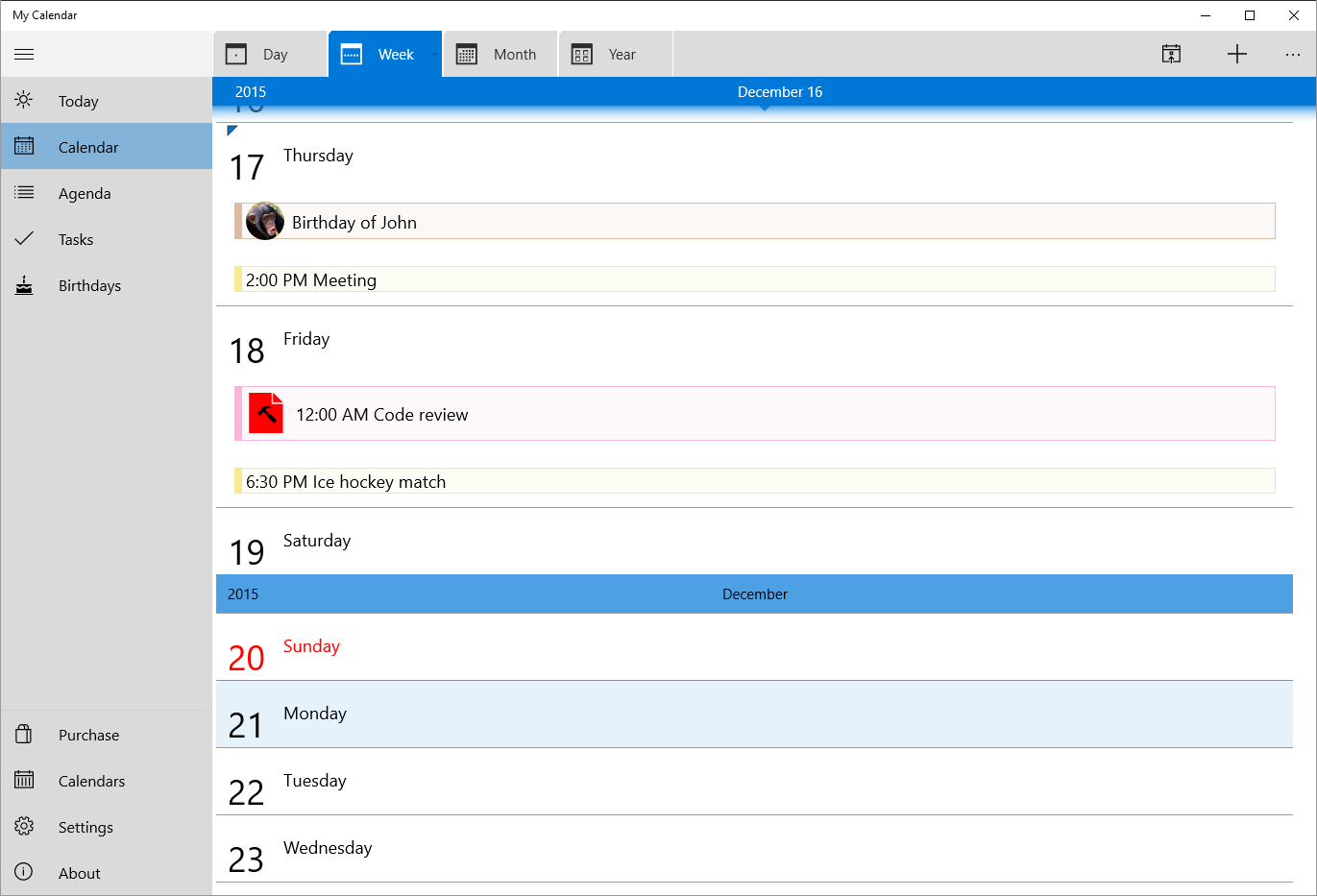
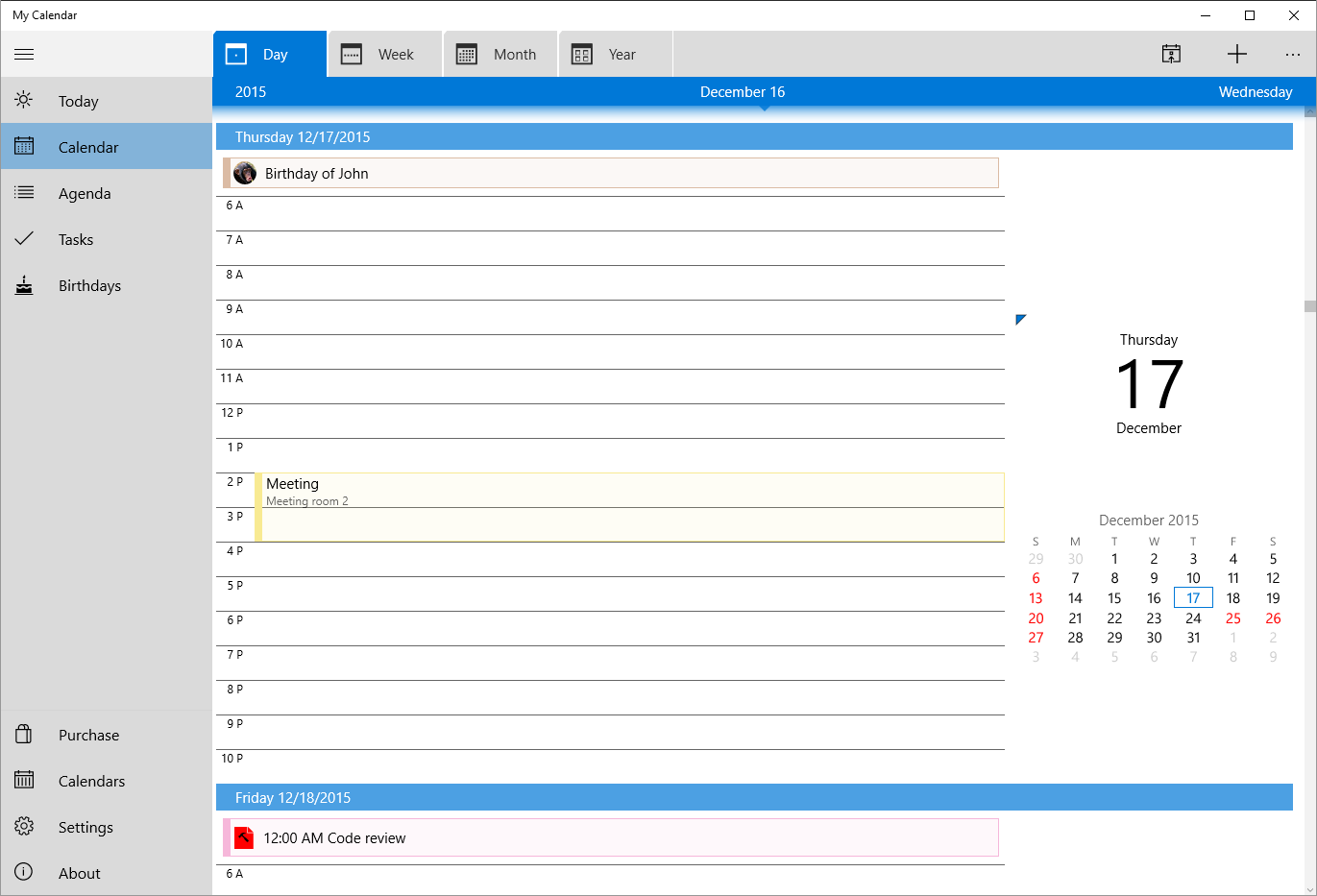
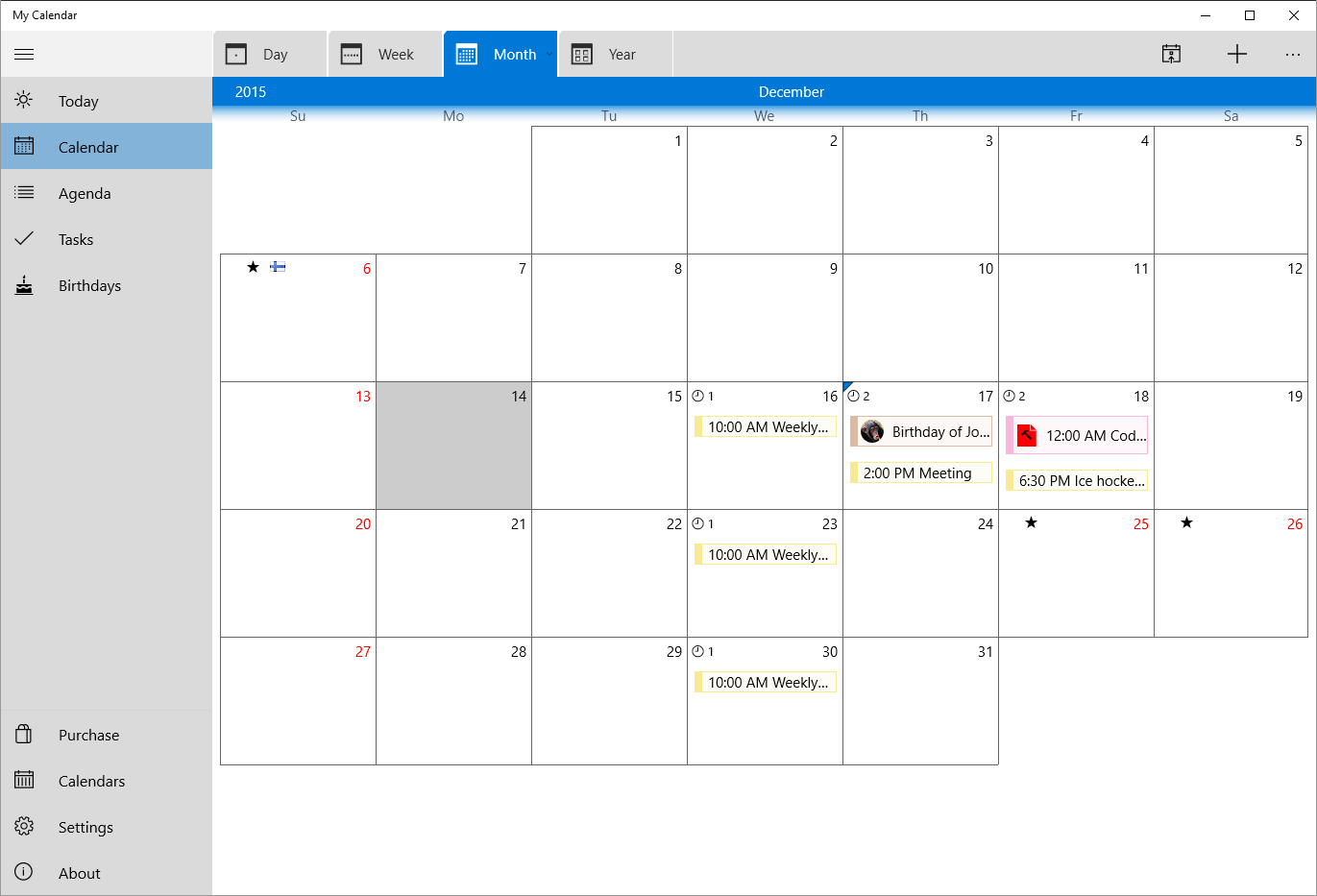
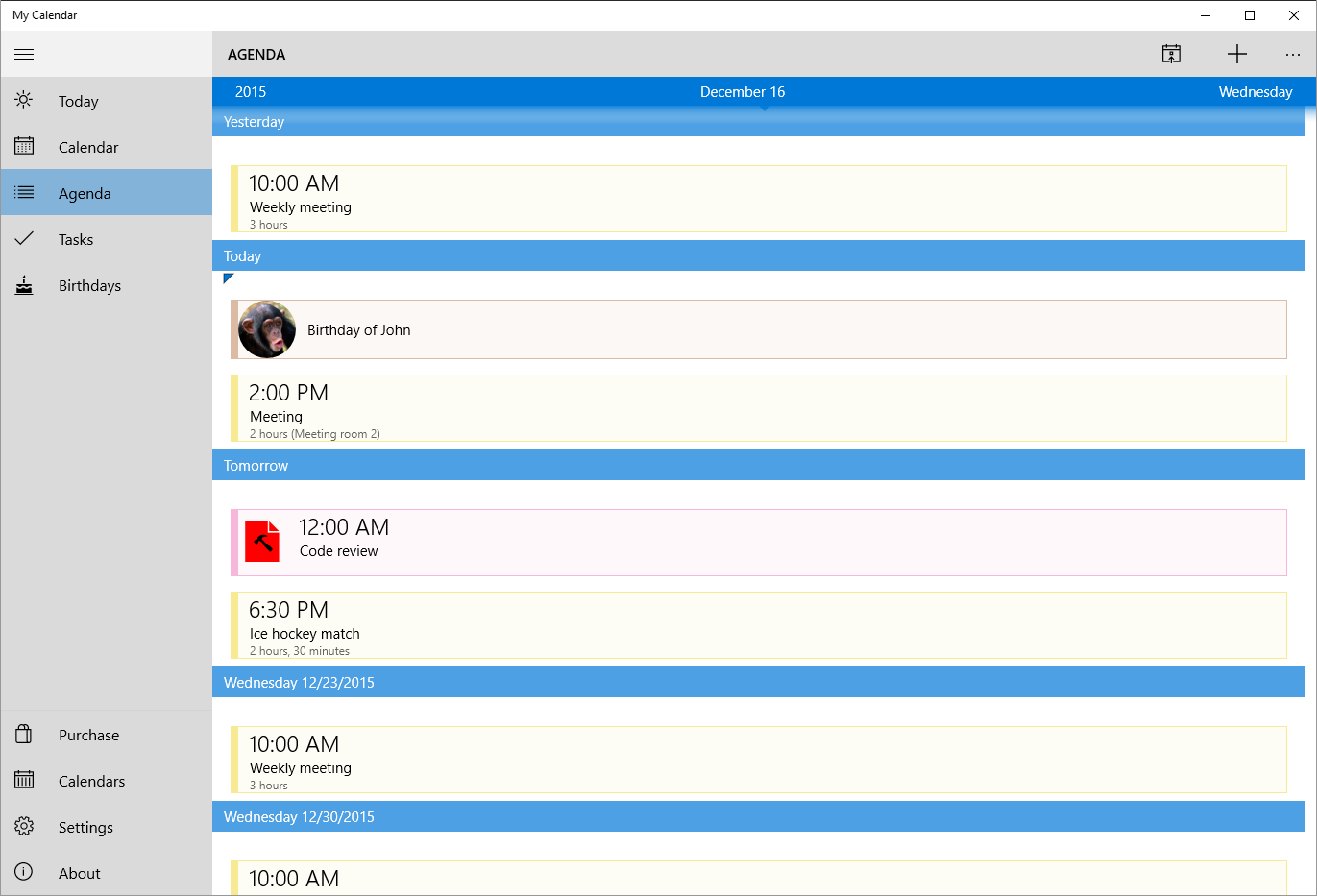
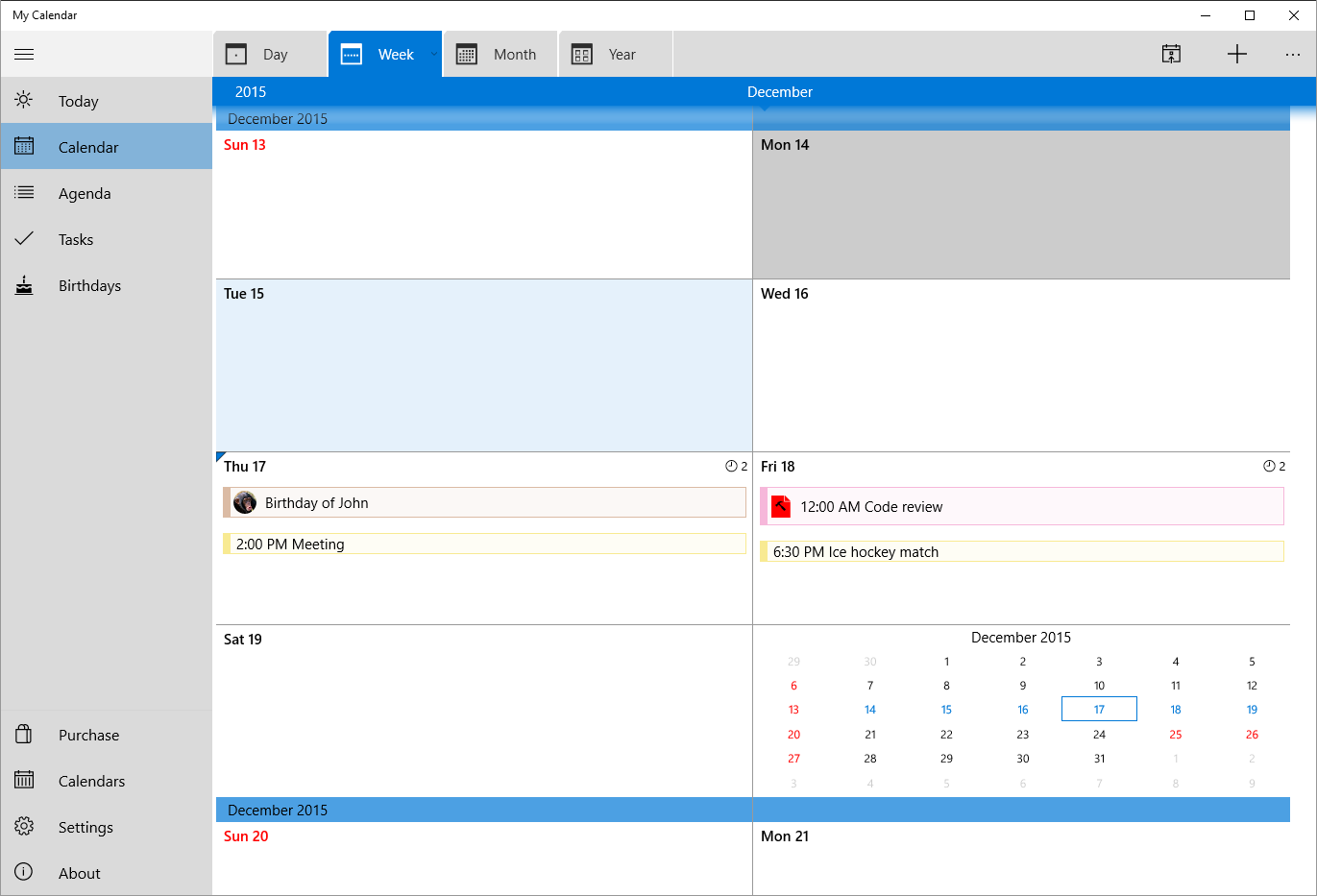
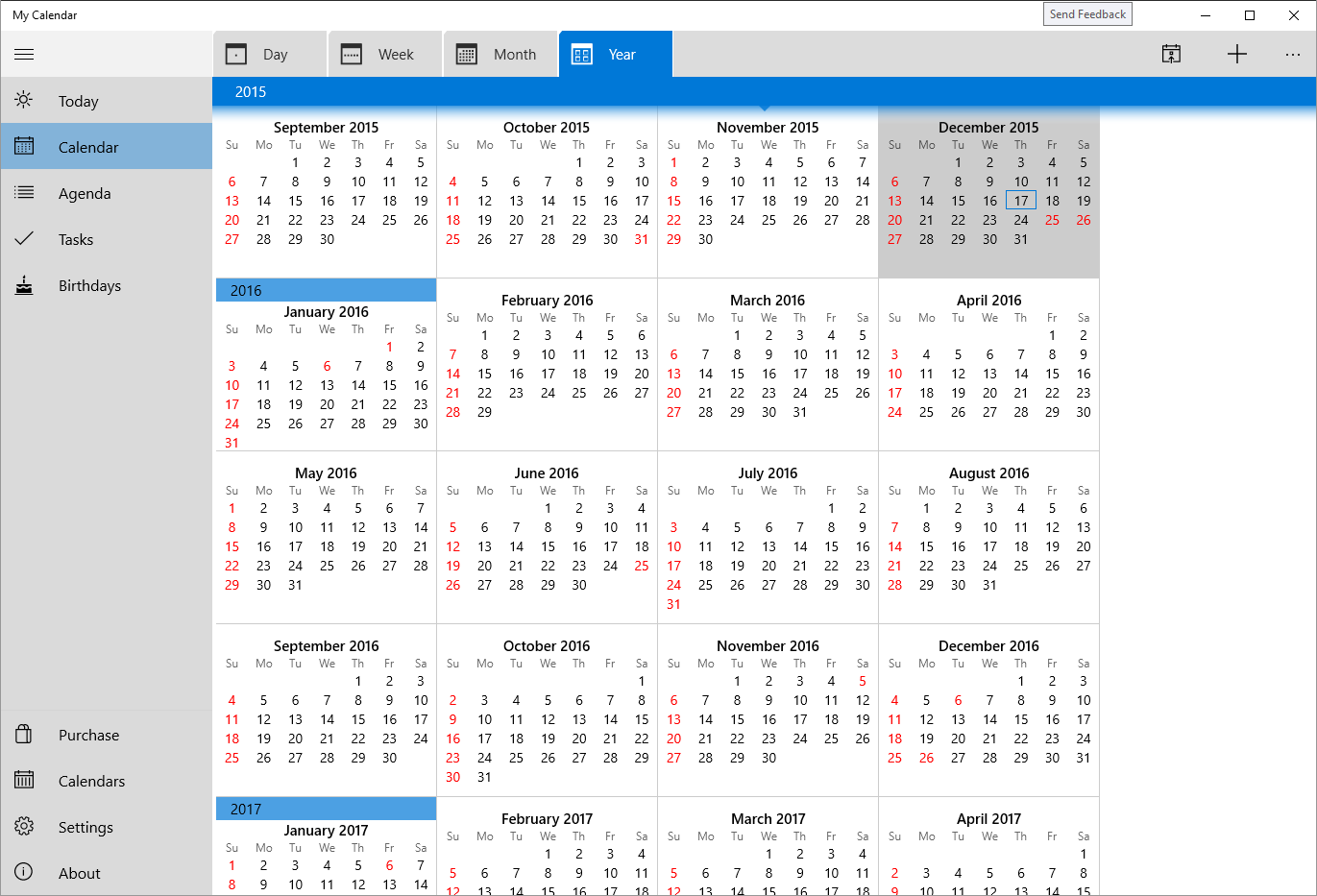
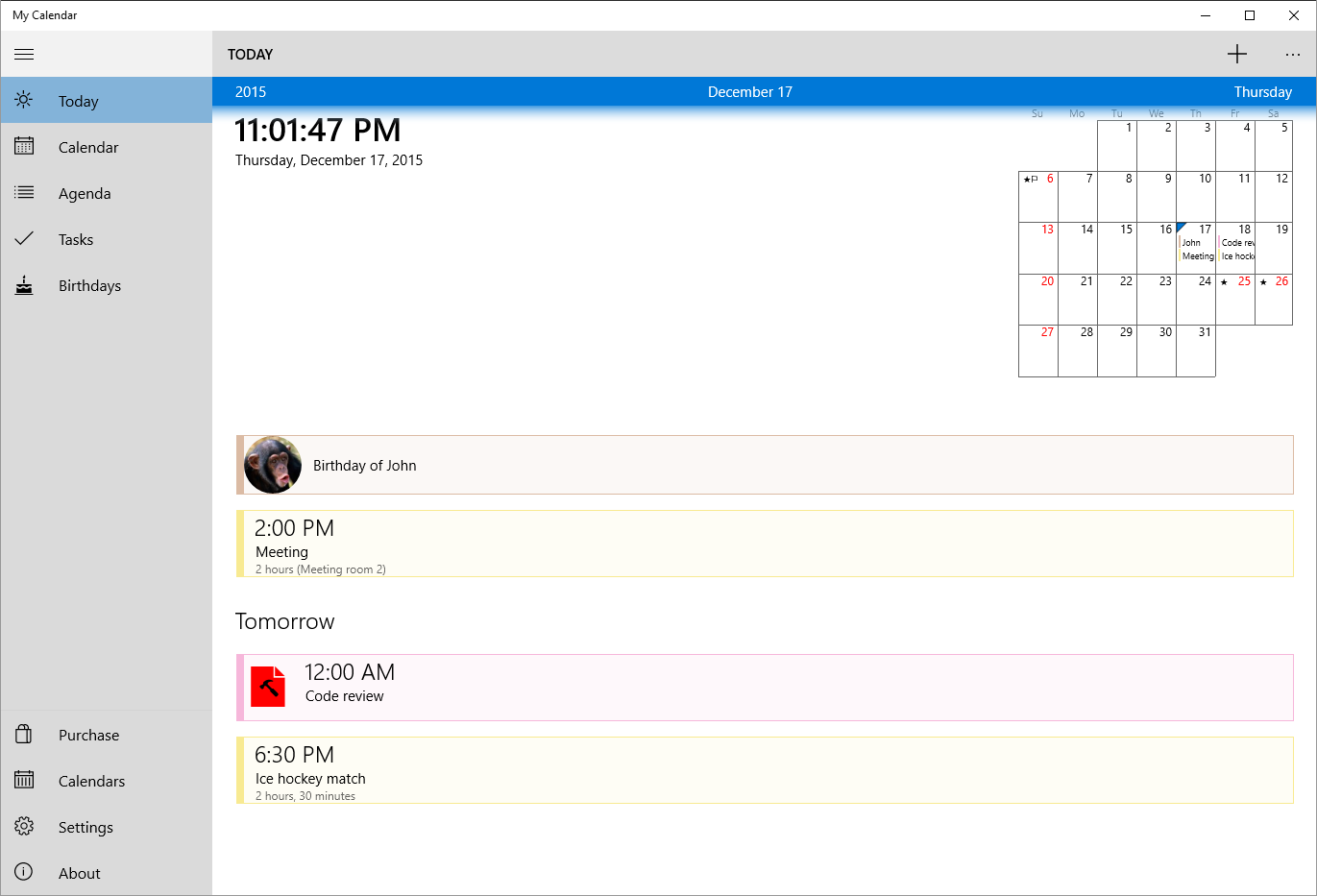
My Calendar ofrece una vista compacta de todos tus eventos en una única pantalla, permitiendo una rápida visualización del día, semana o mes. La capacidad de personalizar categorías y colores potencia la organización visual, ayudándote a distinguir rápidamente entre reuniones, tareas o eventos personales. La interfaz emplea un diseño amigable, evitando el caos que muchas veces generan las agendas llenas de información.
Gestión sencilla de recordatorios y notificaciones
Uno de los pilares de esta aplicación es su sistema de recordatorios. Puedes configurar alertas específicas para cada evento, recibiendo notificaciones en el momento que prefieras. La integración con el calendario del sistema funciona sin problemas, lo que significa que no tendrás que preocuparte por sincronizaciones complicadas. Además, su sistema de notificación es ligero, evitando sobrecargar tu nivel de información y reduciendo la carga cognitiva.
Experiencia de usuario: fluidez y diseño
Al abrir My Calendar, la sensación es como ingresar a un espacio de trabajo ordenado donde todo está a la vista. La interfaz, moderna y sencilla, favorece una navegación fluida con animaciones suaves y transiciones intuitivas. La curva de aprendizaje es prácticamente invisible; incluso los usuarios que apenas comienzan a usar calendarios digitales encontrarán el manejo natural y directo. El rendimiento es constante, sin retrasos o bajones, lo que hace que la planificación diaria sea una tarea rápida y sin frustraciones.
¿Qué diferencia a My Calendar de otras aplicaciones similares?
Mientras muchas aplicaciones de productividad ofrecen abundantes funciones que pueden terminar saturando al usuario, My Calendar destaca por su equilibrio entre funcionalidad y simplicidad. La clave está en su capacidad de integrar de manera eficiente los eventos en una vista única, minimizando así la carga cognitiva. En comparación con otros programas, que a menudo parecen diseñados para abarcar todo, pero en realidad complican la experiencia, esta aplicación se centra en la eficiencia del flujo de trabajo. En pocas palabras: reduce las distracciones, simplifica la organización y te permite centrarte en lo importante sin perder tiempo aprendiéndola o ajustándola constantemente.
¿Recomendación final y quién debería probarla?
Recomiendo My Calendar para Windows a quienes buscan una solución sencilla pero potente para gestionar su agenda. Es una opción ideal para quienes valoran una interfaz limpia, una rápida adaptación y una gestión de eventos que no sobrecargue su mente. Si buscas un calendario digital que funcione como un asistente organizado sin ser invasivo, esta aplicación puede convertirse en tu compañero diario. Aunque quizás no ofrezca todas las funciones avanzadas de algunos competidores, su enfoque en la eficiencia y claridad la hace destacar en su propósito fundamental: mantener tu vida organizada sin complicaciones.
Ventajas
- Interfaz intuitiva
- Integración con Microsoft 365
- Notificaciones personalizables
- Función de recordatorio por ubicación
- Soporte multiplataforma
Inconvenientes
- Limitada personalización de temas
- Poca opción para importar eventos de otras aplicaciones
- Sin función de búsqueda avanzada
- Problemas ocasionales de sincronización
- Opciones limitadas para la gestión de múltiples cuentas











