

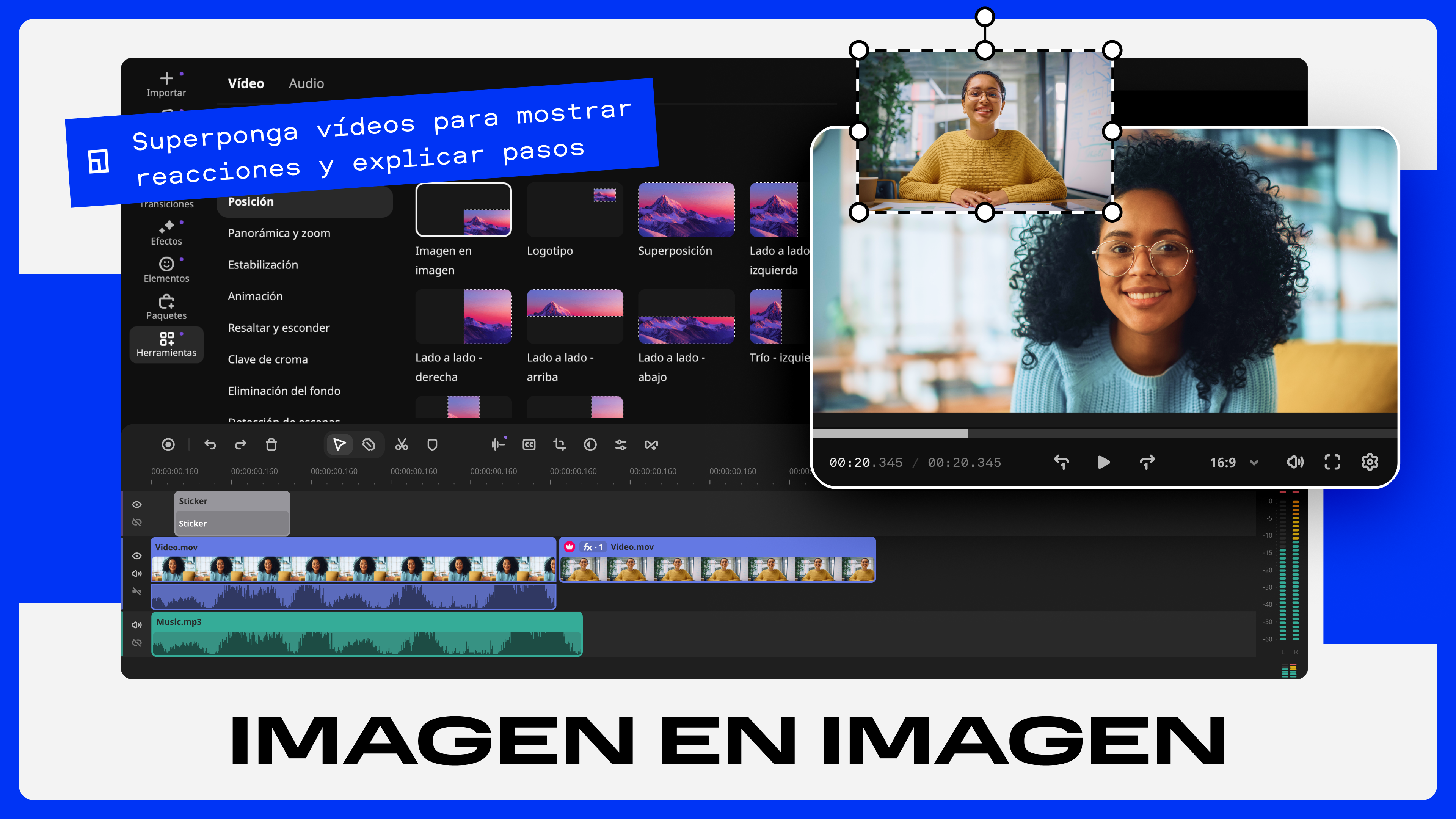
- Nombre Movavi Video Editor
- Desarrollador Movavi Software
- Idiomas Inglés, Alemán, Francés, Italiano, Español, Portugués, Coreano, Neerlandés, Polaco, Ruso, Turco, Japonés, Chino (simplificado), Chino (tradicional)
Movavi Video Editor para Windows: una herramienta accesible para la edición de video
Movavi Video Editor para Windows es una aplicación diseñada para facilitar la creación y edición de videos, ideal tanto para principiantes como para usuarios con algo de experiencia que buscan resultados profesionales sin complicaciones.
¿Quién está detrás de esta herramienta?
Desarrollado por Movavi Software, un equipo con amplia experiencia en soluciones multimedia, esta compañía se especializa en ofrecer programas fáciles de usar pero con funciones poderosas que cumplen con las expectativas de diferentes nichos de usuarios. Publicada por Movavi Software Limited, la aplicación ha sido diseñada pensando en la sencillez y la eficiencia.
Funciones principales que destacan
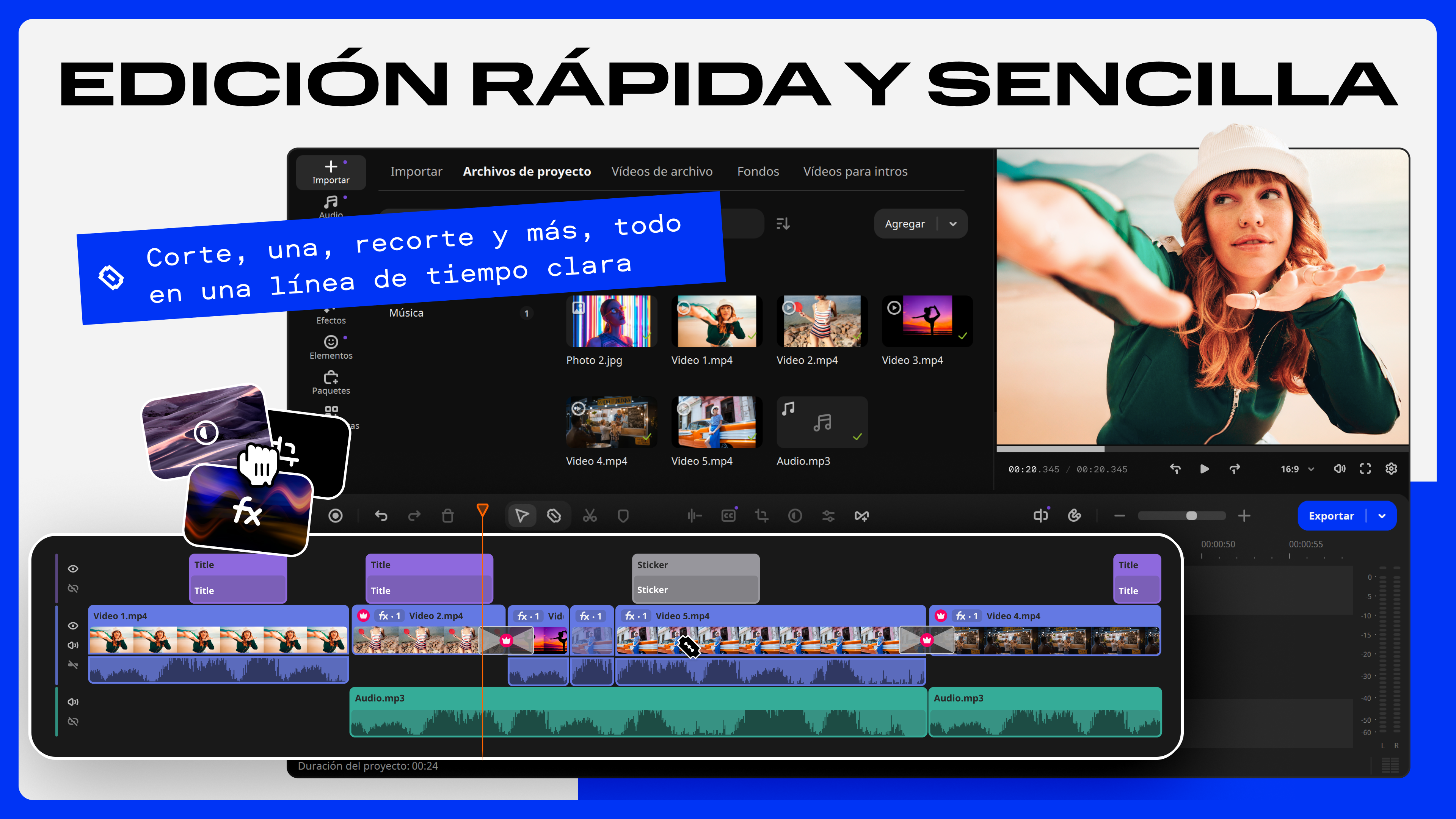
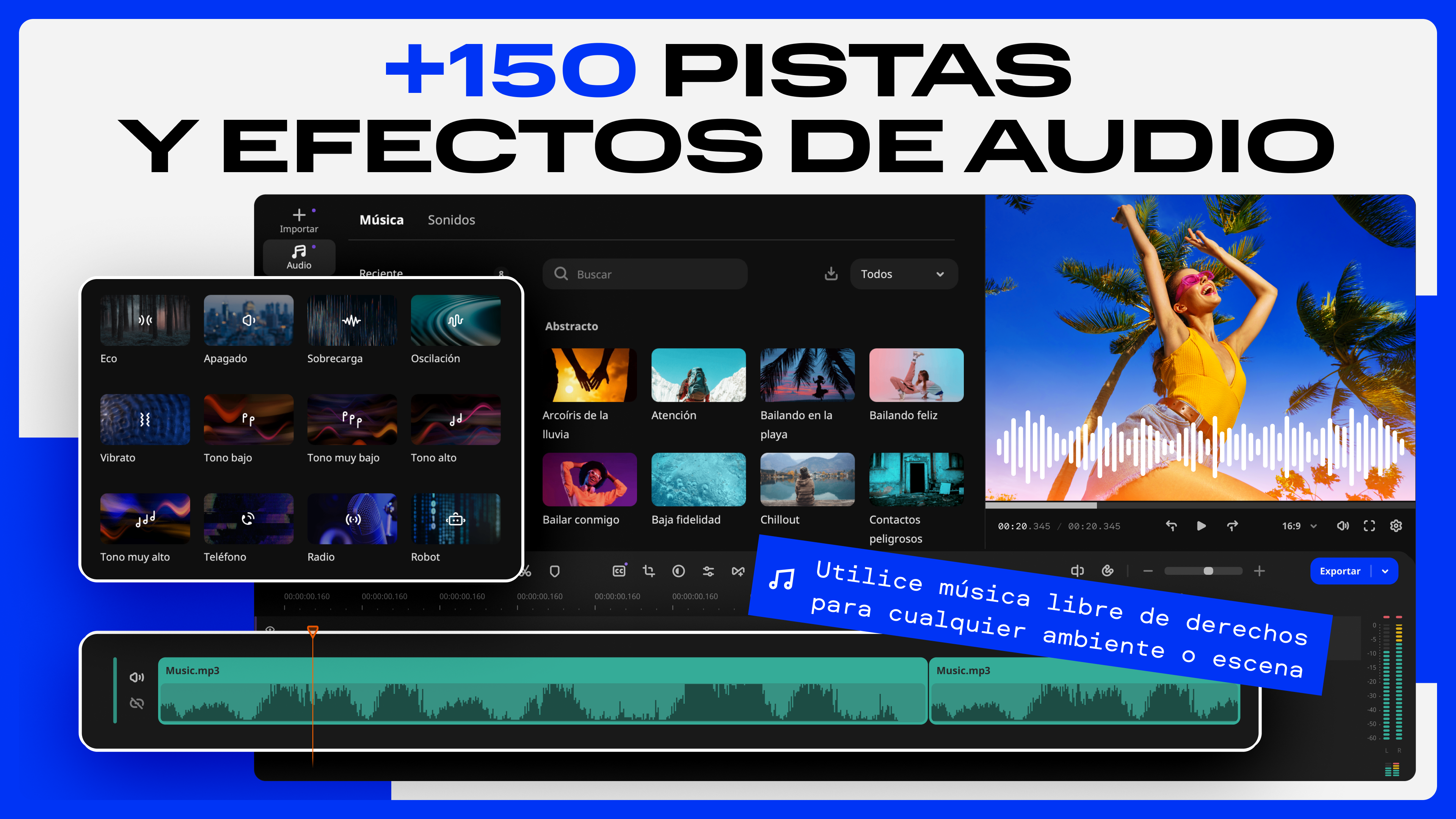
- Inserción y edición sencilla de clips, música y textos, permitiendo crear videos narrativos de forma intuitiva.
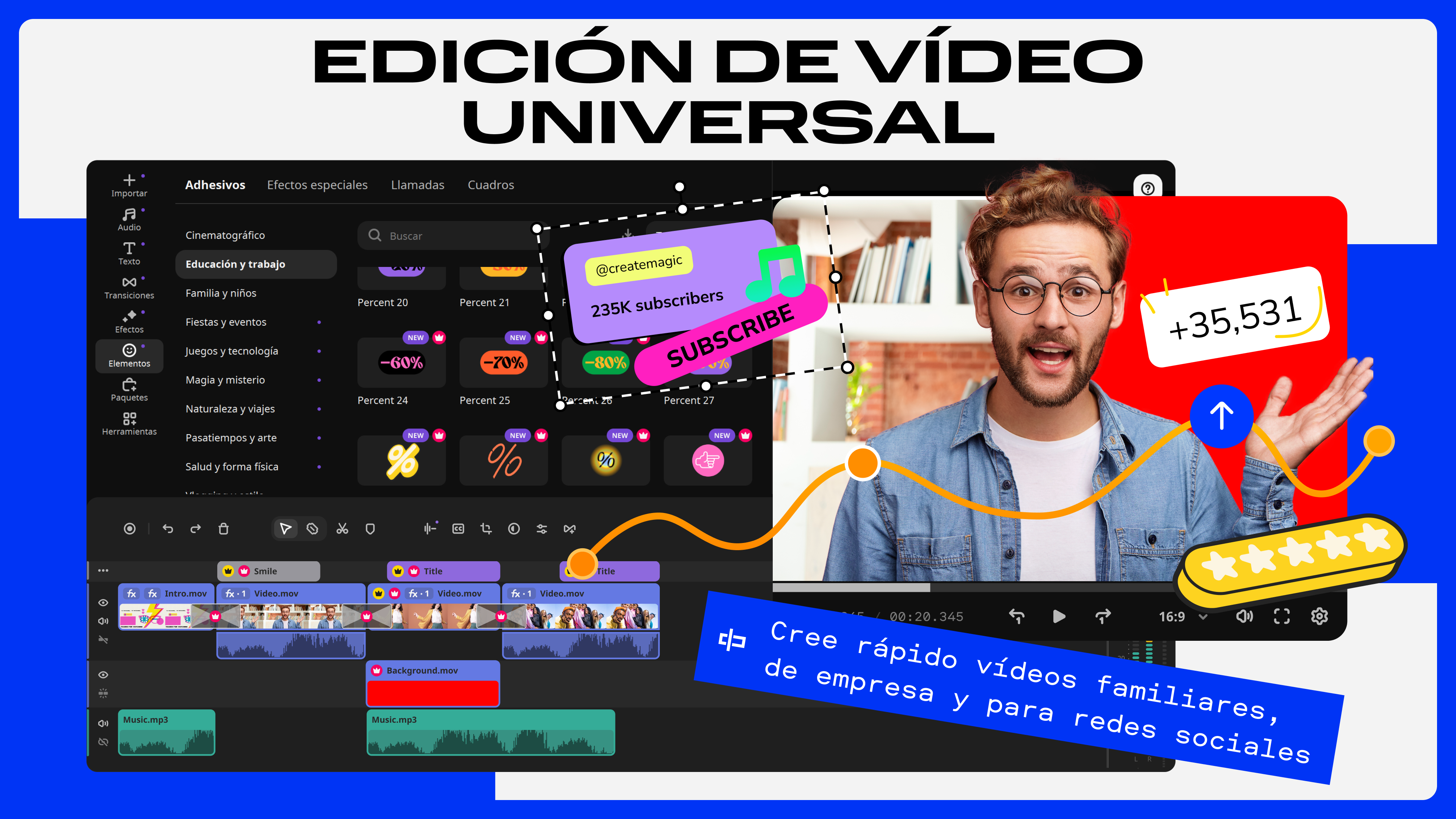
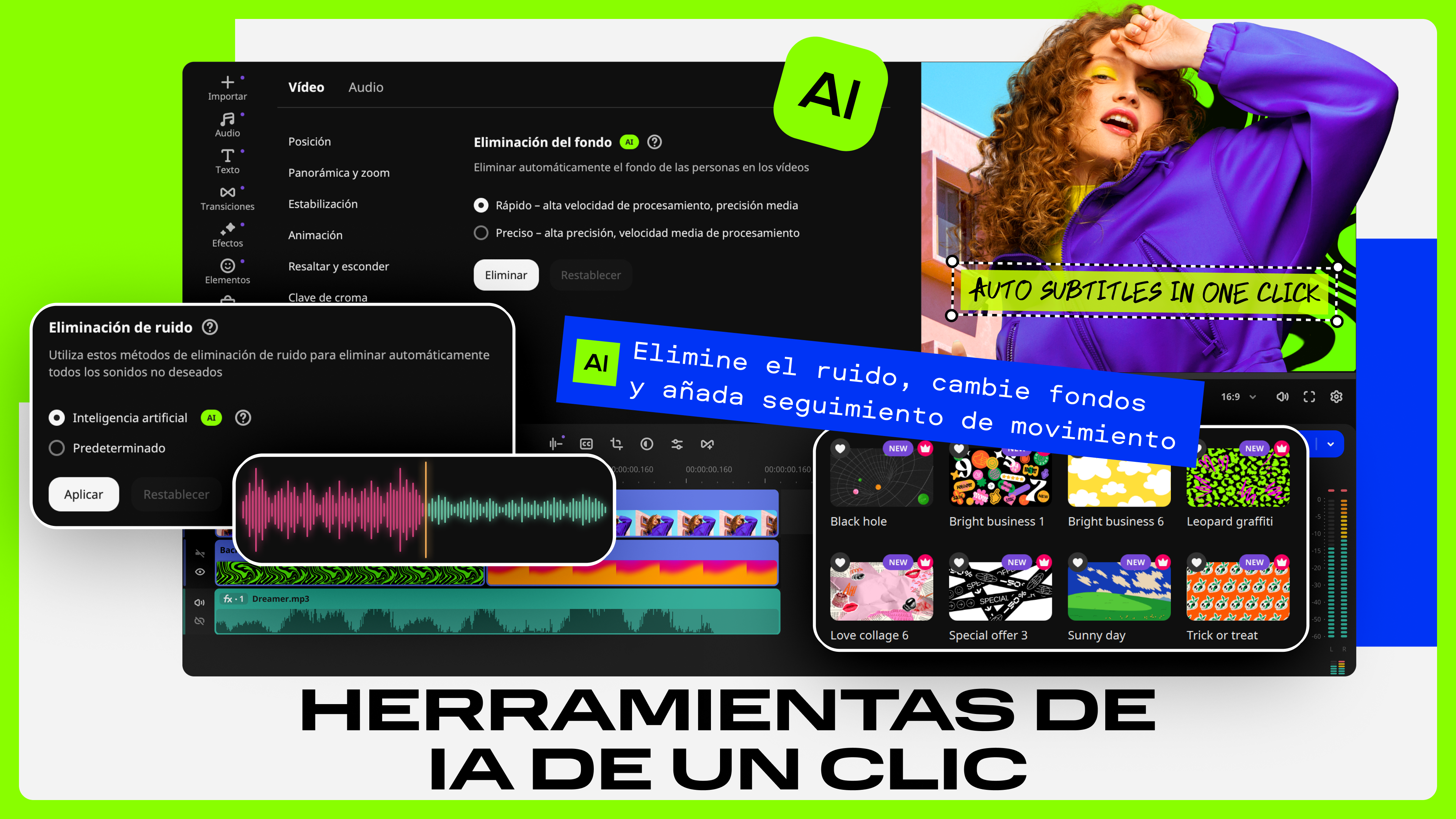
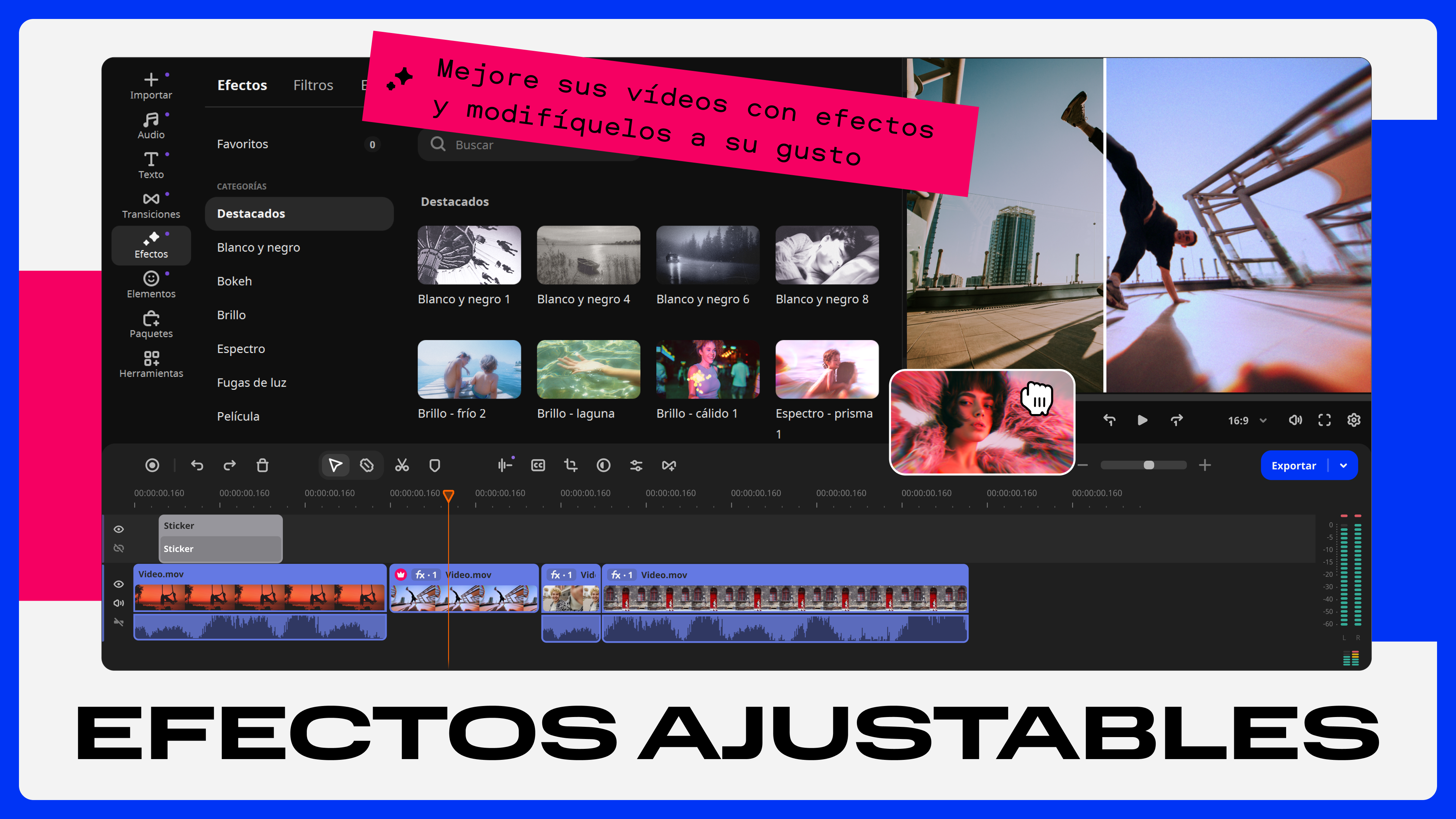
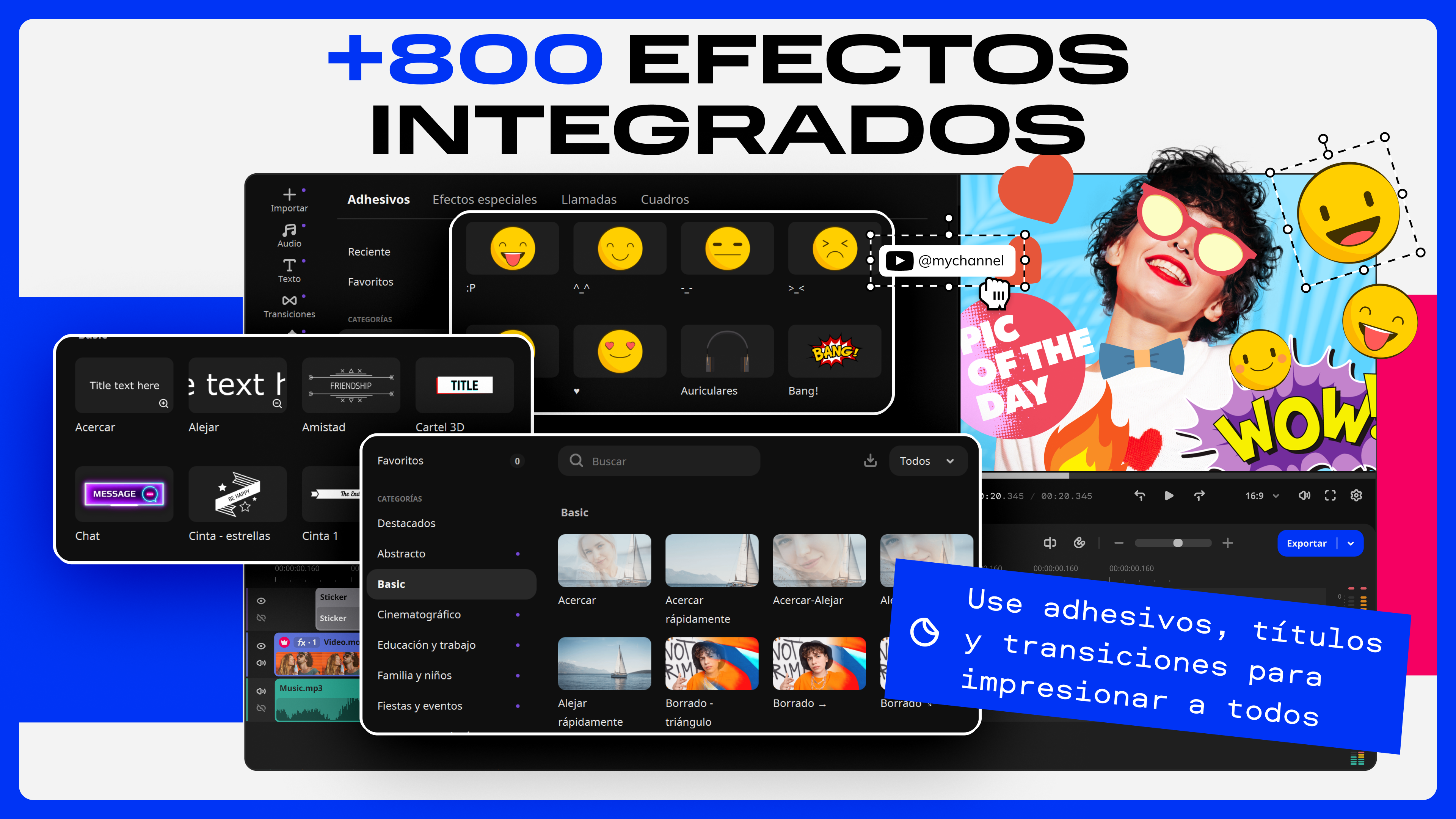
- Amplias herramientas de efectos, transiciones y filtros que aportan originalidad y estilo a los proyectos.
- Capacidad de grabación en pantalla y captura de webcam, útil para creadores de contenido y tutoriales.
- Exportación en múltiples formatos y ajustes optimizados para diferentes plataformas.
Una experiencia de edición amigable y eficiente
Desde que abres Movavi Video Editor, se siente como entrar en un taller digital bien organizado, donde cada herramienta a tu alcance ayuda a transformar ideas en productos visuales con sorprendente soltura. La interfaz, con un diseño limpio y colorido, hace que la navegación sea como recorrer un camino familiar, sin perderte en menús complejos. Su flujo de trabajo, rápido y sin retardos, garantiza que puedas jugar, experimentar y perfeccionar tus videos sin interrupciones molestas.
Edición intuitiva y funciones creativas en acción
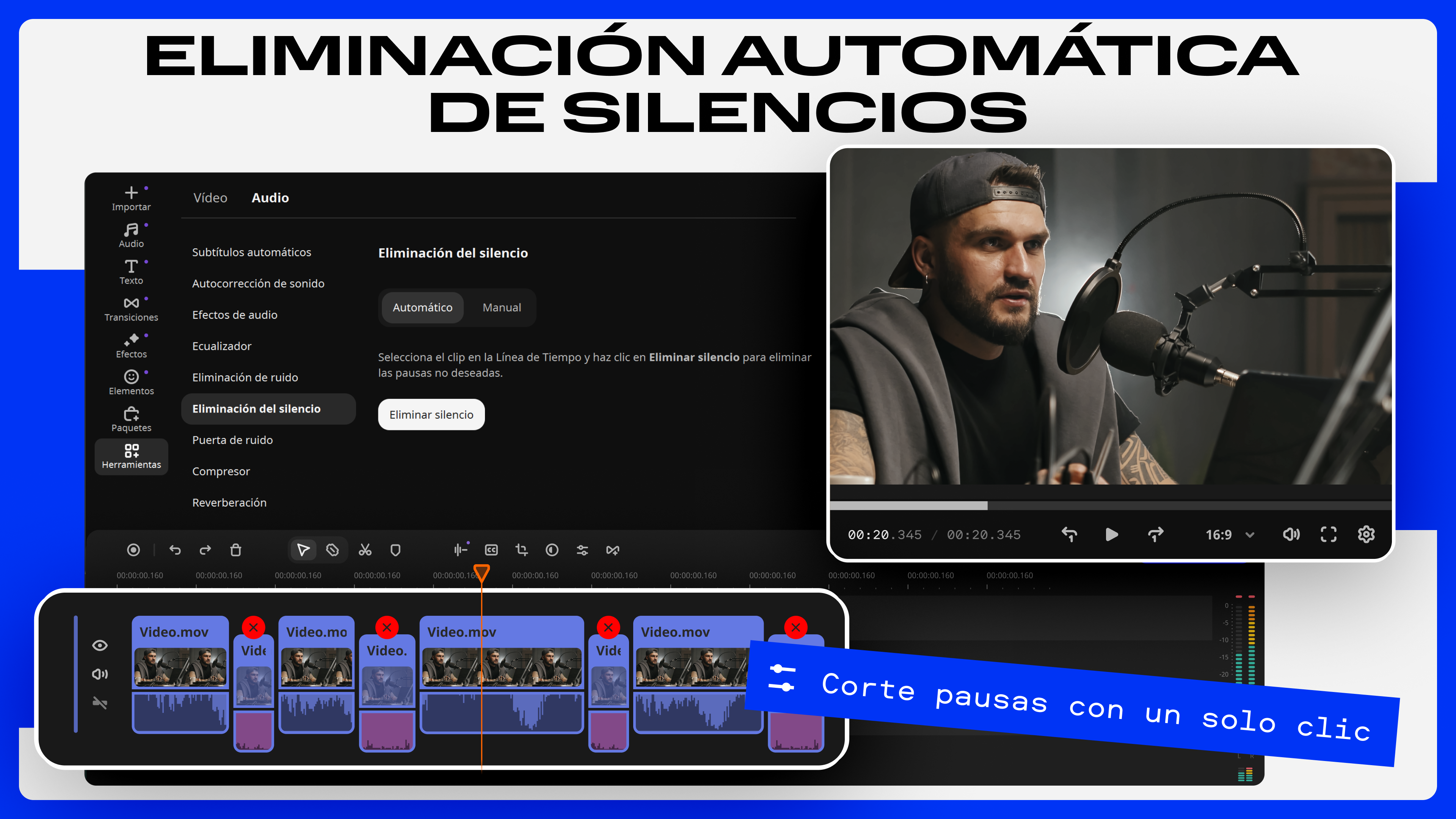
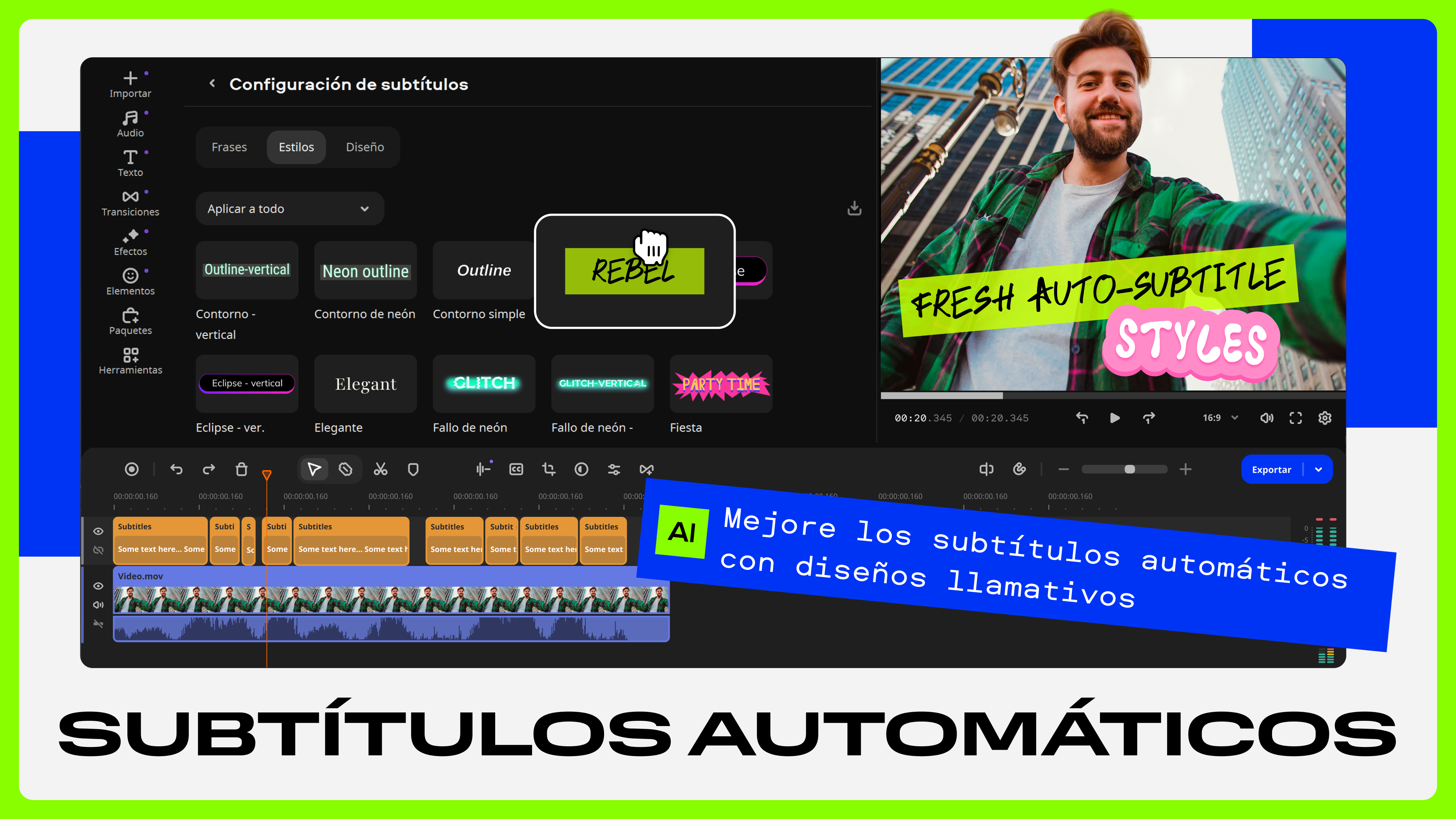
Uno de los mayores atractivos de Movavi es su enfoque en una edición sencilla pero poderosa. La función de recorte y división de clips funciona como un cuchillo afilado en una barra de pan; fácil de manejar y preciso. Además, su colección de efectos y transiciones puede compararse con un set de acuarelas para darle color y dinamismo a tus creaciones. La opción de agregar música, subtítulos y efectos de sonido se realiza con unos pocos clics, haciendo que incluso quienes empiezan puedan obtener resultados atractivos en poco tiempo.
¿Qué lo hace diferente frente a la competencia?
Mientras muchas aplicaciones de edición requieren meses de aprendizaje, Movavi destaca por su equilibrio entre simplicidad y funcionalidades profesionales. Su capacidad para realizar grabaciones en pantalla y capturar en vivo desde la webcam, todo en un mismo entorno, lo posiciona como una opción interesante para creadores de contenido que buscan una solución todo en uno sin complicarse demasiado. Además, su compatibilidad con diversos formatos y su exportación en calidad HD garantizan que los videos creados mantengan una apariencia profesional en distintas plataformas.
¿Recomendación final? Claro, ¡vale la pena probarlo!
Para usuarios que desean una herramienta sólida, intuitiva y con funciones suficientes para llevar sus ideas visuales al siguiente nivel, Movavi Video Editor para Windows es una opción recomendable. Es especialmente útil para quienes se inician en la edición y buscan un software que no los abrume con tantas opciones avanzadas, pero que aún así permita obtener resultados pulidos. Mi consejo es aprovechar su interfaz amigable para experimentar y, con el tiempo, explorar funciones más avanzadas si surge la necesidad.
En definitiva, Movavi Video Editor combina facilidad y eficiencia en un entorno que invita a crear, experimentar y compartir videos con confianza. Sin duda, una herramienta que puede convertirse en tu aliada favorita en el mundo digital.
Ventajas
- Interfaz intuitiva
- Amplia variedad de herramientas de edición
- Rendimiento eficiente
- Compatible con diferentes formatos
- Actualizaciones frecuentes
Inconvenientes
- Opciones avanzadas limitadas en la versión básica
- Problemas ocasionales de estabilidad
- Requiere recursos elevados en hardware
- Limitaciones en la edición de audio avanzada
- Actualización a veces genera incompatibilidades