- Nombre MouseButtonsMapper
- Desarrollador Mohamed Elhadj Zouaouid
- Ratón Mouse integrado
- Idiomas Inglés
MouseButtonsMapper para Windows: Personaliza tus clics con precisión y facilidad
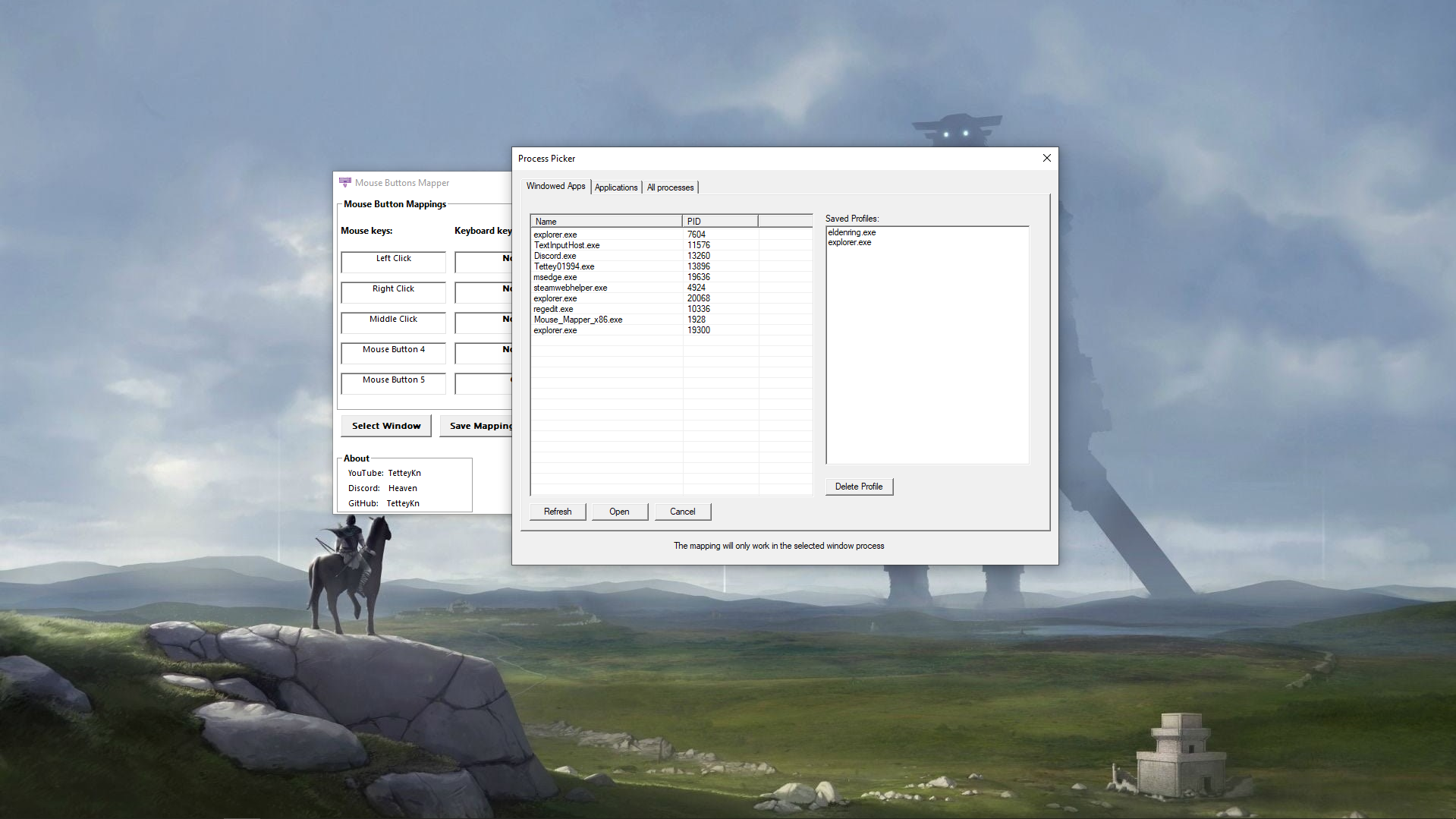
MouseButtonsMapper es una aplicación que permite reasignar y personalizar los botones del ratón en Windows, brindando mayor control y comodidad en el uso diario de tu equipo.
¿Quién está detrás de esta innovadora herramienta?
Desarrollada por Mohamed Elhadj Zouaouid y publicada por Zouaouid Tech, esta aplicación nace con la intención de ofrecer una solución sencilla pero potente para quienes desean optimizar su experiencia con el ratón en Windows.
Las funciones estrella que marcan la diferencia
- Reasignación avanzada de botones: Permite cambiar rápidamente las funciones de cada botón del ratón, incluso en perfiles diferentes, adaptándose a distintas tareas o juegos.
- Creación de perfiles personalizados: Facilita guardar y cambiar entre múltiples configuraciones según la tarea que estés realizando, sin complicaciones.
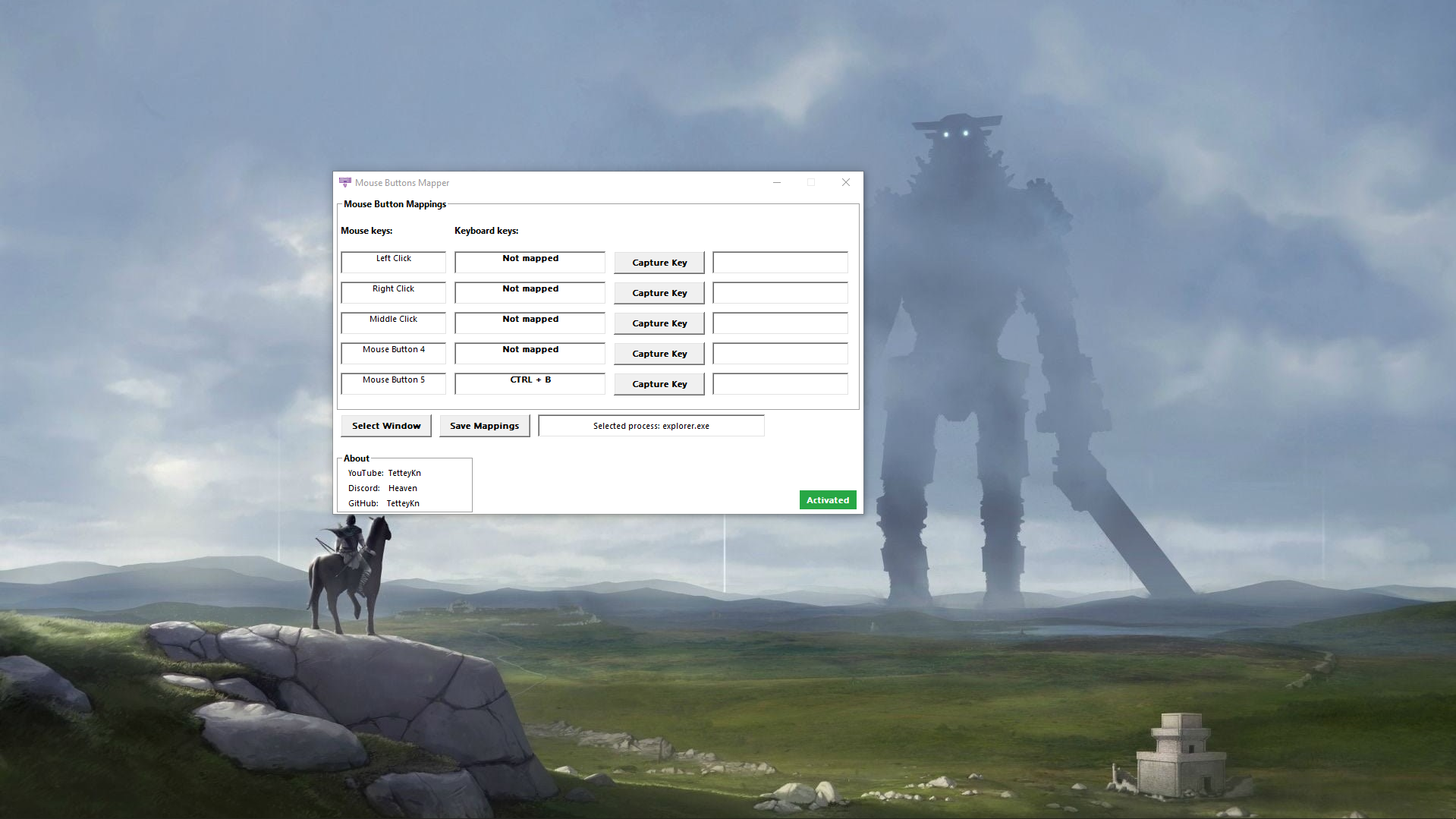
- Interfaz intuitiva y sencilla: A pesar de su potencia, la aplicación presenta un diseño amigable, que hace que cualquier usuario pueda comenzar a configurarla en minutos.
- Compatibilidad con diversos dispositivos: Funciona con la mayoría de ratones y dispositivos de entrada, permitiendo una personalización universal.
Una experiencia que combina sencillez y potencia
Al abrir MouseButtonsMapper por primera vez, la sensación es la de tener un asistente personal que sabe exactamente lo que necesitas. La interfaz, aunque sencilla, refleja un trabajo cuidado, con botones claros y opciones accesibles que invitan a la exploración.
La fluidez en la operación es notable: arrastrar y soltar configuraciones, crear perfiles y modificar botones es un proceso que se realiza sin retardos ni complicaciones, lo que resulta en una experiencia fluida y casi natural. La curva de aprendizaje es mínima, permitiendo que incluso quienes no son expertos en tecnología puedan aprovechar al máximo sus funciones en pocos minutos.
¿Qué hace a MouseButtonsMapper distinto de otras aplicaciones similares?
Mientras muchas aplicaciones de reasignación de botones se centran en funciones básicas o específicas para videojuegos, MouseButtonsMapper destaca por ofrecer una personalización profunda y aún así accesible. Su capacidad de gestionar múltiples perfiles y la compatibilidad con varios dispositivos la convierten en una opción flexible y versátil, ideal para profesionales, gamers y usuarios que buscan un control más fino sobre su hardware.
Además, la sencillez de su interfaz y la claridad en las opciones la hacen una opción recomendable para quienes desean evitar complicaciones sin sacrificar funcionalidad.
¿Recomendaciones y conclusiones?
Recomendaría MouseButtonsMapper a todo aquel que utilice Windows y busque una forma sencilla de optimizar su configuración del ratón. Es especialmente útil para quienes requieren diferentes funciones en distintos contextos —ya sea trabajo, diseño o gaming— y desean gestionar rápidamente sus perfiles sin tener que navegar por configuraciones complicadas.
Es una herramienta que no busca sustituir softwares complejos, pero que cumple de sobra en ofrecer un control preciso y cómodo, sin perder la sencillez.
En definitiva, si buscas una forma práctica y efectiva de personalizar tus botones de ratón, MouseButtonsMapper podría convertirse en tu aliado diario para potenciar tu productividad y comodidad en el uso del equipo.
Ventajas
- Fácil configuración de los botones del ratón
- Interfaz intuitiva y sencilla
- Compatibilidad amplia con diferentes modelos de ratón
- Ahorro de tiempo en tareas repetitivas
- Permite personalización avanzada de botones
Inconvenientes
- Falta de soporte para perfiles múltiples simultáneamente
- Podría presentar problemas en sistemas operativos antiguos
- A veces requiere reinicios para aplicar cambios
- La interfaz podría ser más personalizable
- Falta de soporte en tiempo real para cambios rápidos