

- Nombre Monitorian
- Categoría Utilidades y herramientas
- Desarrollador emoacht
- Idiomas Inglés (Estados Unidos)
Monitorian for Windows: Ajusta tu brillo con precisión y sencillez
Monitorian es una aplicación diseñada para ofrecer un control de brillo fácil y eficiente en múltiples monitores en tu sistema Windows, permitiéndote ajustar la iluminación de una manera intuitiva y personalizada. Es la herramienta ideal para quienes quieren optimizar su experiencia visual sin complicaciones.
Información básica y principales características
¿Qué es Monitorian?
Una útil herramienta que centraliza y simplifica el control del brillo de varios monitores en tu ordenador, brindando una gestión avanzada y accesible.
Desarrollador y editor
Creado y publicado por emoacht, un desarrollador dedicado a ofrecer utilidades prácticas para mejorar la experiencia del usuario en Windows.
Funciones destacadas
- Control de brillo independiente para cada monitor conectado.
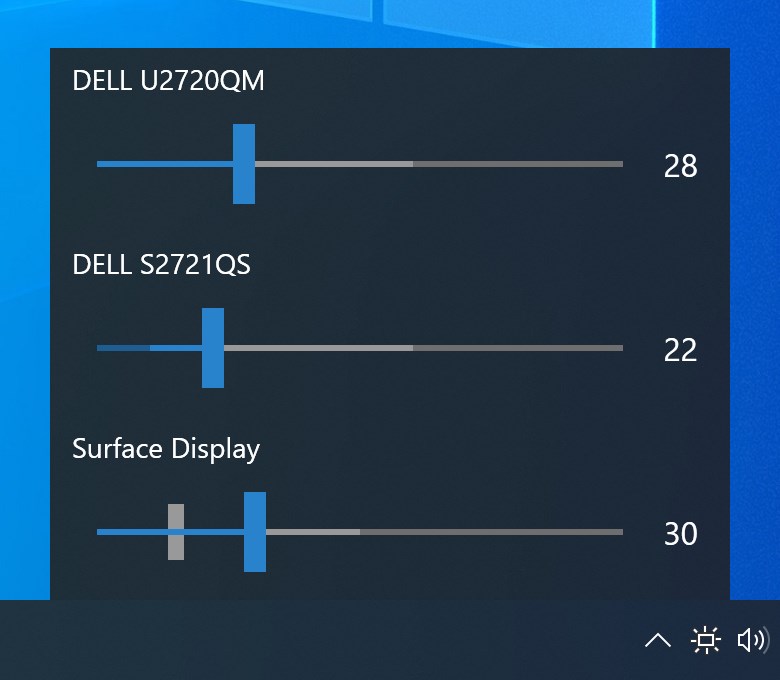
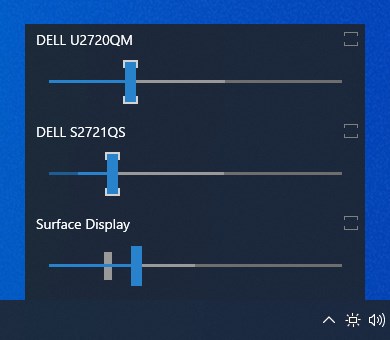
- Interfaz sencilla con barras de ajuste rápidas y accesibles.
- Soporte para monitores múltiples, permitiendo gestionar cada pantalla de forma individual.
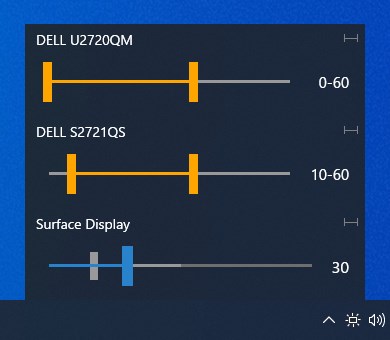
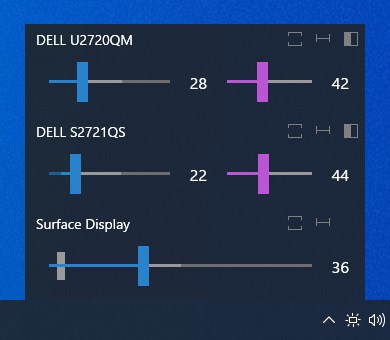
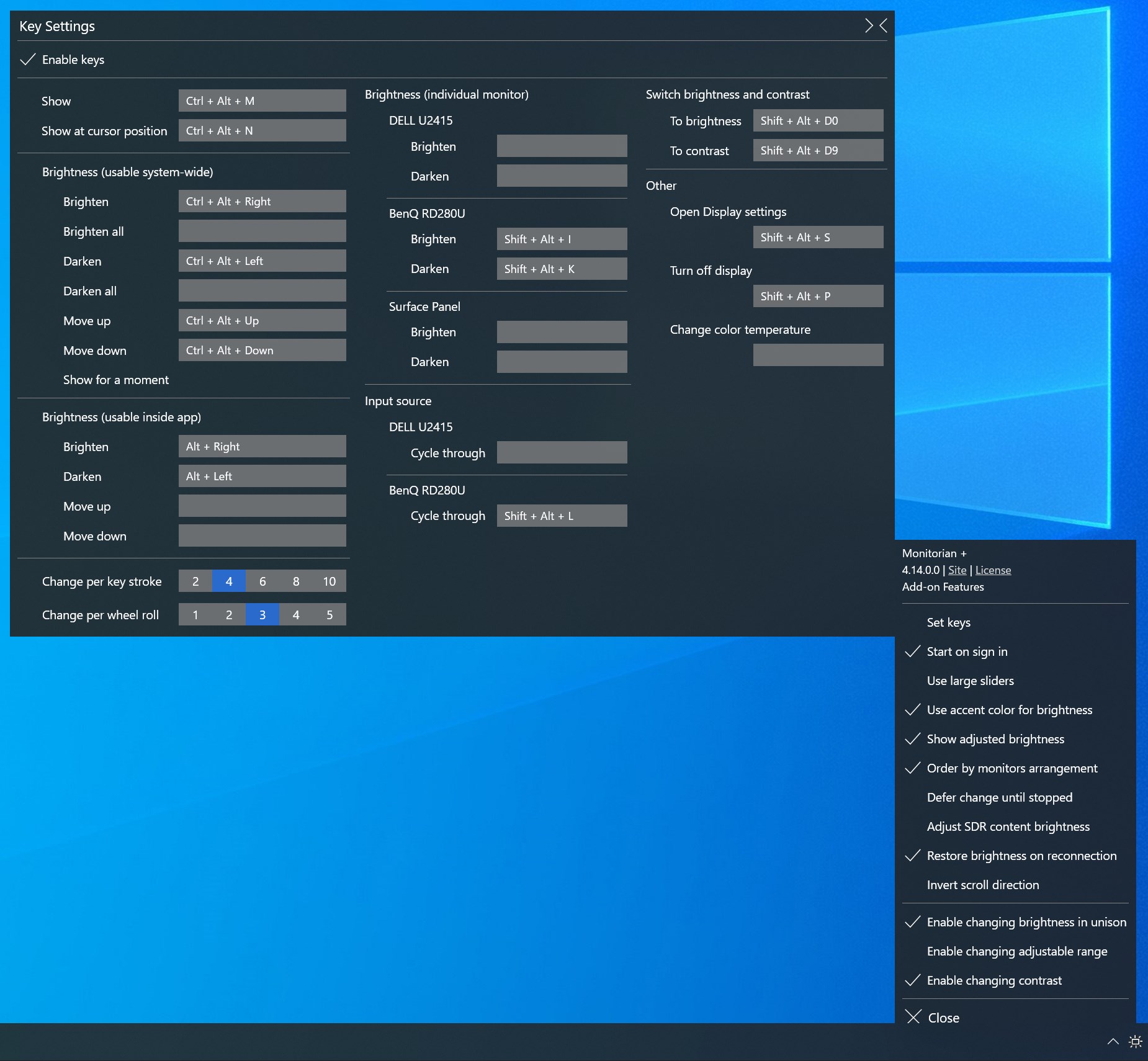
- Opciones de configuración avanzada para usuarios que desean mayor personalización.
¿Para quién es esta app?
Es perfecta para usuarios de Windows que poseen varias pantallas, diseñadores gráficos, jugadores o simplemente personas que desean tener un control más preciso sobre su entorno visual sin depender de botones físicos en los monitores.
Una experiencia visual hecha a tu medida
Desde que abres Monitorian, la huella digital del fabricante se siente en cada detalle: una interfaz limpia, con barras de ajuste que parecen salidas de una caja de herramientas futurista, pero sin esa sensación de ser demasiado técnica. Imagínate ajustando el brillo de tus monitores como si estuvieras modulando la iluminación en un estudio fotográfico, con solo unos clics o deslizamientos suaves. Esta sencillez, en medio de la potencia, hace que sea un perfecto aliado para quienes valoran la precisión en un entorno visual.
Gestión individualizada del brillo
Lo que realmente hace diferencia en Monitorian es la capacidad de controlar cada monitor de forma independiente. A diferencia de muchas utilidades que solo ajustan todos a la vez, aquí puedes subir o bajar la intensidad luminosa de cada pantalla por separado, adaptándote a cualquier situación, ya sea una reunión de día brillante o una sesión nocturna en la que prefieres una luz más tenue. Esta función, que parece simple, en realidad actúa como un verdadero director de orquesta para tu setup visual, ofreciendo una experiencia mucho más personalizada.
Interfaz y usabilidad: rápida y sin obstáculos
La interfaz de Monitorian es como un panel de control amigable, con barras de brillo que parecen flotar en una vitrina digital, facilitando ajustes rápidos sin necesidad de navegar por múltiples menús. La fluidez en la operación es notable; los cambios se reflejan instantáneamente, y la curva de aprendizaje, para quien no tiene experiencia previa, es casi inexistente. La sencillez no sacrifica funcionalidad, haciendo que ajustar tu pantalla sea tan natural como mover una perilla en un equipo de DJ.
¿Qué la hace diferente? Un toque de innovación
En comparación con otras utilidades similares, Monitorian se distingue por su enfoque en la gestión de múltiples monitores con una sola interfaz, además de ofrecer integración con sistemas de Windows y soporte para monitores con diferentes tecnologías. La capacidad de ajustar cada pantalla de forma independiente, de manera rápida y sin complicaciones, es su mayor ventaja, especialmente útil para usuarios con configuraciones complejas. Además, su código abierto y actualizaciones constantes demuestran un compromiso con la comunidad, una característica que suma puntos en términos de confianza y continuidad.
¿Deberías probarlo? Recomendación final
Si tienes un entorno con varias pantallas y buscas una herramienta sencilla pero potente para gestionar el brillo, Monitorian es una elección que vale la pena considerar. Es un programa que se integra a la perfección en la rutina diaria, sin distracciones ni complicaciones. Aunque no cuenta con funciones extravagantes o demasiado técnicas, su enfoque en la facilidad de uso y en la gestión individualizada lo convierte en un recurso valioso para una gran variedad de usuarios. En definitiva, lo recomiendo con entusiasmo moderado: si valoras la precisión y la simplicidad, este es un complemento útil en tu arsenal digital.
Ventajas
- Control de brillo en múltiples monitores
- Interfaz intuitiva y fácil de usar
- Compatibilidad con diferentes marcas y modelos de monitores
- Permite crear perfiles personalizados
- Respuesta rápida y ajuste preciso
Inconvenientes
- Requiere permisos de administrador para funcionar correctamente
- A veces presenta problemas de detección con monitores antiguos
- No ofrece opciones avanzadas de calibración de color
- El acceso a algunas funciones puede ser limitado en versiones gratuitas
- La estabilidad puede variar en algunas configuraciones de sistema











