
- Nombre Miracast Receiver
- Categoría Utilidades y herramientas
- Desarrollador Null Studio Dev
- Idiomas Chino (China), Inglés (Estados Unidos)
Una Mirada Detallada a Miracast Receiver para Windows: La Puerta a una Pantalla Sin Límites
Imagina poder convertir tu dispositivo Windows en un centro multimedia sin complicaciones, transmitiendo contenido de manera inalámbrica y sencilla. Esa es precisamente la promesa de Miracast Receiver para Windows, una aplicación que busca facilitar la proyección de pantalla en tu PC o portátil con solo unos clics.
Sobre la aplicación y el equipo creador
Miracast Receiver para Windows, desarrollado por Null Studio Dev, es una utilidad diseñada para transformar tu ordenador en un receptor de pantalla inalámbrico, permitiendo que otros dispositivos puedan proyectar contenido directamente en tu pantalla. Null Studio Dev es un equipo dedicado a crear soluciones simples y efectivas para mejorar la experiencia de uso de Windows.
Sus funciones principales incluyen la compatibilidad con diferentes dispositivos de transmisión, una configuración sencilla y una interfaz intuitiva. Está orientado a usuarios que desean convertir sus PCs en centros multimedia o en espejos de otros dispositivos sin necesidad de cables ni configuraciones complejas.
El público objetivo va desde profesionales que quieren presentar ideas sin complicaciones, hasta usuarios domésticos que desean mejorar su experiencia de entretenimiento con pocos pasos.
Explorando la funcionalidad central
Convirtiendo tu PC en un receptor Miracast
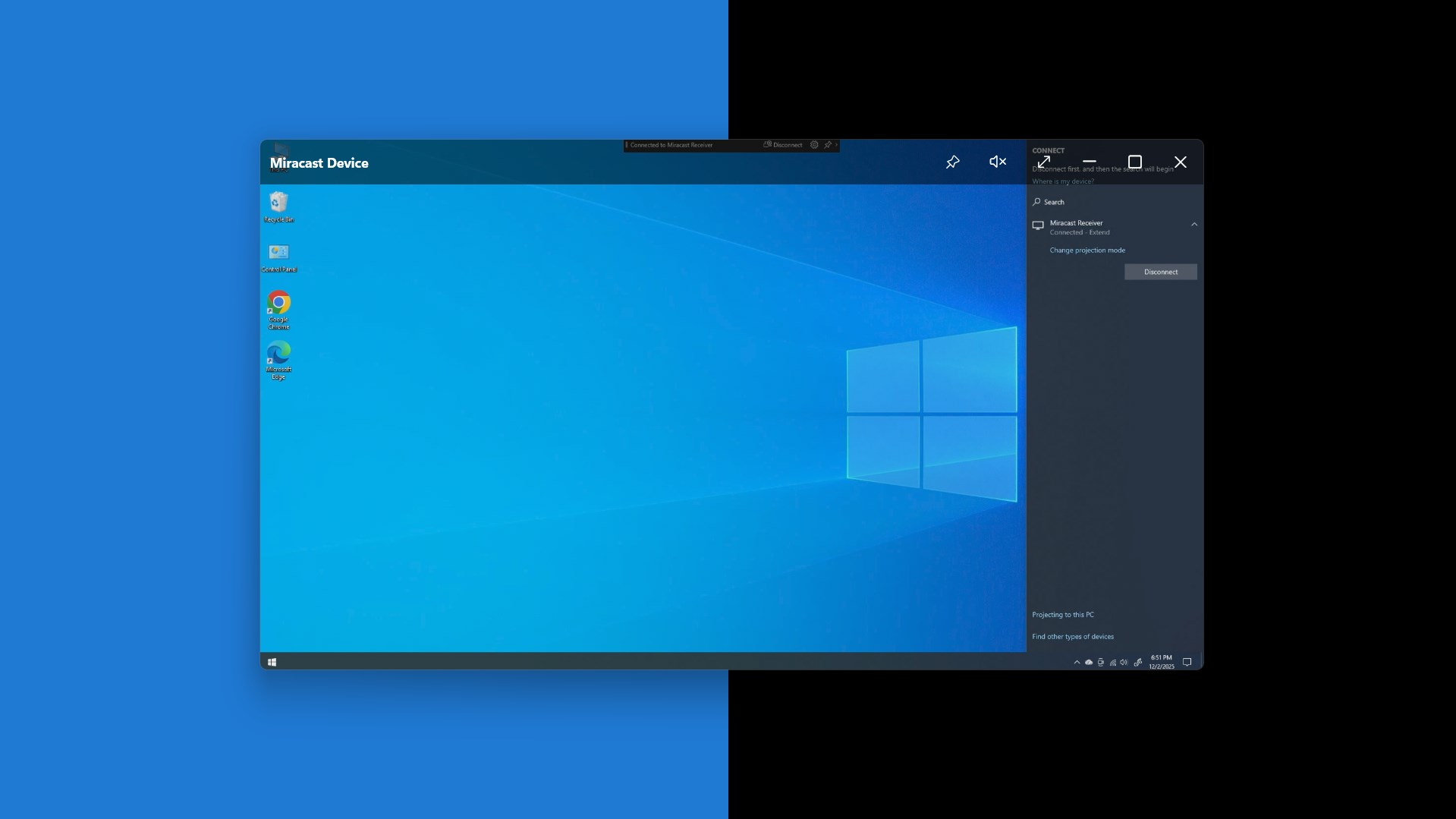
La magia de esta aplicación radica en su capacidad de actuar como receptor Miracast. En pocas palabras, es como convertir tu televisor inteligente en un lienzo inalámbrico, pero en tu propia computadora. La configuración inicial es simple: solo debes abrir la app, activar el modo receptor y esperar a que otros dispositivos compatibles encuentren tu equipo. La detección es rápida y estable, asegurando que la proyección sea fluida y sin interrupciones.
Experiencia Visual y Calidad de Transmisión
La calidad de imagen y sonido que ofrece Miracast Receiver es notable, siempre que la conexión Wi-Fi sea sólida. La imagen aparece en tu pantalla con claridad, y mientras la mayoría de aplicaciones similares pueden sufrir retardos o distorsiones, esta aplicación mantiene una transmisión estable. Ideal para presentaciones, streaming de videos o simplemente exhibir fotos con amigos en una reunión improvisada.
Sencillez y Fluidez en la Operación
Una de las mayores virtudes de esta aplicación es su facilidad de uso. La interfaz es limpia, con botones claros y accesibles, lo que reduce la curva de aprendizaje a casi ningún tiempo. Además, la transición de modo receptor a modo estándar se realiza sin complicaciones, permitiendo al usuario centrarse en lo que importa: la experiencia visual.
¿Qué hace a Miracast Receiver para Windows destacar frente a otras utilidades?
En un escenario colosal donde existe una variedad de aplicaciones de transmisión y herramientas de duplicación de pantalla, Miracast Receiver para Windows se distingue por su compatibilidad sin requerir hardware adicional y por su sencillez excepcional. Mientras muchas apps externas necesitan configuraciones complicadas o dispositivos adicionales como dongles, esta solución trabaja directamente con la pantalla de tu PC, haciendo que todo sea más cohesivo.
Además, su capacidad de detectar automáticamente los dispositivos compatibles con Miracast y su estabilidad en la transmisión hacen que sea una opción confiable para quienes buscan facilidad y rendimiento sin complicaciones técnicas mayores. Esta simplicidad, sumada a su compatibilidad con diferentes dispositivos, la convierte en una opción más accesible y práctica que muchas otras herramientas del mercado.
¿Es recomendable? Nuestra opinión final
Miracast Receiver para Windows es una herramienta bastante recomendada para usuarios que desean una solución sencilla para proyectar contenidos inalámbricamente. La aplicación cumple bien con su propósito, ofreciendo una experiencia estable y fácil de manejar. Sin embargo, cabe destacar que depende en gran medida de la calidad de la red Wi-Fi y la compatibilidad con los dispositivos emisores Miracast.
Para quienes necesitan presentar ideas en reuniones, compartir multimedia en casa o simplemente experimentar con proyección inalámbrica sin llenarse de cables y configuraciones, esta app puede convertirse en un aliado. La sencillez y la estabilidad que presenta, junto con la posibilidad de convertir cualquier PC en un receptor, constituyen sus mayores ventajas. Sin duda, una opción a considerar si buscas aprovechar al máximo tus dispositivos Windows sin complicaciones mayores.
Ventajas
- Fácil conexión inalámbrica
- Compatibilidad amplia
- Configuración rápida
- Calidad de transmisión estable
- Compatibilidad con diferentes resoluciones
Inconvenientes
- Limitaciones de compatibilidad de dispositivos
- Latencia ocasional en la transmisión
- Problemas de conexión en redes Wi-Fi congestionadas
- Dependencia de la configuración del hardware
- Posible pérdida de calidad en videos de alta definición











