

- Nombre Microsoft Sticky Notes
- Categoría Utilidades y herramientas
- Idiomas Afrikáans, Afrikáans (Sudáfrica), Albanés, Albanés (Albania), Alemán, Alemán (Alemania), Amárico, Amárico (Etiopía), Azerbaiyano (latino) (Azerbaiyán), Bangla (Bangladesh), Bielorruso, Bielorruso (Belarús), Bosnio (latino), Búlgaro, Búlgaro (Bulgaria), Catalán, Catalán (España), Checo, Checo (República Checa), Chino (China), Chino (simplificado), Chino (Taiwán), Chino (tradicional), Coreano, Coreano (Corea), Croata, Croata (Croacia), Danés, Danés (Dinamarca), Eslovaco, Eslovaco (Eslovaquia), Esloveno, Esloveno (Eslovenia), Español, Español (España), Español (México), Estonio, Estonio (Estonia), Euskera, Euskera (euskera), Filipino, Filipino (Filipinas), Finés, Finés (Finlandia), Francés, Francés (Canadá), Francés (Francia), Gallego, Gallego (España), Griego, Griego (Grecia), Hausa (latino) (Nigeria), Hebreo, Hebreo (Israel), Hindi, Hindi (India), Húngaro, Húngaro (Hungría), Indonesio, Indonesio (Indonesia), Inglés (Estados Unidos), Inglés (Reino Unido), Islandés, Islandés (Islandia), Italiano, Italiano (Italia), Japonés, Japonés (Japón), Kannada, Kannada (India), Kazajo, Kazajo (Kazajistán), Khmer (Camboya), Letón, Letón (Letonia), Lituano, Lituano (Lituania), lo, lo-LA, Macedonio, Macedonio (ERY de Macedonia), Malayalam, Malayalam (India), Malayo, Malayo (Malasia), Neerlandés, Neerlandés (Países Bajos), Noruego (Bokmål) (Noruega), Noruego (Nynorsk) (Noruega), Persa, Persa (Irán), Polaco, Polaco (Polonia), Portugués (Brasil), Portugués (Portugal), Rumano, Rumano (Rumanía), Ruso, Ruso (Rusia), Serbio (cirílico) (Serbia), Serbio (latino) (Serbia), Suajili, Suajili (Kenia), Sueco, Sueco (Suecia), Tailandés, Tailandés (Tailandia), Tamil, Tamil (India), Telugu, Telugu (India), Turco, Turco (Turquía), Ucraniano, Ucraniano (Ucrania), Uzbeko (latino) (Uzbekistán), Vietnamita, Vietnamita (Vietnam), Árabe, Árabe (Arabia Saudí)
Información básica de Microsoft Sticky Notes para Windows
Microsoft Sticky Notes es una aplicación sencilla y eficiente que permite crear notas rápidas y organizadas en tu escritorio.
Desarrollador
Microsoft Corporation, una de las empresas tecnológicas más reconocidas del mundo, responsable de productos como Windows y Office.
Funciones principales y puntos destacados
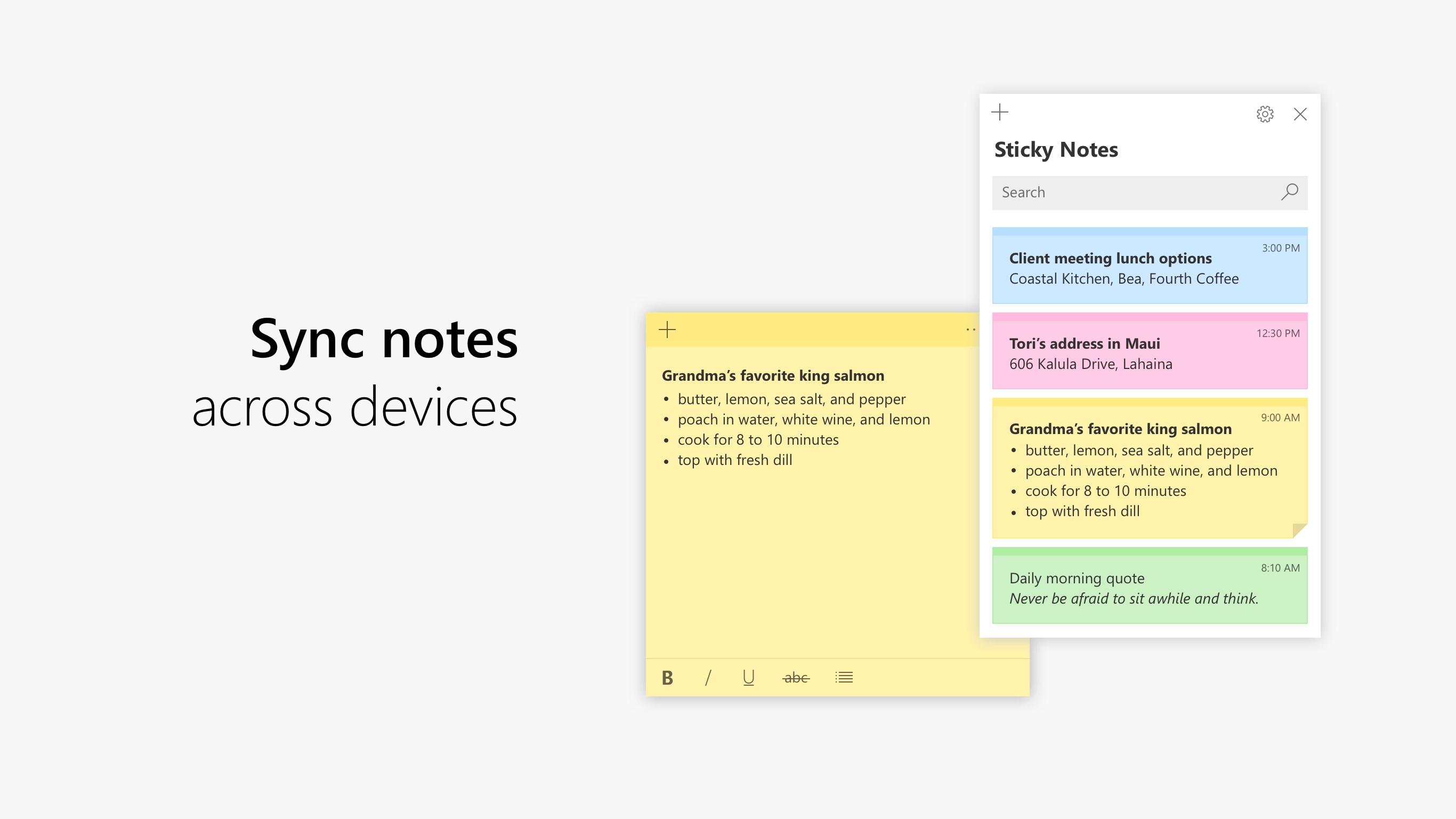
- Integración con Microsoft 365 y sincronización en la nube, permitiendo acceder a tus notas en varios dispositivos.
- Interfaz intuitiva y limpia que facilita la creación, edición y organización de notas de manera sencilla.
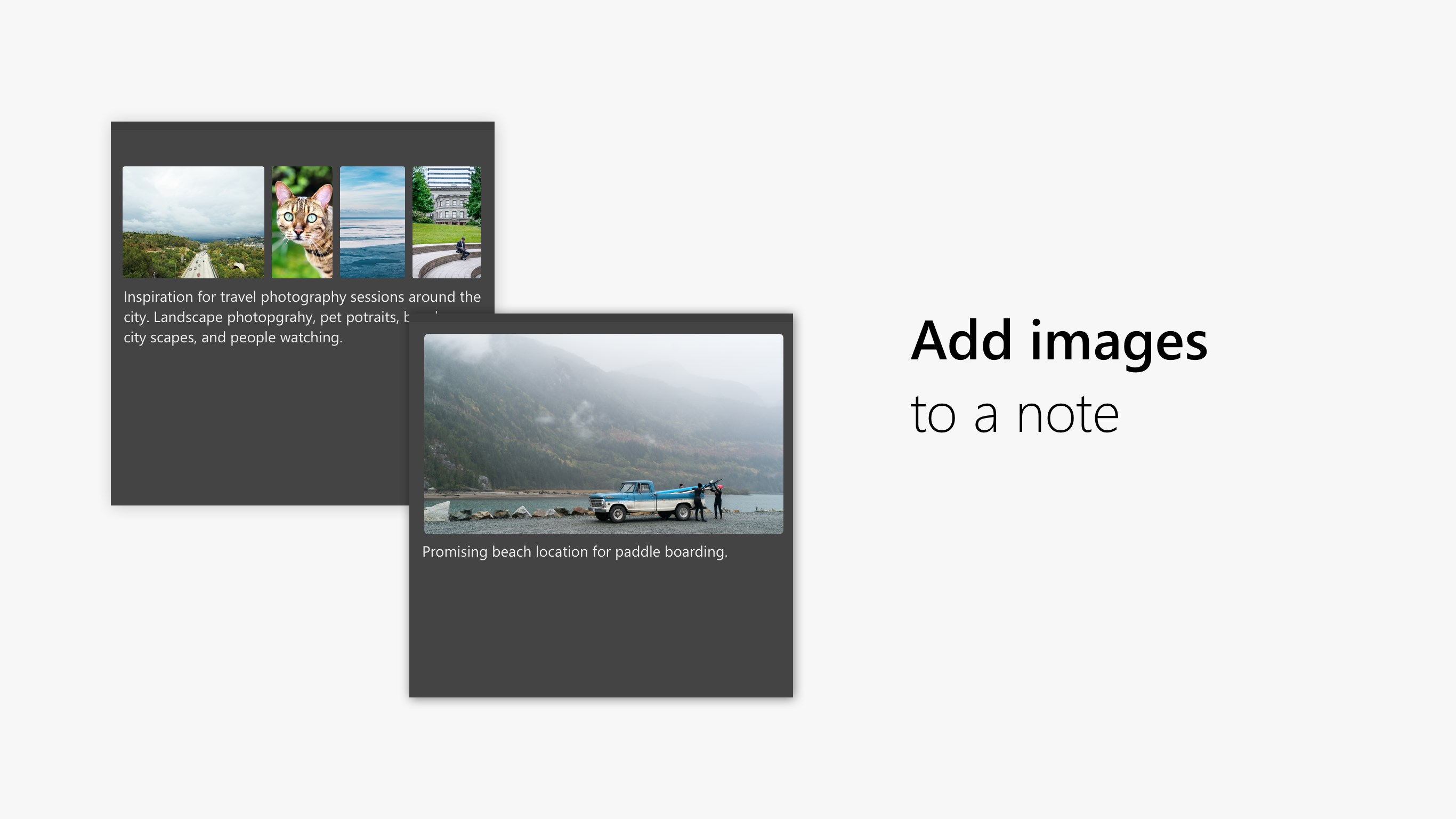
- Soporte para notas multimedia, como insertar imágenes o listas de verificación, enriqueciendo la funcionalidad básica.
- Opciones de personalización, incluyendo diferentes colores y tamaño de fuente, para una mejor organización visual.
Público objetivo
Todo tipo de usuarios que necesitan tomar notas rápidas y confiables, desde estudiantes y profesionales hasta usuarios casuales que desean organizar sus tareas diarias.
Evaluación detallada de Microsoft Sticky Notes
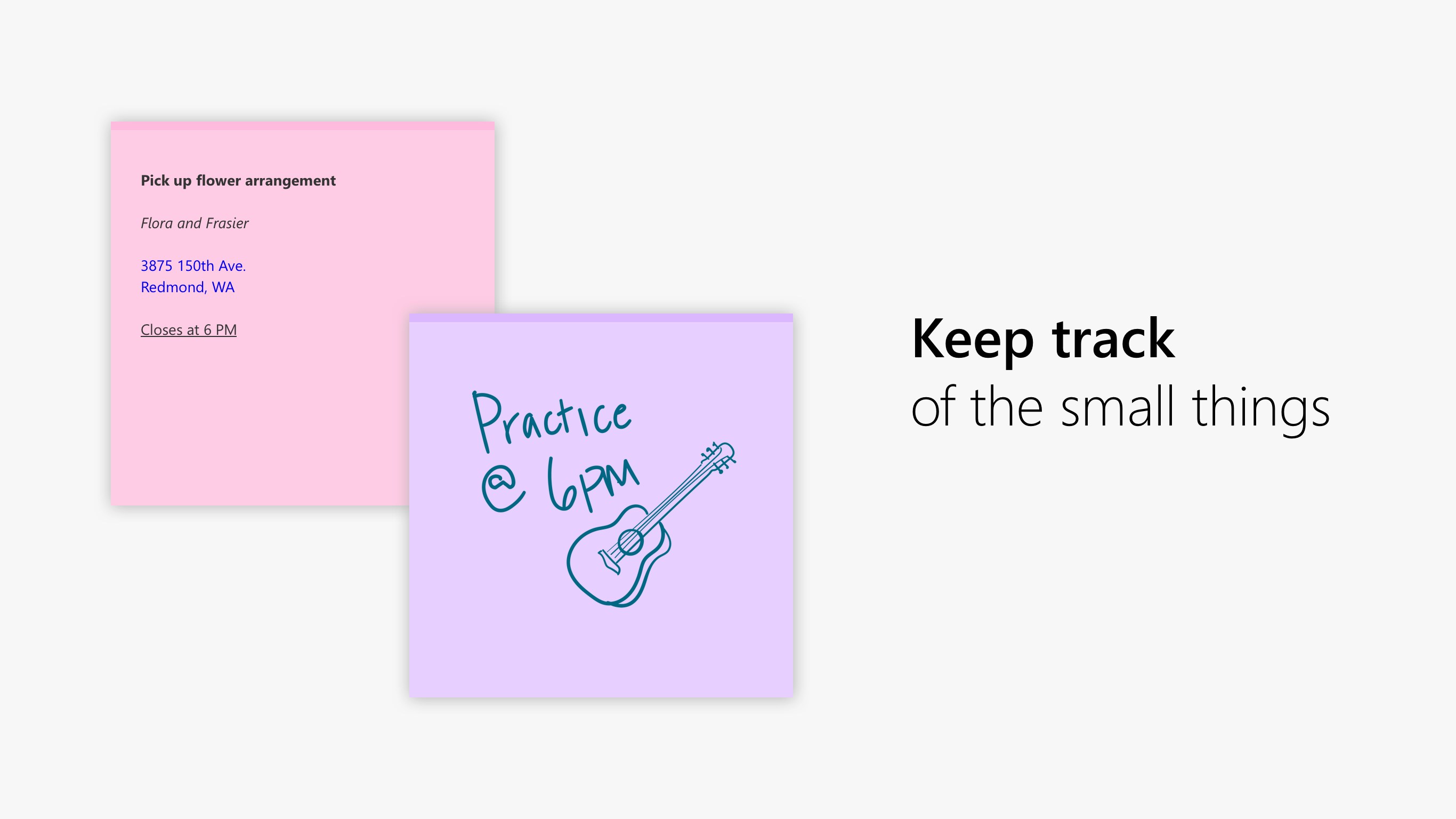
Imagina que tienes un lienzo en tu escritorio donde puedes pegar pensamientos, recordatorios y listas, como si fuera una pizarra mágica. Así se siente utilizar Sticky Notes: una herramienta sencilla pero potente que convierte tu escritorio en un espacio de organización eficiente y visualmente agradable. La sensación de tener notas visibles y accesibles en todo momento hace que la experiencia sea como tener un asistente personal a tu lado.
Diseño de interfaz y fluidez en la操作
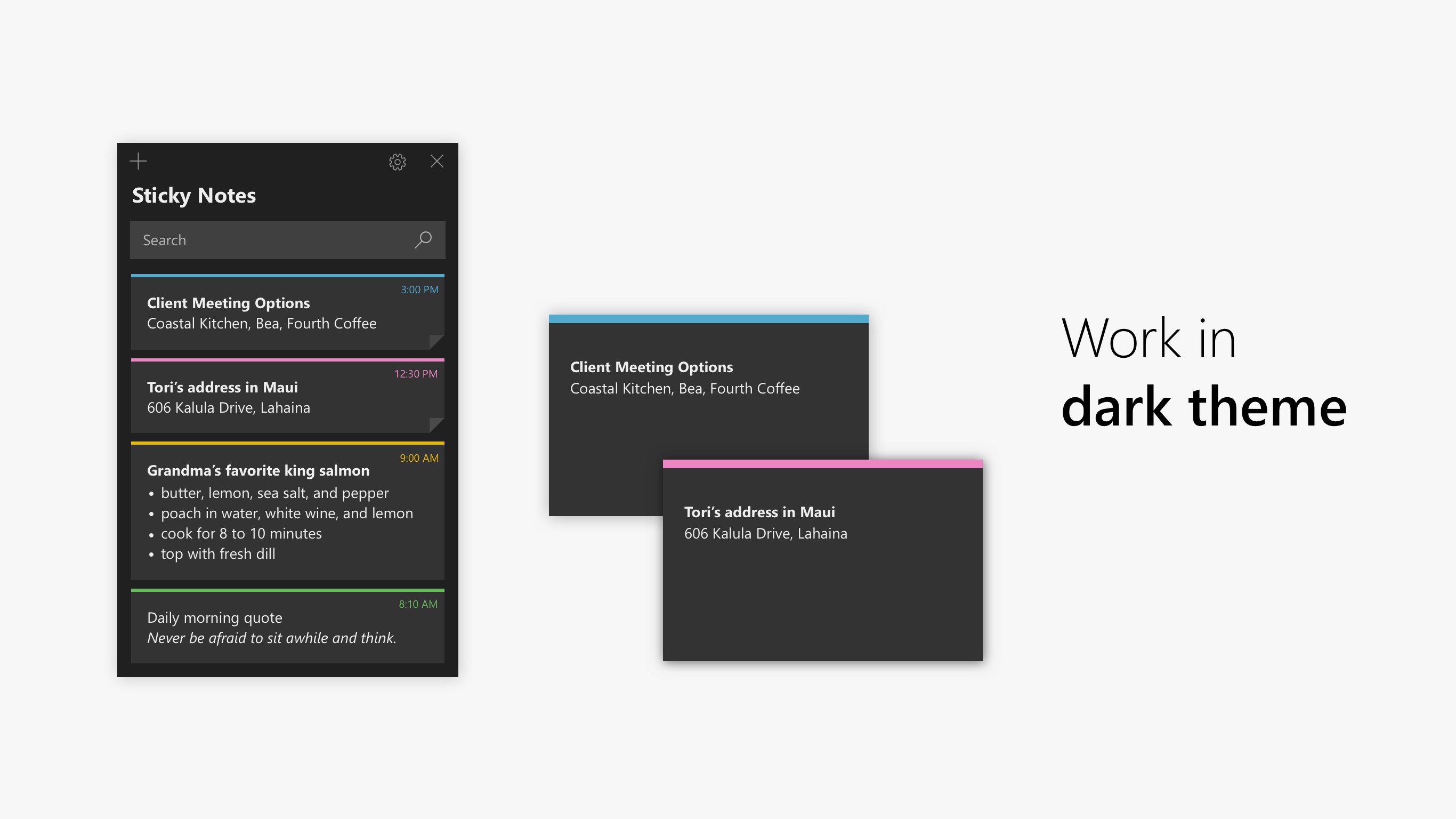
La interfaz de Sticky Notes es minimalista y clara, con colores suaves que no distraen pero que facilitan la categorización rápida. Crear una nota es tan fácil como abrir un pequeño bloc de notas en tu escritorio; simplemente haces clic y empiezas a escribir. La fluidez de la aplicación es notable, con transiciones suaves y sin retardos perceptibles, haciendo que la experiencia de tomar notas sea natural y sin molestias. La curva de aprendizaje es prácticamente nula: en segundos, cualquier usuario puede entender cómo funciona y comenzar a usarla sin problemas.
Funcionalidades que marcan la diferencia: integración y personalización
Quizá la característica más destacada de Sticky Notes sea su integración con el ecosistema de Microsoft 365. Gracias a ello, las notas se sincronizan automáticamente en todos tus dispositivos vinculados, lo que es como tener una pizarra invisible que viaja contigo. Esto no sólo aumenta la productividad, sino que también elimina la preocupación de perder información importante. Además, la posibilidad de personalizar cada nota con diferentes colores y estilos ayuda a mantener una organización visual clara, haciendo que encontrar una nota específica sea tan sencillo como buscar un libro en una estantería bien ordenada.
¿Qué lo hace especial frente a otras utilidades de notas?
En comparación con otras aplicaciones de notas rápidas, Microsoft Sticky Notes destaca por su integración profunda en Windows y su compatibilidad con los servicios en la nube de Microsoft. Mientras que muchas soluciones requieren abrir una app adicional o gestionar múltiples plataformas, Sticky Notes se integra directamente en la experiencia del sistema operativo, permitiendo una utilización más coherente y fluida. Además, la posibilidad de insertar listas de verificación y recordatorios que se sincronizan con Outlook lo convierte en una herramienta práctica para quienes trabajan con calendarios y tareas diarias.
¿Recomendado y en qué casos utilizarlo?
Mi consejo es que esta app es especialmente útil para quienes buscan una solución sencilla y efectiva para organizar pequeñas tareas, recordatorios o ideas fugaces sin complicaciones. Es perfecto para estudiantes, trabajadores, o incluso para usuarios que simplemente desean tener un recordatorio visual en su escritorio. Aunque no reemplaza a aplicaciones complejas de toma de notas o gestión de proyectos, su integración con el sistema y la sencillez de uso la hacen una opción muy recomendable en su categoría.
En definitiva, Microsoft Sticky Notes combina funcionalidad y simplicidad en una interfaz elegante, siendo un compañero confiable para mantener orden en el día a día. Si buscas una forma rápida y visual de organizarte en Windows, esta aplicación merece un lugar en tu escritorio. Sin duda, su integración con el ecosistema Microsoft la diferencia en un mercado saturado, haciéndola una herramienta que vale la pena explorar.
Ventajas
- Integración con Windows
- Interfaz sencilla
- Función de sincronización en la nube
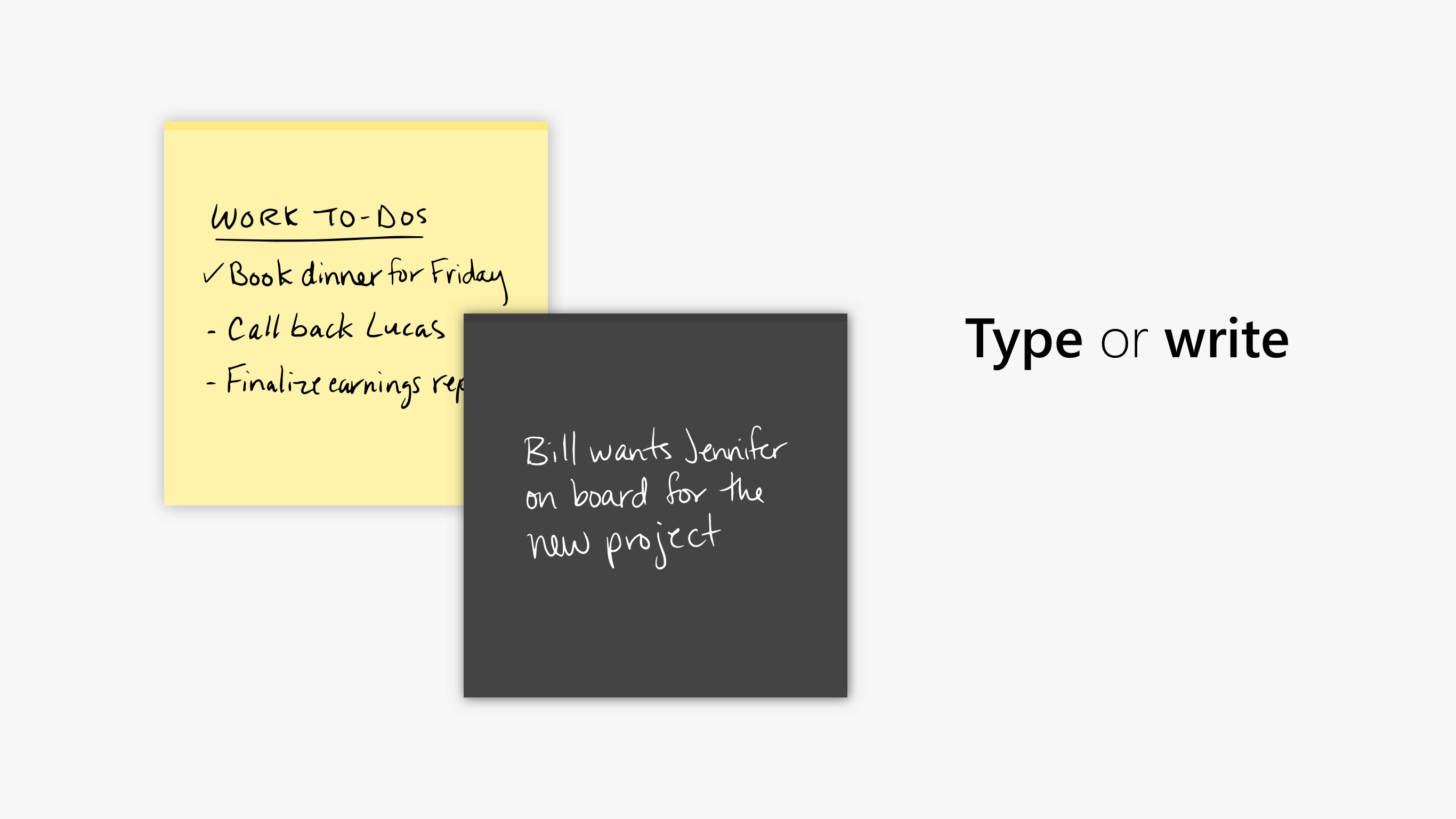
- Soporte para escritura a mano
- Recordatorios integrados
Inconvenientes
- Limitaciones en la organización
- Falta de funciones avanzadas de edición
- Dependencia de la conexión a Internet para sincronización
- Problemas ocasionales de carga y guardado
- Falta de funciones colaborativas en tiempo real











