
- Nombre Keyboard Locker
- Categoría Utilidades y herramientas
- Desarrollador P2 Labs
- Ratón No especificado
- Idiomas Inglés (Estados Unidos)
Un bloqueo práctico y eficiente para tu teclado
¿Alguna vez has querido evitar que alguien toque tu teclado en momentos clave o simplemente deseas bloquear temporalmente las entradas sin apagar tu equipo? Keyboard Locker para Windows, desarrollado por P2 Labs, surge como una solución sencilla y efectiva para gestionar el bloqueo del teclado, ofreciéndote tranquilidad y control en tu día a día digital.
¿Qué hace de Keyboard Locker una herramienta útil? Los puntos clave
- Bloqueo temporal e instantáneo del teclado: Sin necesidad de cerrar programas o apagar la computadora, puedes bloquear el teclado con un solo clic o atajo, protegiendo tu trabajo o manteniendo la pantalla limpia de entradas accidentales.
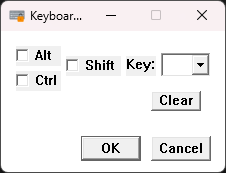
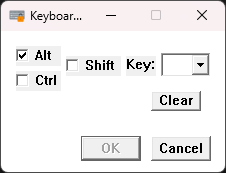
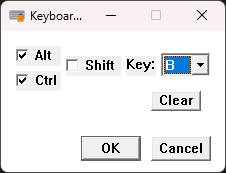
- Fácil desbloqueo mediante atajo intuitivo: Para desbloquear, solo basta presionar una combinación de teclas predefinida, evitando complicadas configuraciones o recordar contraseñas difíciles.
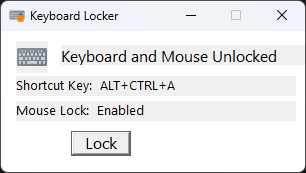
- Ligero y sin complicaciones: No consume muchos recursos del sistema, y su interfaz minimalista permite una gestión rápida y sin distracciones.
- Compatibilidad asegurada: Funciona sin problemas en diferentes versiones de Windows, adaptándose a diversas configuraciones de usuario.
Una experiencia de usuario sencilla y agradable
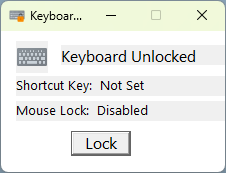
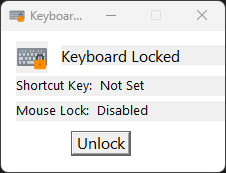
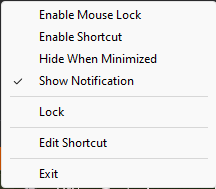
Al instalar Keyboard Locker, te encontrarás con una interfaz tan sencilla como un botón en tu bandeja del sistema, que parece casi un interruptor de luz en una habitación oscura: fácil de encontrar y de usar. La primera vez, quizás requiera un par de clics para familiarizarse con los atajos, pero en general ofrece una curva de aprendizaje muy suave, ideal tanto para usuarios novatos como para expertos que valoran la rapidez.
El rendimiento es fluido, sin retardos ni cuelgues; la respuesta a tus comandos es casi instantánea, lo que a veces es esencial en momentos donde quieres asegurarte de que nadie pueda alterar tu trabajo con un clic impulsivo.
¿Qué lo diferencia de otras utilidades similares? La clave está en su sencillez y precisión
Mientras que otras aplicaciones de bloqueo de teclados pueden complicar la experiencia con funciones excesivas o interfaces recargadas, Keyboard Locker se centra en ser justo lo que necesitas: un bloqueo confiable sin adornos innecesarios. Su mayor atractivo es la posibilidad de activarlo y desactivarlo usando atajos predefinidos, con una fiabilidad que genera confianza. Además, su ligereza y compatibilidad garantizan que no pesará en el rendimiento de tu equipo.
Otra ventaja importante es que no requiere configuraciones complejas ni permisos sofisticados, lo que lo hace apto para cualquier perfil de usuario, incluso para aquellos que prefieren soluciones simples y rápidas en vez de herramientas excesivamente técnicas.
¿Recomendado? Sin duda, con algunos detalles a considerar
Si buscas una herramienta sencilla que te permita bloquear temporalmente tu teclado sin complicaciones, Keyboard Locker es una opción muy recomendable. Para uso diario, en entornos de trabajo compartido o en momentos en los que necesitas privacidad rápida, su eficacia es notable.
Por otro lado, si necesitas funciones avanzadas, como bloqueo personalizado con contraseñas o protección adicional, quizás debas explorar otras alternativas más complejas. Sin embargo, para la mayoría de los usuarios que valoran ligereza, rapidez y sencillez, esta aplicación cumple con creces.
En definitiva, Keyboard Locker se presenta como una herramienta útil y confiable para mantener el control sobre tu teclado en el momento justo. ¿Por qué no probarla y descubrir su utilidad en tu rutina digital?
Ventajas
- Fácil de usar
- Compatible con distintos sistemas
- Permite bloquear el teclado rápidamente
- Ligero y no consume muchos recursos
- Acceso rápido mediante atajos de teclado
Inconvenientes
- Falta de opción de personalización
- Puede ser accidental si se gestiona mal
- No ofrece una opción de configuración avanzada
- No dispone de soporte en múltiples idiomas
- Limitada compatibilidad con ciertos dispositivos











