

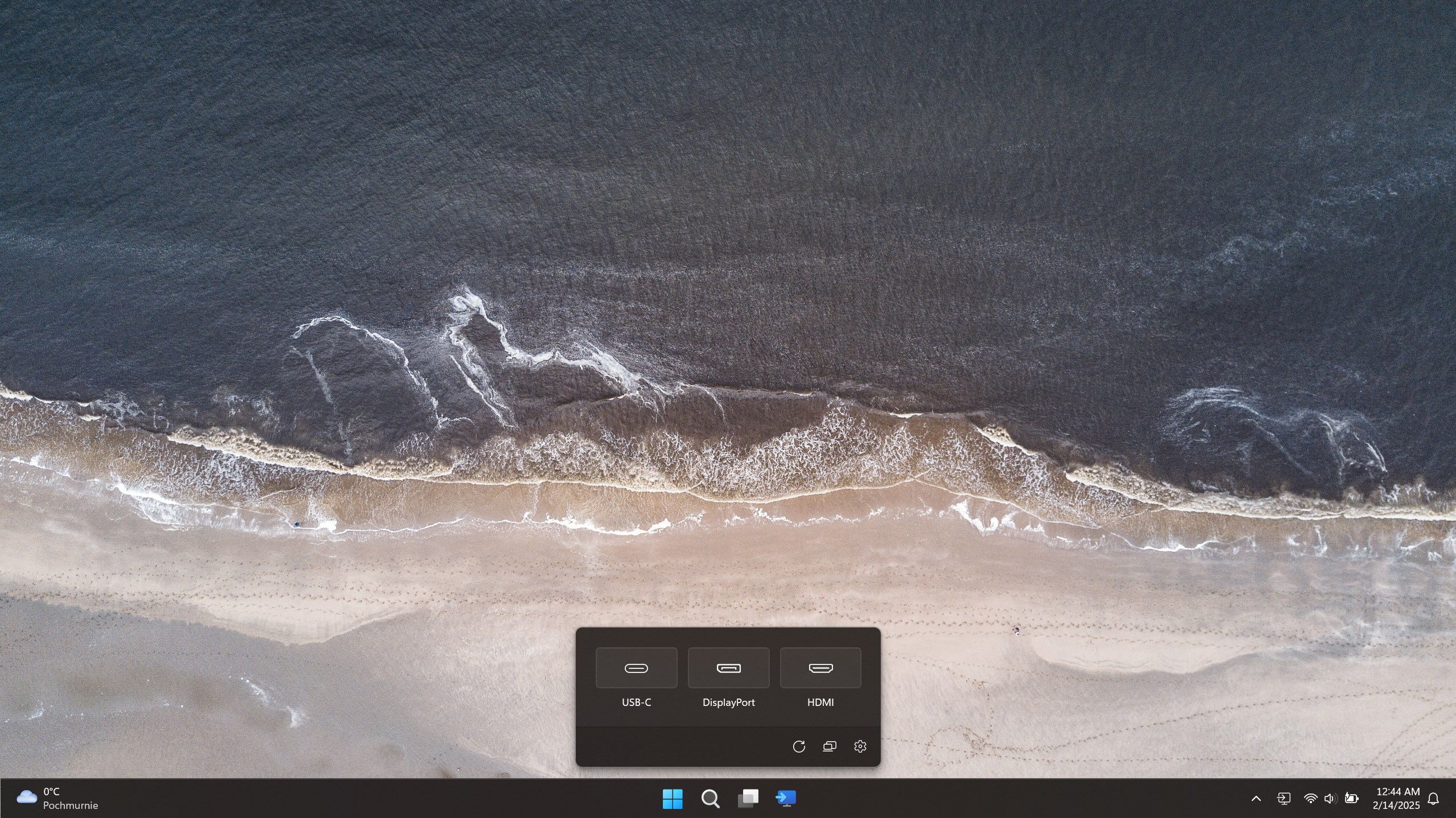
- Nombre Input Switcher
- Categoría Utilidades y herramientas
- Idiomas Inglés (Estados Unidos)
Input Switcher para Windows: Una herramienta inteligente para gestionar múltiples perfiles
¿Alguna vez has sentido que cambiar entre diferentes configuraciones de pantalla en Windows es tan complicado como navegar por un laberinto? Input Switcher para Windows, desarrollado por Michał Łeptuch, llega como una solución ingeniosa para simplificar esa tarea. Con su enfoque en facilitar la gestión de perfiles de entrada, esta aplicación se posiciona como un asistente imprescindible para usuarios que necesitan alternar rápidamente entre diferentes configuraciones de teclado, idioma o dispositivos de entrada.
¿Qué nos ofrece Input Switcher para Windows?
Este programa concentra sus esfuerzos en ofrecer cambios eficientes y fluidos en los perfiles de entrada del sistema operativo, permitiendo a los usuarios configurar perfiles personalizados y cambiar entre ellos sin esfuerzo. La facilidad de uso y la integración transparente hacen que este software destaque en el panorama de utilidades para Windows, particularmente para quienes trabajan en entornos multilingües o requieren múltiples configuraciones por motivos profesionales o personales.
Gestión avanzada de perfiles de entrada
El eje central de Input Switcher es su capacidad para gestionar múltiples perfiles de entrada. Esto significa que puedes crear perfiles específicos para diferentes idiomas, disposiciones de teclado o incluso configuraciones de dispositivos de entrada personalizados. La aplicación te permite definir perfiles con un par de clics y, posteriormente, cambiar entre ellos rápidamente. Imagina que estás en una videollamada en español, y en un instante necesitas cambiar a un perfil en inglés para responder un correo, esto se logra en un abrir y cerrar de ojos. Esta funcionalidad es ideal para traductores, estudiantes, y profesionales que trabajan en entornos multilingües con frecuencia.
Interfaz sencilla y rápida navegación
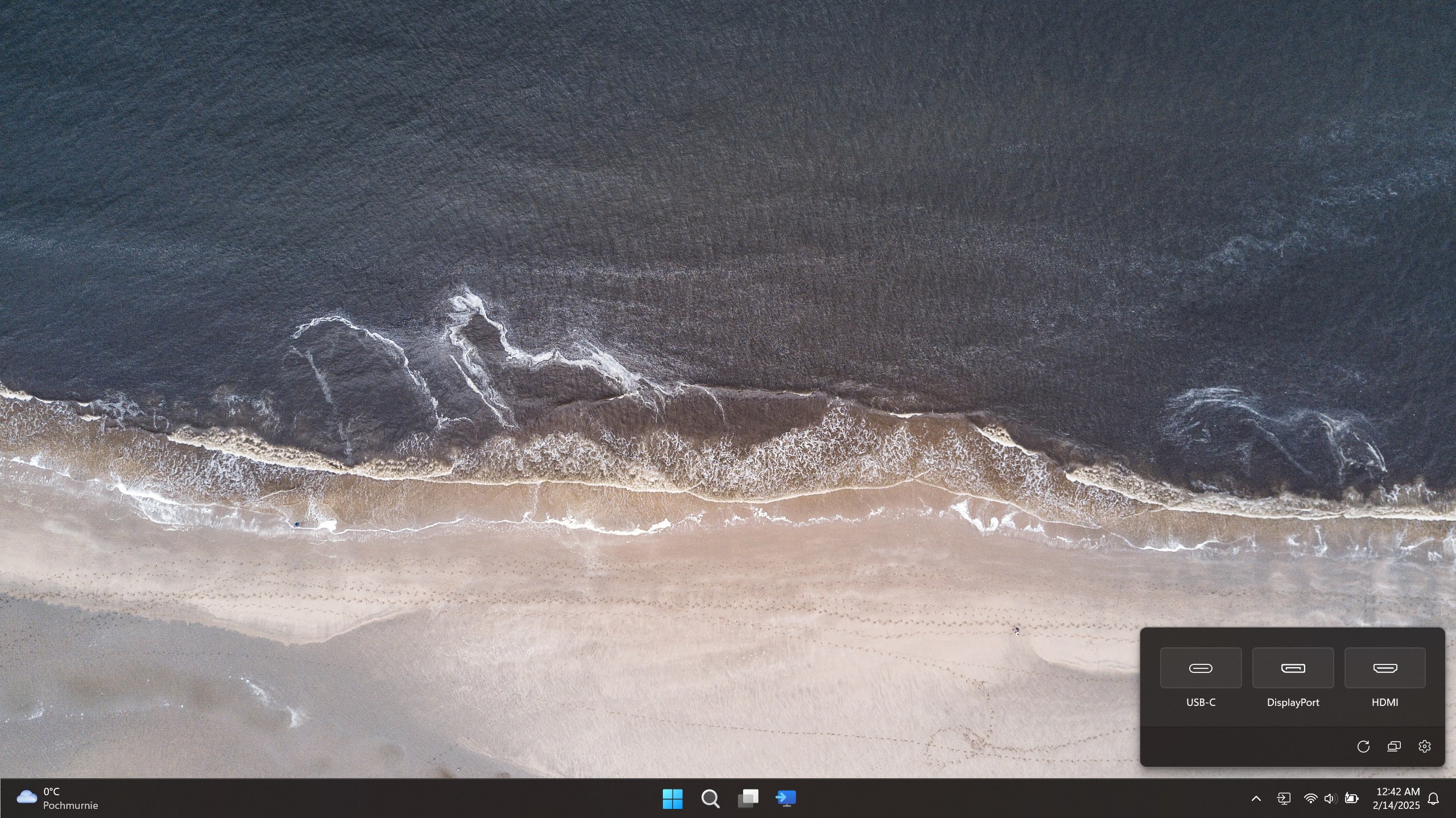
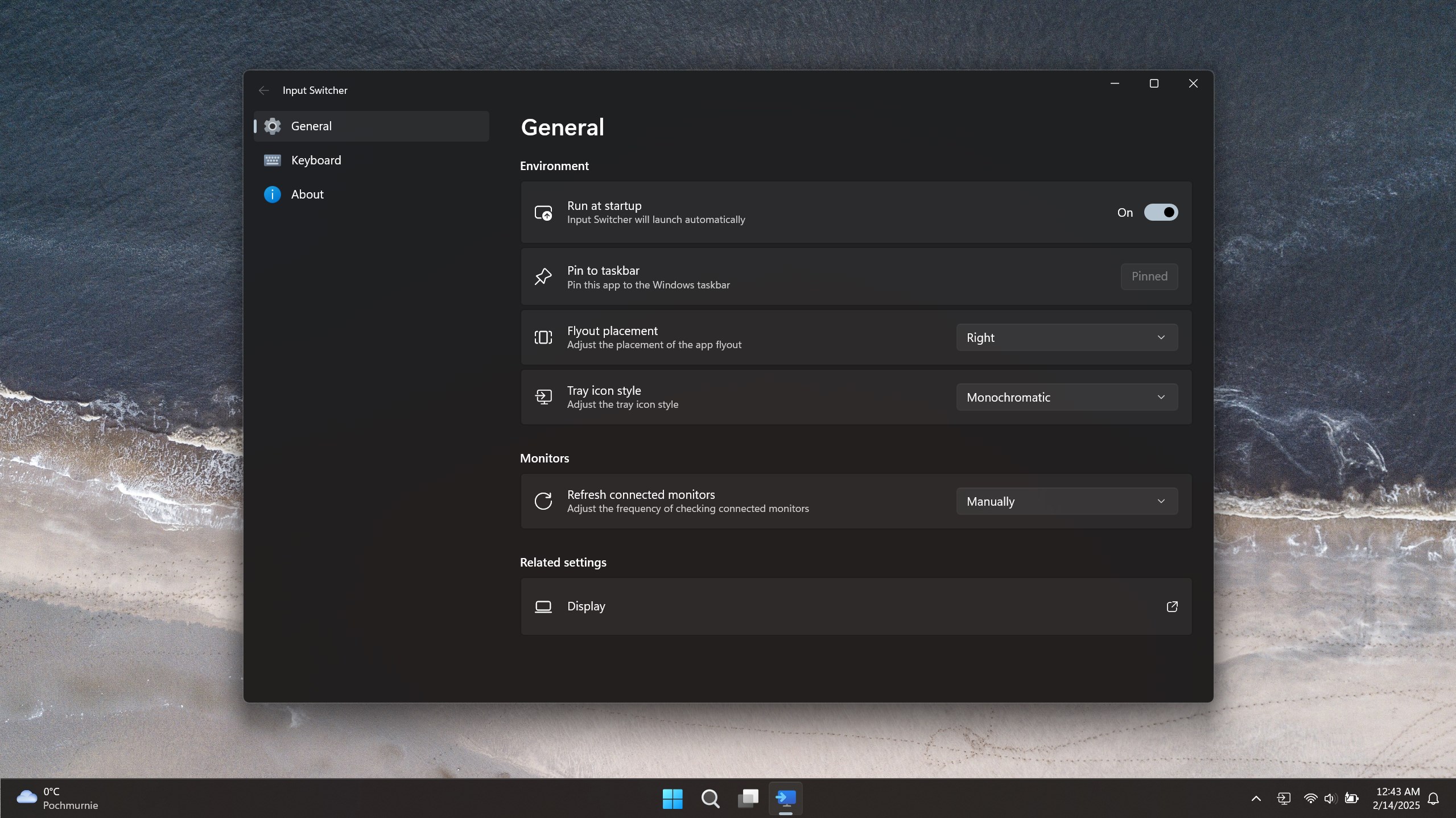
En cuanto a interfaz, Input Switcher adopta un diseño minimalista pero funcional, con un panel intuitivo que permite gestionar perfiles sin complicaciones. La disposición de las opciones es clara y accesible, haciendo que incluso los usuarios menos expertos puedan comenzar a utilizar la herramienta en minutos. La reacción del programa a las órdenes de cambio es rápida, sin retrasos molestos que puedan interrumpir tu flujo de trabajo. Desde el primer uso, la experiencia es sorprendentemente natural, como si tu ordenador entendiera tus necesidades sin necesidad de instrucciones complicadas.
Diferenciación en un mercado saturado
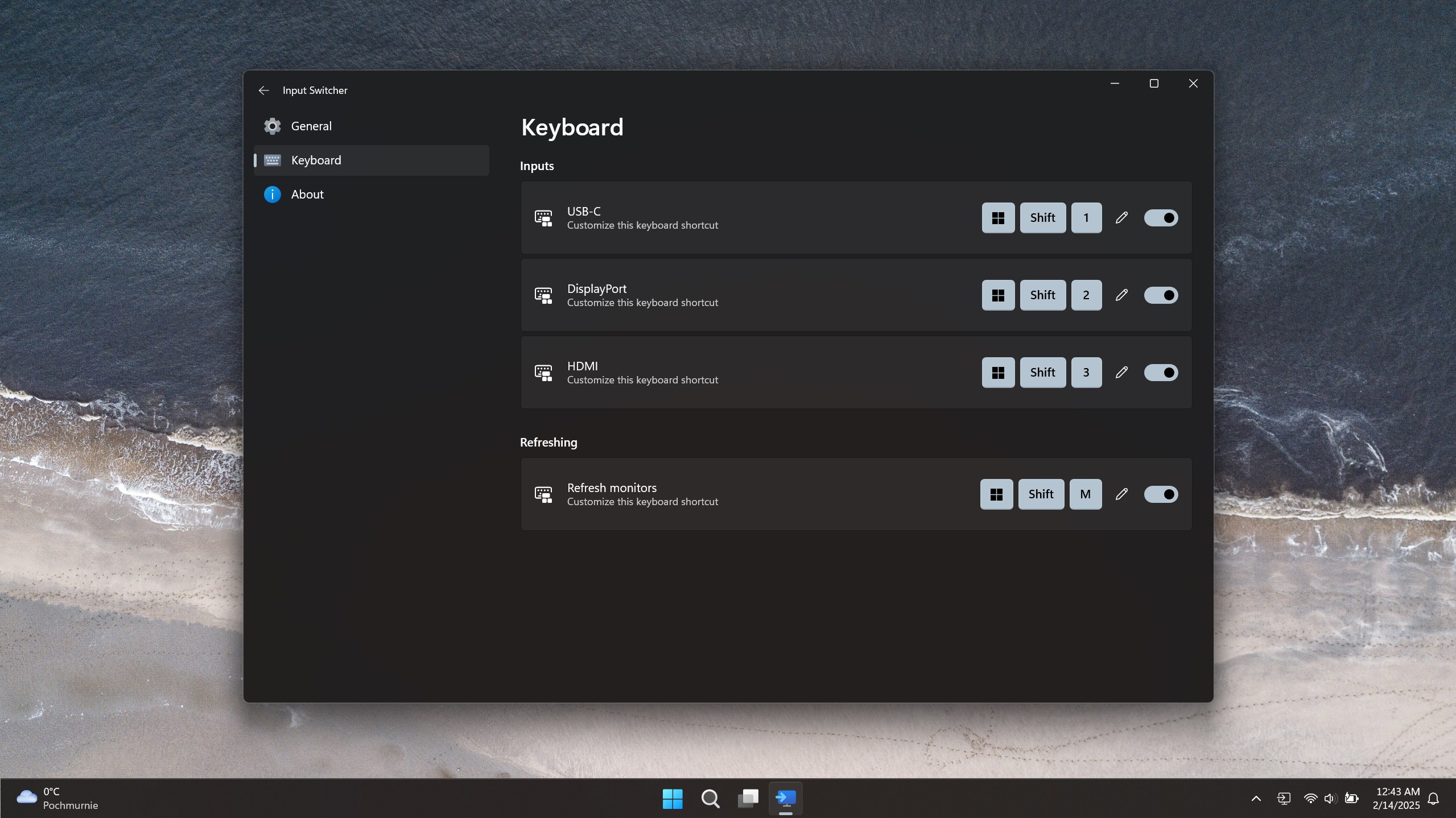
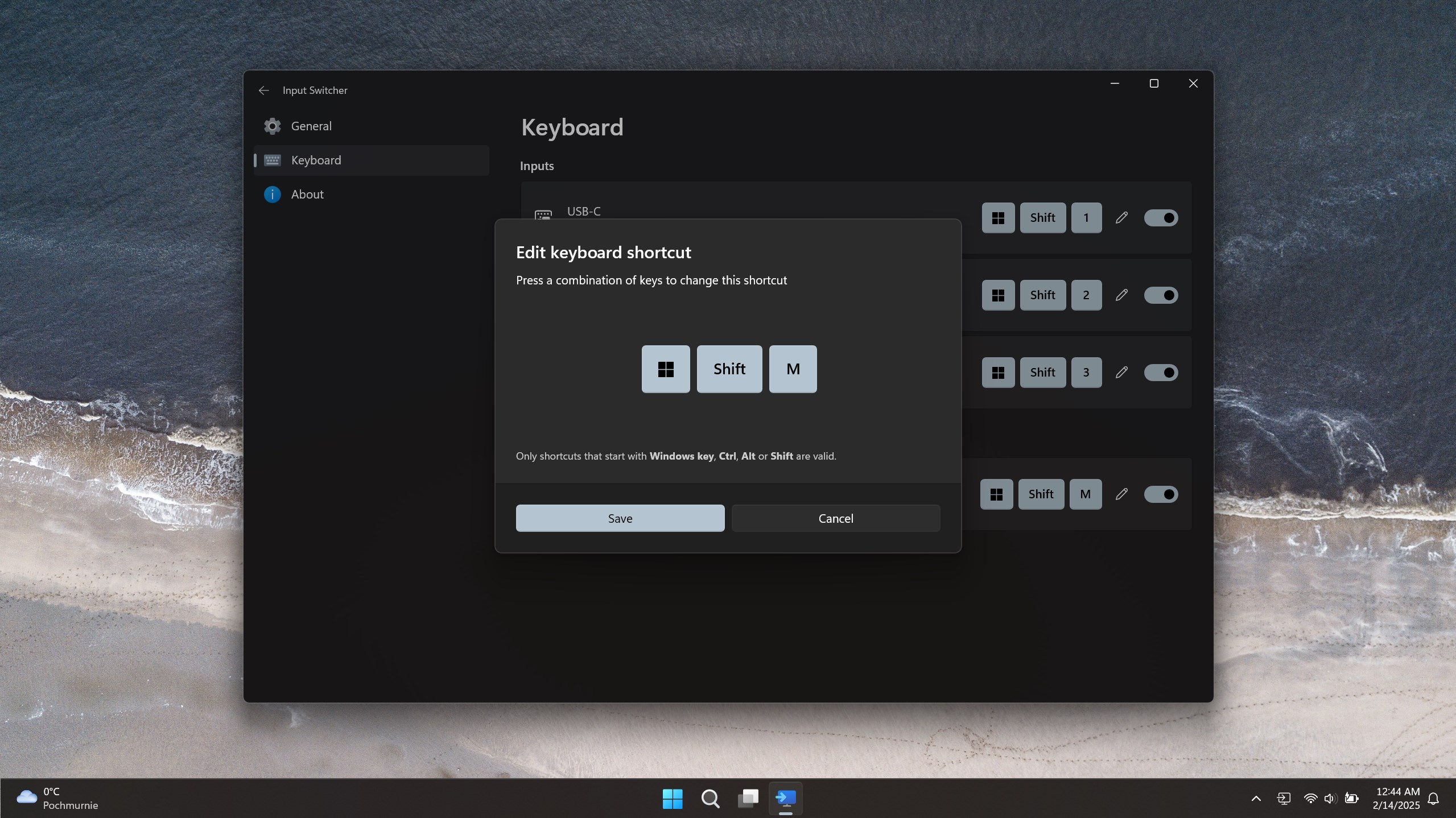
Comparado con otras utilidades similares, Input Switcher destaca por su simplicidad y efectividad. Mientras que muchas herramientas requieren configuraciones complejas o la integración con otras aplicaciones, esta solución se centra en ofrecer algo directo y confiable. Una de sus cualidades más interesantes es la presencia de perfiles predefinidos y la opción de personalizar atajos de teclado para realizar cambios instantáneos, lo cual es un punto clave para usuarios avanzados que desean agilidad máxima. Además, la posibilidad de gestionar múltiples dispositivos de entrada y cambiar entre configuraciones específicas para cada uno es un plus que marca la diferencia frente a otras aplicaciones parecidas, que solo se centran en cambiar idiomas o disposiciones básicas.
¿Recomendado? Claramente sí, con matices
En conclusión, Input Switcher para Windows es una herramienta sólida, eficiente y fácil de usar para quienes necesitan gestionar múltiples perfiles de entrada en su día a día. La automatización y personalización de perfiles, unido a su interfaz sencilla, hacen que valga la pena probarla si buscas una manera más efectiva de manejar tus dispositivos y configuraciones. Sin embargo, si solo requieres cambios ocasionales o perfiles muy limitados, puede que su impacto sea menos notable. En general, la recomiendo especialmente para profesionales, estudiantes y traductores que trabajan en entornos multilingües y necesitan agilidad y precisión en la gestión de sus perfiles de entrada. Es como tener un asistente digital que hace que cambiar entre diferentes idiomas o configuraciones sea tan sencillo como presionar un botón.
Ventajas
- Cambio rápido de aplicaciones
- Interfaz sencilla e intuitiva
- Personalización de accesos directos
- Compatibilidad con múltiples dispositivos
- Rendimiento estable
Inconvenientes
- Opciones de configuración limitadas
- Problemas ocasionales con la detección de aplicaciones
- Interfaz podría mejorarse para dispositivos táctiles
- No soporta múltiples perfiles simultáneamente
- Actualizaciones menores pueden causar incompatibilidades











