

- Nombre iCloud
- Categoría Productividad
- Idiomas Alemán (Alemania), Catalán (España), Checo (República Checa), Chino (China), Chino (Hong Kong RAE), Chino (Taiwán), Coreano (Corea), Croata (Croacia), Danés (Dinamarca), Eslovaco (Eslovaquia), Español (España), Español (Latinoamérica y Caribe), Finés (Finlandia), Francés (Canadá), Francés (Francia), Griego (Grecia), Hebreo (Israel), Hindi (India), Húngaro (Hungría), Indonesio (Indonesia), Inglés (Australia), Inglés (Estados Unidos), Inglés (Reino Unido), Italiano (Italia), Japonés (Japón), Malayo (Malasia), Neerlandés (Países Bajos), Noruego (Bokmål) (Noruega), Polaco (Polonia), Portugués (Brasil), Portugués (Portugal), Rumano (Rumanía), Ruso (Rusia), Sueco (Suecia), Tailandés (Tailandia), Turco (Turquía), Ucraniano (Ucrania), Vietnamita (Vietnam), Árabe (Arabia Saudí)
iCloud para Windows: Conectividad sin fisuras para tu ecosistema Apple en tu PC
iCloud para Windows es una aplicación diseñada para integrar sin problemas los servicios en la nube de Apple en tu ordenador con sistema Windows, permitiendo que tu flujo de trabajo sea más coherente y accesible sin importar el sistema operativo que utilices.
Información básica y características principales
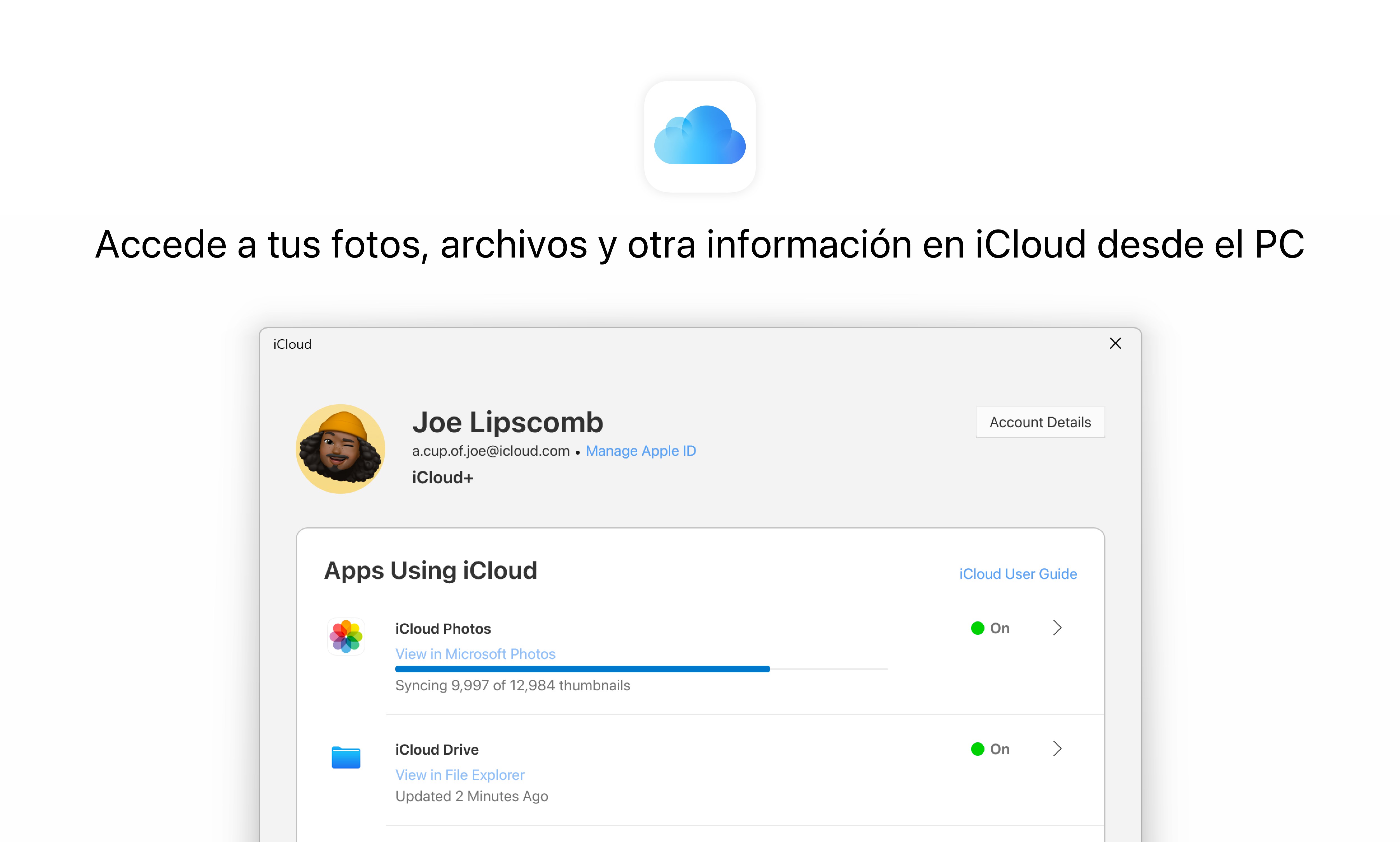
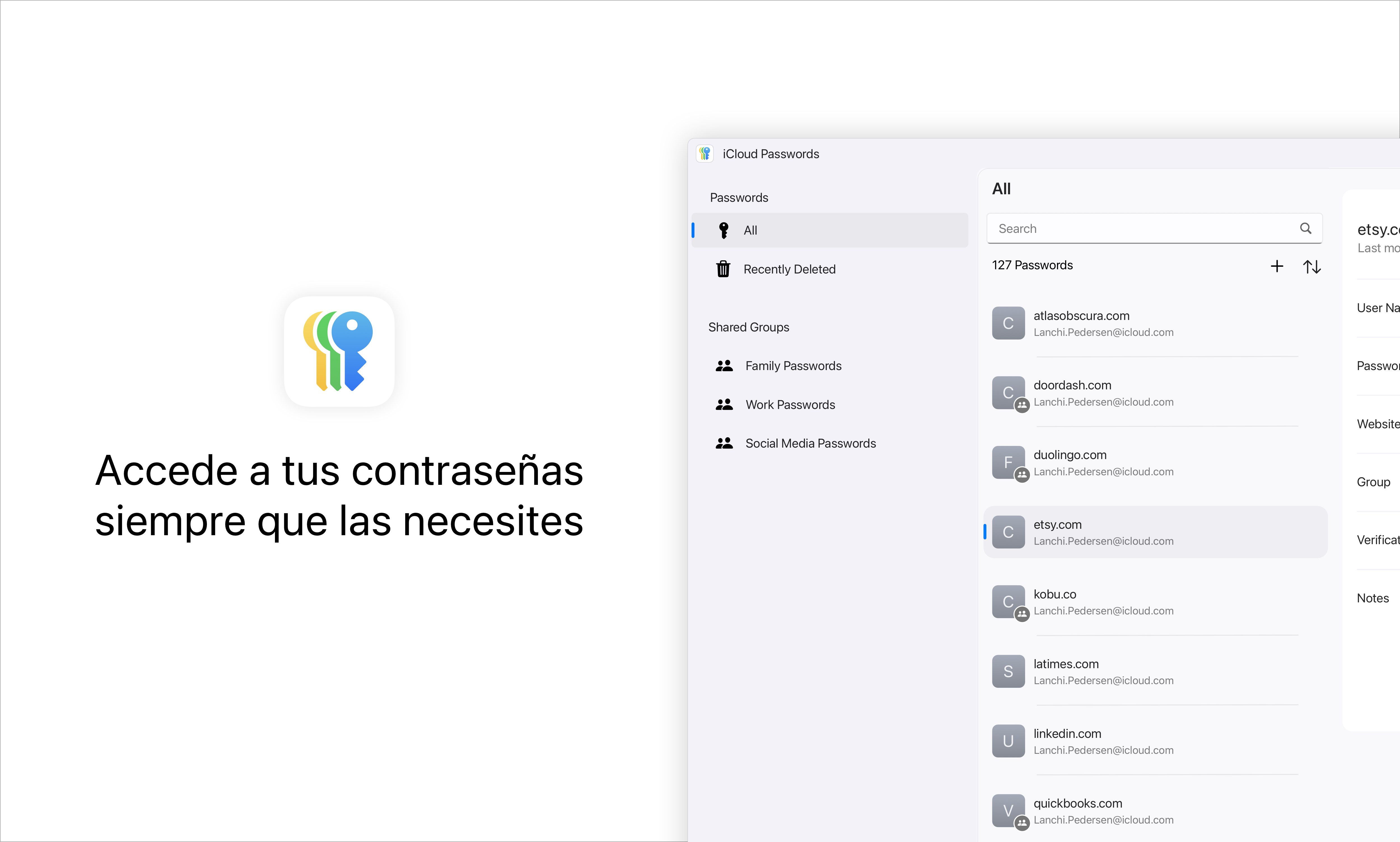
Desarrollado por Apple Inc., iCloud para Windows apunta a ofrecer una experiencia totalmente sincronizada entre dispositivos Apple y PC. La aplicación destaca por ofrecer sincronización de fotos, archivos, correos electrónicos y más, facilitando una continuidad en el trabajo y en el uso personal. Entre sus puntos fuertes se encuentran la sincronización automática de fotos y videos, la gestión sencilla de archivos desde el explorador de Windows, y la integración con aplicaciones como Mail, Contactos y Calendario, todo en una interfaz familiar y fácil de usar para los usuarios de Apple y Windows por igual.
Su público objetivo principalmente incluye usuarios que combinan dispositivos Apple y Windows en su vida diaria, desde profesionales que necesitan acceder a documentos en diferentes plataformas, hasta usuarios particulares que desean mantener sus recuerdos en la nube de forma sencilla.
Una conexión fluida que invita a explorar
Imagínate tener toda tu vida digital en la nube, como un armario bien organizado donde todo está a mano. Así se siente usando iCloud para Windows: una herramienta que transforma un caos potencial en orden, permitiendo que los archivos y fotos fluyan automáticamente entre tus dispositivos sin que tengas que preocuparte por sincronizaciones manuales o complicadas configuraciones. Es como tener un asistente digital que siempre mantiene tus contenidos actualizados y accesibles en cualquier momento y lugar.
Gestión eficiente de fotos y archivos
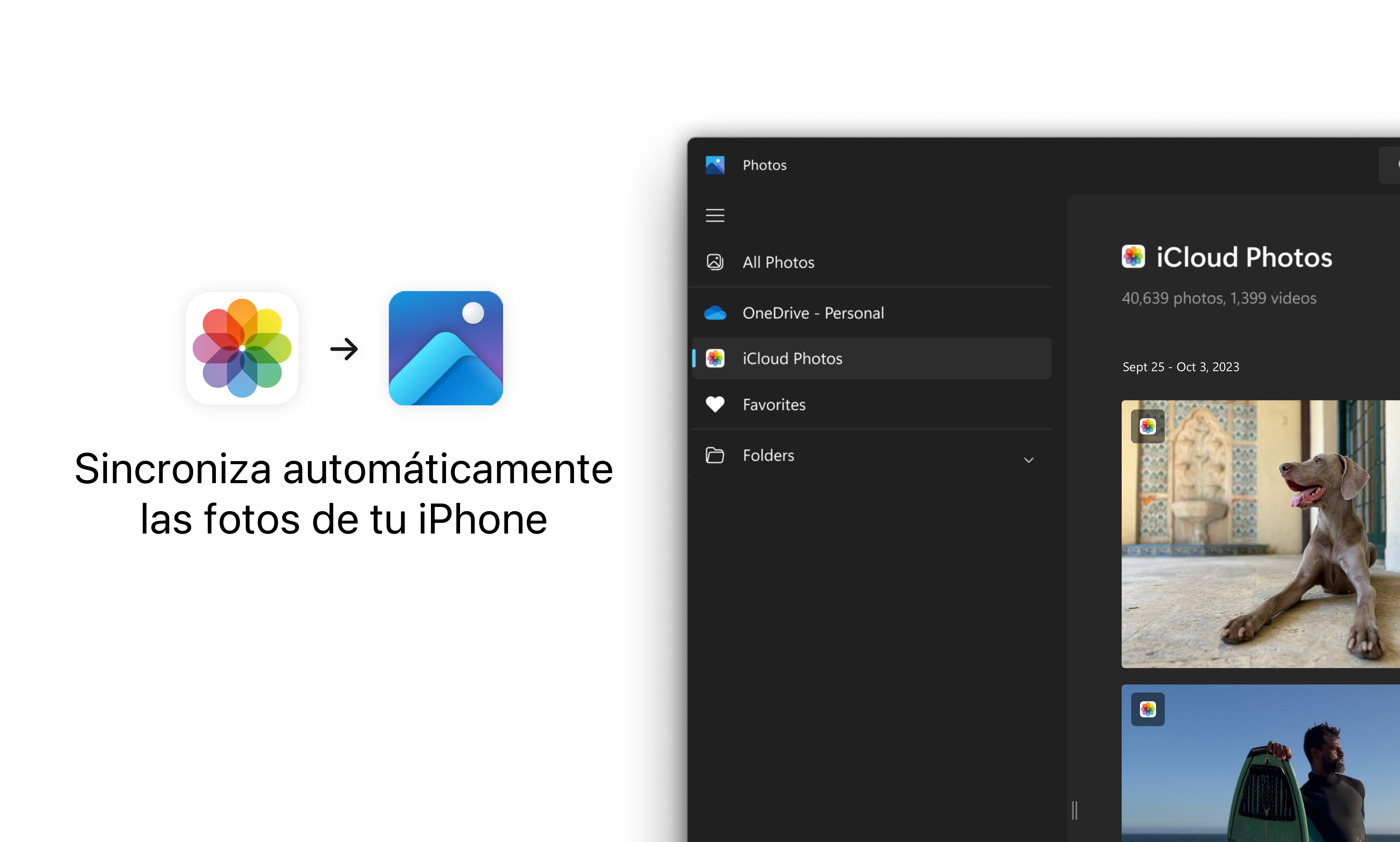
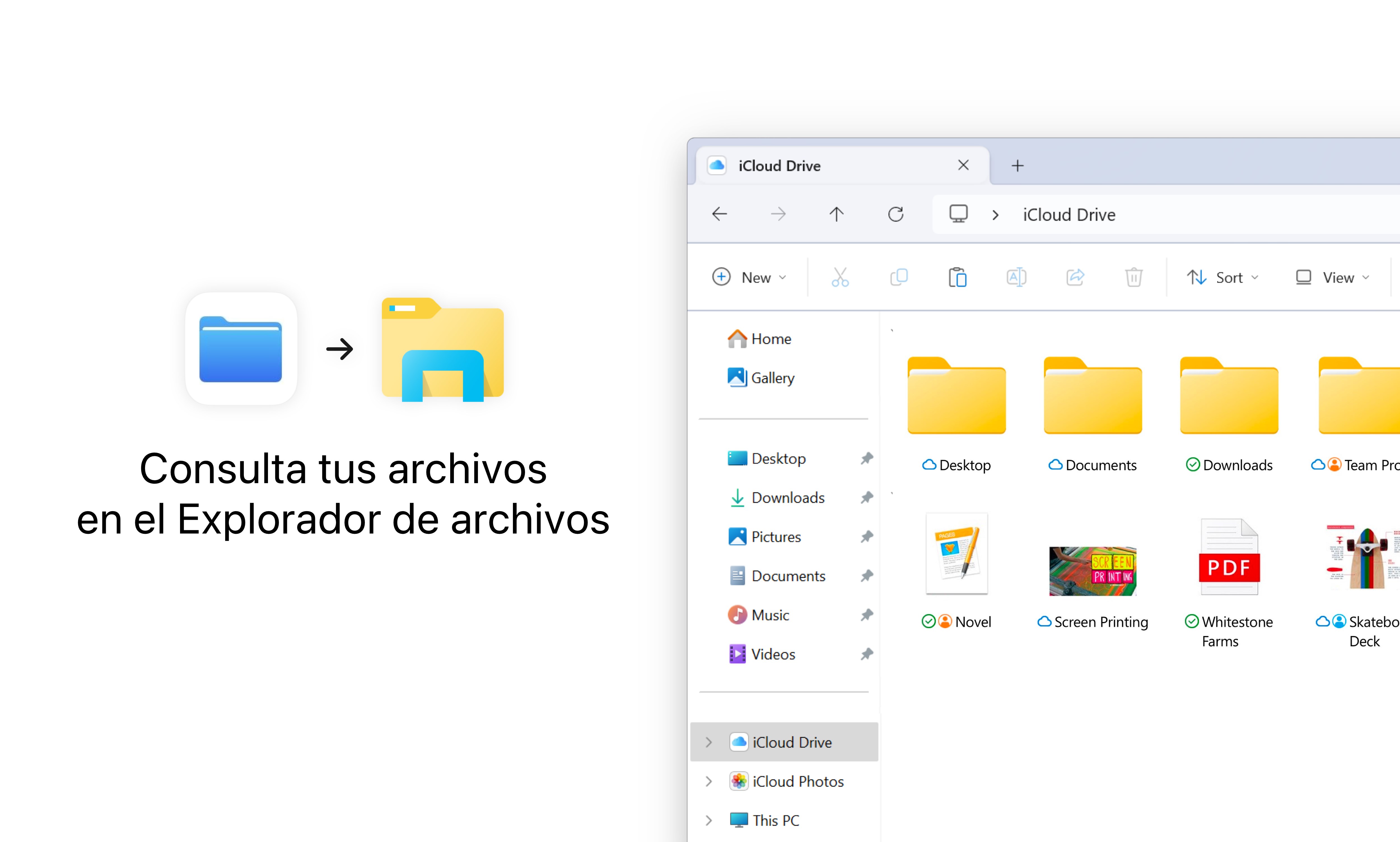
Una de las funciones más destacadas es la sincronización de fotos y videos. La aplicación permite que toda tu librería de Fotos esté disponible en tu PC, gracias a la función de carga automática en la nube, eliminando las molestas transferencias manuales o la búsqueda en múltiples dispositivos. La gestión de archivos en iCloud Drive también resulta sencilla e intuitiva: puedes copiar, mover y organizar tus documentos desde el explorador de Windows como si estuvieras manejando cualquier carpeta local. Además, la compatibilidad con Office y otras aplicaciones aumenta la productividad, permitiendo editar y guardar archivos directamente en iCloud sin salir del flujo de trabajo habitual.
Experiencia de usuario y diferenciadores clave
Su diseño de interfaz es limpio y directo, parecido a un asistente que conoce tu rutina y solo te muestra lo esencial, facilitando el aprendizaje incluso para quienes no dominan todas las funciones por completo. La operación es sumamente fluida: las sincronizaciones se realizan en segundo plano, y casi ni notas el proceso, como si un peón moviera tus piezas en el tablero sin hacerte perder el ritmo del juego. La curva de aprendizaje es pequeña, especialmente para quienes ya usan servicios similares, y la integración con el sistema Windows ayuda a reducir la carga cognitiva respecto a gestionar múltiples plataformas.
¿Y qué diferencia a iCloud para Windows de otras aplicaciones de productividad en la nube? La respuesta está en su capacidad de trabajar en perfecta armonía con el ecosistema Apple, ofreciendo una sincronización que se siente casi como una extensión natural del sistema operativo. La función más emblemática — la sincronización automática de fotos y videos — funciona como un flujo constante que mantiene tu vida visual actualizada en todos tus dispositivos con mínima intervención, algo que pocas otras plataformas logran con tanta eficacia.
En conjunto, considero que iCloud para Windows es una herramienta recomendable para quienes, además de usar dispositivos Windows, valoran la integración con el ecosistema Apple, especialmente en la gestión de fotos y archivos. Si buscas una solución sencilla, confiable y que no complique tu rutina, esta aplicación puede convertirse en un aliado diario. Sin embargo, para usuarios que sólo necesitan almacenamiento en la nube y no priorizan la integración profunda, otras alternativas quizás sean más económicas o flexibles. En definitiva, para quienes necesitan mantener sus contenidos sincronizados sin complicaciones, iCloud para Windows ofrece un puente eficiente entre plataformas.
Ventajas
- Integración sencilla con otros servicios de Apple
- Interfaz intuitiva y fácil de usar
- Almacenamiento en la nube confiable y seguro
- Acceso desde diferentes dispositivos Apple
- Funcionalidades de colaboración en línea
Inconvenientes
- Limitaciones en la edición de archivos
- Ralentización en sincronizaciones con archivos grandes
- Falta de funciones avanzadas de organización de archivos
- Dependencia de la conexión a internet
- Problemas ocasionales de compatibilidad con ciertos sistemas operativos











