

- Nombre HP Cloud Recovery Tool
- Categoría Utilidades y herramientas
- Idiomas Inglés (Estados Unidos)
HP Cloud Recovery Tool for Windows: La solución eficaz para recuperar el sistema en la nube
La herramienta HP Cloud Recovery Tool para Windows es un asistente virtual que facilita la recuperación y reinstalación del sistema operativo, especialmente diseñado para los dispositivos HP. Con una interfaz intuitiva y funcionalidades específicas, promete simplificar la restauración del equipo en situaciones complicadas, todo desde la comodidad de la nube.
Información básica: ¿Qué es y quién la desarrolla?
HP Cloud Recovery Tool es una aplicación centrada en la recuperación del sistema para ordenadores Windows, creada para ofrecer una solución rápida y confiable en caso de fallos o necesidad de reinstalación. Desarrollada por HP Inc., una de las marcas más reconocidas en el mundo de la tecnología y gestión de hardware de alta calidad, esta herramienta refleja el compromiso de la marca con la innovación y el soporte técnico eficiente.
Las principales ventajas de esta herramienta incluyen la recuperación en la nube, la automatización del proceso y la compatibilidad con modelos específicos de HP. Está dirigida principalmente a usuarios particulares y profesionales que buscan un método seguro y eficiente para mantener sus equipos en óptimas condiciones sin complicaciones técnicas mayores.
Un enfoque amigable y eficiente para la recuperación del sistema
Imagina que tu PC HP es como un reloj delicado que, tras algún golpe inesperado, necesita volver a su funcionamiento preciso. Aquí es donde HP Cloud Recovery Tool entra en escena, con la precisión de un relojero experto, permitiéndote restaurar tu sistema en unos pocos pasos sin la necesidad de ser un experto en tecnología.
Restauración en la nube: la estrella del espectáculo
El aspecto más destacado de esta aplicación es su capacidad para realizar recuperaciones a través de la nube. En lugar de depender únicamente de medios físicos como USB o discos de recuperación, esta herramienta descarga la imagen del sistema directamente desde Internet. Esto implica que, si pierdes tu sistema operativo o se daña, puede volver a instalarse sin necesidad de crear medios físicos previos. Es como tener un mago digital que, con unos clics, devuelve tu PC a su estado original, sin complicaciones.
Este enfoque no sólo ahorra tiempo, sino que también reduce el riesgo de olvidar o perder medios de recuperación físicos. Además, la conexión a internet estable garantiza una descarga segura y rápida de la imagen del sistema, facilitando la recuperación incluso en situaciones de emergencia.
Automatización y compatibilidad específica
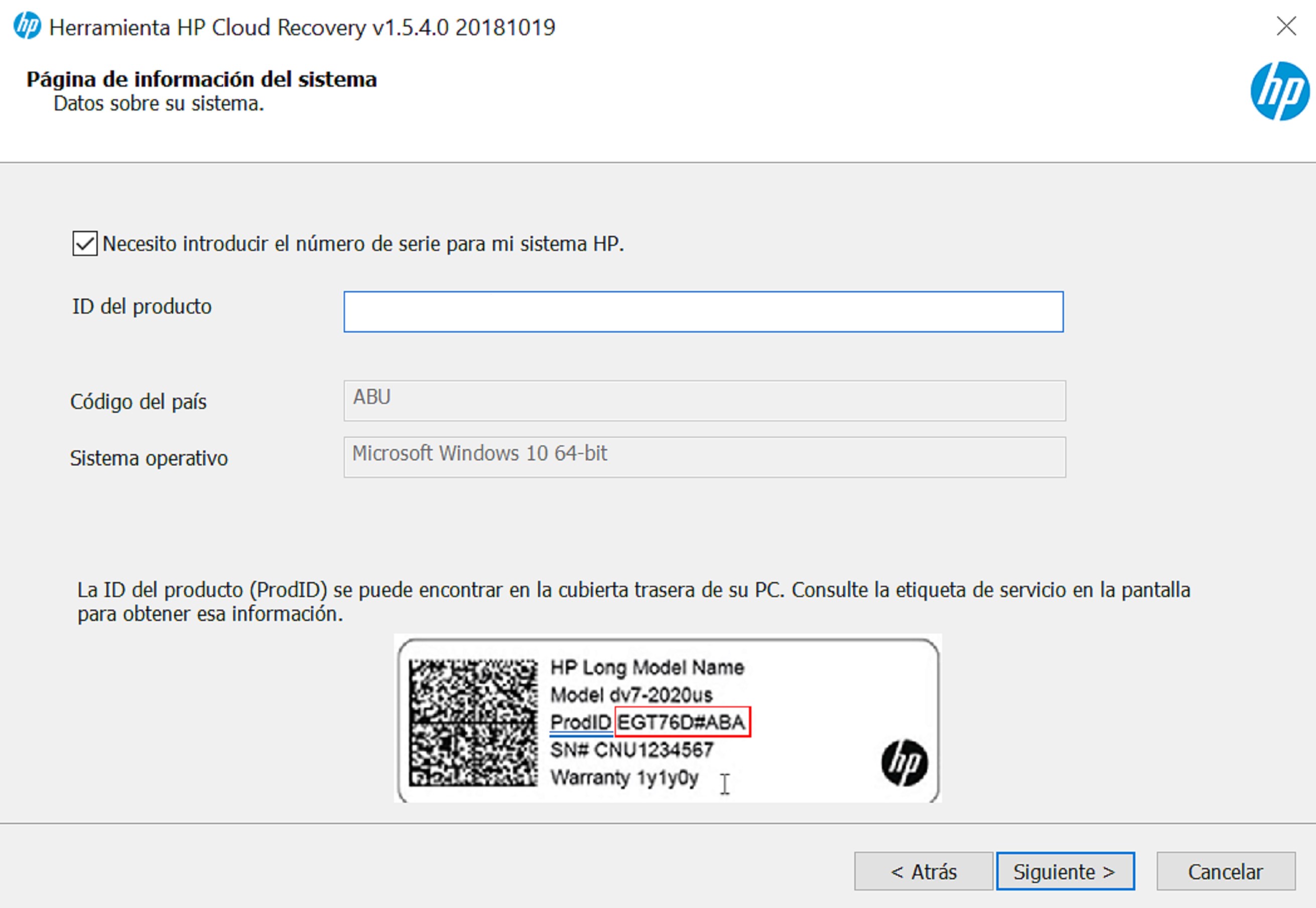
Otra característica que hace destacar a esta herramienta es su proceso amigable y automatizado. Una vez iniciada, el asistente guía paso a paso, eliminando el temor a errores y minimizando la necesidad de conocimientos previos. Para muchos, la recuperación de sistemas puede parecer un laberinto técnico, pero HP Cloud Recovery Tool funciona como un GPS que traza la ruta más sencilla hacia la restauración completa. Además, está optimizada para modelos específicos de HP, lo que garantiza compatibilidad y mayor eficiencia en la reinstalación.
Esto la hace especialmente interesante para usuarios que valoran la simplicidad sin sacrificar la efectividad, y para quienes prefieren soluciones integradas y específicas para sus dispositivos.
Experiencia de usuario: interfaz, fluidez y curva de aprendizaje
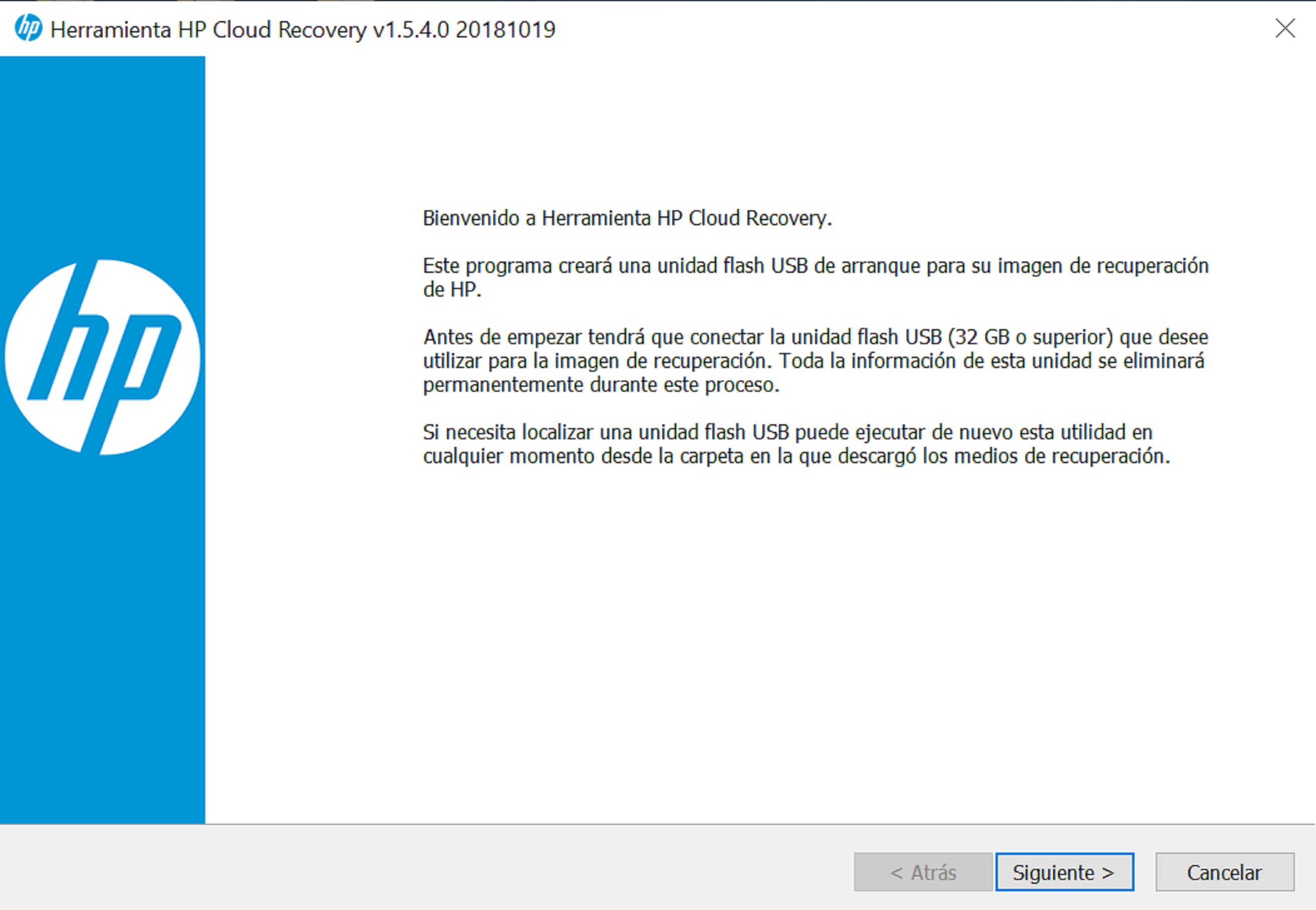
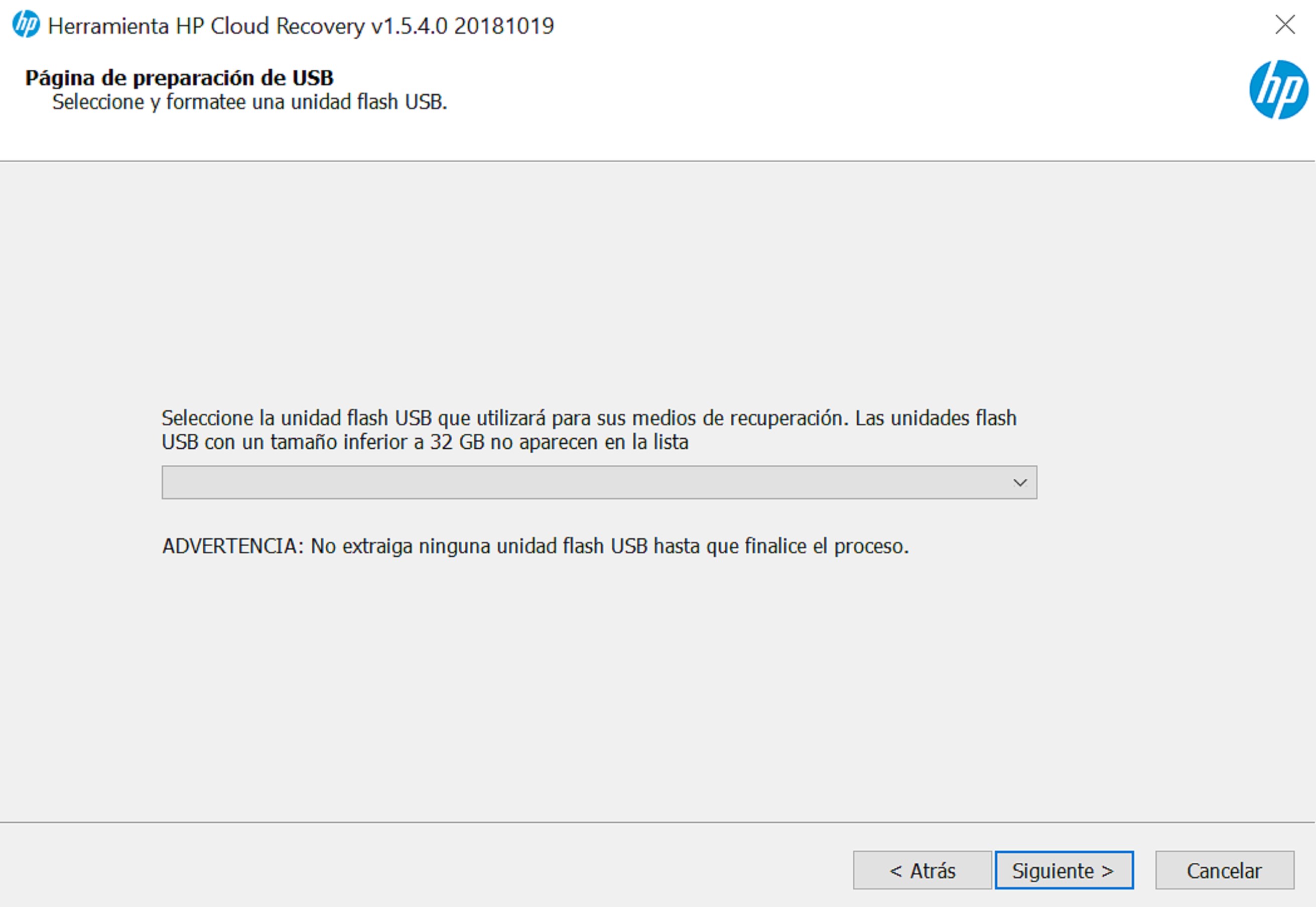
La interfaz de la aplicación es moderna, clara y sencilla, pensada para que incluso los usuarios menos experimentados puedan manejarla sin dificultades. Al abrirla, te recibe un panel directo con instrucciones claras y botones visibles, como un mapa bien señalizado que guía paso a paso.
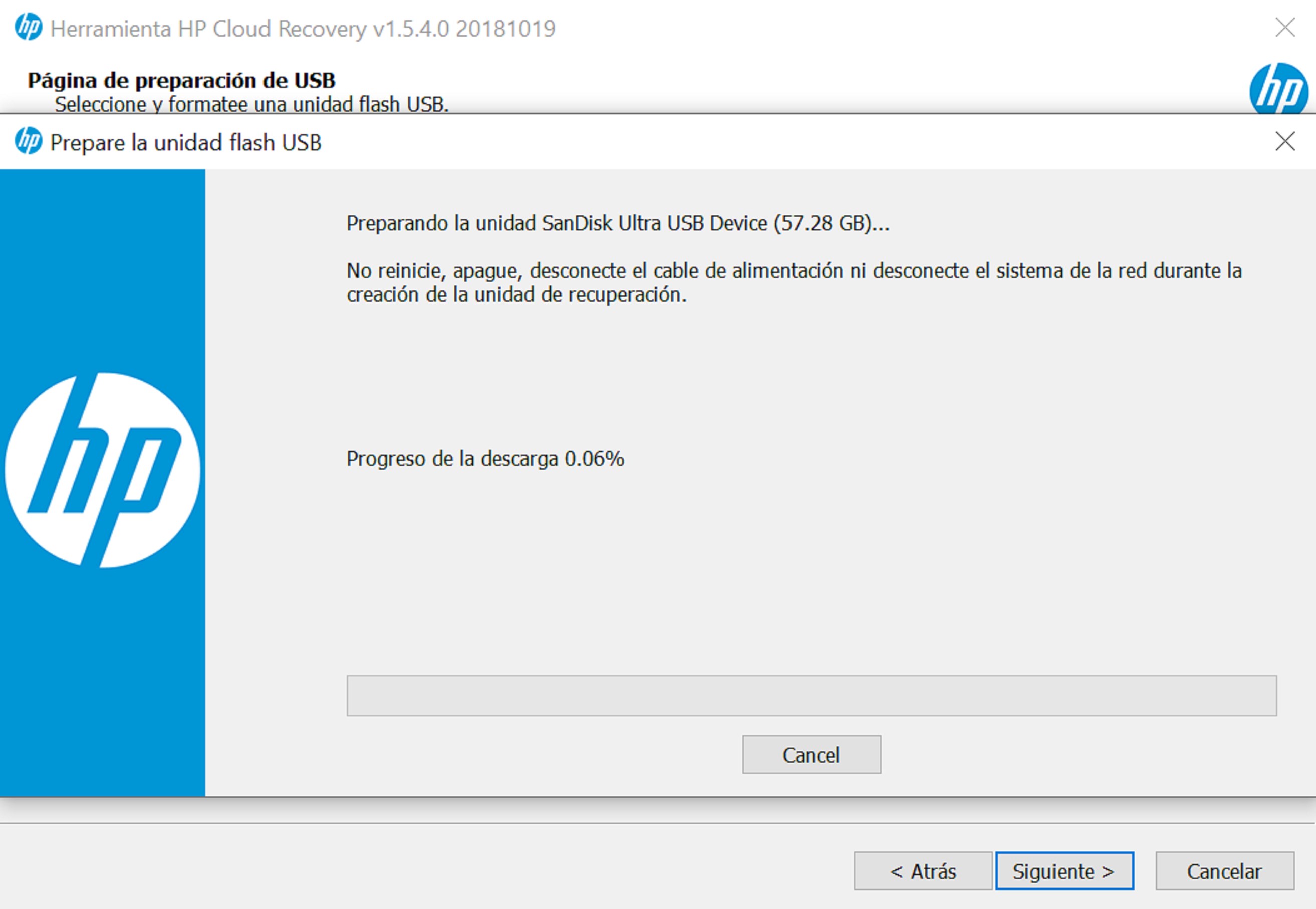
En términos de rendimiento, la herramienta es bastante ágil. La operación de descarga y recuperación se realiza de manera fluida, sin pausas incómodas ni retrasos notables, lo cual resulta esencial en momentos de urgencia. La curva de aprendizaje es prácticamente inexistente, ya que el flujo guiado y los mensajes de ayuda facilitan el proceso, incluso para quienes jamás han utilizado utilidades similares.
Diferenciadores y recomendaciones finales
En comparación con otras utilidades de recuperación, HP Cloud Recovery Tool sobresale por su estrategia de recuperación en la nube, eliminando la dependencia de medios físicos. Además, su enfoque automatizado y específico para dispositivos HP le confiere una ventaja significativa frente a programas genéricos, que pueden ser demasiado complejos o inadecuados para determinados modelos.
Recomendamos esta aplicación principalmente para usuarios de equipos HP que valoran la rapidez, la sencillez y la seguridad en sus procesos de recuperación. Es especialmente útil para quienes quieren tener una solución confiable de respaldo en caso de fallos del sistema, sin complicarse con instalaciones manuales complicadas.
En suma, HP Cloud Recovery Tool para Windows es una herramienta moderna y eficiente, que puede convertirse en un aliado invaluable para mantener el orden y la salud de tus dispositivos HP en el día a día. Sin embargo, su uso óptimo requiere una buena conexión a internet y un equipo compatible, así que asegúrate de cumplir con estos requisitos para aprovechar al máximo sus ventajas.
Ventajas
- Facilidad de uso
- Recuperación rápida
- Integración con dispositivos HP
- Automatización del proceso
- Soporte para diferentes versiones de Windows
Inconvenientes
- Limitado a dispositivos HP
- Requiere conexión a internet estable
- Capacidad limitada en transferencia de datos
- Falta de soporte en idiomas adicionales
- Posible necesidad de actualizaciones frecuentes











