

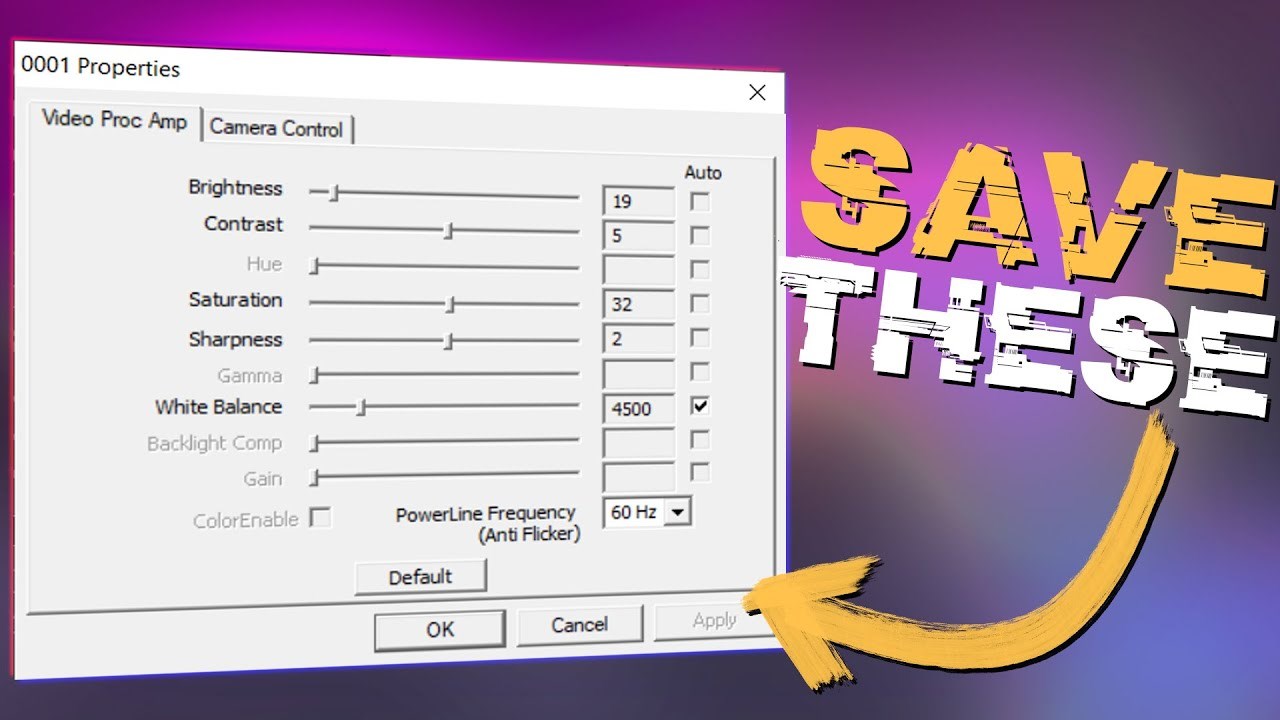
- Nombre Herramienta de configuración de webcam.
- Categoría Utilidades y herramientas
- Idiomas Inglés (Estados Unidos)
Herramienta de configuración de webcam para Windows: Un aliado imprescindible para tus videollamadas
En un mundo donde la comunicación vía video se ha convertido en parte esencial de nuestra rutina diaria, contar con una herramienta eficiente para gestionar y potenciar la rendimiento de tu webcam puede marcar la diferencia entre una videollamada mediocre y una experiencia profesional y clara. La Herramienta de configuración de webcam para Windows, desarrollada por Lambert Studio, promete facilitarte esa gestión, ofreciéndote opciones intuitivas y personalizables.
¿Qué nos ofrece Lambert Studio con esta aplicación?
Este software es una solución sencilla pero poderosa diseñada para optimizar la configuración de tu webcam en Windows. Entre sus principales puntos fuertes encontramos una interfaz fácil de navegar, opciones de ajuste en tiempo real y compatibilidad con diversos dispositivos. La empresa detrás, Lambert Studio, es un desarrollador dedicado a crear utilidades que mejoren la experiencia del usuario en el entorno Windows, con un enfoque en herramientas de productividad y personalización.
- Función de ajuste en tiempo real para brillo, contraste, saturación y enfoque
- Previsualización en vivo con cambios inmediatos para mejorar la experiencia de configuración
- Compatibilidad con la mayoría de webcams y cámaras USB en el mercado
- Interfaz clara y sencilla, pensada para usuarios tanto novatos como avanzados
El público objetivo abarca desde profesionales que necesitan mejorar la calidad de sus videollamadas, hasta usuarios comunes que desean tener un mejor control de su cámara sin complicaciones técnicas.
¡Comencemos la aventura de ajustar tu webcam como un profesional!
¿Alguna vez has sentido que tu cámara puede ofrecer más de lo que muestra? La Herramienta de configuración de webcam para Windows llega en el momento justo para convertir esa sensación en realidad. Es como tener un técnico personal con solo unos clics, capaz de transformar la calidad visual de tus videollamadas y grabaciones caseras. Su interfaz amigable hace que cada ajuste sea tan simple como mover un control deslizable, y la visualización en vivo asegura que puedas ver el resultado en tiempo real, sin necesidad de reiniciar o navegar entre menús complicados.
Primero: Personalización en tiempo real que marca la diferencia
Uno de sus aspectos más destacados es la capacidad de modificar parámetros en tiempo real con una previsualización instantánea. Esto te permite experimentar con diferentes configuraciones y encontrar la que mejor se adapta a tu entorno y necesidades. Por ejemplo, si tu habitación es muy luminosa, puedes reducir el brillo y aumentar el contraste hasta encontrar ese equilibrio perfecto. Esta función hace que el proceso de ajuste sea natural y sin frustraciones, en contraste con otras aplicaciones que requieren ajustes previos y reinicios frecuentes.
Segundo: Compatibilidad sin complicaciones
Otra característica clave es su compatibilidad con una amplia variedad de webcams y cámaras USB. Esto significa que no importa si usas una webcam integrada en tu portátil o un dispositivo externo, la aplicación puede gestionar ambos sin problema. Además, la compatibilidad en caliente permite identificar y ajustar automáticamente cualquier dispositivo conectado. Esto es especialmente útil para quienes trabajan en diferentes configuraciones y quieren un software que se adapte sin necesidad de complicados procedimientos de configuración.
Qué destacar en la experiencia de usuario
Desde el primer contacto, la interfaz del software resulta intuitiva y ordenada, evitando el caos de muchas herramientas de configuración. La simplicidad del diseño ayuda a reducir la curva de aprendizaje, lo que hace que incluso los usuarios sin experiencia técnica puedan aprovecharlo rápidamente. La rapidez en los ajustes y la respuesta de la aplicación favorecen una experiencia fluida, sin ralentizaciones o errores frustrantes.
¿Qué hace a esta utilidad diferente? La esencia de su valor añadido
Si buscamos un diferencial claro frente a otras herramientas similares, la clave radica en su enfoque en la previsualización en vivo y su compatibilidad universal sin complicaciones. Mientras muchas aplicaciones ofrecen ajustes, pocas lo hacen con la misma claridad en tiempo real, permitiendo ver los cambios en el momento. Además, la sencillez de uso, combinada con la precisión de los controles, la convierte en una opción equilibrada para quienes necesitan mejorar sus videollamadas sin tener que sumergirse en configuraciones complejas.
¿Recomendación final y consejo de uso?
En definitiva, la Herramienta de configuración de webcam para Windows es recomendable para quienes buscan un control sencillo, fiable y eficiente sobre su cámara. Es especialmente útil para profesionales, creadores de contenido, o simplemente usuarios que desean optimizar su experiencia de videollamada sin complicaciones técnicas. La recomiendo con un nivel de uso medio a avanzado, ya que su interfaz intuitiva facilita su aprendizaje, pero la profundidad de opciones permite un ajuste fino que hace valer la pena dedicar unos minutos a explorarlo. En un mundo cada vez más digital, disponer de una herramienta como esta es como tener un pequeño estudio portátil que mejora tu presencia visual en cada encuentro virtual.
Ventajas
- Fácil de usar
- Compatibilidad amplia
- Ajuste preciso de la calidad de imagen
- Configuración en tiempo real
- Ligero y rápido
Inconvenientes
- Limitada personalización avanzada
- Problemas ocasionales de compatibilidad
- Falta de funciones de grabación integradas
- Interfaz podría mejorar en accesibilidad
- Actualizaciones poco frecuentes











