
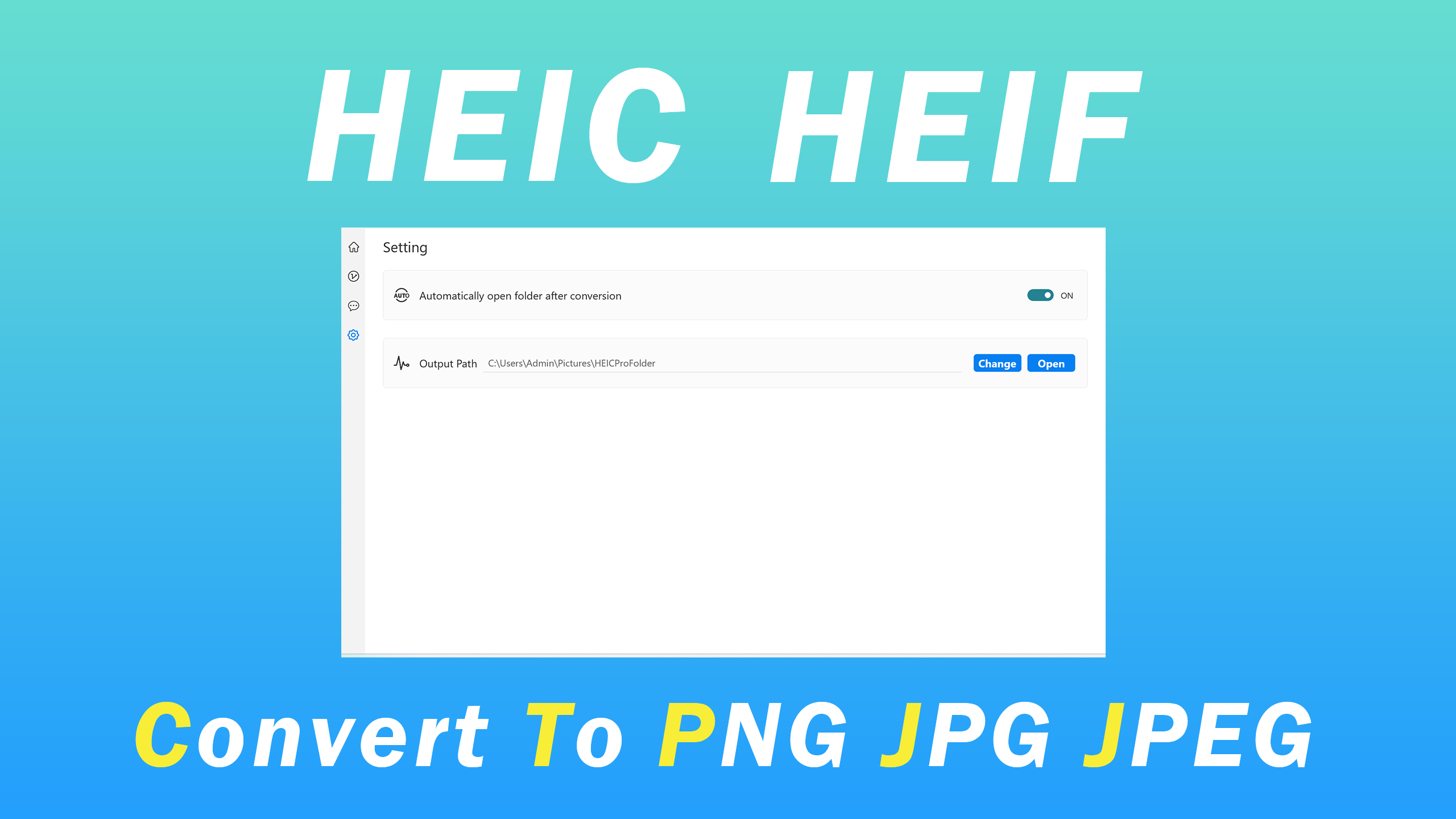
- Nombre HEIC Convert Pro - Image Converter
- Categoría Utilidades y herramientas
- Idiomas Inglés (Estados Unidos)
HEIC Convert Pro - Convirtiendo tus Imágenes HEIC de Forma Eficiente en Windows
¿Alguna vez has sentido que tus archivos de fotos en formato HEIC son difíciles de manejar o compartir? Este es un problema cada vez más común con la adopción de formatos de imagen más compactos y de alta calidad. HEIC Convert Pro surge como una solución sencilla y efectiva para convertir estas imágenes a formatos más universales, como JPG o PNG, facilitando su uso y distribución. Su interfaz amigable y funcionalidades potentes lo hacen una opción interesante para quienes buscan optimizar su gestión fotográfica en Windows.
¿Quién está detrás de HEIC Convert Pro?
Este aplicativo ha sido desarrollado por MeetmeXM Technology Co., Ltd., un equipo dedicado a crear herramientas útiles y fáciles de usar para mejorar la experiencia del usuario en sistemas Windows. Con un enfoque en la eficiencia y la sencillez, la compañía busca ofrecer soluciones que simplifiquen tareas que, a primera vista, pueden parecer complejas.
Funcionabilidad y Puntos destacados
- Conversión rápida y segura: Permite transformar archivos HEIC a formatos más comunes en pocos pasos, asegurando la integridad de la imagen.
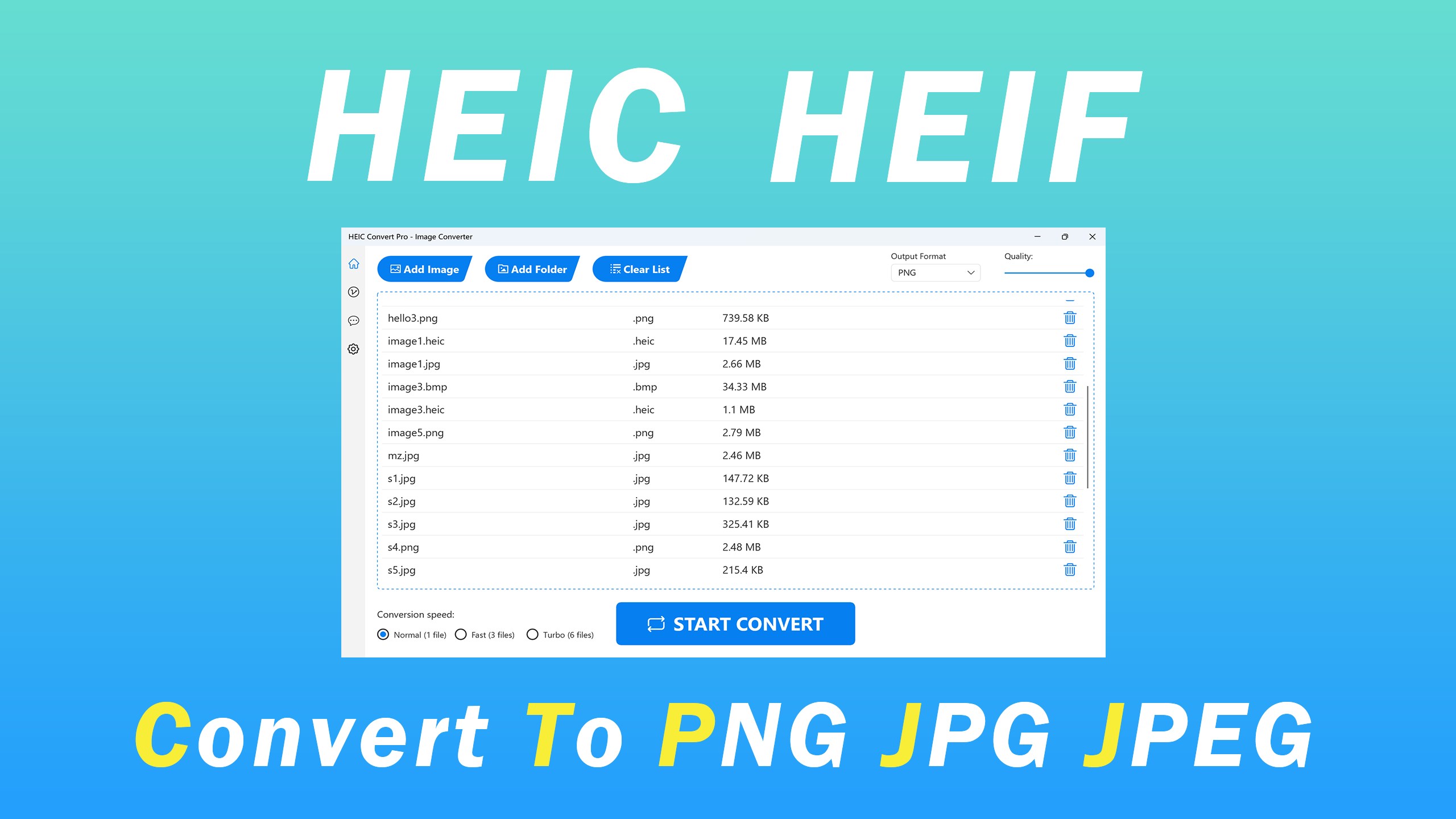
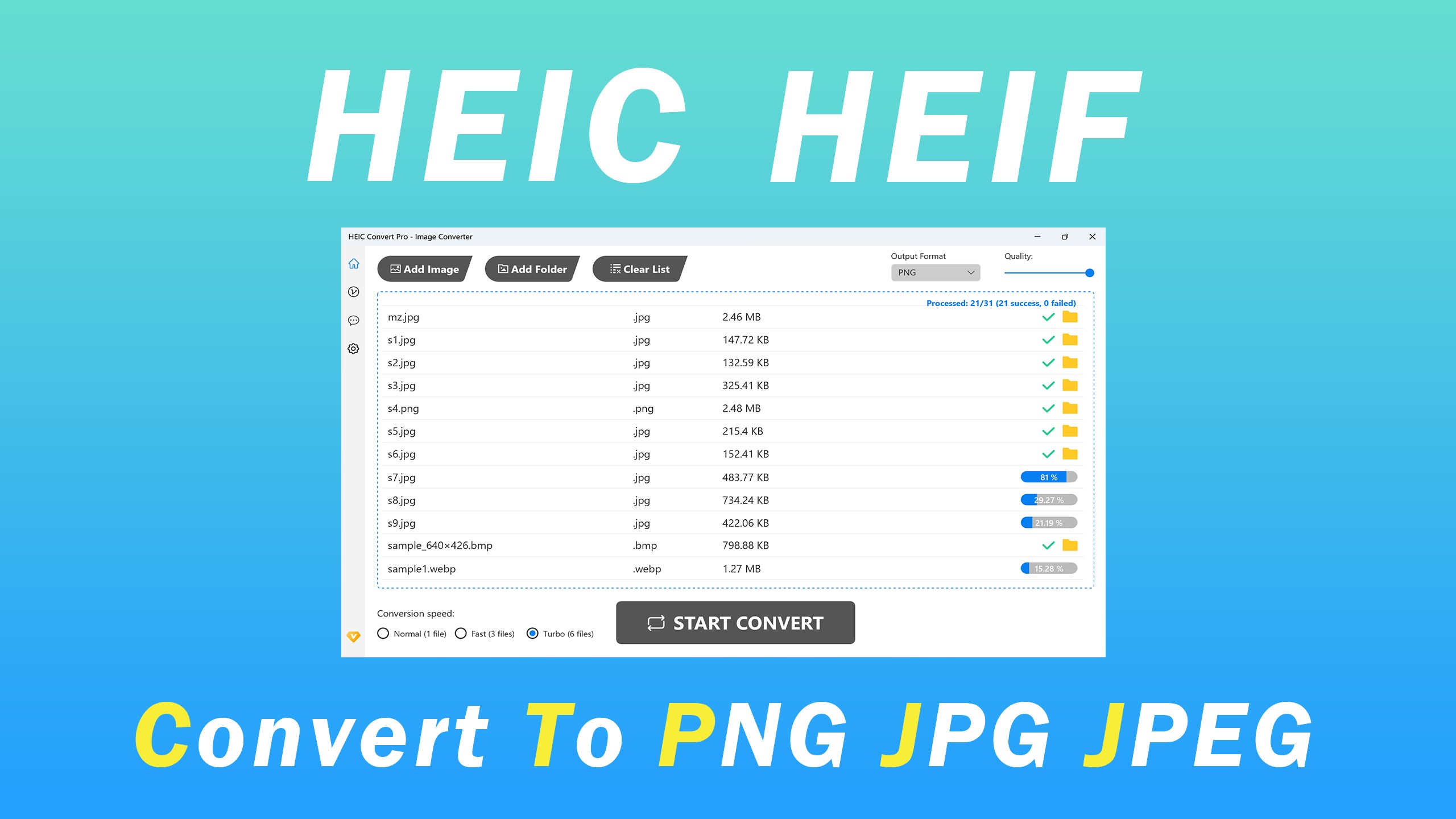
- Soporte para lotes: La posibilidad de convertir múltiples archivos en una sola tanda ahorra tiempo y esfuerzo, ideal para fotógrafos o usuarios con gran volumen de fotos.
- Preservación de la calidad: La conversión mantiene las resoluciones originales y detalles de las imágenes, sin pérdida notable en calidad.
- Compatibilidad amplia: Funciona perfectamente en Windows 10 y 11, adaptándose a diferentes necesidades y configuraciones.
Un vistazo a la experiencia de usuario y diferenciadores clave
Interfaz sencilla y flujo intuitivo
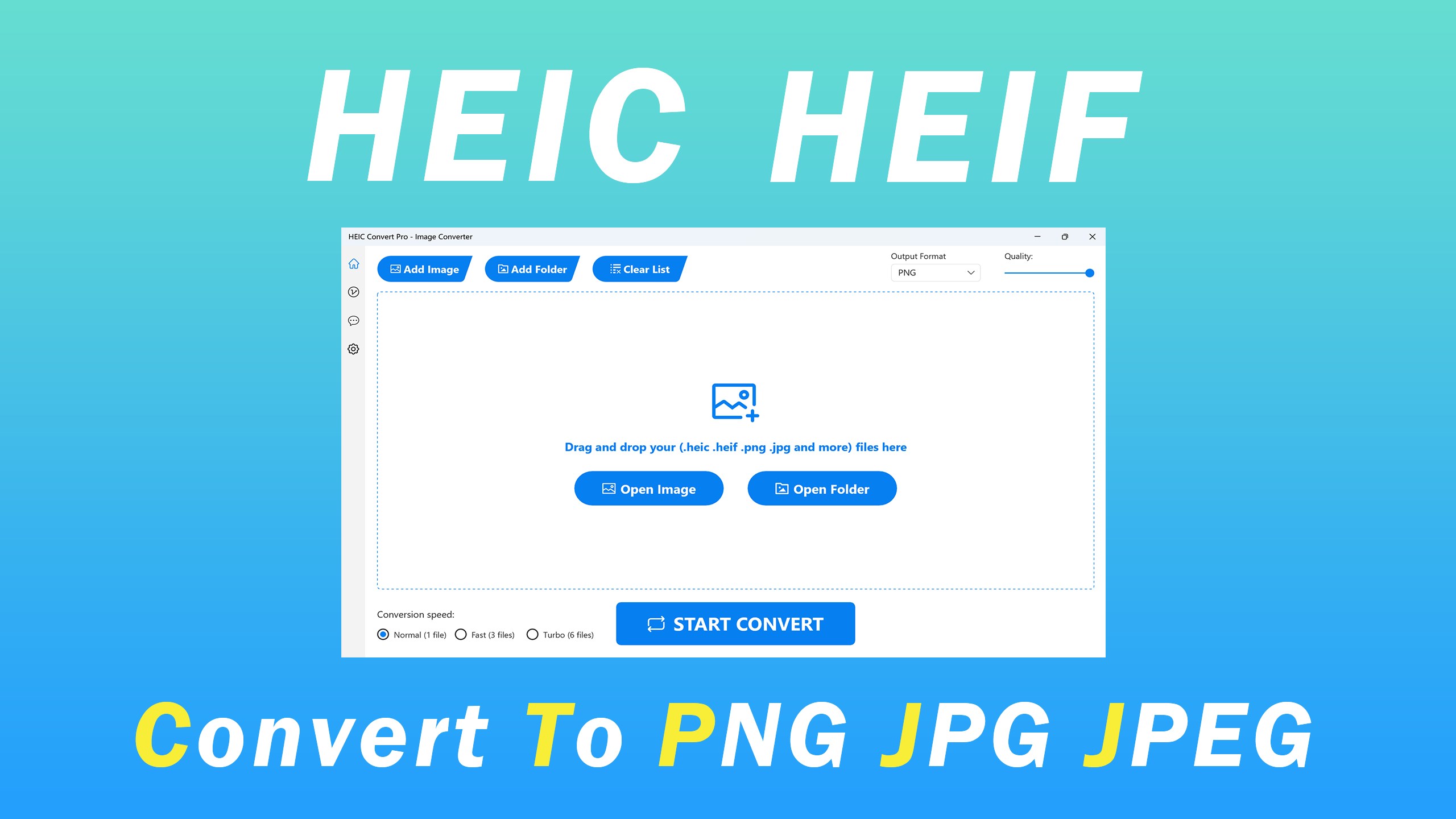
Desde que abres HEIC Convert Pro, te recibe una interfaz limpia y ordenada. Es como entrar en una estación de tren bien señalizada: todo está donde debería estar, sin distracciones ni complicaciones. Subir tus archivos es tan sencillo como arrastrar y soltar, y las opciones de conversión están claramente presentadas. La navegación es fluida, logrando que incluso los usuarios menos expertos puedan utilizarla sin dificultad alguna. La curva de aprendizaje es prácticamente inexistente, permitiendo que en segundos puedas convertir tus imagenes y seguir con tu día.
Detalle en la diferencia con otras herramientas
A diferencia de otros convertidores que se las arreglan con funciones limitadas o interfaces demasiado cargadas, HEIC Convert Pro brilla por su enfoque minimalista y efectivo. Lo que realmente destaca es su capacidad para manejar lotes con rapidez sin sacrificar calidad, lo que lo hace excepcional frente a soluciones que solo ofrecen la conversión individual. Además, su funcionalidad para mantener la calidad original es un punto fuerte que puede marcar la diferencia para fotógrafos o diseñadores que requieren fidelidad en sus archivos.
Recomendación y uso práctico
Recomendaría HEIC Convert Pro a cualquier usuario de Windows que necesite una herramienta confiable y sin complicaciones para convertir archivos HEIC. Es especialmente útil para quienes trabajan con grandes cantidades de fotos o quieren asegurar la compatibilidad de sus imágenes en diferentes dispositivos o plataformas. La sencillez del proceso y la velocidad de conversión hacen que valga la pena, aunque quizás los usuarios que prefieren funciones más avanzadas de edición o gestión de archivos puedan buscar otras opciones complementarias. Para una solución rápida, segura y eficiente, HEIC Convert Pro cumple perfectamente su rol.
Ventajas
- Conversión rápida y eficiente
- Interfaz sencilla e intuitiva
- Soporte para múltiples formatos de salida
- Alta calidad de imagen tras la conversión
- Función de procesamiento por lotes
Inconvenientes
- Opciones de configuración limitadas
- Compatibilidad restringida con algunos archivos HEIC
- Falta de integración con otras aplicaciones
- Opciones de edición limitadas
- Rendimiento variable en archivos muy grandes











