- Nombre Grabar Pantalla Grabador Pantalla Captura de pantalla
- Categoría Diseño multimedia
- Desarrollador Wuhan Net Power Technology Co., Ltd.
- Ratón Mouse integrado
- DirectX Versión 11
- Idiomas Alemán, Chino (China), Coreano, Español, Francés, Inglés, Japonés, Portugués, Ruso, Tailandés, Vietnamita
Grabar Pantalla: Tu compañero confiable para capturar en Windows
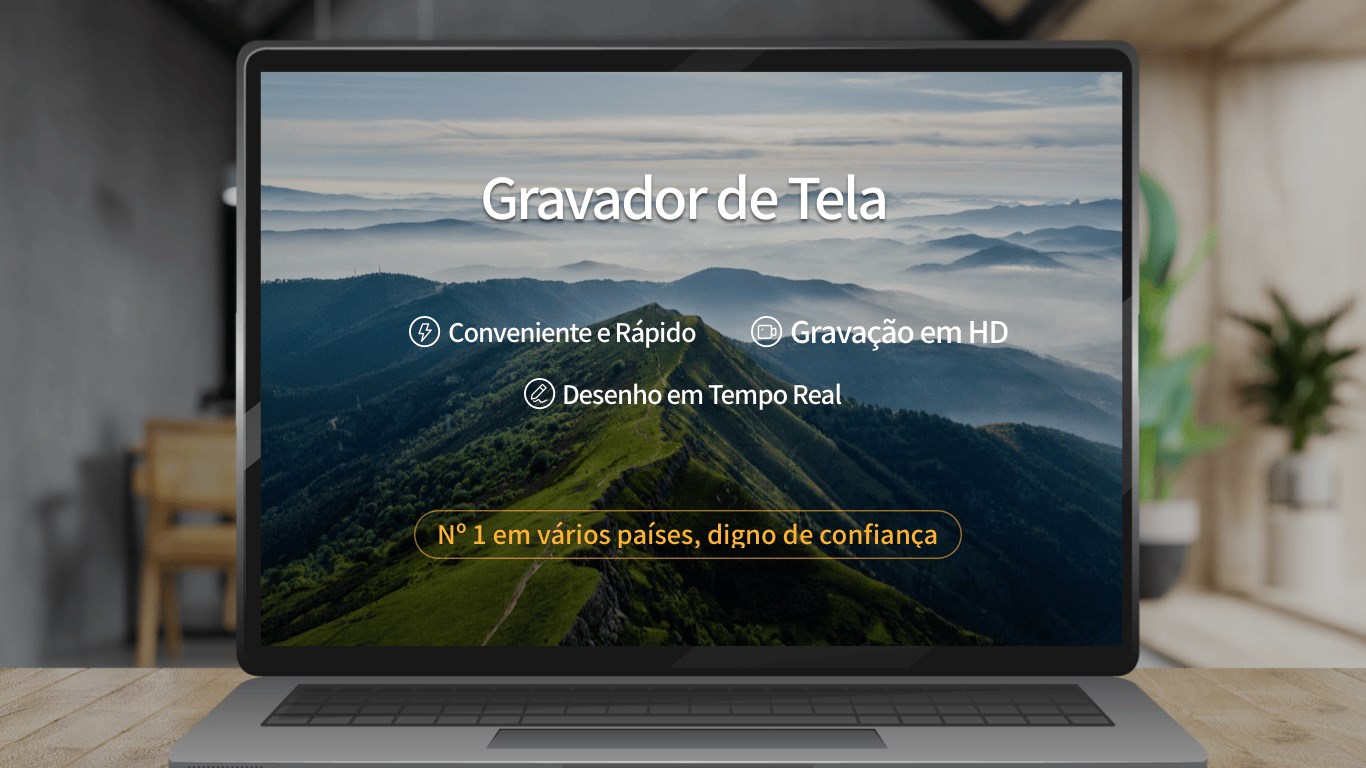
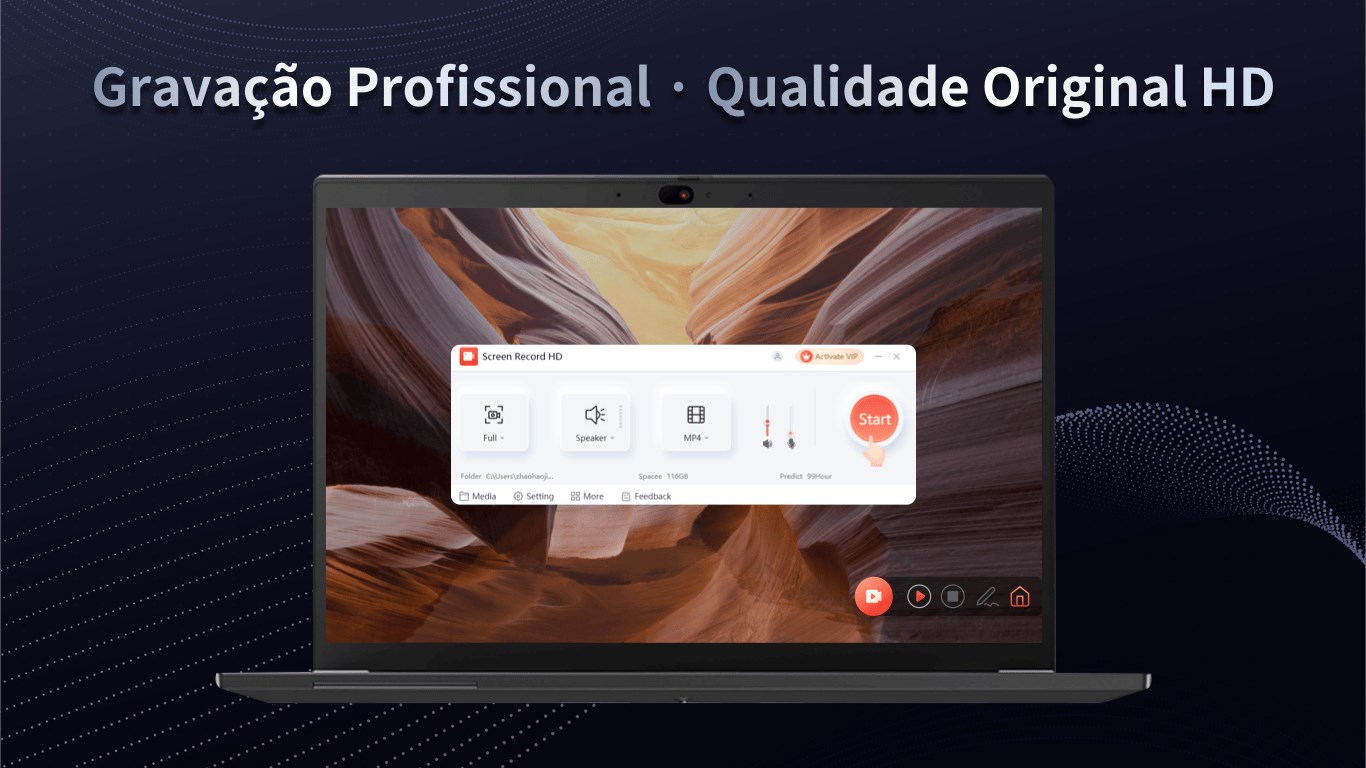
¿Alguna vez has querido guardar ese momento crucial en una reunión virtual, una partida épica en tu videojuego o simplemente una demostración útil en tu trabajo? Con Grabar Pantalla, esa tarea se vuelve mucho más sencilla y accesible. Este grabador de pantalla para Windows, desarrollado por Wuhan Net Power Technology Co., Ltd., se presenta como una herramienta eficiente y fácil de usar para quienes desean capturar todo lo que sucede en su pantalla de manera rápida y sin complicaciones.
Funciones principales que destacan en la galaxia de grabadores
Captura de pantalla y grabación en un clic
Una de las joyas de este software es su sencilla función de grabación y captura de pantalla. Con solo un clic, puedes registrar video en alta calidad o hacer una captura instantánea del contenido que más te interesa. Esto resulta particularmente útil para tutoriales, presentaciones o simplemente para guardar momentos importantes en tu día a día.
Opciones de personalización y ajustes avanzados
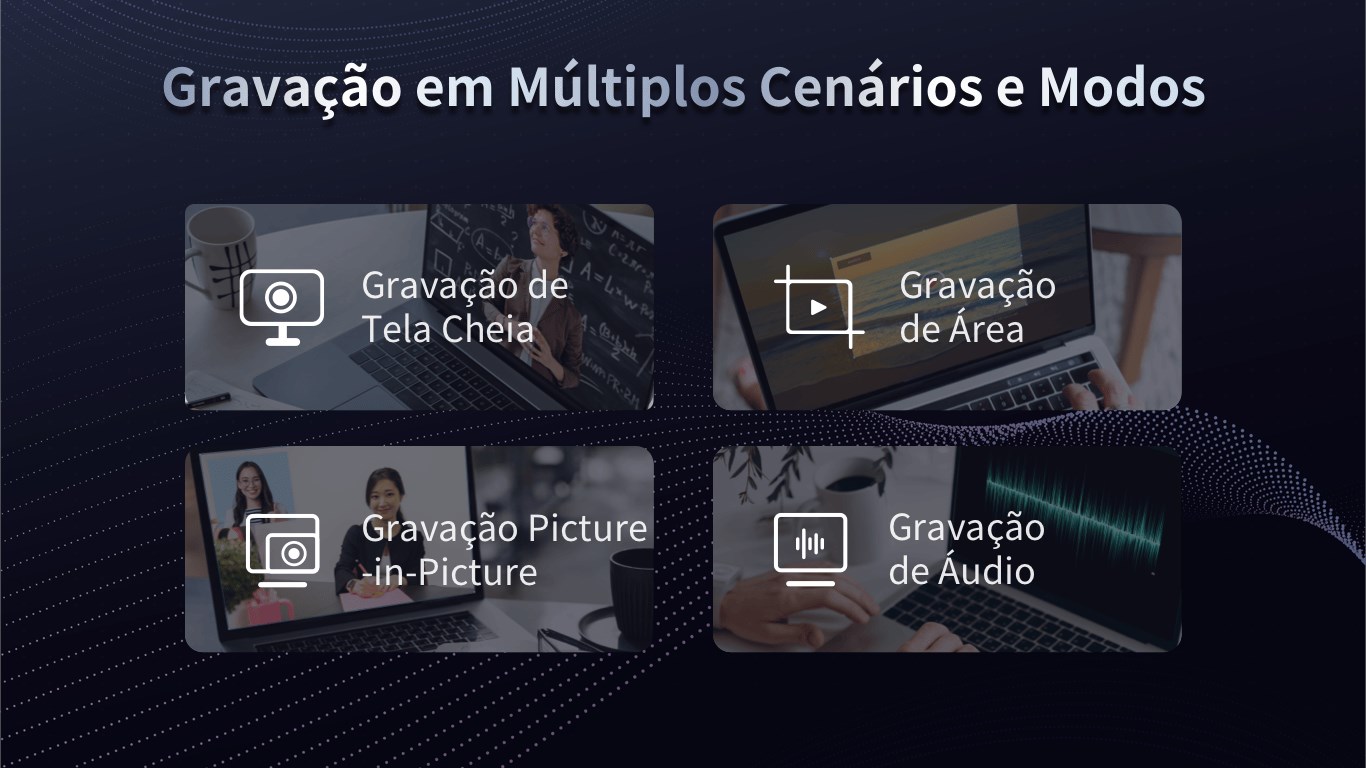
Grabar Pantalla permite personalizar la grabación con varias opciones, como seleccionar áreas específicas de la pantalla, ajustar la calidad del video o decidir si incluir el audio del sistema, del micrófono o ambos. Estas funciones te ofrecen un control exacto para crear contenidos profesionales sin necesidad de programas complicados.
Interfaz intuitiva y amigable para todos
Una de las ventajas destacables es su interfaz clara y sencilla. Desde el primer contacto, resulta fácil navegar, con botones bien distribuidos y un diseño que invita a experimentar sin temor. La curva de aprendizaje es prácticamente nula, por lo que incluso los principiantes en grabación podrán dominarlo en minutos.
Experiencia de usuario: fluidez y diseño
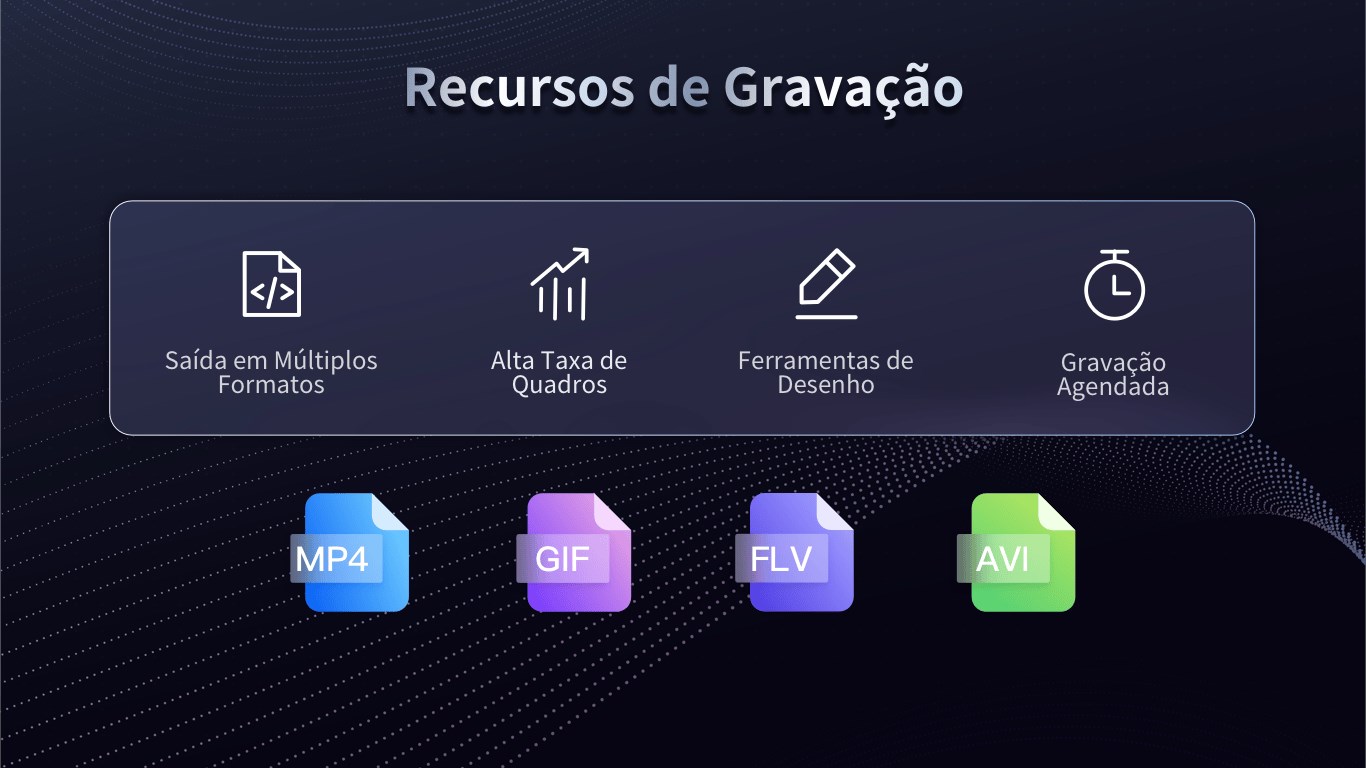
El diseño visual del aplicativo combina funcionalidad con estética, logrando un equilibrio que invita a la exploración. La fluidez de los procesos de grabación y captura es notable, con tiempos de respuesta cortos y sin retrasos perceptibles. La interfaz, organizada de forma lógica, elimina cualquier sensación de confusión, permitiendo que te enfoques en el contenido que quieres guardar. Además, la compatibilidad con varias resoluciones y formatos favorece una experiencia adaptable a diferentes necesidades y dispositivos.
¿Qué diferencia a Grabar Pantalla de sus competidores?
A diferencia de otros grabadores que pueden ser excesivamente complejos o sobrecargados de funciones poco útiles, esta aplicación se destaca por su simplicidad y eficacia. La opción de seleccionar áreas específicas de la pantalla para grabar, combinada con su modo de captura instantánea, la convierte en una herramienta perfecta para quienes necesitan resultados rápidos sin perder calidad. Además, su bajo consumo de recursos, en comparación con programas más pesados, garantiza que no ralentizará tu equipo, incluso en tareas exigentes.
¿Deberías probarlo? Mi consejo final
Personalmente, recomiendo Grabar Pantalla para usuarios que buscan una solución práctica, confiable y sin complicaciones. Su capacidad de personalización sencilla y su diseño amigable la hacen ideal tanto para profesionales como para usuarios ocasionales. Es una herramienta que, en manos de quienes desean captar contenido rápidamente y con calidad, cumple con creces. Sin duda, vale la pena tenerla en cuenta si quieres mejorar tu flujo de trabajo o simplemente guardar momentos especiales en tu ordenador.
Ventajas
- Interfaz intuitiva y fácil de usar
- Funciones de grabación en alta calidad
- Opciones de captura de pantalla rápidas
- Graba audio externo e interno
- Configuraciones personalizables
Inconvenientes
- Tiempo limitado de grabación en la versión gratuita
- Problemas ocasionales de compatibilidad en ciertos dispositivos
- Falta de edición avanzada en la misma app
- Consumo elevado de recursos del sistema
- Opciones limitadas de personalización en la interfaz