

- Nombre Gaming Bar
- Categoría Utilidades y herramientas
- Desarrollador Play and Build
- Idiomas Inglés (Estados Unidos)
Gaming Bar for Windows: una experiencia inmersiva para los entusiastas de los videojuegos
¿Buscas transformar tu ordenador en un centro de entretenimiento para juegos que te sumerja en un mundo de diversión sin complicaciones? Gaming Bar para Windows, desarrollado por Play and Build, se presenta como una herramienta sencilla pero poderosa que promete optimizar tu experiencia de juego y entretenimiento en PC.
Información clave y objetivos del desarrollador
Gaming Bar es una aplicación diseñada para facilitar el acceso a funciones clave relacionadas con el entretenimiento en Windows. Con una interfaz moderna y amigable, busca convertirse en un aliado para gamers y usuarios que disfrutan de la multimedia en su día a día. El equipo tras esta app, Play and Build, es reconocido por sus soluciones innovadoras y su compromiso con la experiencia del usuario, ofreciendo productos que combinan utilidad y facilidad de uso.
Entre sus principales funciones destacan la integración de controles rápidos para juegos, la gestión de escenas y campañas, y funciones para mejorar la calidad de la transmisión en vivo. Dirigido a jugadores, streamers y usuarios que quieren optimizar su consumo multimedia, Gaming Bar apunta a quienes buscan una solución todo en uno que combine sencillez y funcionalidad avanzada.
Un vistazo a la experiencia: lo que te enamorará del Gaming Bar
Una interfaz que invita a explorar y unifica las funciones
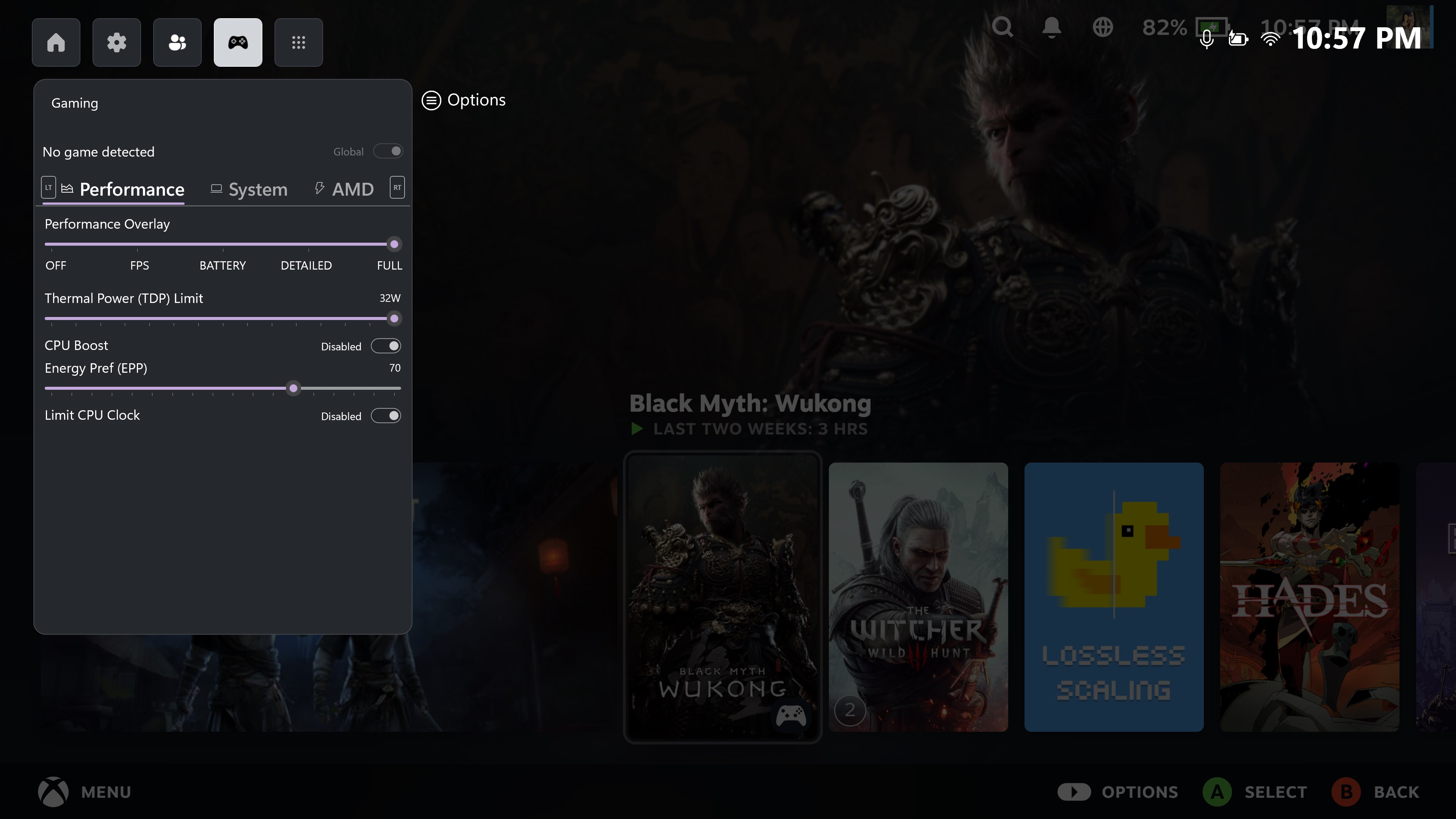
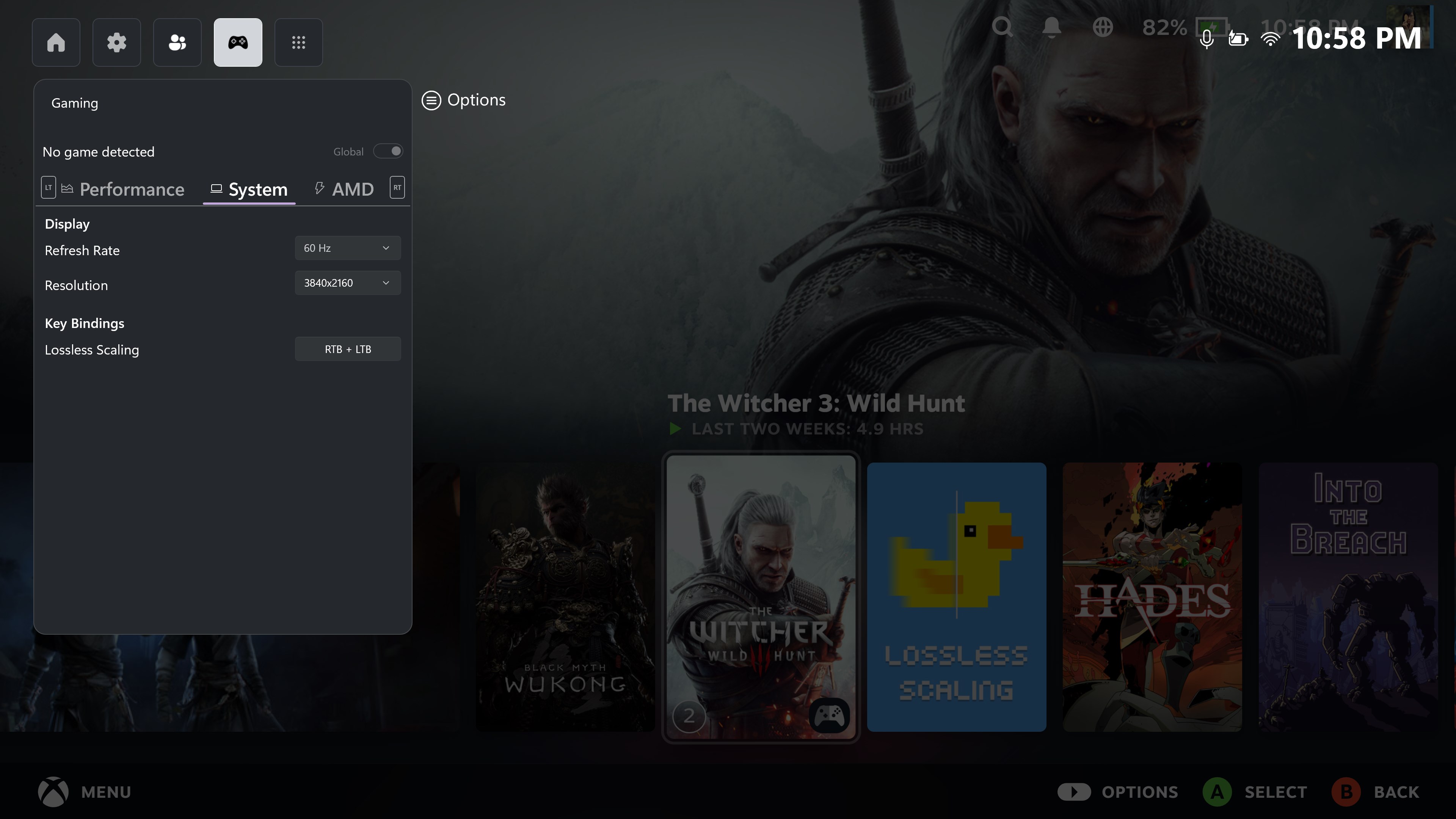
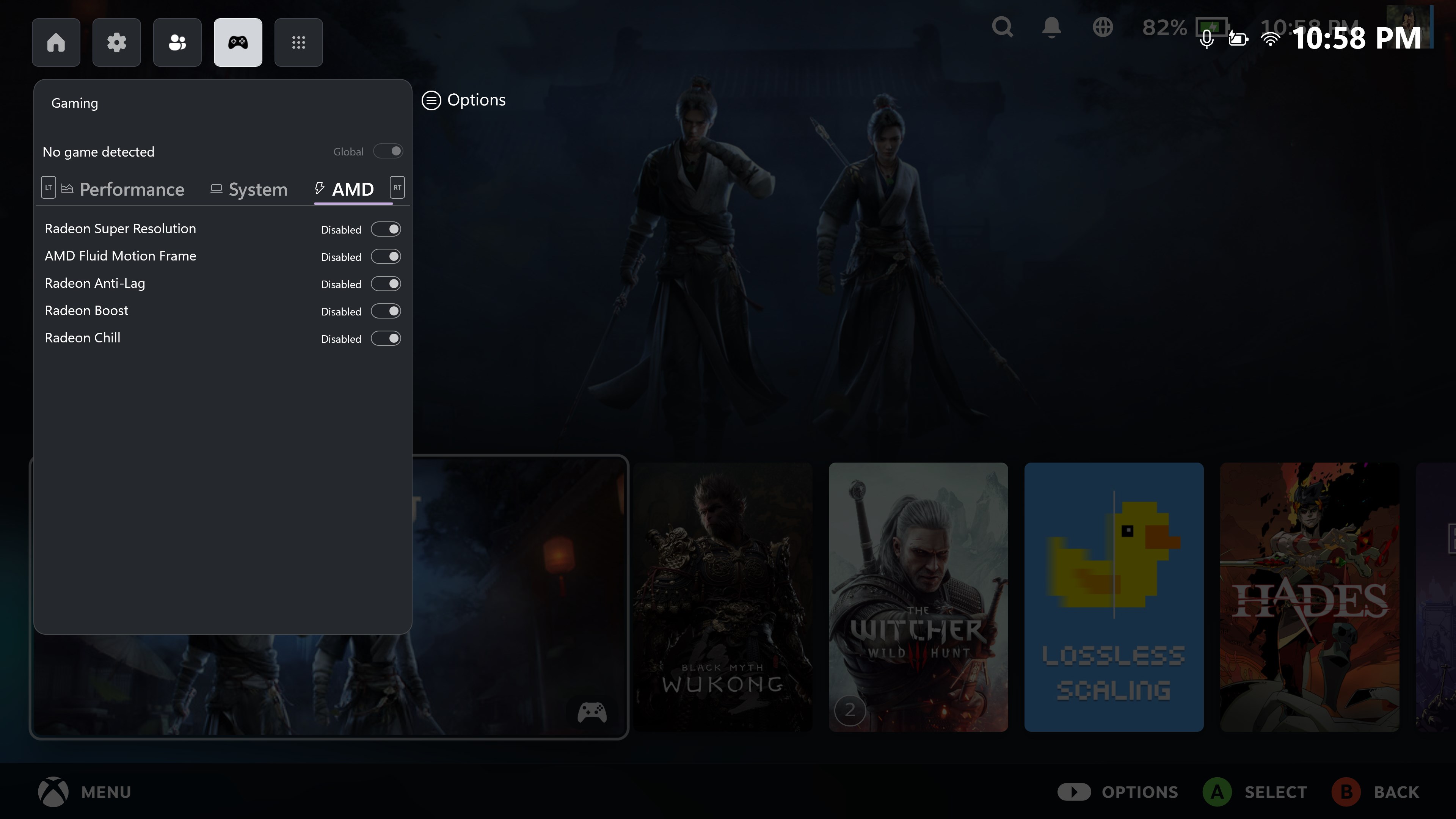
Nada peor que una interfaz desordenada cuando estás listo para jugar; por eso, Gaming Bar destaca por su diseño visualmente claro y organizado. Imagínate tener todo tu escenario de entretenimiento en un solo panel, con botones accesibles, iconos intuitivos y una personalización sencilla. La navegación es fluida, y en pocos clics puedes cambiar entre tus funciones favoritas, como ajustar la configuración de audio, activar modos de juego o gestionar tus transmisiones. La sensación general es la de tener un panel de control diseñado específicamente para no distraerte durante tus partidas, sino para potenciar tu experiencia.
Operabilidad y rendimiento: fluidez sin complicaciones
Que una aplicación sea efectiva requiere que su uso sea suave, y Gaming Bar cumple en este aspecto. La carga de las funciones es rápida, sin retrasos incómodos ni bloqueos que quiten la atención del juego. La app se integra perfectamente en el sistema operativo, funcionando en segundo plano sin consumir recursos excesivos. La curva de aprendizaje es muy moderada; incluso los usuarios novatos podrán familiarizarse rápidamente con su estructura y funciones, gracias a instrucciones claras y accesibles. Esto significa que no necesitas ser un experto para aprovechar al máximo sus capacidades.
Diferenciación en un mercado saturado de utilidades
Mientras otras aplicaciones se enfocan en funciones aisladas, Gaming Bar se distingue por su capacidad de unificar varias herramientas en un mismo lugar, lo que reduce la necesidad de cambiar entre distintas aplicaciones. Destaca además por su enfoque en la personalización del flujo de trabajo, permitiendo ajustar cada módulo para que se adapte a tus hábitos de uso. Además, su integración con funciones de streaming y control de escenas lo hace especialmente valioso para quienes transmiten en vivo, una característica que pocos programas similares ofrecen con tanta sencillez y eficacia.
¿Recomendado? Nuestra opinión
En definitiva, Gaming Bar para Windows es una opción interesante para quienes buscan centralizar el control de sus actividades de ocio digital sin complicaciones innecesarias. La interfaz amigable, su rendimiento fiable y las funciones que unen distintas tareas en un solo panel hacen que valga la pena probarla, especialmente si eres un gamer o un creador de contenido que requiere agilidad y sencillez. Recomendamos su uso en PCs que necesitan optimización y rapidez en la gestión de sus funciones multimedia. Como consejo, explora todas sus opciones para personalizar la experiencia a tu modo de juego y transmisión, y disfruta de una herramienta que, bien utilizada, puede convertirse en tu compañero ideal en el mundo del entretenimiento digital.
Ventajas
- Integración sencilla con juegos
- Interfaz intuitiva
- Funciones de grabación en tiempo real
- Compatibilidad con múltiples plataformas
- Personalización de atajos
Inconvenientes
- Puede consumir recursos del sistema
- Limitada compatibilidad con ciertos juegos antiguos
- Problemas ocasionales de estabilidad
- Opciones de personalización limitadas
- Falta de integración con servicios de terceros











