

- Nombre Galaxy Buds
- Categoría Utilidades y herramientas
- Idiomas Albanés (Albania), Alemán, Alemán (Alemania), Armenio (Armenia), Asamés, Azerbaiyano (latino) (Azerbaiyán), Bangla (Bangladesh), Bengalí (India), Bielorruso (Belarús), Bosnio (latino), Búlgaro, Catalán, Checo, Chino (China), Chino (Hong Kong RAE), Chino (Taiwán), Cingalés, Cingalés (Sri Lanka), Coreano (Corea), Croata, Danés, Danés (Dinamarca), Eslovaco, Esloveno, Español (Argentina), Español (Chile), Español (España), Español (Estados Unidos), Español (Latinoamérica y Caribe), Español (México), Español (Paraguay), Español (Uruguay), Estonio (Estonia), Euskera (euskera), Finés, Finés (Finlandia), Francés (Canadá), Francés (Francia), Gallego (España), Georgiano (Georgia), Griego, Gujarati (India), Hindi, Hindi (India), Húngaro, Húngaro (Hungría), Indonesio (Indonesia), Inglés (Canadá), Inglés (Estados Unidos), Inglés (Filipinas), Irlandés, Islandés (Islandia), Italiano (Italia), Japonés (Japón), Kannada (India), Kazajo (Kazajistán), Khmer (Camboya), Kirguís (Kirguistán), Letón, Lituano, lo-LA, Macedonio (ERY de Macedonia), Malayalam (India), Malayo (Malasia), Marathi (India), Mongol (Mongolia), Neerlandés (Países Bajos), Nepalí, Nepalí (Nepal), Noruego (Bokmål) (Noruega), Odia, Persa, Persa (Irán), Polaco (Polonia), Portugués (Brasil), Portugués (Portugal), Punyabí (India), Rumano, Ruso (Rusia), Serbio (latino), Sueco (Suecia), Tailandés, Tailandés (Tailandia), Tamil (India), Telugu (India), Turco (Turquía), Ucraniano (Ucrania), Uigur (China), Urdu (Pakistán), Uzbeko (latino) (Uzbekistán), Vietnamita, Vietnamita (Vietnam), Árabe
Una ventana inteligente a tu experiencia con los Galaxy Buds en Windows
¿Alguna vez has deseado que tus auriculares Samsung Galaxy Buds no sean solo un accesorio, sino también un asistente inteligente en tu ordenador Windows? Gracias a la aplicación “Galaxy Buds for Windows”, ahora puedes conectar, gestionar y optimizar tus auriculares sin complicaciones, transformando cada sesión de trabajo o entretenimiento en una experiencia fluida y personalizada. Como un pequeño asistente digital, este software trae la conectividad avanzada de Samsung directamente a tu PC, facilitando la gestión y el control de tus auriculares de manera sencilla y eficaz.
¿Qué es y quién la desarrolla?
“Galaxy Buds for Windows” es una aplicación diseñada por Samsung Electronics Co. Ltd., orientada a usuarios de los auriculares Galaxy Buds que desean maximizar el rendimiento y las funciones en sus ordenadores con Windows. El objetivo principal de esta herramienta es facilitar la conexión y ofrecer funciones adicionales que mejoran la interacción con los auriculares, permitiendo ajustar configuraciones, monitorizar el estado y personalizar la experiencia auditiva de manera sencilla y rápida.
Funciones principales que marcan la diferencia
Gestión sencilla de la conectividad y configuración
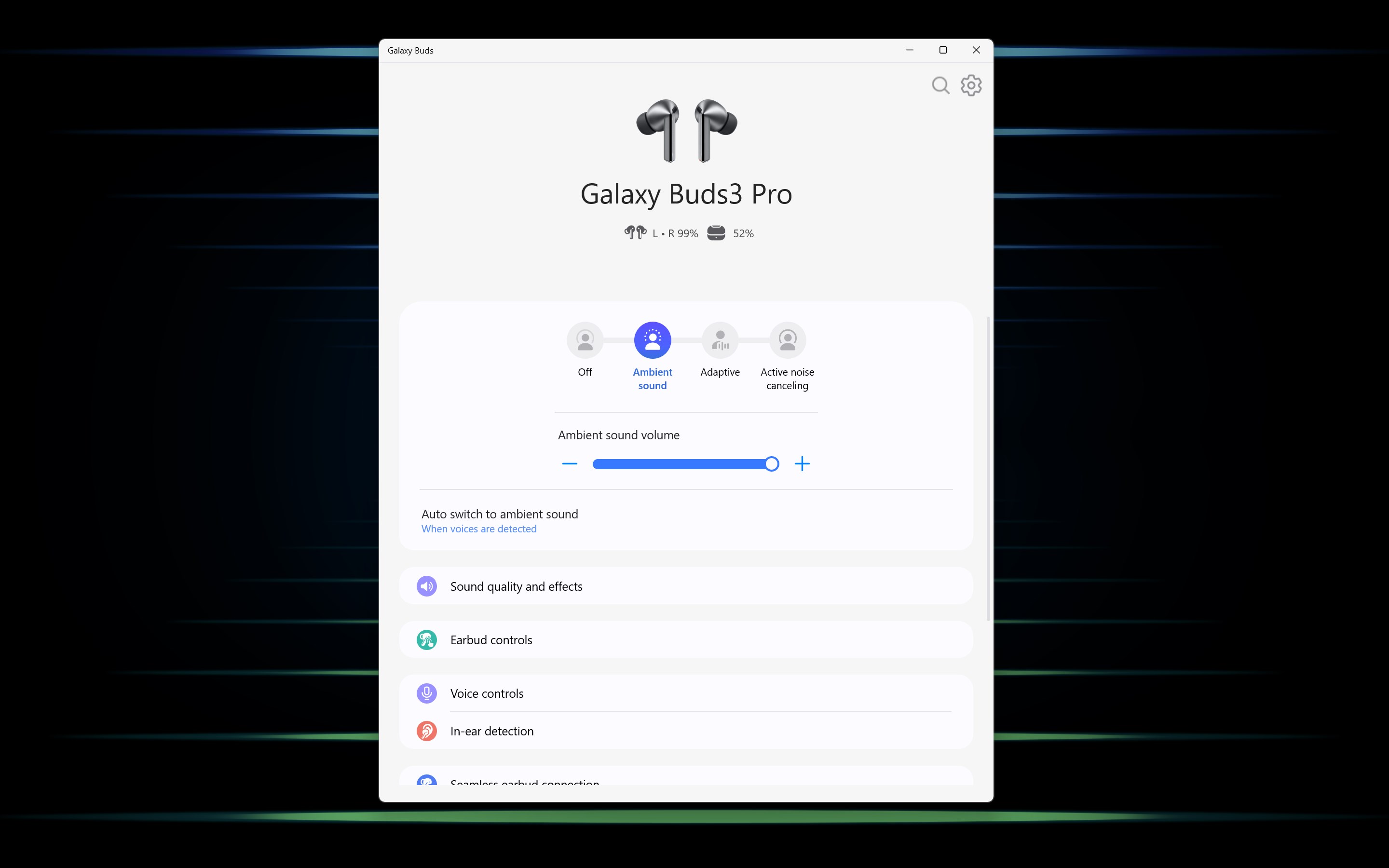
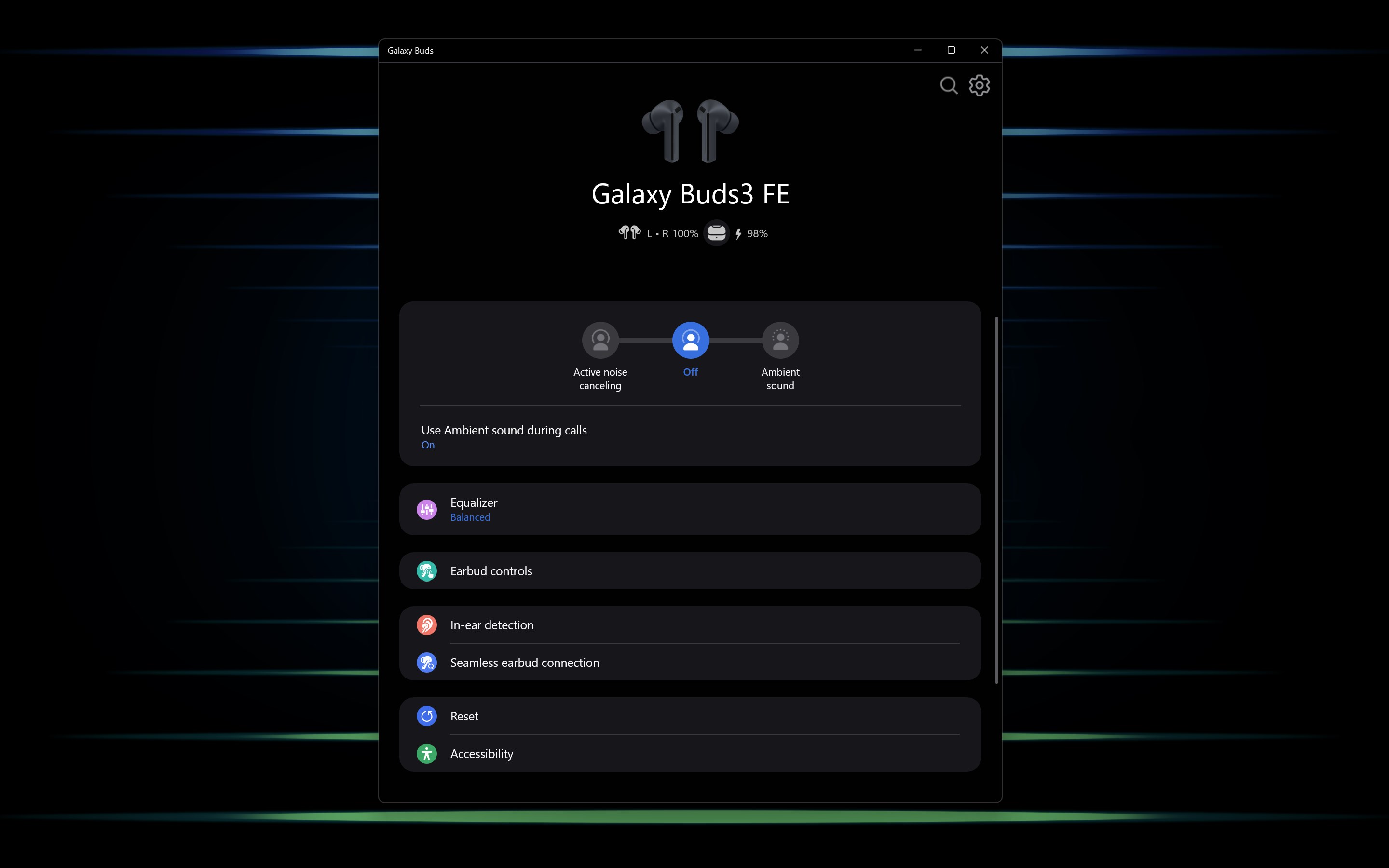
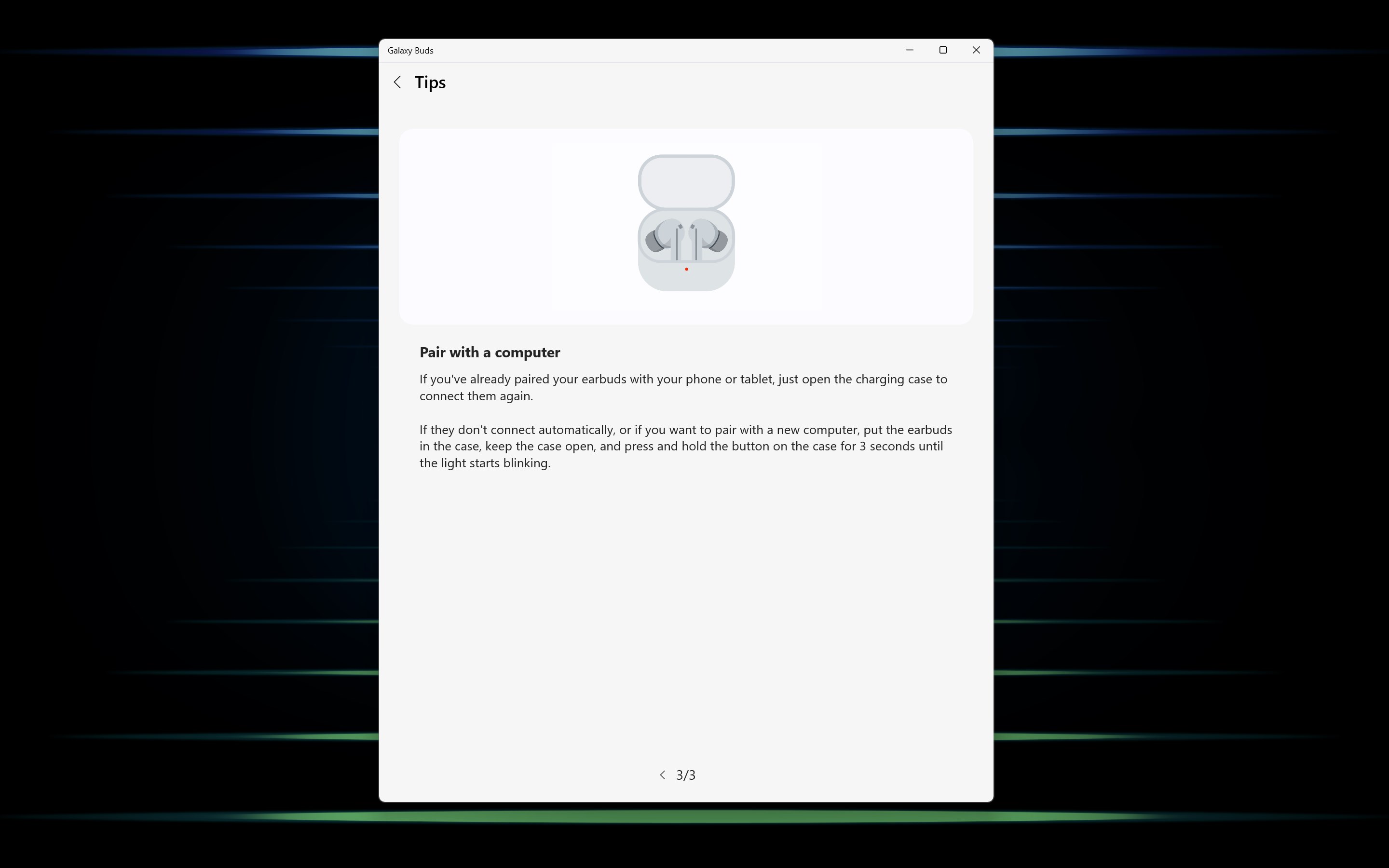
Con esta aplicación, conectar tus Galaxy Buds a tu PC Windows es tan simple como pulsar unos pocos botones. Además, permite gestionar diferentes perfiles de sonido, ajustar niveles de volumen, activar o desactivar funciones como la cancelación activa de ruido y cambiar entre modos de audio predefinidos. Es como tener un centro de control que lleva tu experiencia auditiva a otro nivel sin necesidad de instalar complejos controladores.
Monitorización del estado en tiempo real
Una característica resaltante es la capacidad de mostrar en pantalla el nivel de batería de cada auricular y del estuche de carga. Esto evoca la sensación de tener una guía personal que te avisa exactamente cuándo necesitas carga, evitando esas incómodas sorpresas en mitad de una llamada importante o momentos de ocio. La interfaz visual es clara y de fácil lectura, lo que incrementa la confianza y comodidad en su uso diario.
Personalización y ajustes avanzados
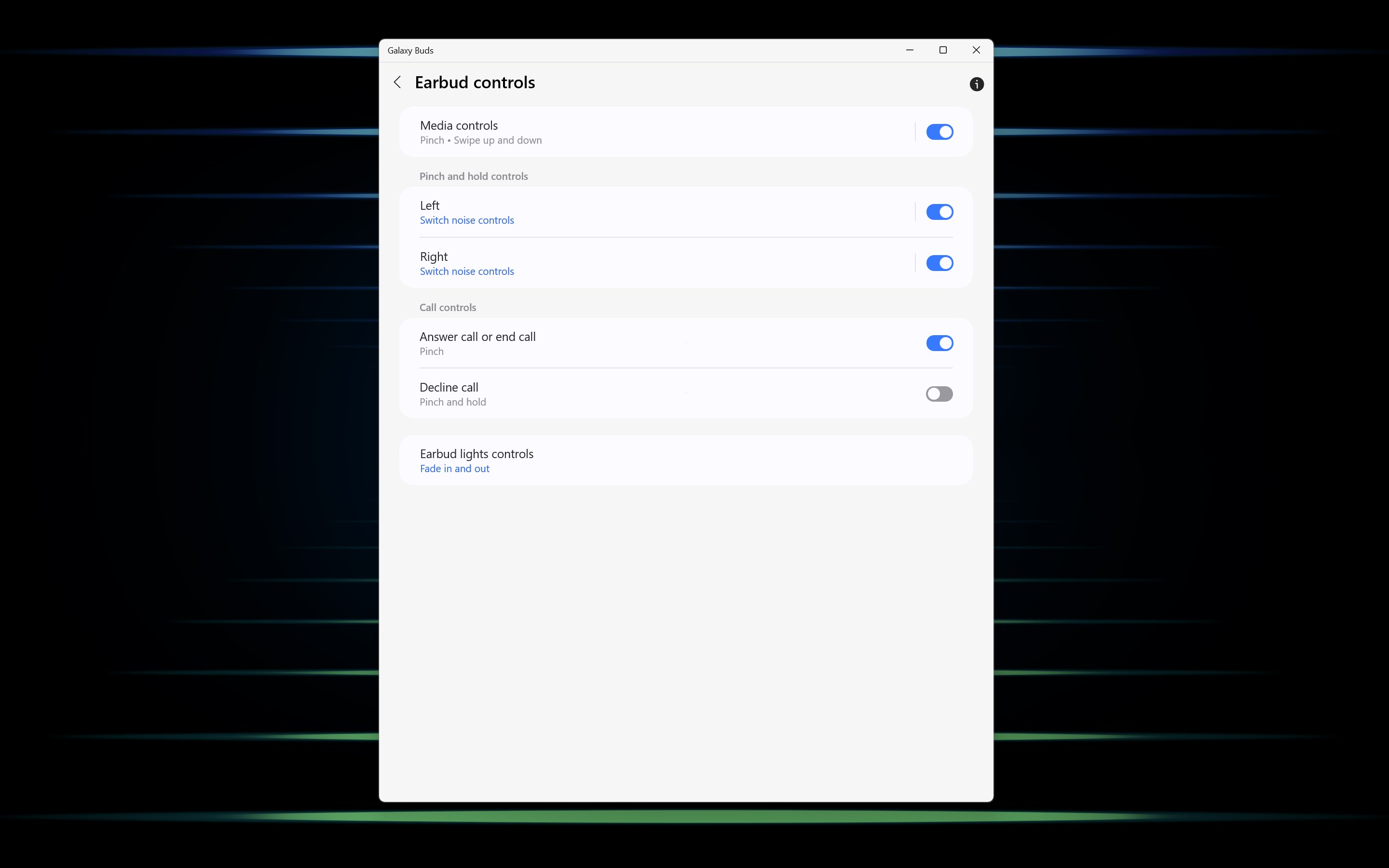
Otra faceta atractiva es la posibilidad de personalizar algunas funciones, como la sensibilidad del control táctil, configuraciones de sonido y acceso rápido a funciones específicas. Es como ajustar los detalles finos en un instrumento musical para que cada nota sea perfecta, adaptando los auriculares a tus preferencias específicas. La facilidad para realizar estos ajustes sin necesidad de profundos conocimientos técnicos hace que la experiencia sea amigable incluso para quienes no son expertos en tecnología.
Experiencia de usuario y diferencias con otras herramientas similares
La interfaz de “Galaxy Buds for Windows” se presenta moderna y ordenada, con un diseño que invita a explorar sin temor. La navegación es intuitiva y el tiempo de aprendizaje para entender sus funciones se reduce a pocos minutos, lo cual es una gran ventaja para quienes valoran la rapidez y sencillez. La fluidez de las operaciones impresiona, ya que las funciones se activan de manera casi instantánea, sin retrasos o errores frecuentes, como a veces ocurre en aplicaciones de control de dispositivos menos especializadas.
En comparación con otras utilidades similares, esta app destaca por su integración profunda con el ecosistema Samsung, permitiendo una compatibilidad mucho más completa y específica. Podrías considerar otras opciones si buscas simplemente la conexión básica, pero si deseas un control detallado y una experiencia personalizada que refleje las funciones que Samsung ha optimizado para sus Galaxy Buds, esta aplicación es claramente superior. La capacidad de monitorear el nivel de batería en tiempo real y ajustar configuraciones específicas desde la misma interfaz la coloca un paso adelante en la categoría.
¿Recomendación final y consejos de uso
En definitiva, “Galaxy Buds for Windows” es una herramienta recomendable para quienes ya poseen unos Galaxy Buds y desean aprovechar toda su potencialidad en su entorno de trabajo o entretenimiento en Windows. Su interfaz amigable, funciones útiles y diferenciación en gestión real hacen que valga la pena su instalación. Para obtener la mejor experiencia, se recomienda explorar todas las funciones de personalización y asegurarse de mantener la aplicación actualizada, ya que Samsung suele lanzar mejoras frecuentes que enriquecen aún más la experiencia.
En resumen, si buscas optimizar tus auriculares Samsung en tu PC Windows sin perder tiempo en complicaciones, esta app se posiciona como una opción sólida y confiable para hacer tu día a día más cómodo y conectado.
Ventajas
- Conexión rápida y estable
- Sonido de alta calidad
- Cancelación activa de ruido efectiva
- Batería de larga duración
- Compatibilidad con funciones inteligentes
Inconvenientes
- Aplicación a veces tarda en sincronizarse.
- La interfaz de usuario podría ser más intuitiva.
- Limitada compatibilidad con otros dispositivos.
- Problemas ocasionales de desconexión automática.
- La duración de la batería en modo de cancelación activa de ruido puede ser menor.











