

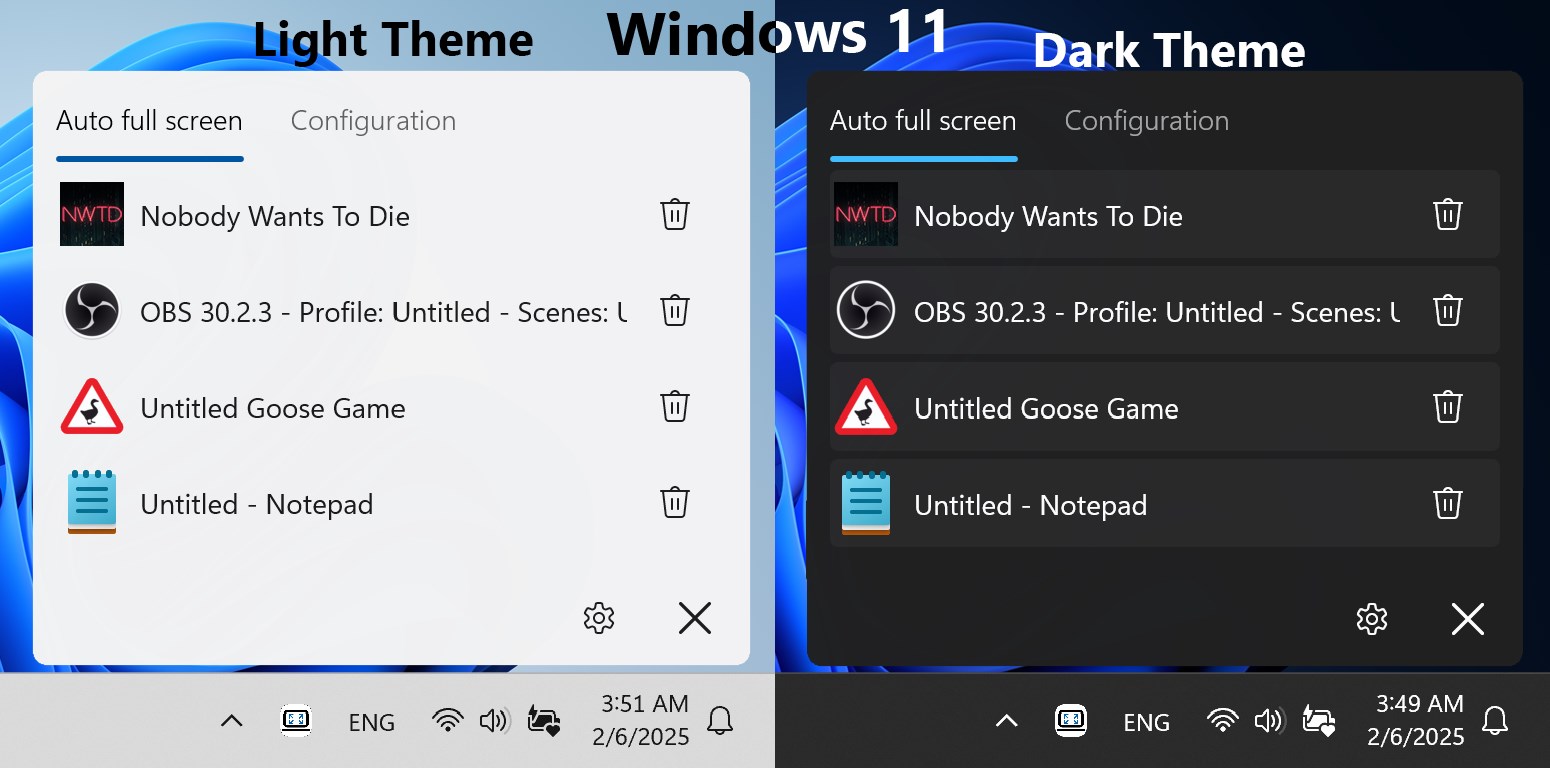
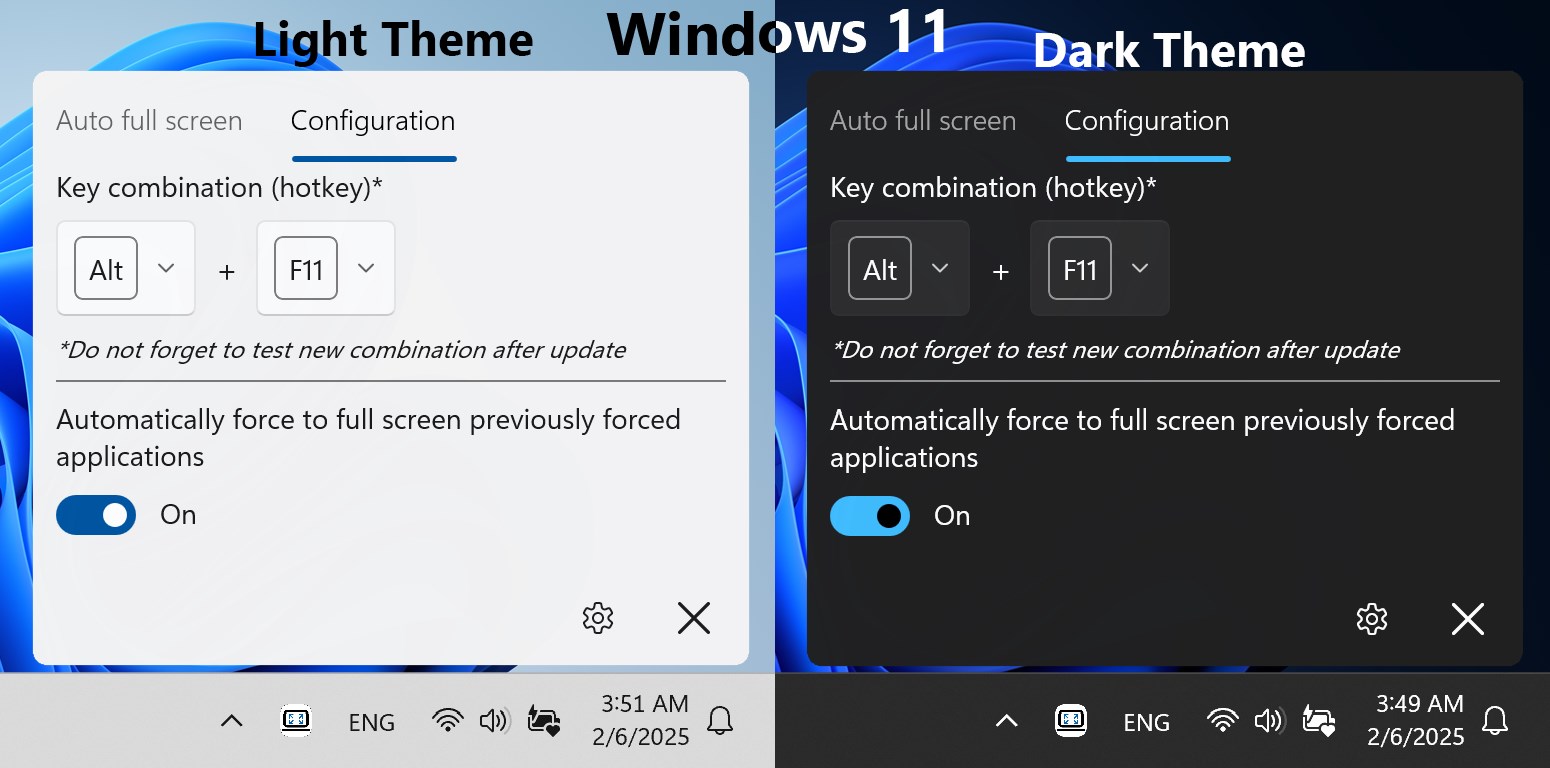
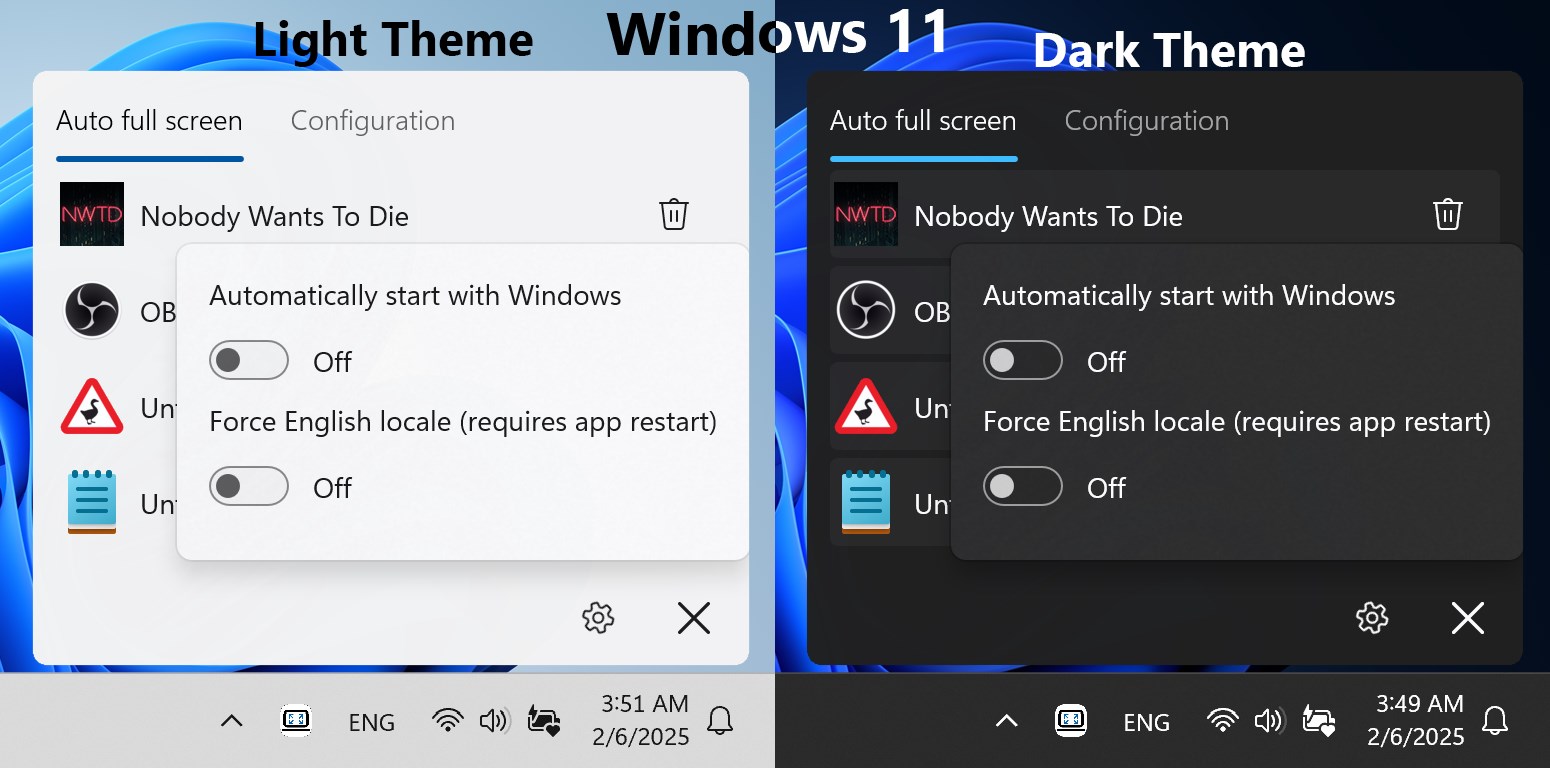
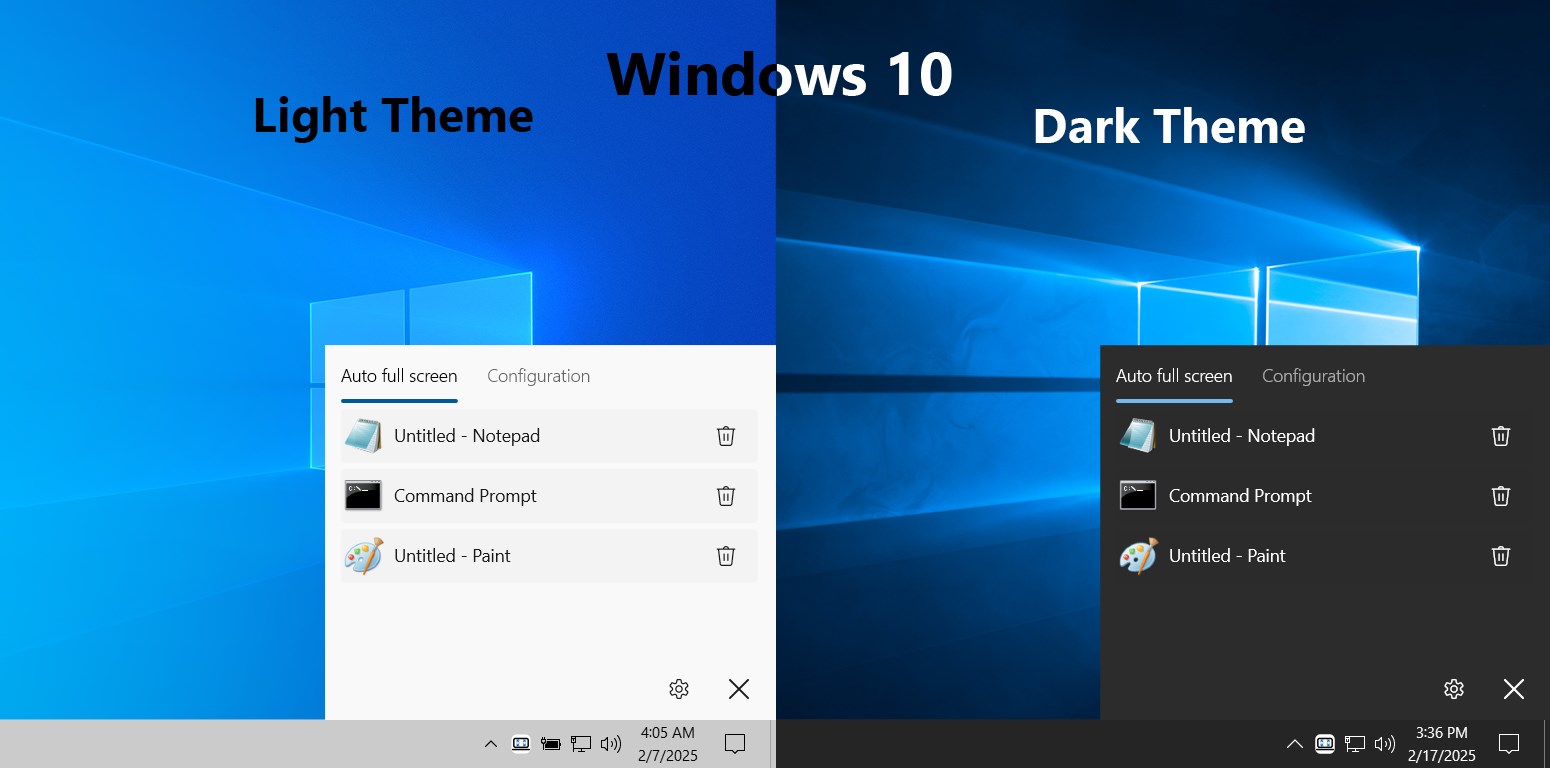
- Nombre Force Full Screen
- Categoría Utilidades y herramientas
- Desarrollador Workstation Master
- Idiomas Inglés
Una mirada profunda a Force Full Screen para Windows
Imagina que tu pantalla es un lienzo en blanco donde cada información y herramienta queda perfectamente enmarcada y accesible, sin distracciones ni complicaciones. Eso es exactamente lo que Force Full Screen promete brindar con su sencilla pero poderosa función: optimizar la visualización de ventanas y aplicaciones en tu escritorio Windows.
¿Qué es Force Full Screen y quién está detrás de ella?
Force Full Screen es una aplicación diseñada para potenciar la visualización de programas en el escritorio de Windows, permitiendo que las ventanas se adapten automáticamente a toda la pantalla o a una proporción específica, eliminando los molestos bordes y barras de herramientas. La desarrolla y publica Workstation Master, un equipo dedicado a ofrecer herramientas útiles y prácticas para mejorar la experiencia del usuario en Windows.
Sus principales funcionalidades se centran en ofrecer una gestión de ventanas más sencilla y eficiente, con especial énfasis en la personalización y la comodidad visual. Entre sus aspectos destacados están la facilidad para maximizar ventanas sin esfuerzo, la capacidad de forzar a las aplicaciones a ocupar toda la pantalla o un tamaño personalizado, y la integración sin complicaciones con el entorno Windows.
El público objetivo comprende principalmente profesionales, estudiantes y usuarios habituales que desean optimizar su flujo de trabajo sin complicaciones, así como usuarios que buscan una interfaz más limpia y ordenada en su escritorio.
Introducción vibrante: La magia de un escritorio ordenado y eficiente
¿Alguna vez has sentido que tu escritorio de Windows es un caos, con ventanas que no aprovechan bien el espacio, y una lucha constante para acceder rápidamente a lo que necesitas? Force Full Screen llega como un aliado silencioso, casi como un mago que transforma esa maraña de ventanas dispersas en un escenario limpio y profesional. Con unos simples clics, puedes reorganizar todo tu entorno visual para que tus tareas se vuelvan más productivas y menos frustrantes. Es como si cada ventana tuviera su propio rincón definido y elegante, listo para ser explorado sin obstáculos.
Gestión de ventanas: Maximiza y personaliza sin obstáculos
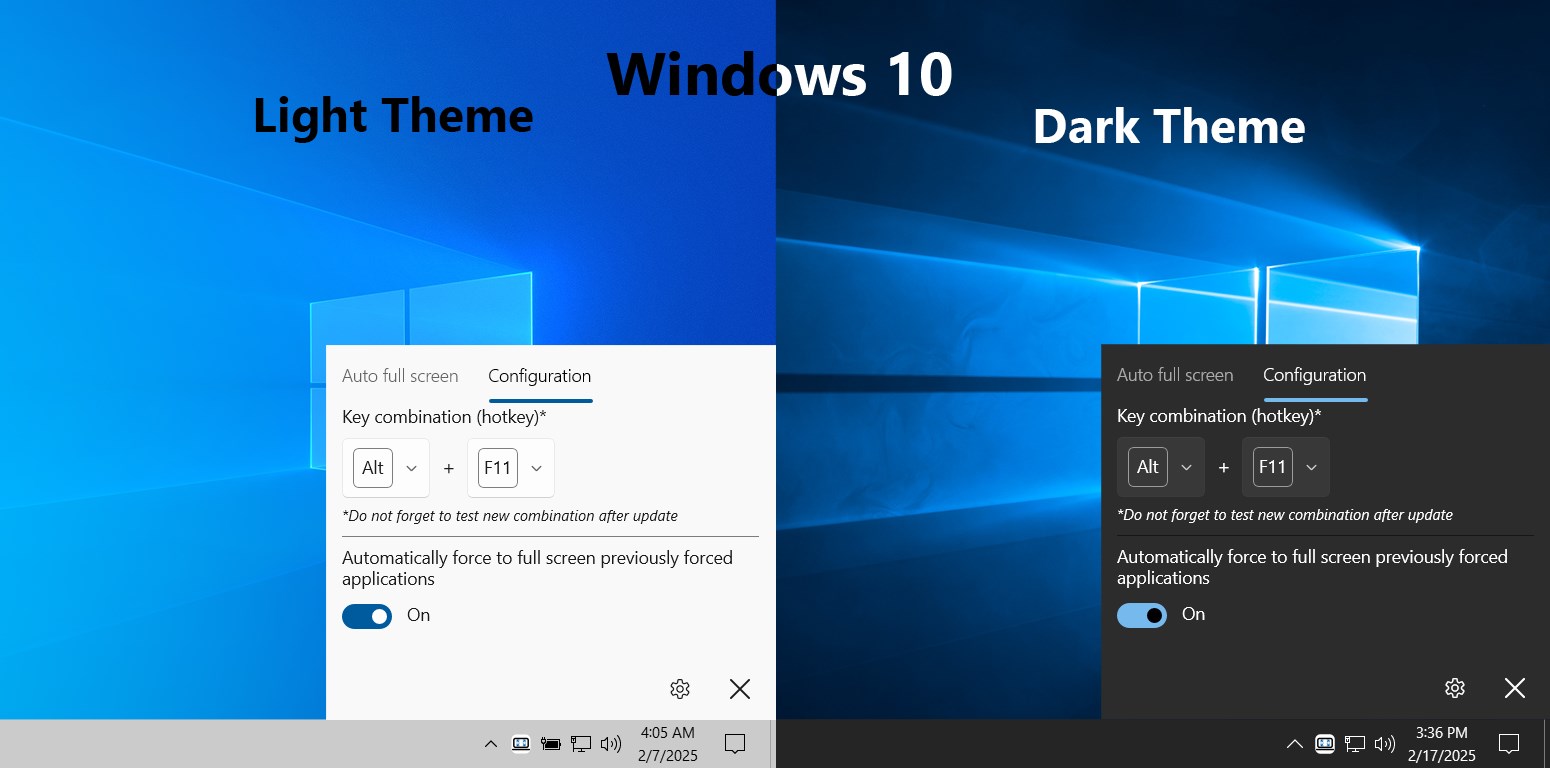
El núcleo de Force Full Screen radica en su funcionalidad de forzar ventanas a ocupar toda la pantalla o a ajustarse a dimensiones específicas. La aplicación permite que, en un clic, cualquier ventana abierta se expanda automáticamente al tamaño que prefieras, eliminando la molestia de redimensionar manualmente cada vez. La experiencia de usuario en este aspecto es muy fluida: su interfaz es minimalista, limpia y fácil de entender, como si tuvieras un asistente digital que anticipa tus necesidades sin entorpecer tu flujo de trabajo.
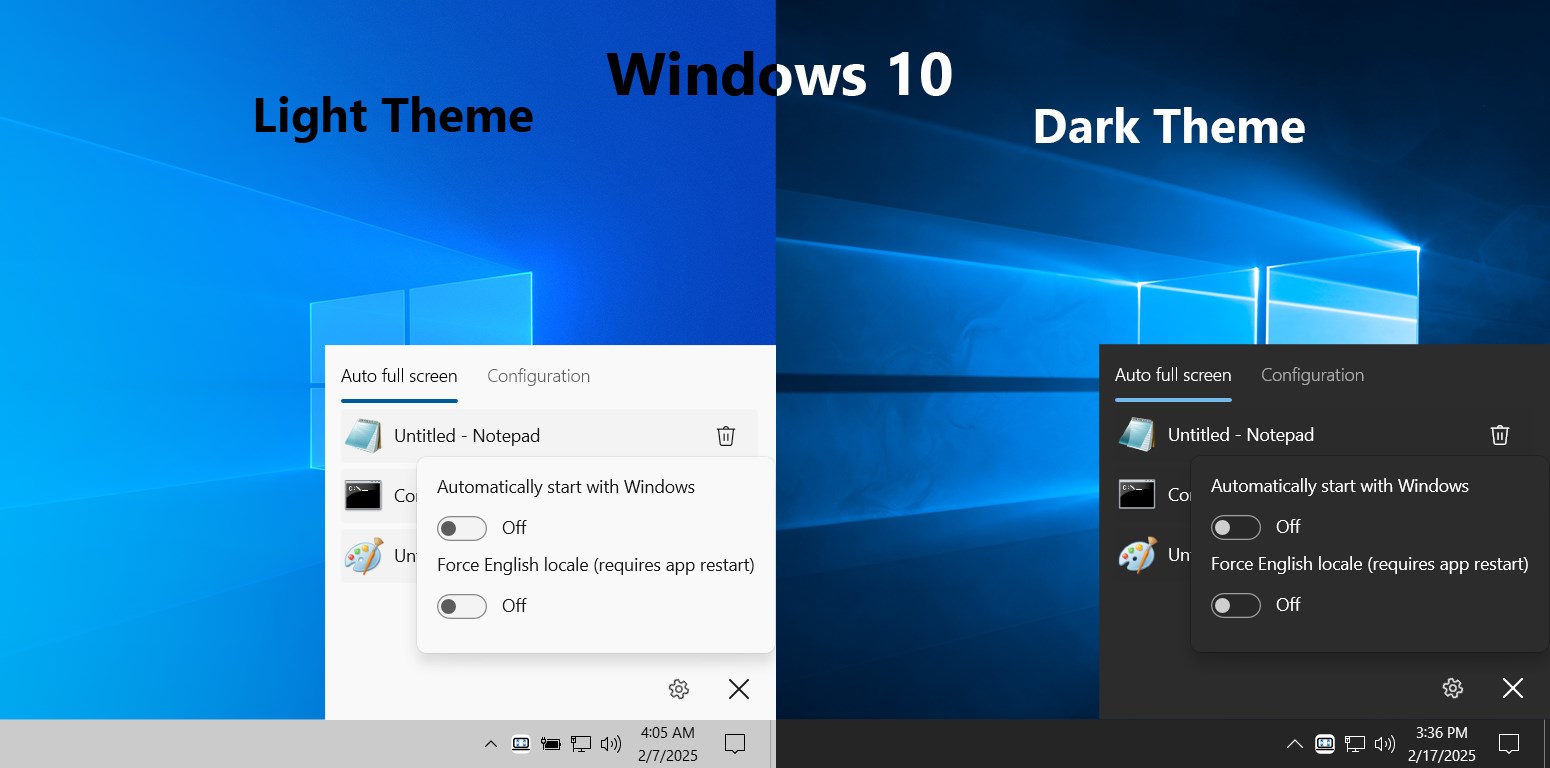
Además, la capacidad de personalización va más allá: puedes establecer perfiles para diferentes aplicaciones, de modo que cada vez que abras un programa, se ajuste automáticamente a los parámetros que tú prefieras. Es como tener un traje a medida para cada ventana. La función de bloqueo de tamaño también ayuda a mantener una vista ordenada, evitando que las ventanas se redimensionen accidentalmente.
Diseño y experiencia de usuario: sencillo, intuitivo y efectivo
Desde que inicias Force Full Screen, te recibe una interfaz que recuerda a una consola de control, simple y efectiva, donde las opciones principales están al alcance de un clic. La curva de aprendizaje es prácticamente inexistente, ideal para quienes buscan soluciones inmediatas sin complicaciones técnicas. La respuesta del programa es notablemente rápida y estable, garantizando que, al manipular varias ventanas, ninguna tarea se vuelva tediosa ni se experimente retraso alguno.
Su integración con Windows es perfecta, sin interferir con otras funciones del sistema. La facilidad para activar y desactivar funcionalidades, así como la posibilidad de mantener la configuración en segundo plano, convierte a Force Full Screen en una herramienta muy cómoda para el uso diario.
¿Qué hace a Force Full Screen diferente? La clave está en su enfoque minimalista y su precisión en ajustar ventanas
A diferencia de otros utilitarios que prometen gestionar ventanas, Force Full Screen destaca por su capacidad de ofrecer un control casi absoluto con una sencillez sorprendente. Su principal diferenciador es la función de "Forzar pantalla completa", que funciona sin importar qué aplicación estés usando, sin necesidad de complicados atajos ni configuraciones excesivas. Es como tener un botón mágico que, con un solo clic, transforma tu escritorio en una obra de arte ordenada, lista para afrontar cualquier tarea.
Su diseño centrado en la facilidad de uso, unido a su versatilidad para adaptarse a las necesidades específicas del usuario, le da una ventaja notable frente a otras utilidades similares. La respuesta rápida y la mínima carga en el sistema hacen que sea una opción recomendable tanto para usuarios ocasionales como para profesionales que buscan una gestión eficiente de su espacio digital.
¿Recomendación y cuándo usar Force Full Screen?
Recomiendo Force Full Screen para quienes desean una gestión sencilla y efectiva de sus ventanas en Windows, especialmente si frecuentemente trabajan con múltiples aplicaciones abiertas y desean un escritorio limpio y ordenado. Me parece especialmente útil para labores de diseño, programación o simplemente para quienes valoran una interface despejada sin distracciones. En conclusión, no es el programa que revolucionará tu vida, pero sí un aliado muy práctico y confiable para mejorar tu productividad sin complicaciones extras.
Ventajas
- Pantalla llena automáticamente
- Facilidad de uso
- Compatibilidad amplia
- Ajuste rápido
- Optimización de recursos
Inconvenientes
- Falta de personalización avanzada
- Problemas en algunas aplicaciones específicas
- Posible retraso en la respuesta
- Limitado en funciones adicionales
- Compatibilidad futura incierta











