

- Nombre Express Burn
- Categoría Utilidades y herramientas
- Desarrollador NCH Software
- Ratón Mouse integrado
- Idiomas Inglés (Estados Unidos)
Una breve introducción a Express Burn para Windows
Express Burn para Windows es una herramienta sencilla y efectiva para grabar discos, diseñada tanto para usuarios ocasionales como para aquellos que necesitan una solución rápida y confiable para crear CDs, DVDs y discos Blu-ray. Su interfaz intuitiva y funciones especializadas la convierten en una opción destacada en el campo de las utilidades para grabación.
¿Quién está detrás de esta herramienta?
NCH Software, un equipo reconocido en el sector del software de productividad y multimedia, es la mente creadora y distribuidora de Express Burn. Con una amplia experiencia en el desarrollo de aplicaciones prácticas y fáciles de usar, NCH Software ha logrado posicionarse como un referente en soluciones tecnológicas eficientes y accesibles para diferentes necesidades.
Funciones principales que hacen la diferencia
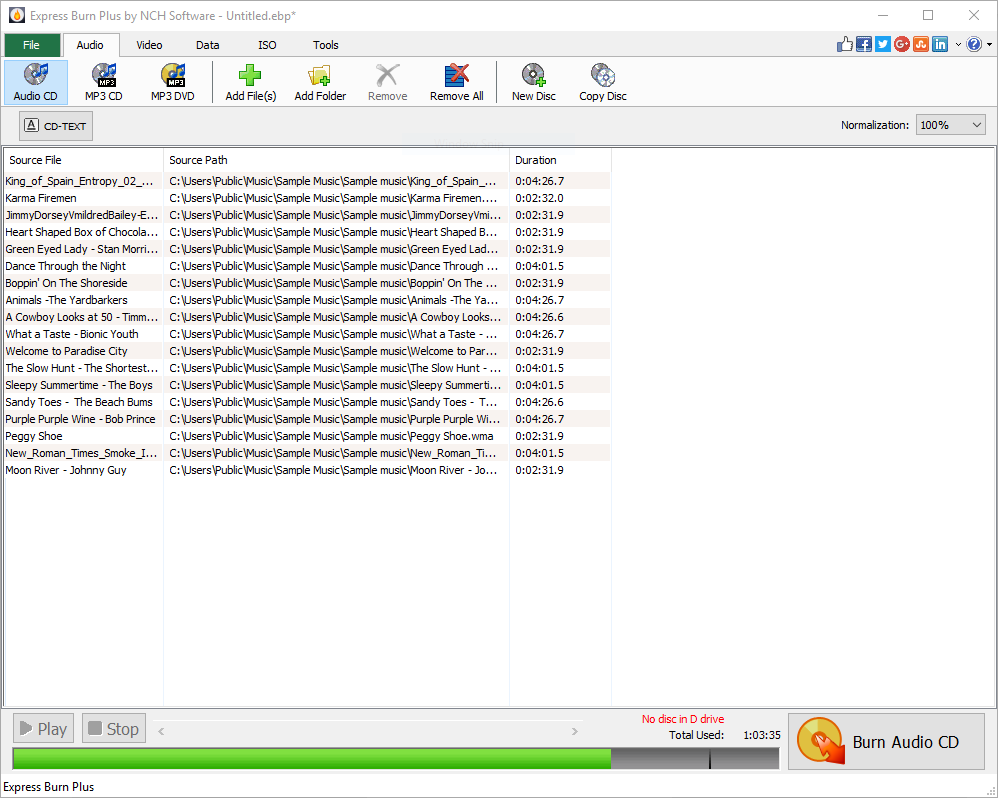
- Grabación de discos múltiple: permite quemar múltiples archivos en un solo proceso, facilitando la creación de discos de audio, datos o vídeo sin complicaciones.
- Soporte para una amplia variedad de formatos: desde archivos de audio y vídeo hasta datos convencionales, asegurando compatibilidad con todos los dispositivos y sistemas.
- Interfaz sencilla y automatizada: guía al usuario paso a paso, sin necesidad de conocimientos previos en grabación, ideal para principiantes y expertos.
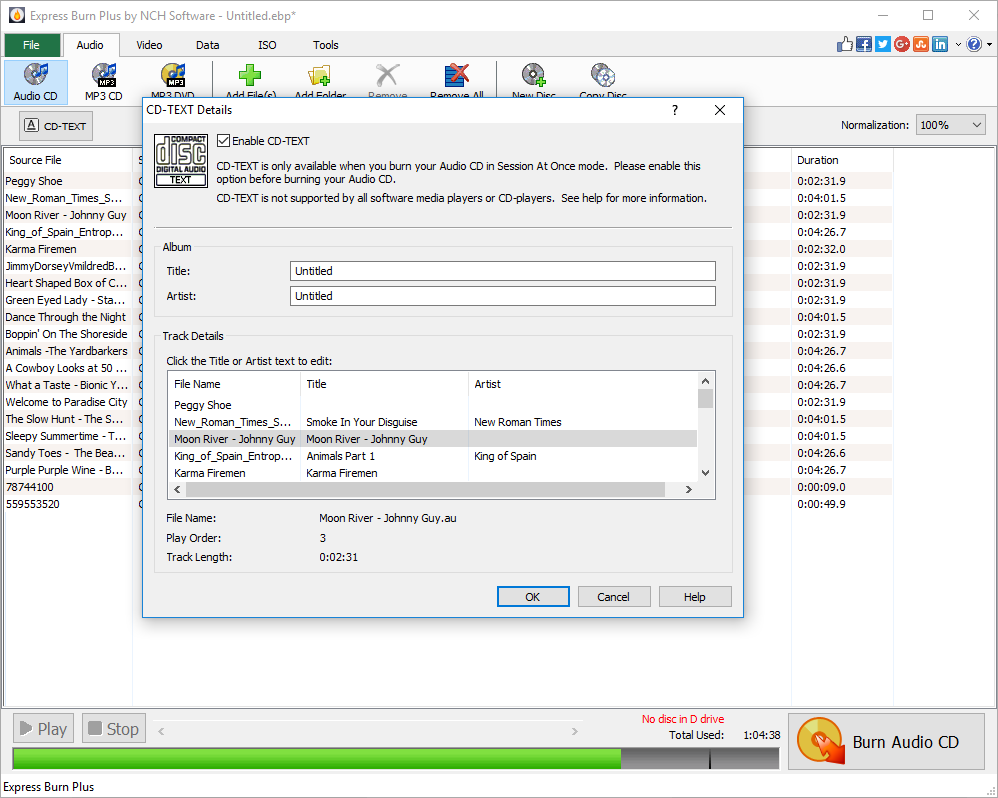
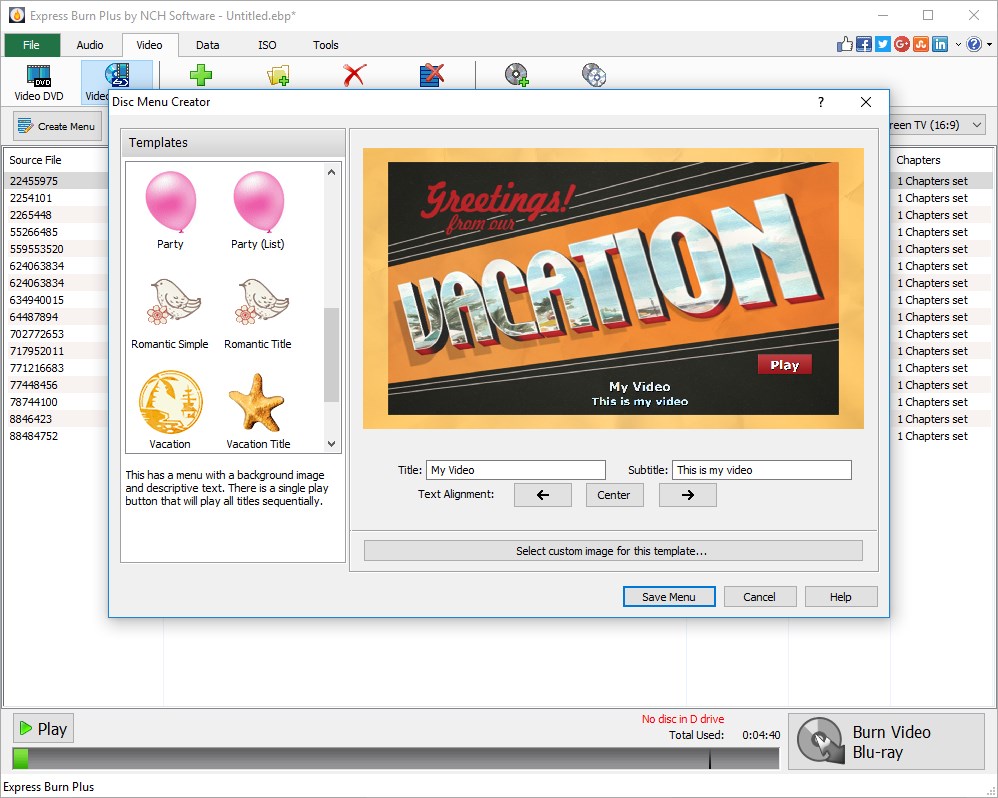
- Funciones avanzadas opcionales: como la edición de títulos y la detección automática de la grabación, todo en un entorno amigable y sin complejidades excesivas.
Una experiencia de usuario sencilla y eficaz
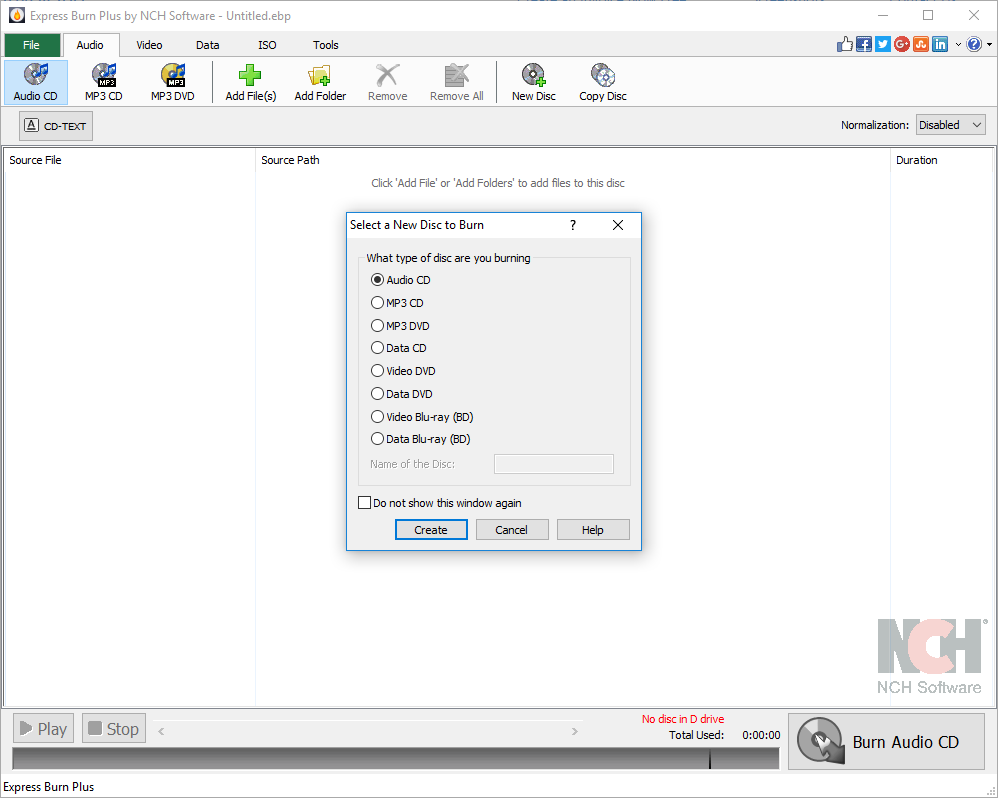
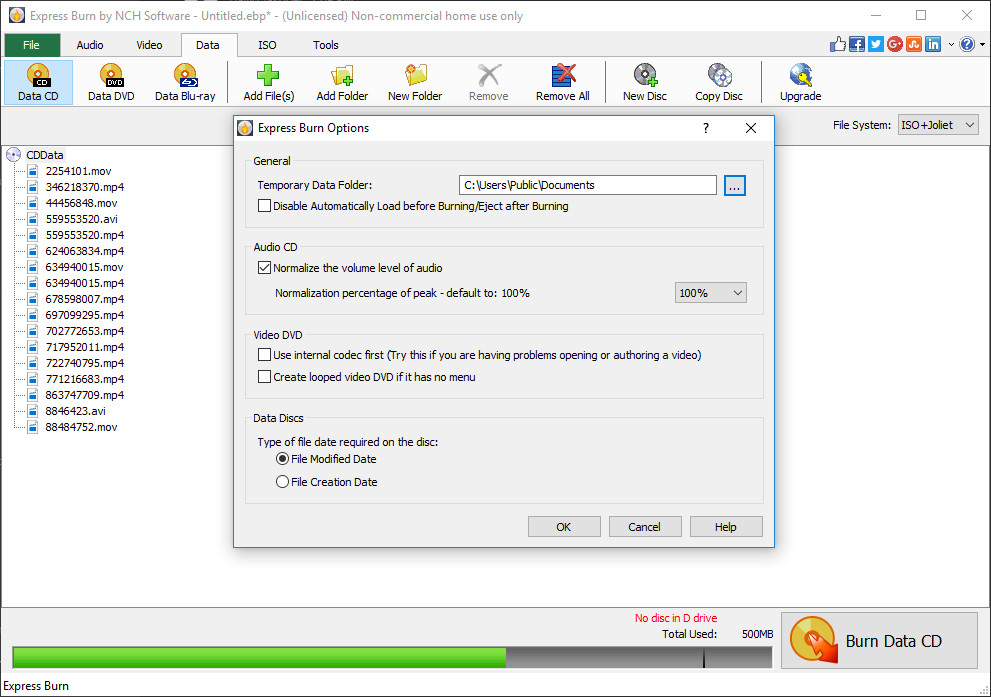
Al abrir Express Burn, la primera impresión que nos llevamos es de claridad y orden. La interfaz, con un diseño minimalista, recuerda a una sala de control bien organizada: botones grandes y etiquetas precisas hacen que navegar sea tan natural como seguir un mapa. La fluidez en la operación es notable, permitiendo completar una grabación en pocos pasos, sin largas esperas ni menús confusos.
La curva de aprendizaje es suave: en minutos, incluso los menos familiarizados con grabadoras de discos podrán entender cómo seleccionar archivos, configurar la grabación y ejecutar el proceso. La automatización de tareas repetitivas y las opciones de preconfiguración aportan una sensación de control y seguridad, como tener a mano un asistente confiable.
Sorprendentemente diferenciado entre otras herramientas similares
Comparado con otras aplicaciones de grabación, Express Burn destaca por su equilibrio entre simplicidad y funcionalidad avanzada. La característica más distintiva y potente es su capacidad de gestionar múltiples grabaciones simultáneas sin perder eficiencia, algo que muchas otras opciones omiten o dificultan. Además, su compatibilidad con una variedad de formatos sin necesidad de convertidores previos evita complicaciones, facilitando un flujo de trabajo más ágil.
Otra ventaja significativa es su velocidad: la optimización del proceso de grabación reduce tiempos y aumenta la productividad, lo que resulta especialmente valioso para quienes necesitan realizar múltiples copias o grandes volúmenes en poco tiempo.
¿Recomendado? Claro que sí, y aquí está el por qué
Recomiendo Express Burn como una opción confiable y práctica para quienes buscan una herramienta de grabación eficiente. Si bien no cuenta con funciones extremadamente avanzadas, cubre perfectamente las necesidades básicas y medias de grabación, sin complicaciones ni interfaz abrumadora. Es ideal para usuarios domésticos, pequeñas empresas o incluso para quienes necesitan una solución rápida en situaciones de emergencia.
Mi consejo: si valoras la sencillez, rapidez y compatibilidad, esta aplicación merece un espacio en tu escritorio. Sin duda, te facilitará mucho la vida en tareas de grabación, convirtiendo lo que podría parecer una tarea laboriosa en un proceso simple y directo, como si tuvieras un asistente digital a tu lado.
Ventajas
- Interfaz intuitiva
- Soporte para múltiples formatos
- Proceso rápido de grabación
- Opciones de personalización
- Menor consumo de recursos
Inconvenientes
- Falta de funciones avanzadas de edición
- Compatibilidad limitada con sistemas operativos
- Interfaz poco personalizable
- Opciones de grabación de audio limitadas
- Falta de soporte técnico en línea











