

- Nombre Escáner de Windows
- Categoría Utilidades y herramientas
- Desarrollador Microsoft Corporation
- Idiomas Afrikáans (Sudáfrica), Albanés (Albania), Alemán (Alemania), Amárico (Etiopía), Armenio (Armenia), Asamés (India), Azerbaiyano (latino) (Azerbaiyán), Bangla (Bangladesh), Bengalí (India), Bielorruso (Belarús), Bosnio (latino) (Bosnia y Herzegovina), Búlgaro (Bulgaria), Catalán (España), Checo (República Checa), Cheroqui (cheroqui) (Estados Unidos), Chino (China), Chino (Hong Kong RAE), Chino (Taiwán), Cingalés (Sri Lanka), Coreano (Corea), Croata (Croacia), Danés (Dinamarca), Dari (Afganistán), Eslovaco (Eslovaquia), Esloveno (Eslovenia), Español (España), Estonio (Estonia), Euskera (euskera), Filipino (Filipinas), Finés (Finlandia), Francés (Francia), Gallego (España), Galés (Reino Unido), Gaélico escocés (Reino Unido), Georgiano (Georgia), Griego (Grecia), Gujarati (India), Hausa (latino) (Nigeria), Hebreo (Israel), Hindi (India), Húngaro (Hungría), Igbo (Nigeria), Indonesio (Indonesia), Inglés (Estados Unidos), Inglés (Reino Unido), Irlandés (Irlanda), isiXhosa (Sudáfrica), isiZulu (Sudáfrica), Islandés (Islandia), Italiano (Italia), Japonés (Japón), Kannada (India), Kazajo (Kazajistán), Khmer (Camboya), Kinyarwanda (Ruanda), Kirguís (Kirguistán), Konkani (India), Kurdo (Irak), Letón (Letonia), Lituano (Lituania), Luxemburgués (Luxemburgo), Macedonio (ERY de Macedonia), Malayalam (India), Malayo (Malasia), Maltés (Malta), Maorí (Nueva Zelanda), Marathi (India), Mongol (Mongolia), Neerlandés (Países Bajos), Nepalí (Nepal), Noruego (Bokmål) (Noruega), Noruego (Nynorsk) (Noruega), Odia (India), Persa (Irán), Polaco (Polonia), Portugués (Brasil), Portugués (Portugal), Punyabí (India), Punyabí (Pakistán), Quechua (Perú), Quiché (Guatemala), Rumano (Rumanía), Ruso (Rusia), Serbio (cirílico) (Bosnia y Herzegovina), Serbio (cirílico) (Serbia), Serbio (latino) (Serbia), Sesotho sa Leboa (Sudáfrica), Setsuana (Sudáfrica), Sindhi (Pakistán), Suajili (Kenia), Sueco (Suecia), Tailandés (Tailandia), Tamil (India), Tayiko (Tayikistán), Telugu (India), Tigriña (Etiopía), Turco (Turquía), Turcomano (Turkmenistán), Tártaro (Rusia), Ucraniano (Ucrania), Uigur (China), Urdu (Pakistán), Uzbeko (latino) (Uzbekistán), Valenciano, Vietnamita (Vietnam), Wolof (Senegal), Yoruba (Nigeria), Árabe (Arabia Saudí)
Escáner de Windows: La herramienta esencial para la salud de tu PC
¿Alguna vez has sentido que tu ordenador empieza a torcerse, como un violinista desafinado? No te preocupes, el Escáner de Windows para Windows de Microsoft es esa especie de “doctor digital” que puede ayudarte a detectar y solucionar los pequeños (y grandes) problemas con rapidez y eficacia. En un mundo en el que confiamos en la tecnología para casi todo, esta aplicación se presenta como un aliado confiable para mantener tu equipo en óptimas condiciones sin complicaciones.
Información básica: ¿Qué es y quién está detrás?
El Escáner de Windows es una herramienta de diagnóstico integrada en el sistema operativo Windows, diseñada para identificar y resolver problemas relacionados con la seguridad, el rendimiento y la integridad del sistema. Desarrollada y respaldada por Microsoft Corporation, esta aplicación busca ofrecer una solución sencilla y eficiente para los usuarios que desean mantener su tecnología en perfecto estado de funcionamiento.
Entre sus principales funciones destacan la detección automática de amenazas, la reparación de archivos corruptos y la optimización del rendimiento del equipo. Está dirigido principalmente a usuarios domésticos, profesionales y pequeñas empresas que prefieren soluciones integradas, fáciles de usar y sin necesidad de instalaciones externas complicadas.
Una primera impresión: ¿vale la pena una segunda mirada?
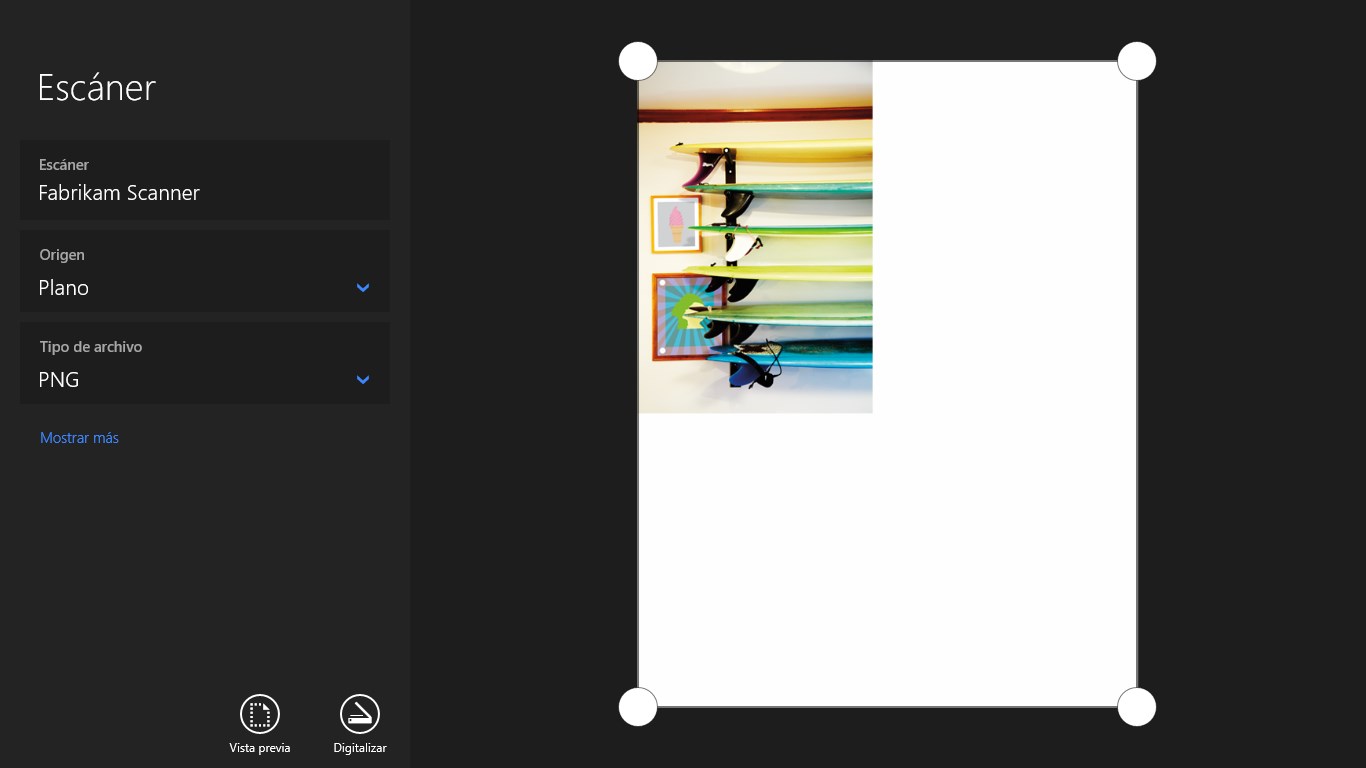
Imagina abrir tu ordenador por la mañana y que, en lugar de una pantalla de error o un rendimiento lento, aparece una ventana amigable que te invita a hacer una revisión rápida como si consultaras un manual de instrucciones para tu coche. Esa es la sensación que proporciona el Escáner de Windows: una interfaz limpia, sin complicaciones y con un tono cercano, que invita a poner en marcha análisis sin miedo ni confusiones.
Su operación es rápida y sencilla, lo que lo hace especialmente accesible para quienes no tienen mucha experiencia técnica. Solo tienes que pulsar un botón y dejar que esta pequeña aplicación se encargue del resto, detectando posibles amenazas o problemas y ofreciéndote soluciones inmediatas.
Funciones clave que marcan la diferencia
Detección inteligente y reparación automática
Lo que realmente distingue a esta herramienta es su capacidad para realizar un análisis profundo del sistema con solo un clic. La detección de malware, programas dañinos o archivos corruptos se realiza en segundos, gracias a su integración con las bases de datos de seguridad de Microsoft. Además, si encuentra algún problema, ofrece soluciones automáticas que facilitan la reparación sin necesidad de conocimientos avanzados. Es como tener un mecánico que revisa y ajusta tu coche en segundos, sin requerir que seas un experto en automoción.
Optimización y mantenimiento del rendimiento
Otra función importante es la capacidad de limpiar archivos temporales y gestionar programas que consumen recursos innecesariamente, ayudando así a que tu PC funcione de forma más ágil y eficiente. Es la versión digital de una limpieza de primavera, dejando tu equipo reluciente y enérgico.
Seguridad y protección en tiempo real
El Escáner no solo funciona a demanda, sino que también puede configurarse para monitorear en segundo plano, alertándote de posibles amenazas en tiempo real. Es como tener un guardián que nunca duerme, protegiendo tu información y la integridad de tu sistema en todo momento.
Experiencia de usuario y diferenciadores
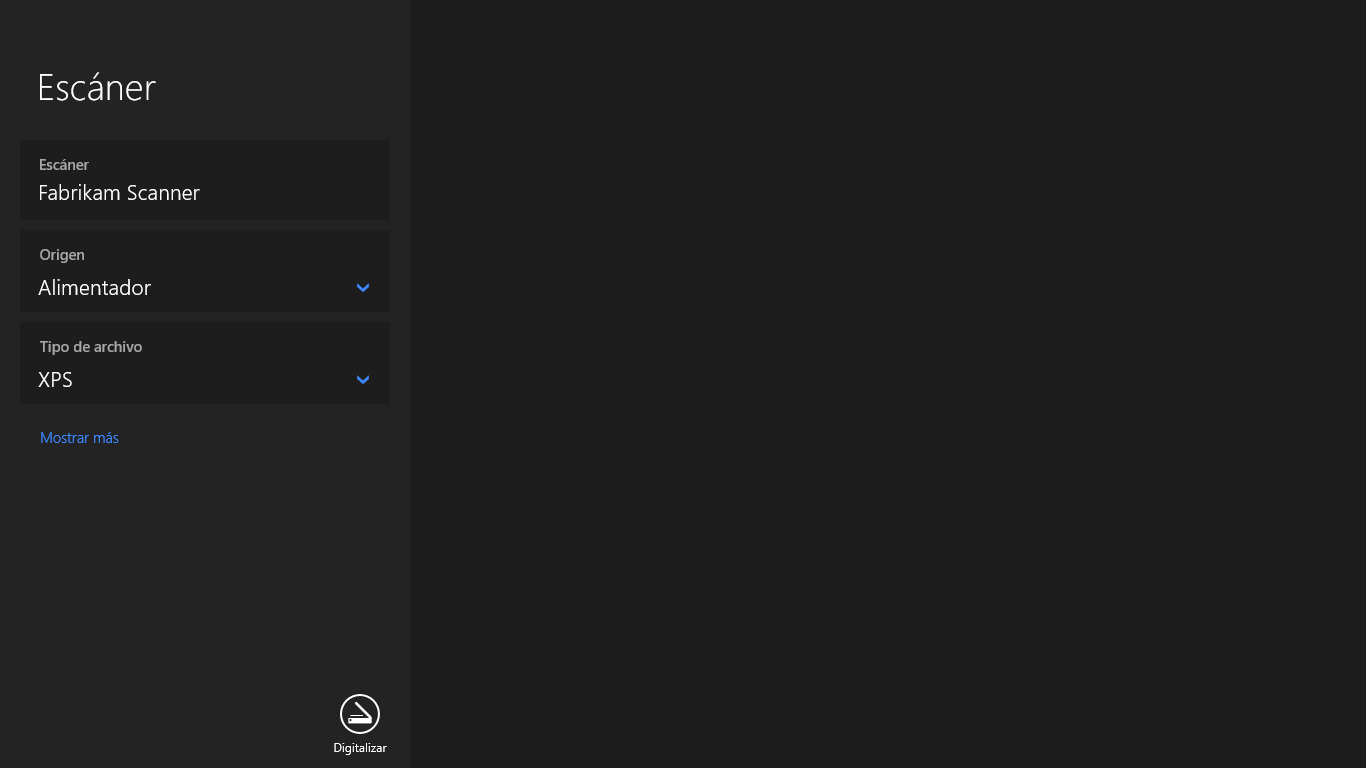
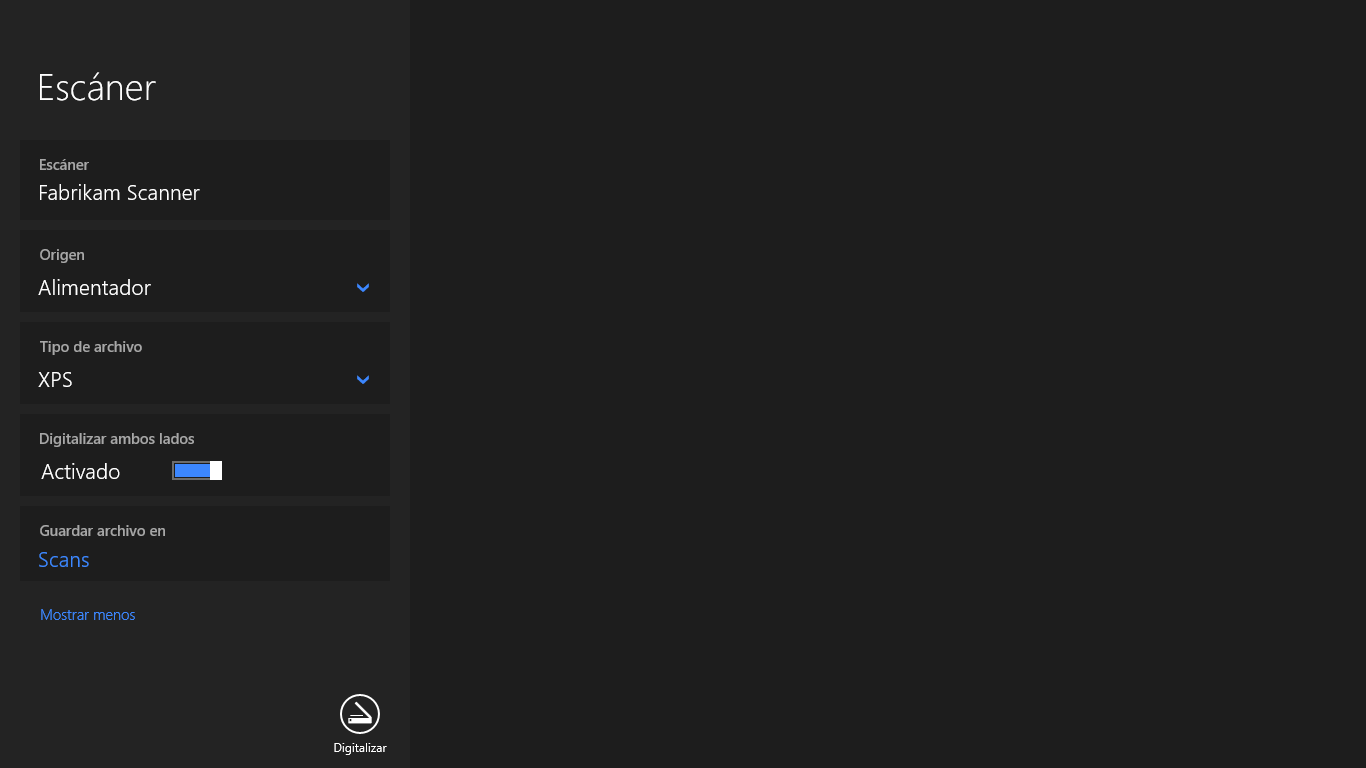
Desde el punto de vista de la experiencia, el Escáner de Windows sobresale por su interfaz sencilla, intuitiva y amigable, casi como una charla con un amigo experto en tecnología. La navegación es fluida, sin retrasos ni complicaciones, y el proceso de análisis resulta claro y sin sorpresas, incluso para quienes no son expertos en informática.
Comparado con otras utilidades y herramientas de diagnóstico, su mayor ventaja radica en su integración total con Windows, eliminando la necesidad de instalar programas externos y garantizando compatibilidad total. Además, la automatización en la detección y reparación simplifica muchísimo las tareas que antes requerían conocimientos avanzados o múltiples aplicaciones.
Por otro lado, su enfoque en la facilidad de uso y en la protección en tiempo real lo hace destacar frente a otros escáneres que, aunque potentes, suelen ser más complejos y menos accesibles para usuarios comunes.
¿Recomendado? ¿Para quién y cuándo usarlo?
En resumen, el Escáner de Windows es una herramienta recomendable para cualquier usuario que quiera mantener su ordenador en buenas condiciones sin complicaciones. Es perfecta para quienes prefieren soluciones integradas, sin tener que buscar programas externos, y valoran la sencillez y la automatización.
Recomendamos usarlo periódicamente como parte del mantenimiento preventivo, especialmente si notas que el equipo va más lento o si sospechas que puede estar infectado. No sustituye a antivirus especializados o a tareas avanzadas de recuperación, pero su bajo coste y fácil acceso hacen que sea una opción excelente para una revisión rápida y eficaz.
En definitiva, el Escáner de Windows para Windows es como ese amigo que siempre sabes que puedes llamar para que te eche una mano: eficaz, confiable y sin complicaciones. Si buscas una herramienta sencilla pero potente para cuidar tu ordenador, esta opción de Microsoft merece sin duda un espacio en tu escritorio digital.
Ventajas
- Interfaz sencilla y fácil de usar
- Integración perfecta con Windows
- Alta calidad de escaneo
- Opciones de edición básicas
- Compatible con múltiples dispositivos
Inconvenientes
- Limitadas funciones de edición avanzadas
- Problemas ocasionales de reconocimiento en algunos escáneres antiguos
- Dependencia de la conexión a Internet en ciertos procesos
- No soporta formatos avanzados de archivo para exportación
- Gestión de archivos escaneados puede ser mejorada











