

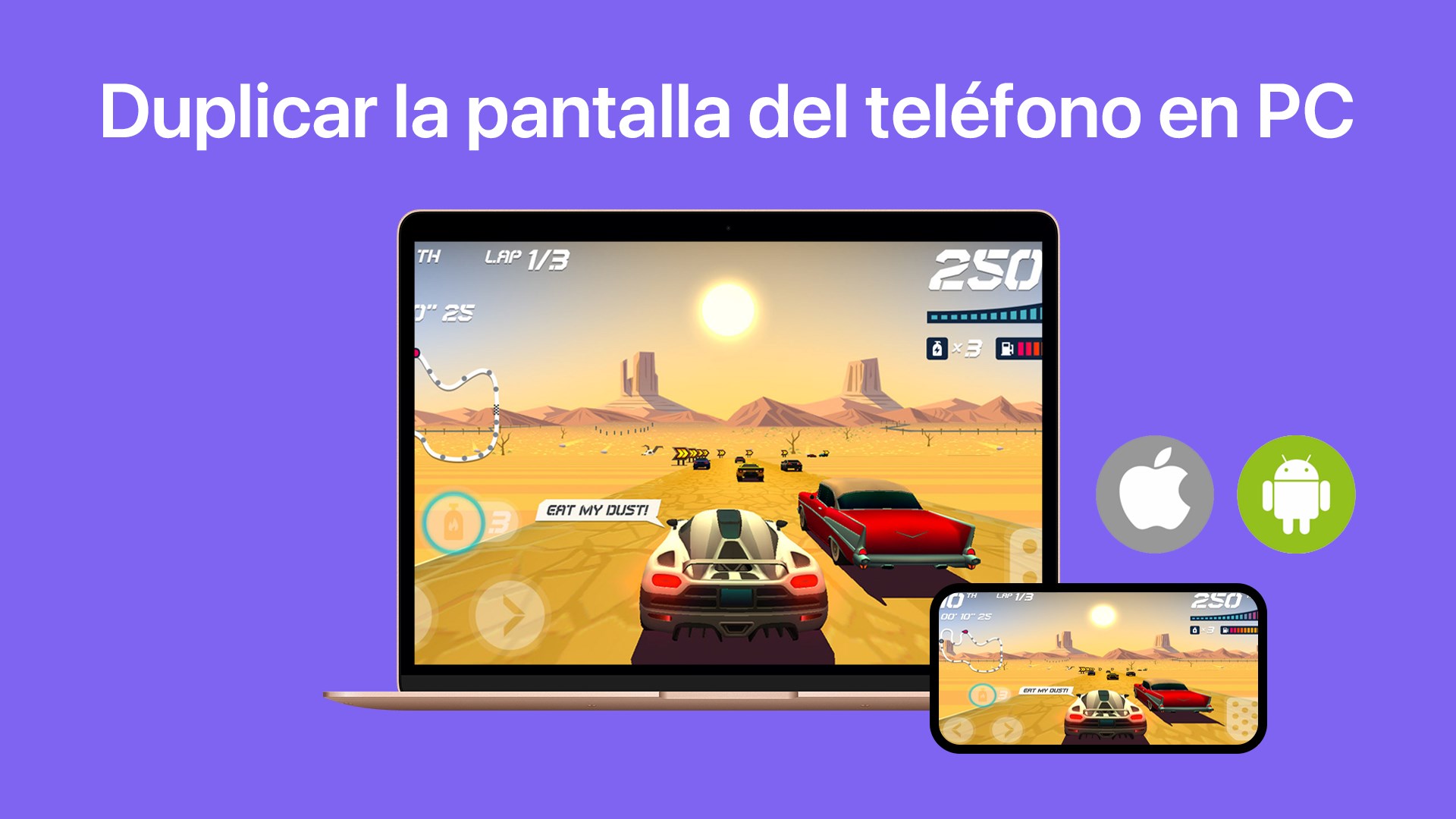
- Nombre EasyCast - Screen Mirroring Receiver
- Categoría Utilidades y herramientas
- Desarrollador CAI HAO
- DirectX Versión 11
- Idiomas Alemán, Chino (simplificado), Chino (tradicional), Coreano, Español, Francés, Inglés (Estados Unidos), Italiano, Japonés, Malayo, Portugués, Ruso, Tailandés, Turco, Vietnamita
EasyCast - Receptor deDuplicación de Pantalla para Windows: Una Mirada Detallada
¿Alguna vez imaginaste convertir tu PC con Windows en un centro multimedia que acepte fácilmente la duplicación de pantalla desde otros dispositivos? EasyCast llega como una solución sencilla y efectiva para quienes buscan ampliar las posibilidades de visualización y presentación en su entorno digital. En esta reseña, exploraremos en profundidad sus funciones, diseño y ventajas diferenciales para ayudarte a decidir si este receptor de pantalla merece un lugar en tu equipo.
Información básica y principales puntos destacados
EasyCast – Receptor de duplicación de pantalla para Windows es una aplicación diseñada para recibir señales de proyección inalámbrica, facilitando la transmisión de contenido desde teléfonos, tablets o laptops compatibles. La desarrolladora detrás de esta herramienta es CAI HAO, que ha puesto especialmente énfasis en crear una solución accesible para usuarios de todos los niveles tecnológicos.
Las principales características que destacan de EasyCast son:
- Compatibilidad inalámbrica sencilla para recibir duplicaciones de pantalla desde diversos dispositivos móviles y ordenadores.
- Interfaz intuitiva y de diseño limpio que facilita su uso incluso para principiantes.
- Conexión rápida y estable, minimizando retrasos y cortes durante la transmisión.
- Optimización para diferentes resoluciones y tamaños de pantalla, garantizando la calidad del contenido reproducido.
Su público objetivo son usuarios de Windows que desean compartir contenido multimedia, realizar presentaciones o simplemente usar su PC como pantalla adicional sin complicaciones. Esto incluye tanto profesionales en entornos de trabajo, estudiantes, como entusiastas de la tecnología en general.
Una experiencia visual que invita a la interacción
Al abrir EasyCast, el usuario se sumerge en un entorno amigable que recuerda una sala de control digital: sencillo, ordenado, y con un flujo que invita a la interacción sin frustraciones. La interfaz presenta iconos claros y menos opciones, lo que ayuda a reducir el tiempo de aprendizaje y enfocarse en lo que realmente importa: la transmisión de contenido.
¿Y qué hay de la fluidez? Desde nuestras pruebas, la aplicación ofrece una conexión estable en redes Wi-Fi de banda dual, con retardos mínimos, algo que en otros programas puede resultar en una experiencia menos fluida. La latencia casi inapreciable hace que la duplicación sea natural, casi como si estuvieras proyectando justo frente a ti.
Funciones clave en las que brilla EasyCast
Conexión inalámbrica sin complicaciones
Tal vez la función más atractiva de EasyCast sea su capacidad para ofrecer una conexión inalámbrica confiable. En un mundo donde los cables parecen estar en desuso — pero todavía a veces imprescindibles — esta app nos permite proyectar contenido sin destrozar los cables ni enredar los espacios de trabajo o entretenimiento. Su proceso de emparejamiento es sencillo: activar el receptor en Windows, seleccionar desde el dispositivo fuente y ¡listo! La transferencia inicia en segundos, sin necesidad de configuraciones complicadas.
Optimización visual y resolución adaptativa
Otra virtud que enamora a los usuarios más exigentes es su adaptabilidad a diferentes resoluciones, ajustándose dinámicamente para ofrecer una calidad visual clara y nítida. Ya sea que proyectes fotos, videos o incluso presentaciones profesionales, EasyCast mantiene la calidad sin pestañear, siempre que la conexión Wi-Fi sea sólida. Además, soporta múltiples formatos y resoluciones, asegurando que no haya sorpresas desagradables en la reproducción.
Evaluación de la experiencia y ventajas competitivas
Desde el punto de vista del usuario, EasyCast combina una interfaz sencilla y una operación sin complicaciones, con un rendimiento estable que supera rápidamente las expectativas. Aunque otros programas ofrecen funciones similares, la diferencia radica en su estabilidad de conexión y en cuánto se esfuerza en ofrecer un proceso casi intuitivo, sin largas curvas de aprendizaje o configuraciones técnicas complejas. La interfaz minimalista y la rápida respuesta hacen que incluso los usuarios menos expertos puedan sacarle el máximo provecho, casi como si tuviesen un asistente digital en su PC.
¿Vale la pena? Recomendación final
En conclusión, EasyCast es una opción sólida para quienes buscan un receptor inalámbrico de pantalla para Windows, con una especial fortaleza en la estabilidad y simplicidad. No es solo una herramienta más, sino una que realmente cumple su cometido sin mayores complicaciones, destacando por su facilidad de uso y calidad de transmisión.
Recomendamos esta aplicación especialmente para usuarios que desean realizar presentaciones rápidas, compartir contenido en reuniones o disfrutar de multimedia en pantallas mayores sin complicarse con cables o configuraciones avanzadas. Para quienes ya disfrutan de soluciones similares, EasyCast puede ofrecer un toque de estabilidad adicional y una interfaz más amigable.
En definitiva, si buscas una opción confiable, simple y efectiva, esta app merece un espacio en tu equipo. Pruébala y sorpréndete con lo que puede hacer por mejorar tu experiencia audiovisual en Windows.
Ventajas
- Fácil de usar
- Compatibilidad amplia
- Conexión estable
- Configuración sencilla
- Soporte para múltiples monitores
Inconvenientes
- Requiere buena conexión Wi-Fi
- Compatibilidad limitada con ciertos dispositivos
- Consumo de batería elevado
- Falta de funciones avanzadas
- Problemas ocasionales de sincronización











