
- Nombre Dropbox
- Categoría Productividad
- Idiomas Alemán, Chino (China), Chino (Taiwán), Coreano, Danés (Dinamarca), Español, Español (España), Francés, Indonesio, Inglés (Estados Unidos), Italiano, Japonés, Malayo, Neerlandés (Países Bajos), Noruego (Bokmål) (Noruega), Polaco, Portugués (Brasil), Ruso, Sueco (Suecia), Tailandés (Tailandia), Ucraniano (Ucrania)
Dropbox para Windows: Sincronización sencilla y productividad sin estrés
Dropbox para Windows es una herramienta de almacenamiento en la nube que busca simplificar la gestión de archivos y potenciar la colaboración, todo desde la comodidad de tu escritorio.
Información básica del aplicativo
Dropbox para Windows se posiciona como un asistente digital para la gestión de archivos en la nube, facilitando el acceso y la compartición sin complicaciones. Desarrollado por Dropbox Inc., uno de los pioneros en servicios de almacenamiento en línea, este programa combina funcionalidad y sencillez en una interfaz amigable. Sus principales atractivos incluyen la sincronización automática en tiempo real, integración con otras aplicaciones y una interfaz intuitiva que reduce la curva de aprendizaje. El target principal son profesionales, equipos de trabajo y usuarios particulares que buscan una solución confiable para mantener sus archivos organizados y accesibles en todo momento.
Una experiencia de usuario que fluye como un río
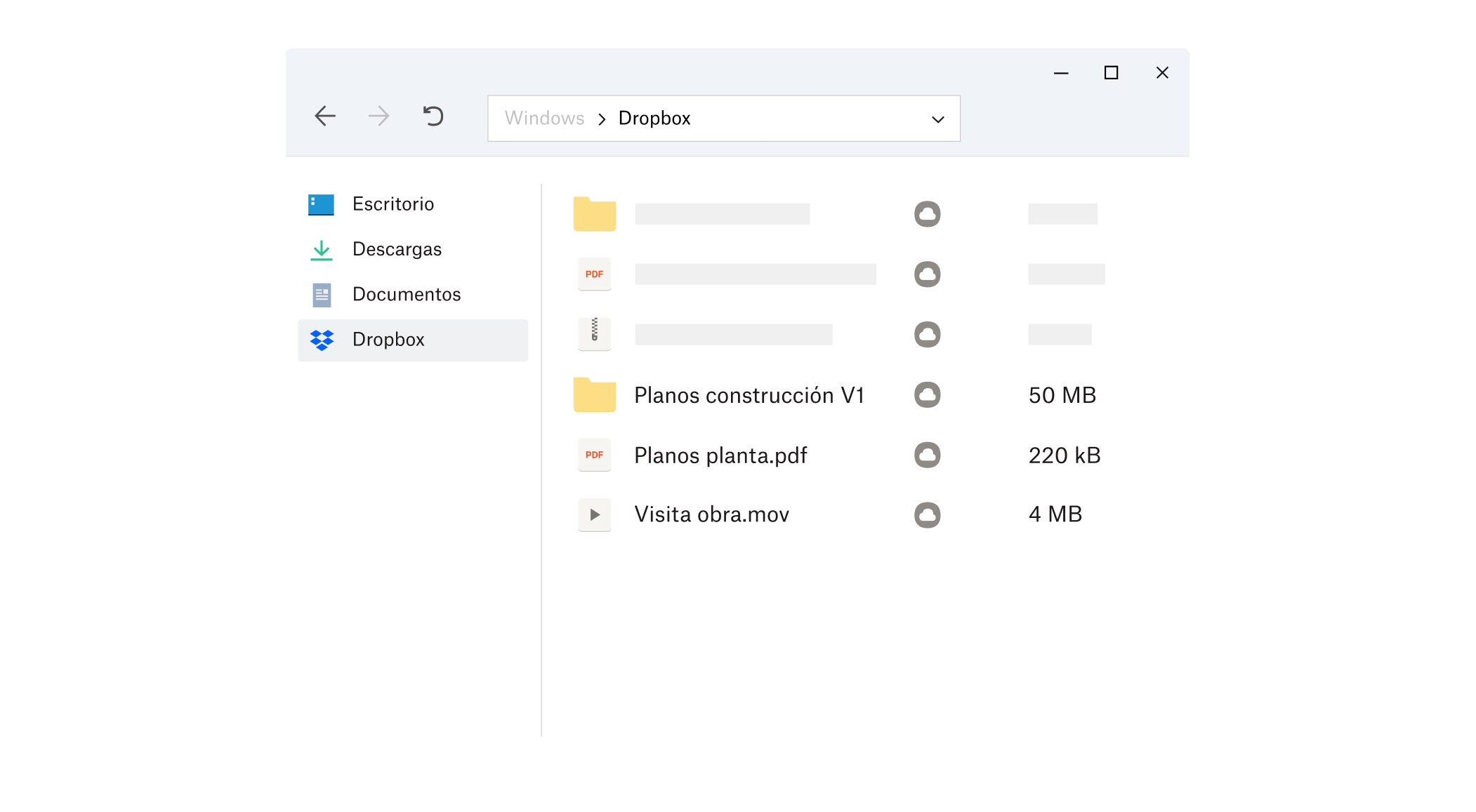
Desde el primer contacto, Dropbox para Windows invita a una experiencia de usuario clara y eficiente, como un río que fluye sin obstáculos. La instalación es rápida y sin complicaciones, permitiendo un inicio casi inmediato. La interfaz, con su diseño minimalista y ordenado, funciona como un sistema de organización visualmente placentero, donde cada elemento tiene su lugar. La sincronización es casi mágica: arrastras el archivo y automáticamente se actualiza en todos tus dispositivos vinculados, como si tuvieras un asistente personal que nunca olvida una tarea.
Las joyas de la corona: funciones que marcan diferencia
1. Sincronización automática en tiempo real
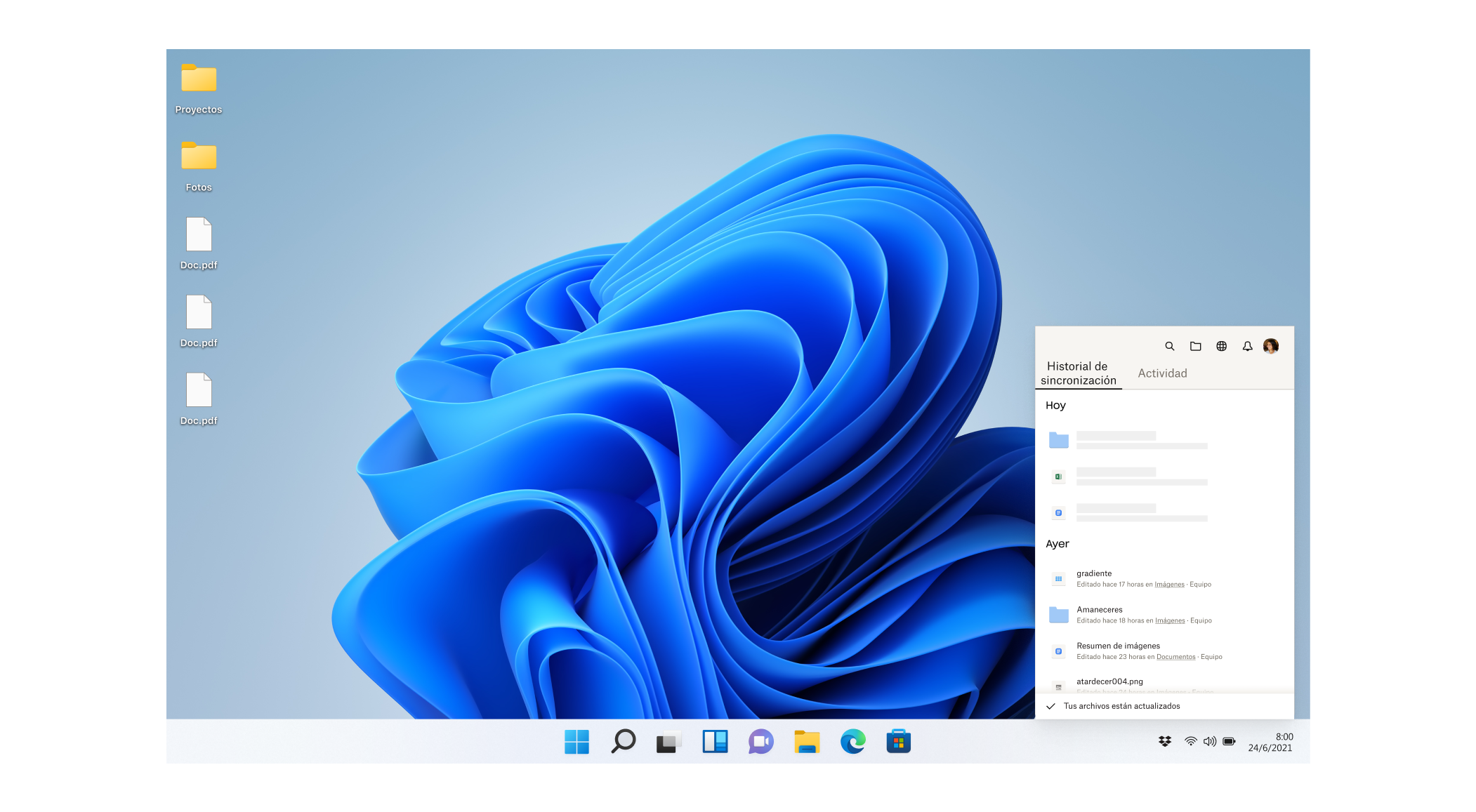
Este es el corazón de Dropbox, que permite que tus archivos se actualicen instantáneamente en la nube y en todos tus dispositivos conectados. Imagínate que tienes una carta lista para enviar y, justo en ese instante, automáticamente se comparte con tu equipo sin pasos adicionales; así funciona esta función, ahorrando tiempo y eliminando la angustia de olvidar subir la última versión.
2. Integración con otras aplicaciones
Otra característica sobresaliente es su capacidad de integrarse con el ecosistema de herramientas que usas día a día. Desde Microsoft Office hasta Slack, Dropbox facilita un flujo de trabajo sin interrupciones, haciendo que mover archivos entre plataformas sea tan simple como abrir una ventana de explorador. Este nivel de integración reduce la carga cognitiva, ya que no tienes que recordar múltiples pasos o cambiar de aplicación constantemente.
3. Compartición y colaboración simplificadas
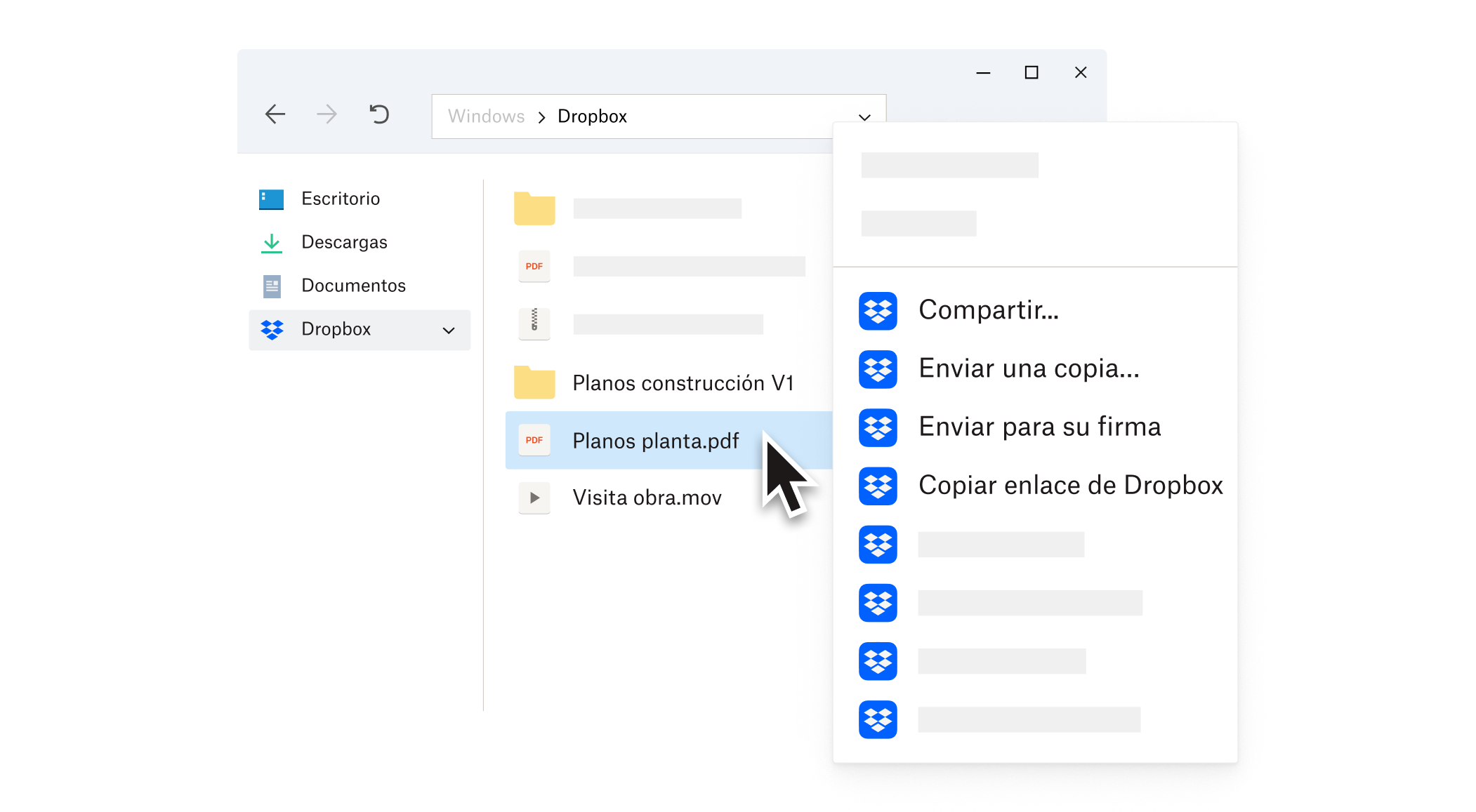
Compartir archivos y colaborar con otros nunca había sido tan sencillo. Con unos cuantos clics, puedes generar enlaces compartibles y gestionar permisos, todo desde la misma ventana. Es como tener un buzón digital en el que tus colegas reciben el archivo correcto en el momento justo, sin vueltas ni complicaciones.
Evaluación de la experiencia y ventajas diferenciadoras
El diseño de la interfaz de Dropbox para Windows es limpio y ordenado, evitando la sobrecarga visual y permitiendo que te enfoques en lo importante: tu trabajo. La fluidez del programa es notable; las operaciones se sienten rápidas y responsables, como si el programa anticipara tus movimientos. La curva de aprendizaje es suave, similar a aprender a montar en bicicleta: una vez entiendes las bases, el resto es intuición.
Comparado con otras herramientas de gestión de archivos, Dropbox destaca por su eficiencia en la integración del flujo de trabajo. Mientras que algunos servicios ofrecen muchas funciones que pueden saturar al usuario, Dropbox se centra en reducir la carga cognitiva. Su sincronización en tiempo real y la integración con herramientas conocidas hacen que el trabajo en equipo sea casi automático, en lugar de una tarea adicional. De esta forma, disminuye la dificultad de gestionar múltiples plataformas sin perder tiempo en configuraciones complicadas.
¿Lo recomiendo? Mi consejo final
En definitiva, Dropbox para Windows es una opción sólida para quienes valoran la sencillez y la eficiencia. Si buscas una solución que te ayude a mantener tus archivos sincronizados y fáciles de compartir sin perder la cabeza en funciones demás, esta app es una recomendación confiable. Ideal para profesionales y equipos de trabajo que desean una herramienta que se integre de manera natural en su flujo de trabajo y reduzca la carga cognitiva. Por su rendimiento y enfoque en la productividad eficiente, la calificaría con un nivel alto de recomendación, siempre considerando que su mejor ventaja radica en simplificar tu día a día digital sin perder la funcionalidad esencial.
Ventajas
- Sincronización automática y confiable
- Interfaz intuitiva y fácil de usar
- Opciones de colaboración en tiempo real
- Amplia integración con otras aplicaciones de Microsoft y terceros
- Capacidad de almacenamiento en la nube en diferentes planes
Inconvenientes
- Problemas ocasionales de sincronización
- Consumo elevado de recursos del sistema
- Limitaciones en la visualización previa de archivos grandes
- La interfaz móvil podría ser más personalizable
- Problemas ocasionales de fiabilidad en las versiones beta











