

- Nombre Drawboard PDF
- Categoría Productividad
- Desarrollador Drawboard
- Idiomas Alemán (Alemania), Chino (China), Coreano (Corea), Español (España), Francés (Francia), Inglés (Estados Unidos), Japonés (Japón)
Una herramienta potente para la gestión de PDFs en Windows
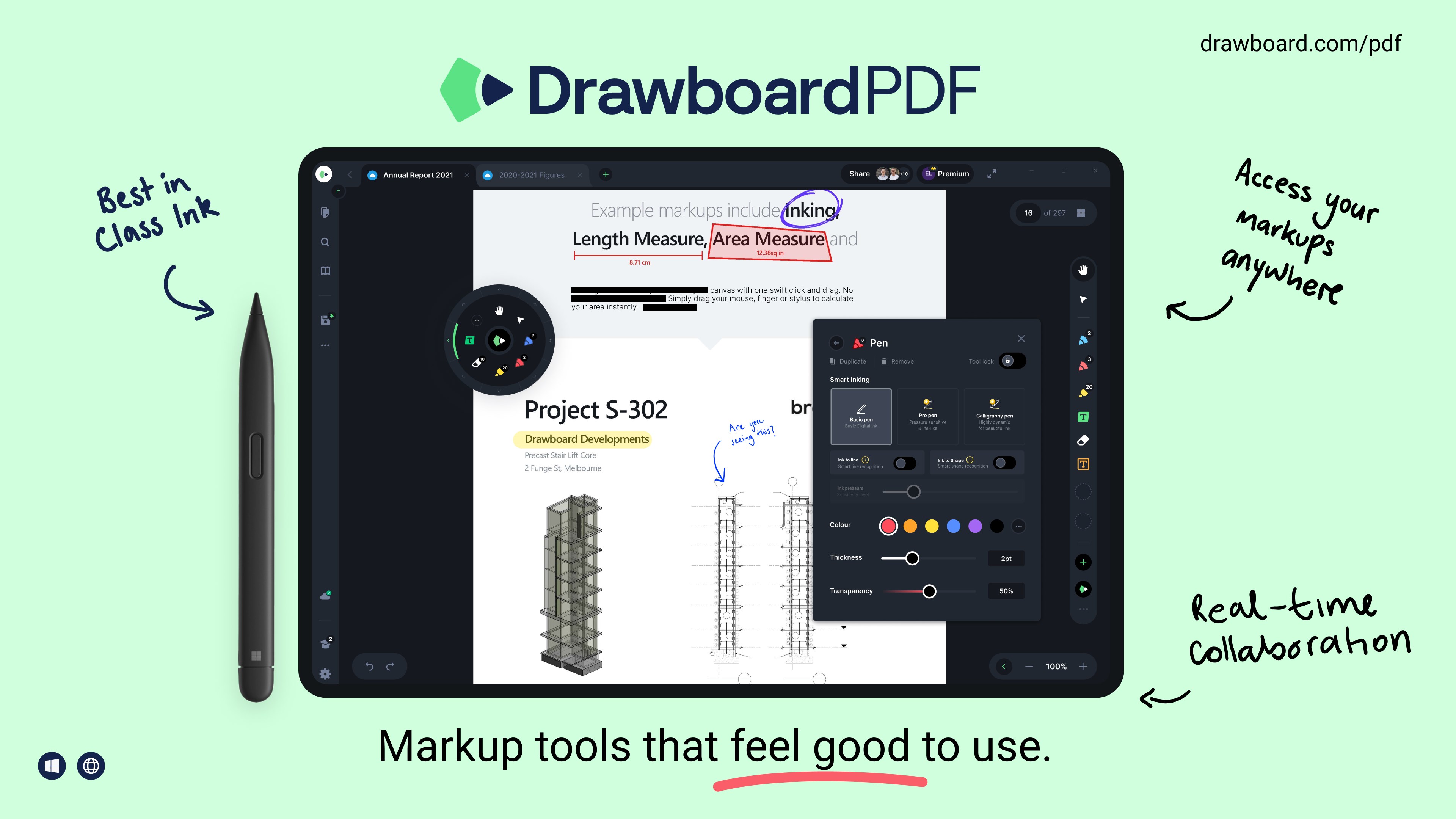
Drawboard PDF para Windows se presenta como una solución integral para quienes necesitan manipular y anotar documentos digitales de manera eficiente, combinando facilidad de uso con funcionalidades avanzadas en un entorno familiar.
¿Qué es Drawboard PDF y quién está detrás de ella?
Drawboard PDF para Windows es una aplicación desarrollada y publicada por Drawboard, una compañía con reputación en la creación de herramientas efectivas para la gestión de archivos PDF. Su enfoque principal es facilitar la revisión, anotación y organización de documentos, pensado tanto en profesionales como en estudiantes.
- Funciones destacadas:
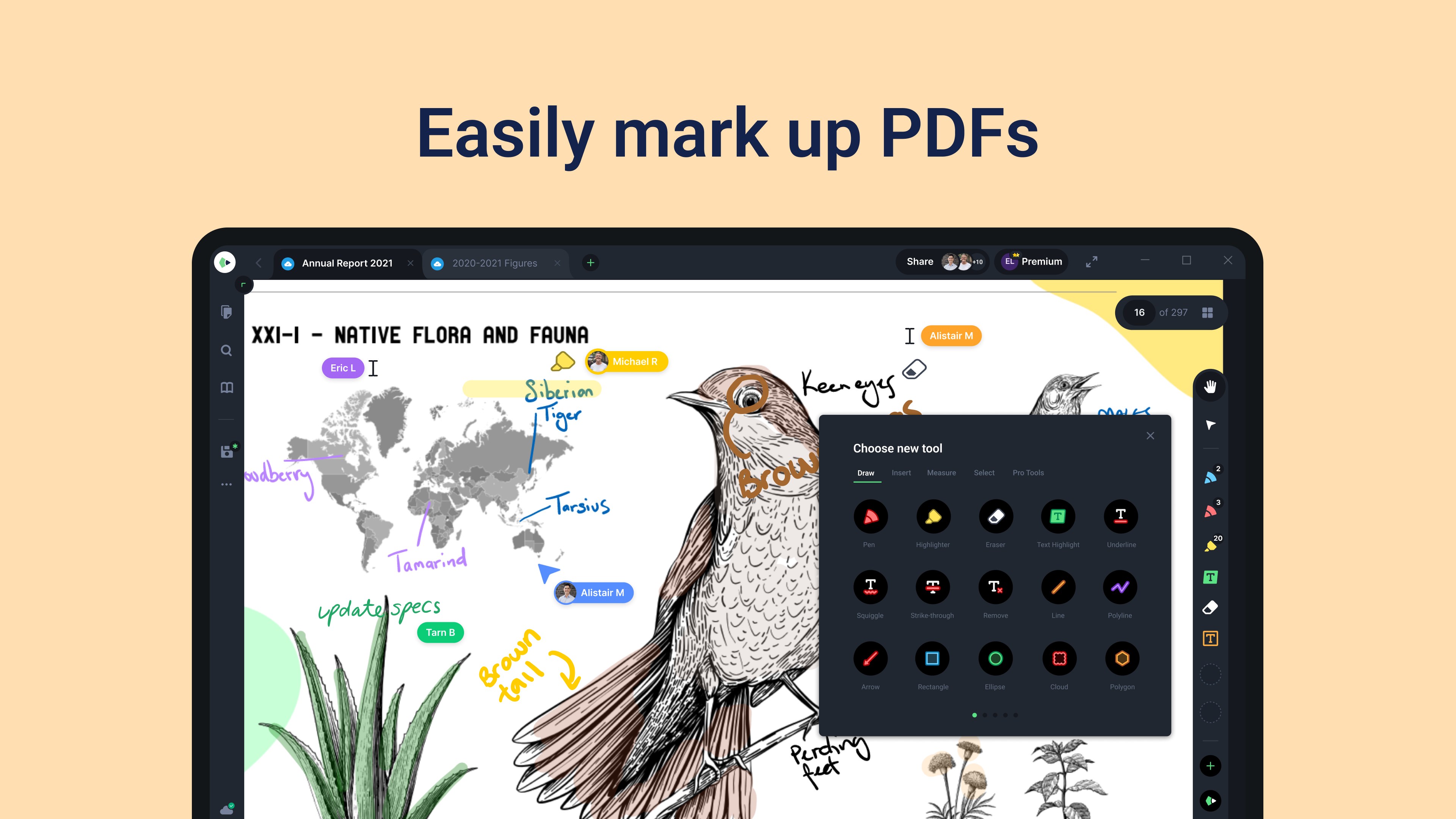
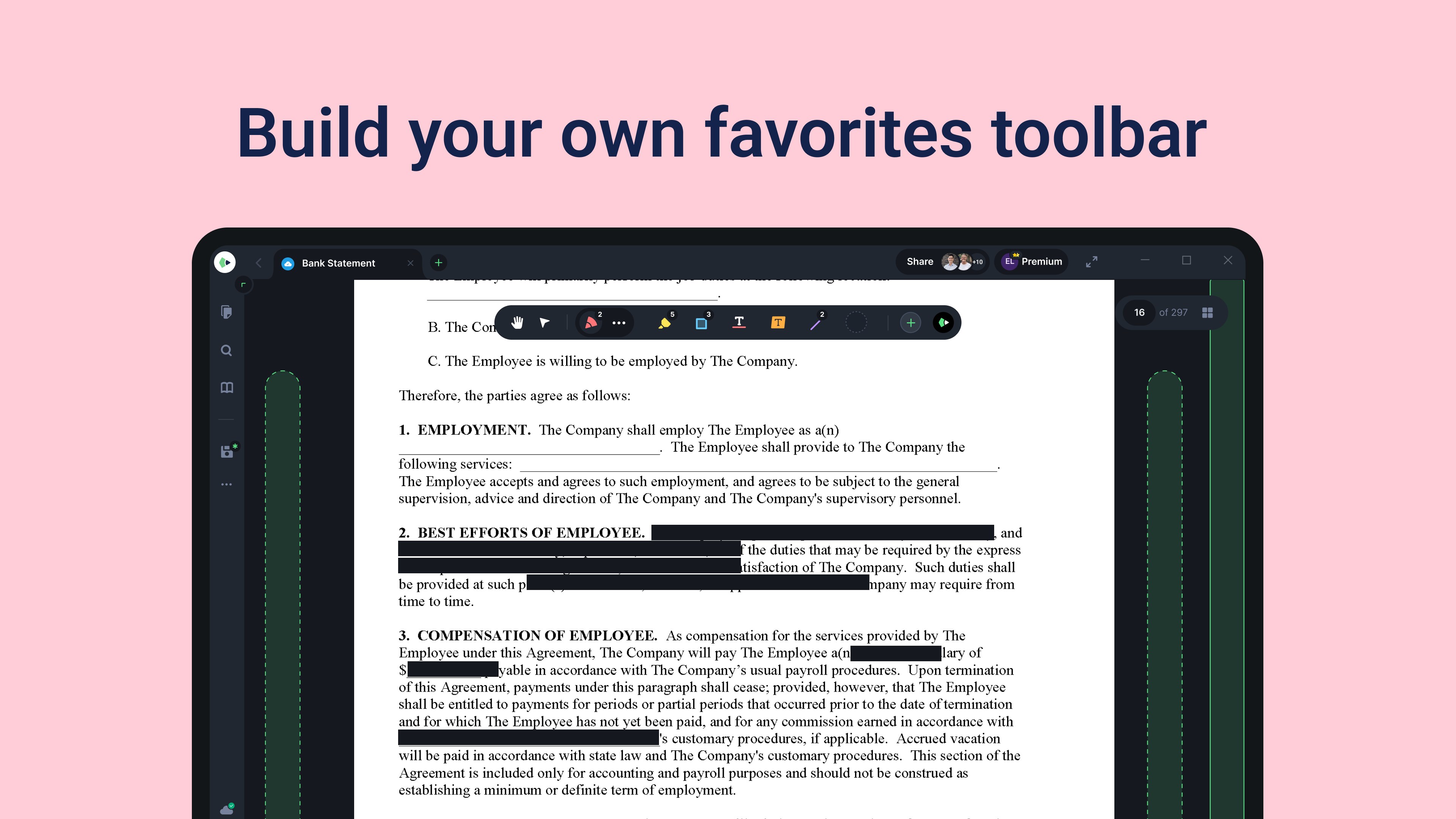
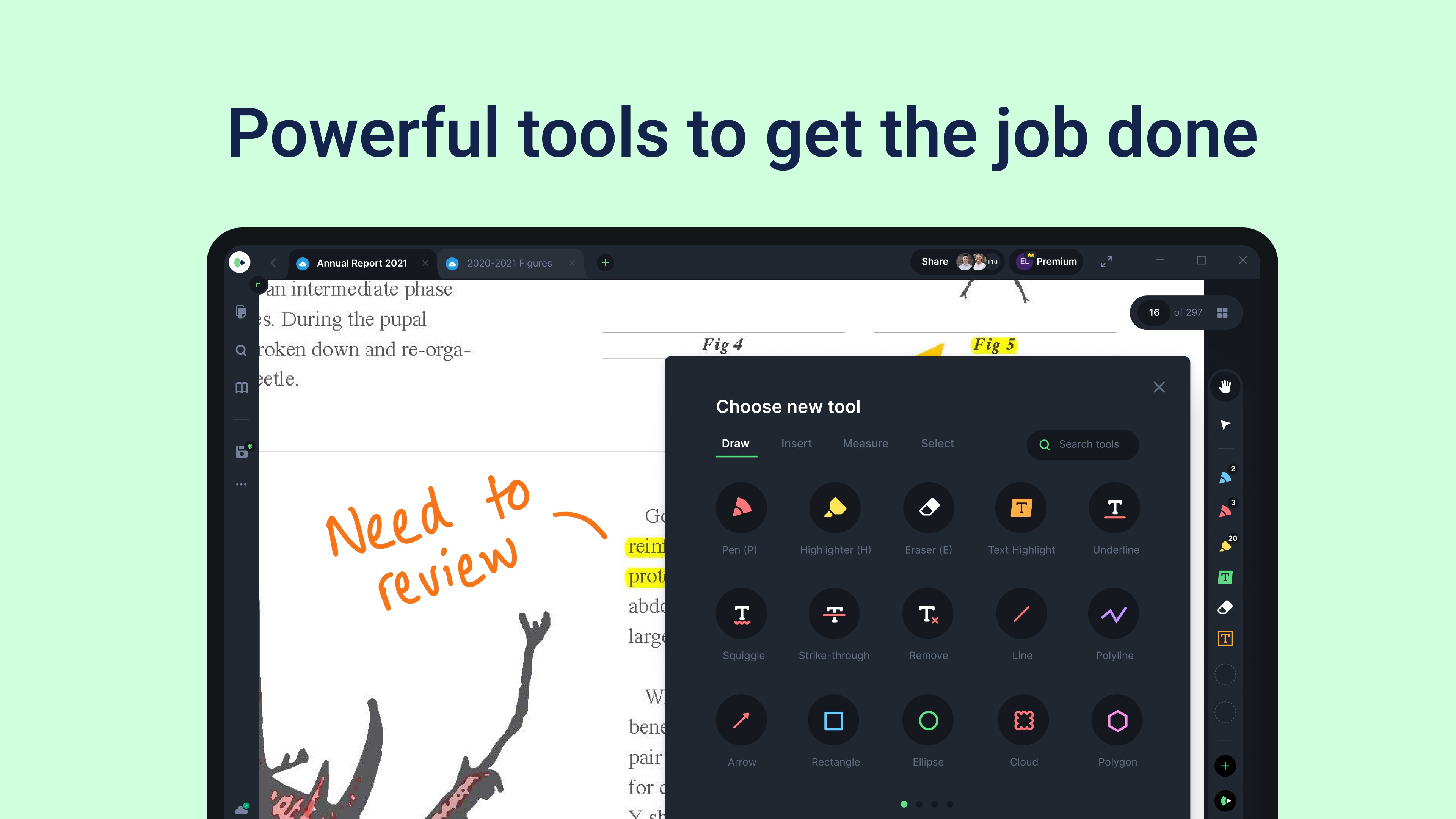
- Herramientas de anotación avanzadas como subrayado, resaltado, notas adhesivas y dibujo libre.
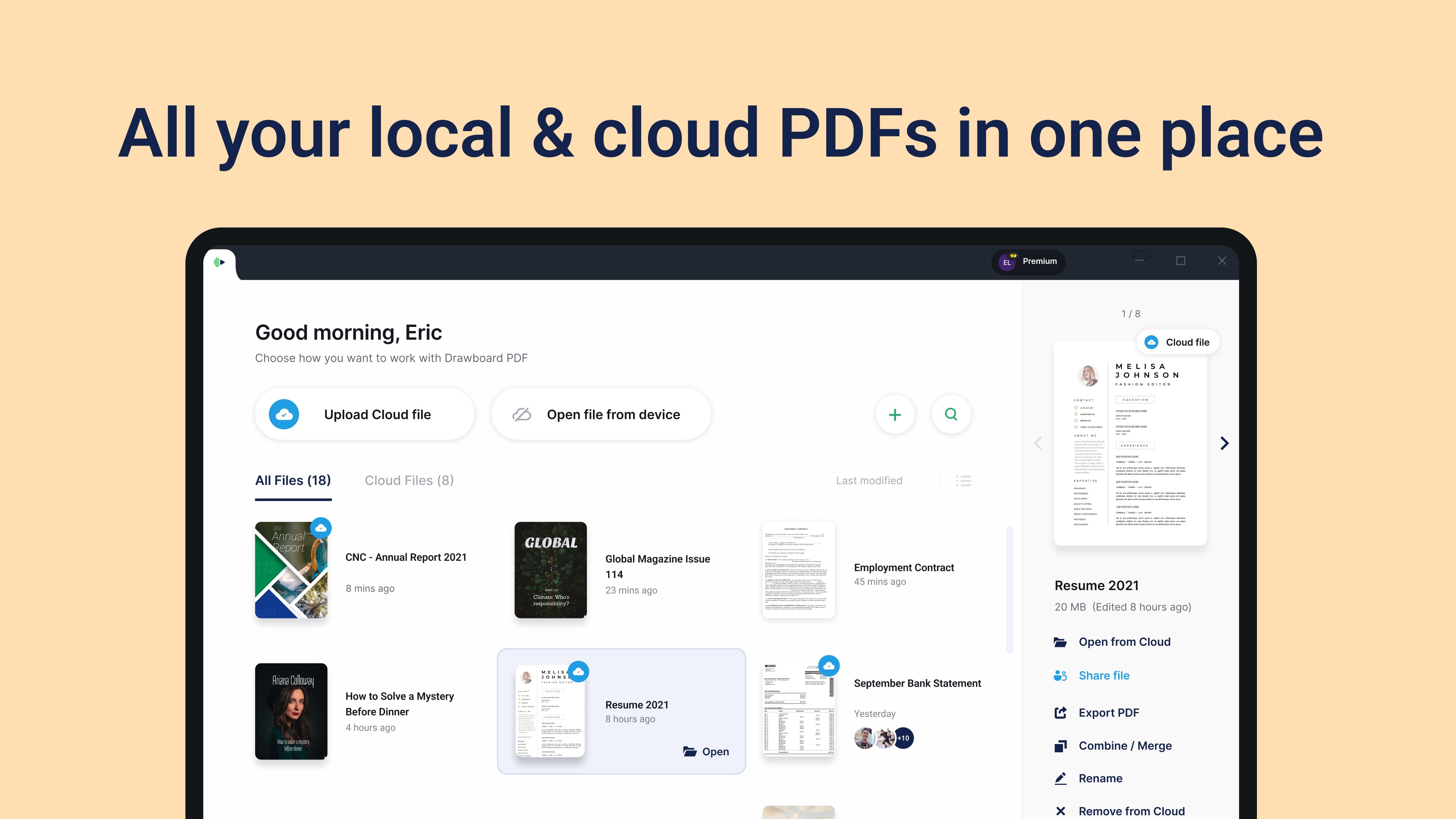
- Integración con OneDrive y otras plataformas para una gestión sencilla de archivos en la nube.
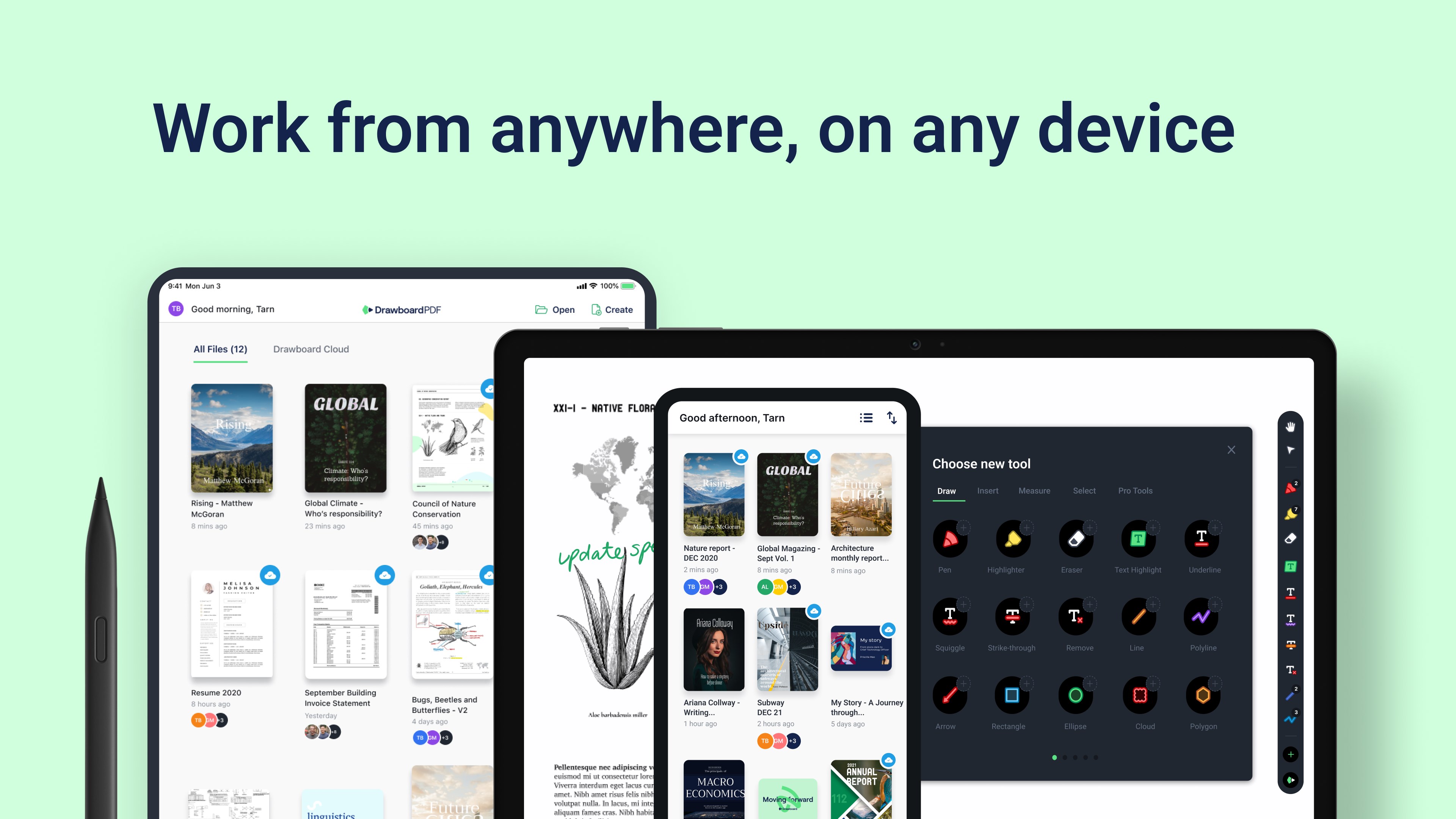
- Compatibilidad con pantallas táctiles y dispositivos con lápiz digital, brindando una experiencia similar a escribir sobre papel.
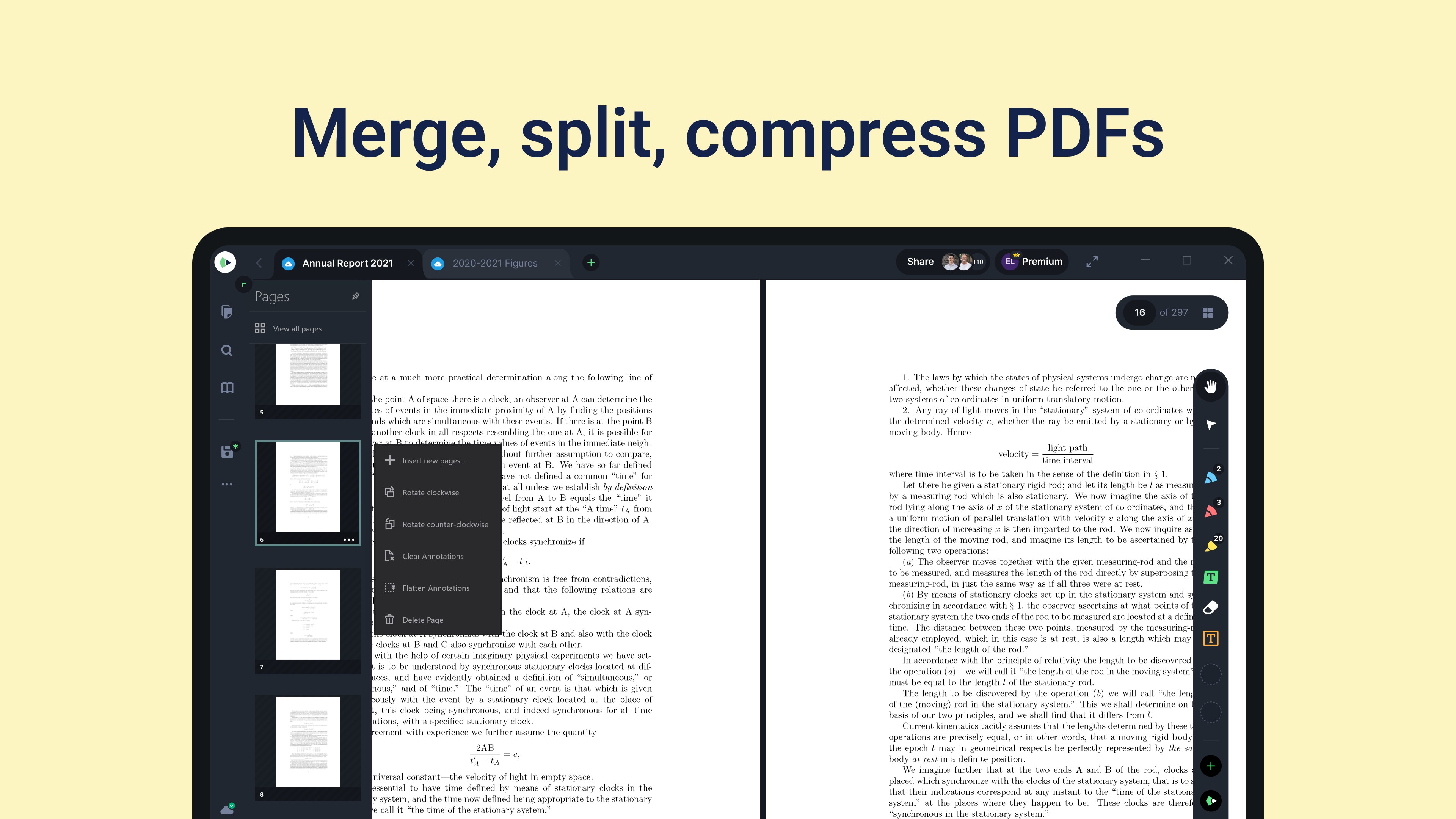
- Marcadores, búsquedas rápidas y opciones de organización que mejoran el flujo de trabajo.
Su público objetivo varía desde profesionales del sector legal, arquitectos, diseñadores, hasta estudiantes que buscan una plataforma eficiente para gestionar sus materiales de estudio.
Explorando las funciones clave: ¿qué hace a Drawboard PDF tan especial?
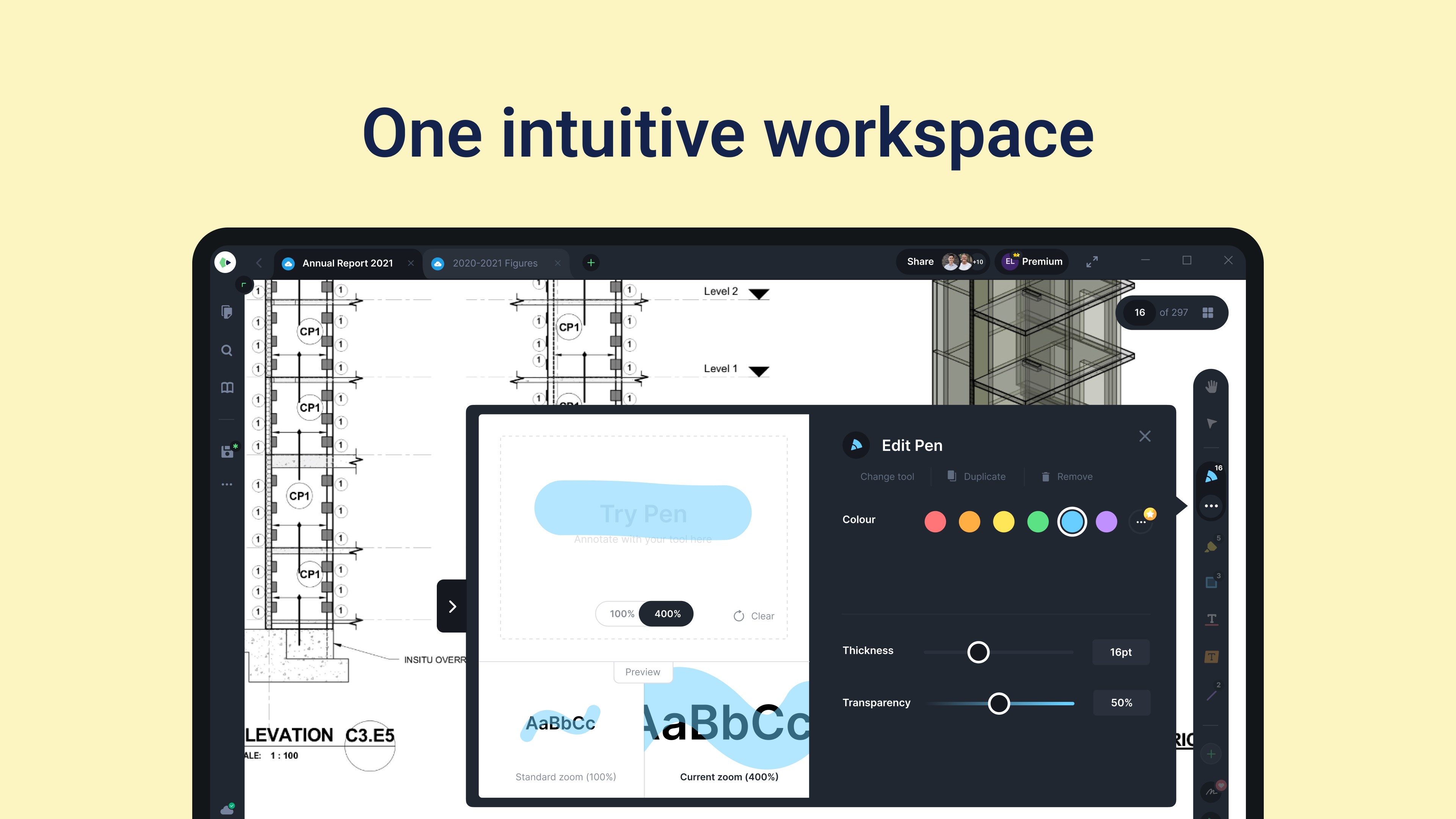
Interfaz intuitiva y diseño pensado en el usuario
Desde el primer momento, Drawboard PDF cautiva con una interfaz limpia y organizada, que recuerda a un cuaderno digital pero con la potencia de una herramienta moderna. Los menús son accesibles, y su diseño permite una rápida familiarización, como si abrieras un cuaderno en el que ya sabes exactamente dónde buscar lo que necesitas. La disposición visual facilita la navegación entre diferentes funciones sin que el usuario se pierda en un mar de opciones, reduciendo así la carga cognitiva y permitiendo concentrarse en lo que importa: su trabajo.
Funciones de anotación y colaboración en el tapete
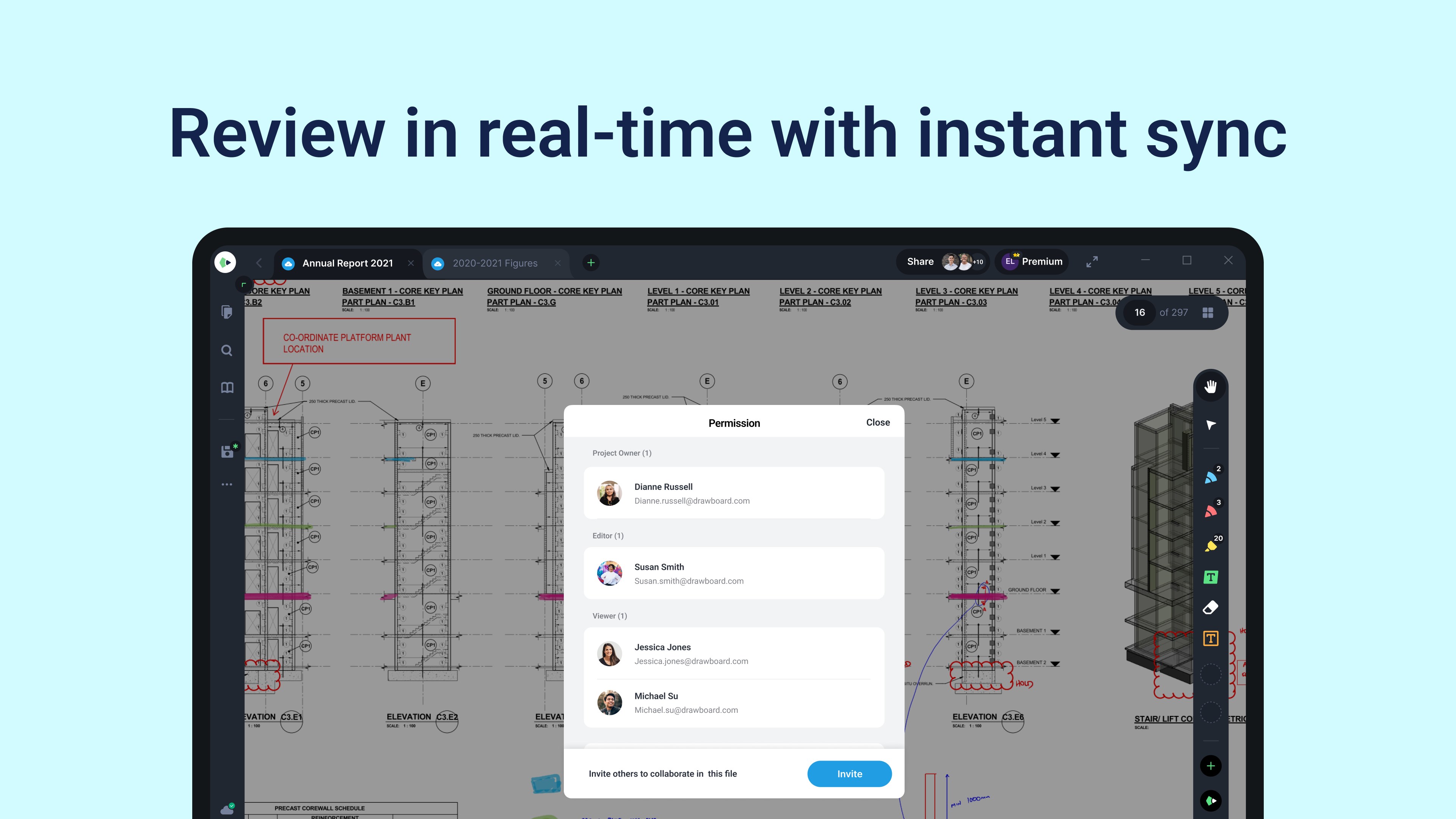
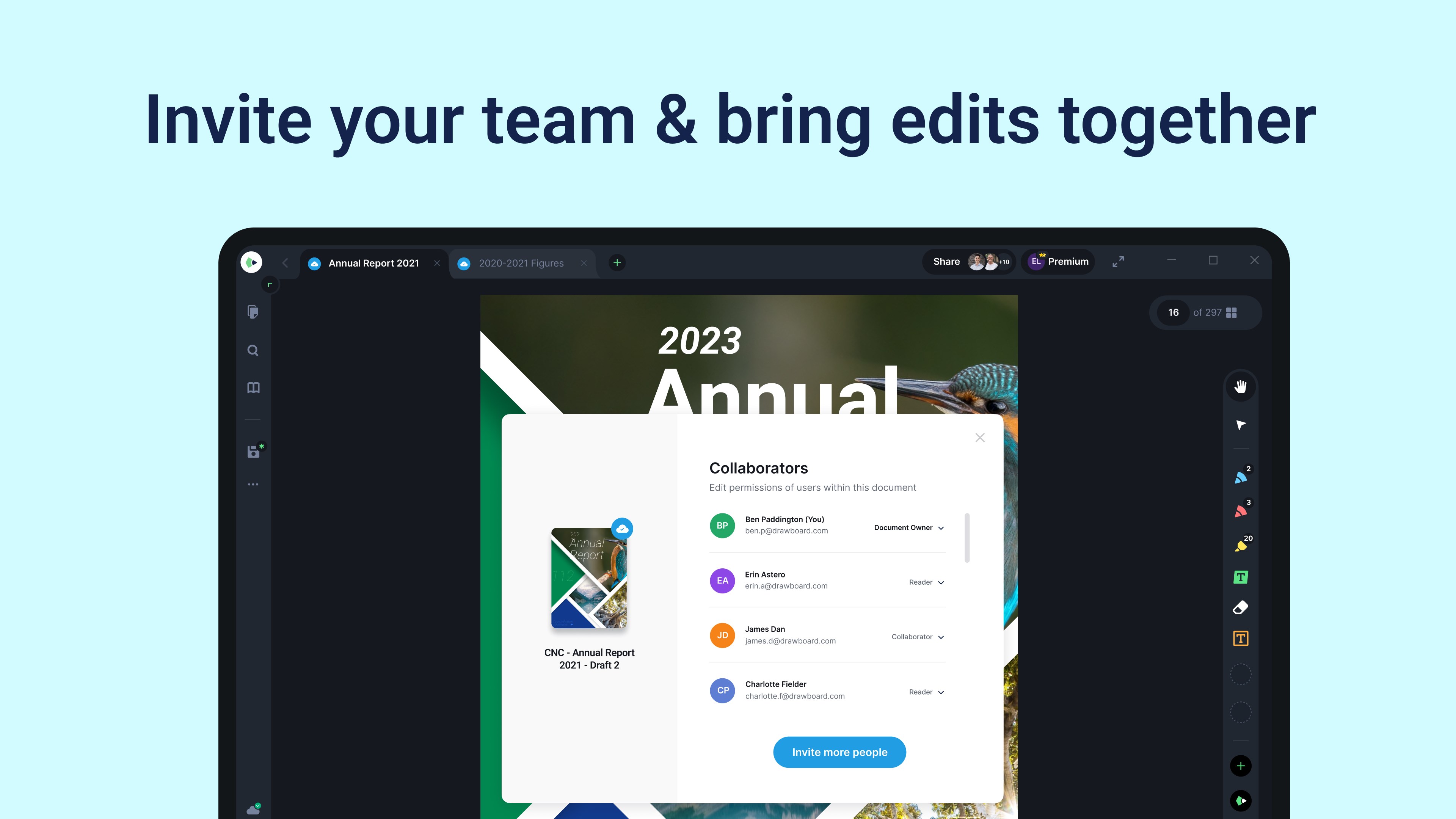
Este aspecto es verdaderamente el corazón de Drawboard PDF. La variedad de herramientas para marcar, resaltar, hacer notas y dibujar en los documentos permite que cada usuario personalice sus archivos de acuerdo con sus necesidades, ya sea para destacar áreas importantes o para realizar diagramas y esquemas en tiempo real. La precisión en el seguimiento de trazos, especialmente en pantallas táctiles, es excepcional, como si tuvieses un lápiz sobre papel en plena dinámica digital. La facilidad de guardar y compartir estos cambios, incluyendo funciones de colaboración en la nube, potencia la interacción en equipos remotos o en proyectos colaborativos.
Optimización del flujo de trabajo y diferenciación competitiva
Uno de los aspectos más destacados de Drawboard PDF es cómo integra eficientemente sus funciones, minimizando la carga cognitiva al simplificar procesos complejos. A diferencia de otras aplicaciones que pueden parecer sobrecargadas con funciones que raramente se usan, Drawboard se centra en ofrecer las herramientas justo y necesario. La sincronización fluida con plataformas en la nube, junto con la posibilidad de trabajar sin conexión y guardar automáticamente, reduce las interrupciones y optimiza la productividad. Es como tener un escritorio organizado en la palma de la mano, donde todo es accesible sin perder tiempo buscando funciones o herramientas.
¿Recomendación final y consejos de uso?
En conclusión, Drawboard PDF para Windows es una opción muy recomendable para quienes buscan una aplicación de gestión de PDF que combine funcionalidad avanzada con una experiencia de usuario amigable y sin complicaciones. Es especialmente útil para profesionales y estudiantes que valoran la eficiencia y desean un flujo de trabajo fluido, sin saturarse con demasiadas funciones innecesarias.
Mi consejo sería explorar primero sus herramientas de anotación y organización, adaptando el entorno a tu manera de trabajar. La inversión en tiempo de aprendizaje será rápidamente compensada con mejoras en la productividad y en la calidad de tu gestión documental. Como un cuaderno digital bien organizado, Drawboard PDF puede convertirse en tu compañero de trabajo confiable en el día a día.
Ventajas
- Interfaz intuitiva
- Herramientas de anotación completas
- Compatible con varios dispositivos
- Sincronización en la nube
- Rapidez en carga y procesamiento
Inconvenientes
- Funciones avanzadas limitadas en la versión gratuita
- Consumo elevado de batería en dispositivos portátiles
- Requiere conexión a internet para algunas funciones
- Limitada personalización de la interfaz
- Problemas ocasionales de apertura en archivos muy protegidos











