
- Nombre DOCX Editor for Windows
- Categoría Productividad
- Desarrollador HUXSoft.com
- Idiomas Inglés (Estados Unidos)
Introducción
En un mundo donde la productividad y la organización de documentos son esenciales, DOCX Editor for Windows surge como una herramienta que promete simplificar la edición y gestión de archivos DOCX. Si alguna vez has sentido que editar documentos en tu PC puede ser tan frustrante como tratar de montar un mueble sin instrucciones, esta aplicación busca convertirse en tu asistente personal, facilitando tareas que a menudo parecen laboriosas. Su enfoque en integrar funciones clave en una interfaz amigable hace que sea una opción interesante tanto para profesionales como para estudiantes que buscan optimizar su flujo de trabajo.
Funciones principales que marcan la diferencia
Edición avanzada e intuitiva de archivos DOCX
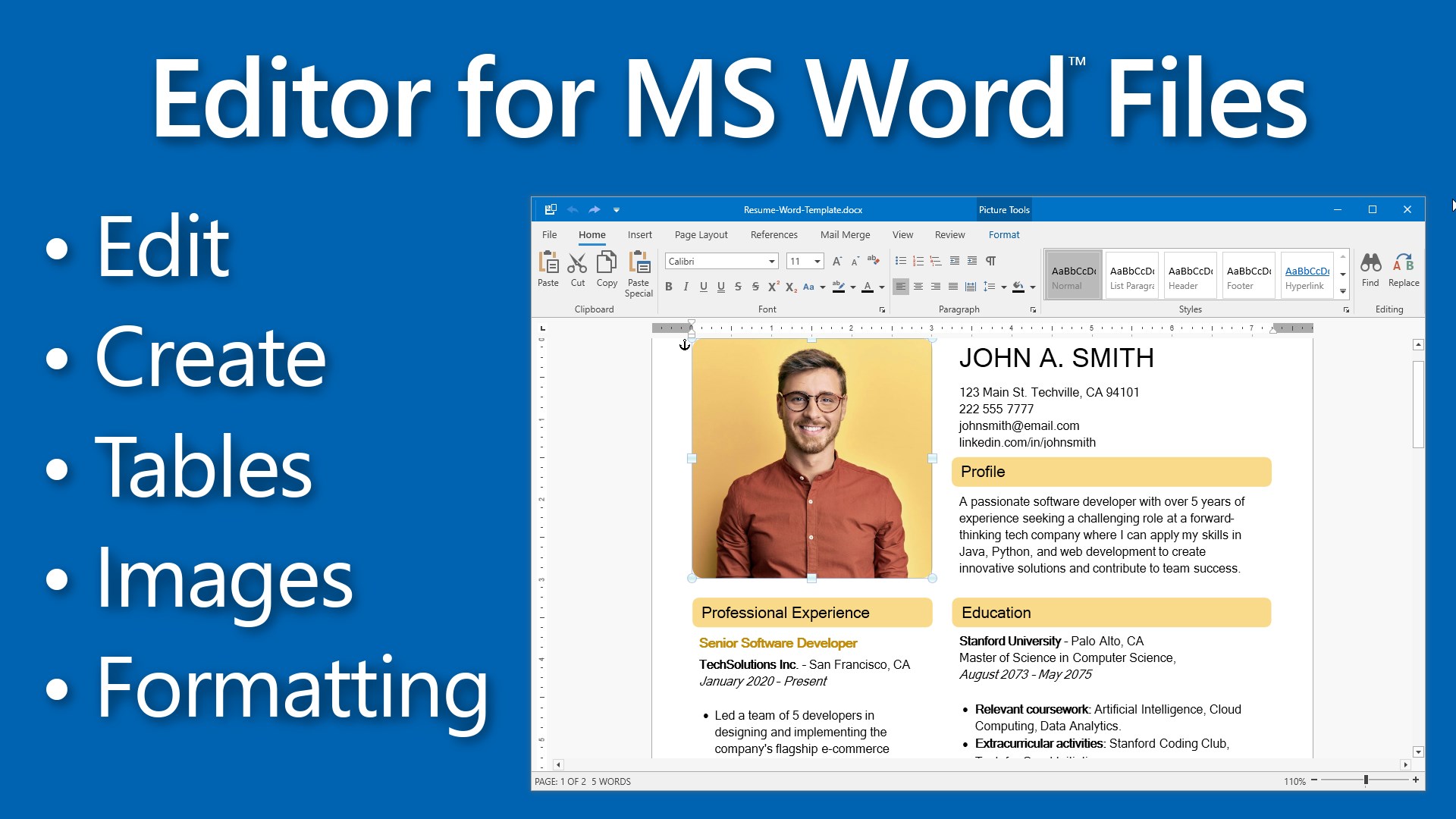
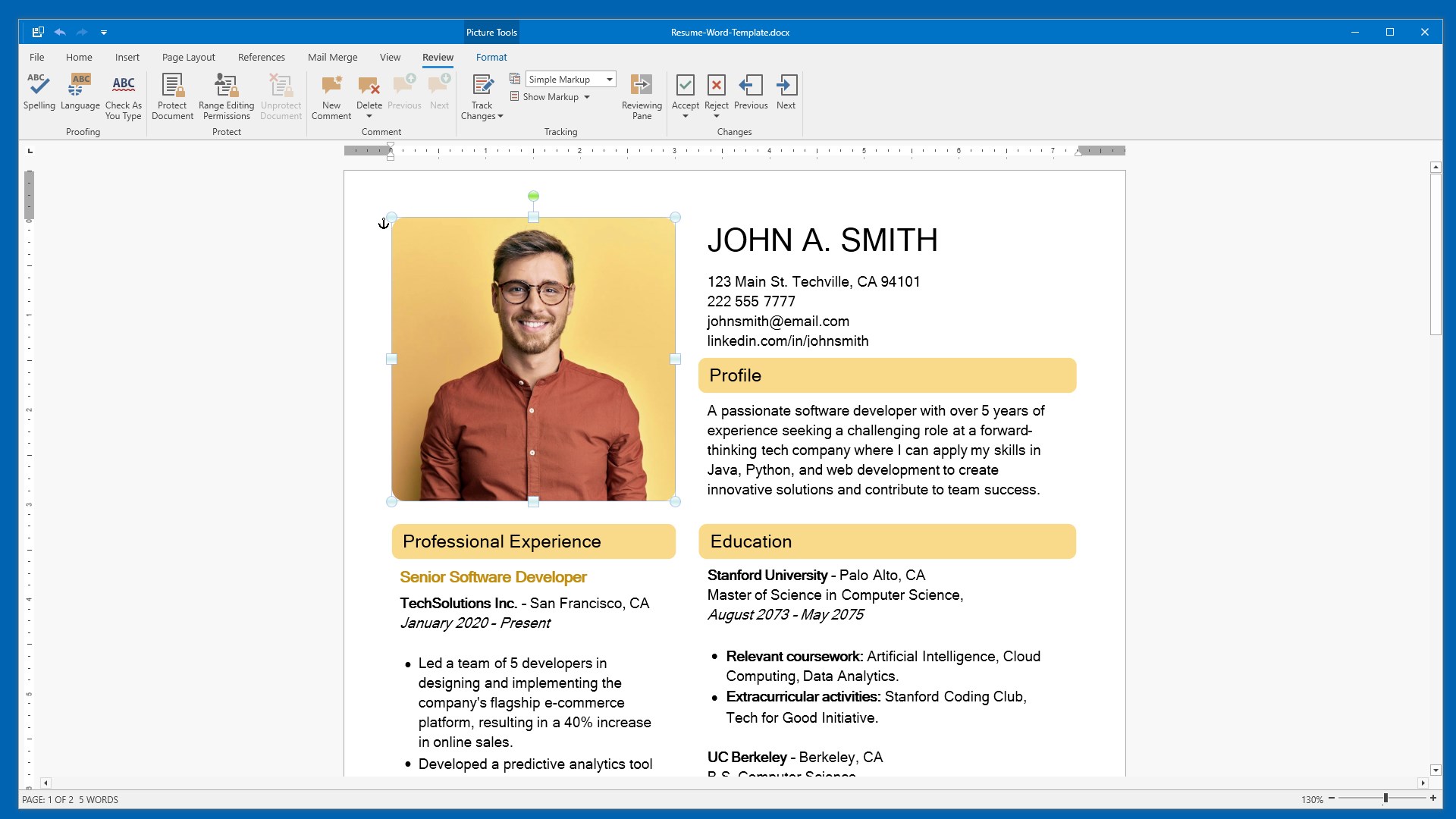
La pieza central de DOCX Editor for Windows radica en su capacidad de ofrecer una edición de documentos avanzada pero sencilla. El usuario puede modificar textos, cambiar estilos, insertar imágenes, tablas y listas de manera fluida, igual que si estuviera manejando un procesador de textos familiar, pero con la ventaja de una interfaz más ligera y optimizada para Windows. La experiencia recuerda a tener una versión digitalizada de tu cuaderno de notas, con la precisión de una máquina de escribir moderna.
Gestión eficiente de documentos y colaboración
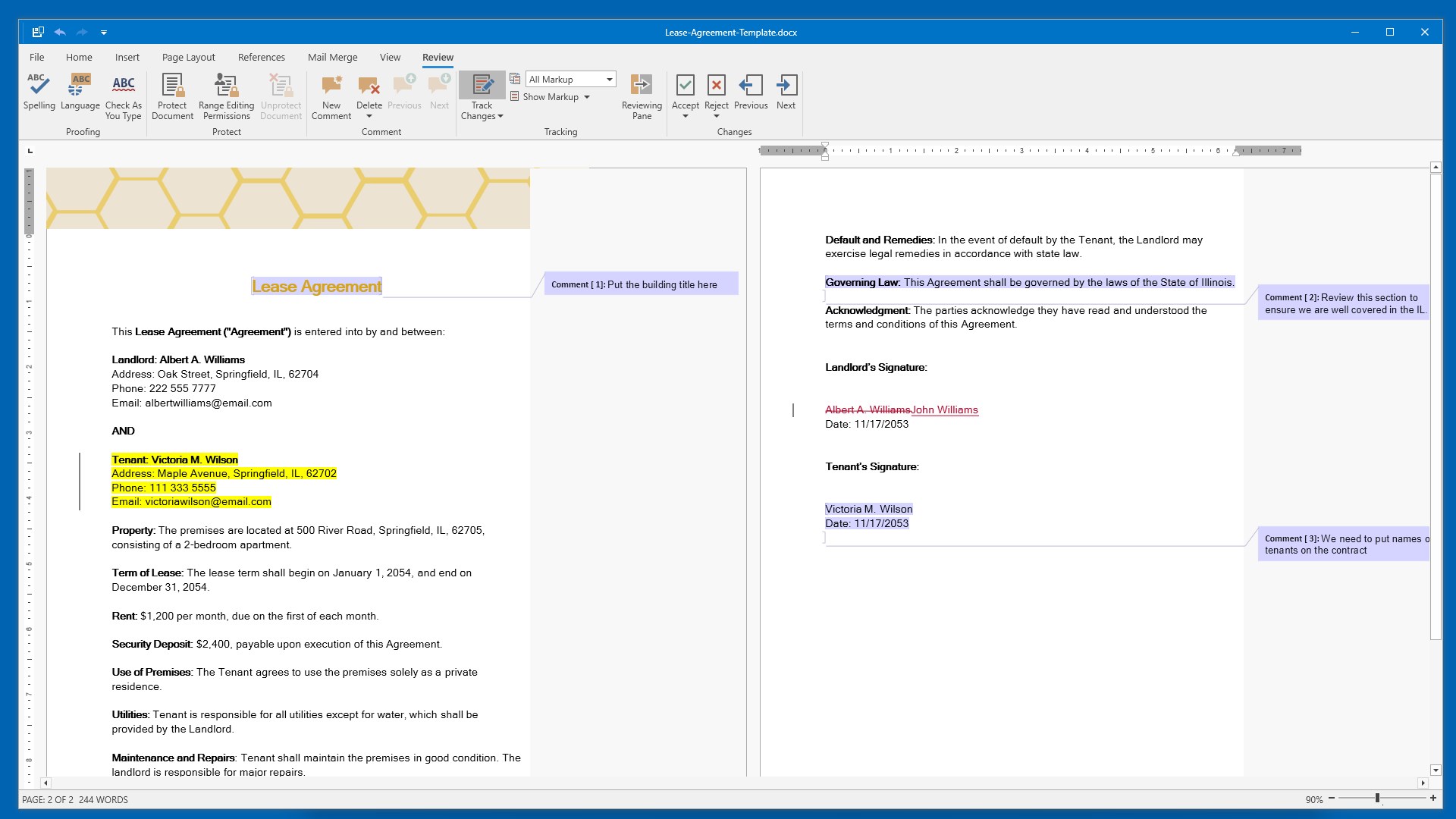
Otra característica destacable es su facilidad para gestionar múltiples archivos en un solo entorno. La organización de documentos permite abrir, guardar y buscar archivos rápidamente, eliminando la sensación de estar atrapado en un laberinto digital. Además, permite compartir y colaborar en tiempo real, facilitando el trabajo en equipo sin necesidad de complicados procesos de sincronización. Es como tener una oficina portátil siempre a la mano, lista para ayudarte en cualquier momento.
Integración con el flujo de trabajo y reducción de carga cognitiva
Quizá lo más innovador de esta aplicación es su enfoque centrado en reducir la carga mental que a menudo implica editar documentos complejos. La interfaz minimalista, combinada con funciones útiles como la vista previa en tiempo real y la corrección automática, ayuda a mantener la concentración en lo importante, sin distracciones ni complicaciones. En comparación con otras aplicaciones más robustas pero saturadas de funciones, DOCX Editor simplifica sin sacrificar calidad, actuando casi como un asistente que anticipa tus necesidades y te guía paso a paso en la edición de documentos.
Experiencia de usuario: simple, fluida y accesible
Desde el momento en que abres la aplicación, te encuentras con una interfaz limpia, que invita a explorar. La organización visual y los menús claros hacen que navegar por las funciones sea tan natural como hojear un libro. La fluidez de operación es notable: las acciones responden rápidamente, sin retardos molestos, lo que reduce la frustración y el estrés de trabajar con archivos complejos o en plazos ajustados. Aunque puede requerir un pequeño tiempo de aprendizaje inicial para familiarizarse con algunas funciones, su curva de aprendizaje es suave y los tutoriales integrados facilitan la adaptación.
¿Qué hace diferente a DOCX Editor for Windows?
En un mercado saturado de editores de texto con características similares, este software destaca por su enfoque en la eficiencia del flujo de trabajo y la simplicidad. Ideas como una integración sin fisuras con el sistema operativo y una línea de diseño que prioriza la reducción del esfuerzo cognitivo —en lugar de sobrecargar con funciones innecesarias—, colocan a esta herramienta en una posición privilegiada para quienes valoran la practicidad. Además, su capacidad para gestionar archivos de manera rápida y colaborativa sin complicaciones, le confiere un valor añadido importante frente a aplicaciones más cargadas y menos intuitivas.
Recomendación final y sugerencias de uso
Recomiendo DOCX Editor for Windows a quienes buscan una solución ligera pero efectiva para editar documentos en Windows, sin tener que recurrir a programas más pesados y complejos. Es especialmente útil para profesionales, estudiantes y colaboradores que requieren trabajar con archivos DOCX en distintos entornos y desean mantener un flujo de trabajo ordenado y eficiente. Mi consejo es aprovechar su interfaz sencilla y centrarse en tareas específicas, dejando atrás las distracciones y simplificando el proceso editorial.
En conclusión, esta aplicación se presenta como una herramienta que, al ser cuidadosamente diseñada, logra un equilibrio entre funcionalidad y simplicidad. Es una opción recomendable para quienes valoran la productividad sin dejarse envolver por una maraña de funciones innecesarias. Ideal para quienes desean que su edición de documentos sea tan natural como una charla con un amigo confiable.
Ventajas
- Interfaz intuitiva
- Compatibilidad con Formatos DOCX
- Funciones básicas de edición
- Carga rápida
- Integración con Windows
Inconvenientes
- Opciones avanzadas limitadas
- Problemas con formatos especiales
- Necesidad de mejoras en la exportación
- Ausencia de funciones colaborativas
- Problemas ocasionales de estabilidad











