
- Nombre DisplayBuddy
- Categoría Productividad
- Desarrollador Onlabs
- Idiomas Inglés (Estados Unidos)
Visión general de DisplayBuddy para Windows
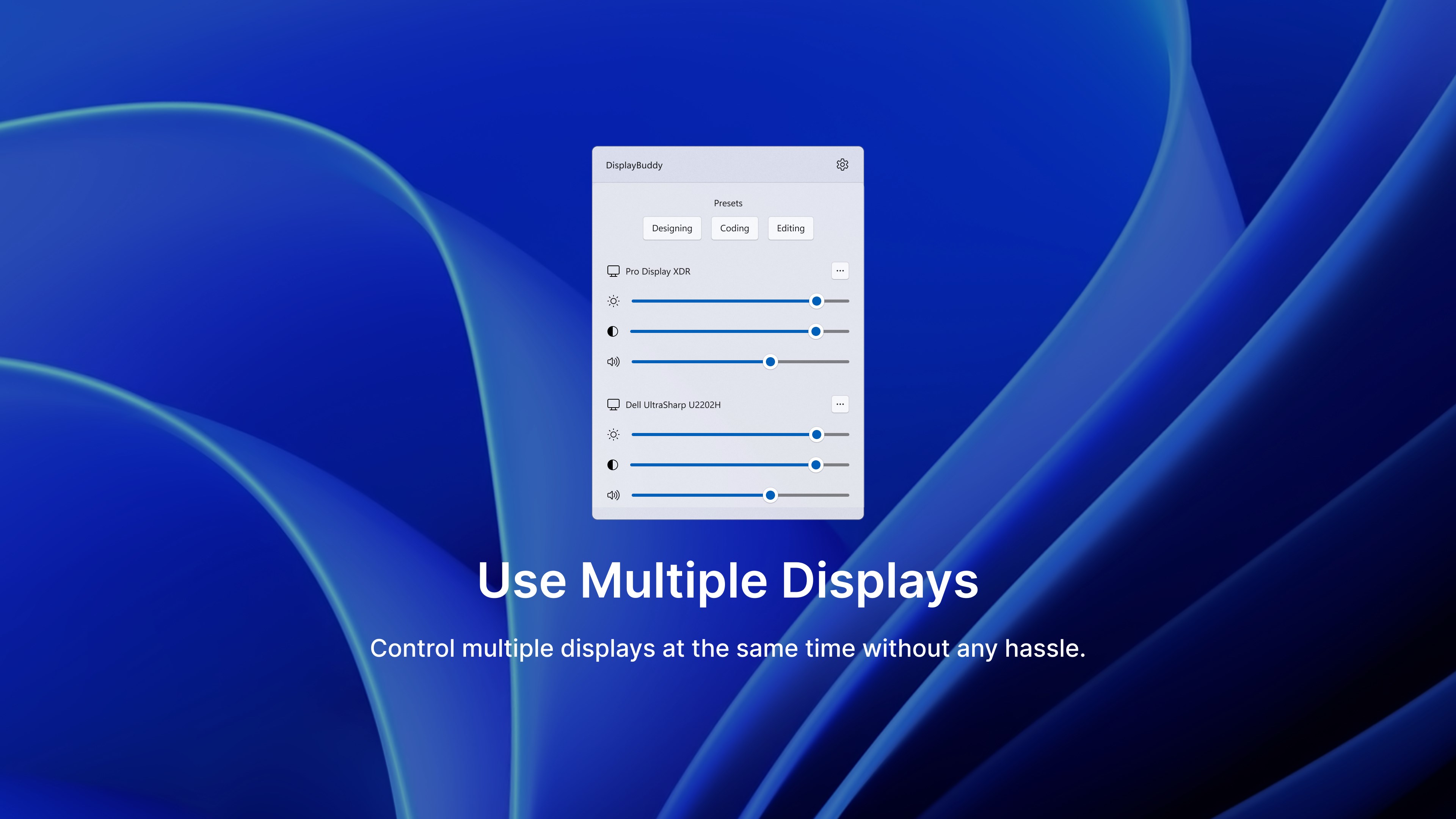
DisplayBuddy es una aplicación diseñada para optimizar y facilitar la gestión de múltiples monitores en entornos Windows, permitiendo a los usuarios organizar y cambiar rápidamente entre configuraciones visuales con un simple clic. Desarrollada por Onlabs, esta herramienta se presenta como un asistente inteligente para profesionales que trabajan con múltiples pantallas, creadores de contenido y entusiastas de la productividad. Sus funciones principales incluyen la administración eficiente de perfiles de pantalla, la personalización rápida de configuraciones y la integración fluida con el flujo de trabajo diario. Apto para cualquier usuario que busque una solución sencilla pero poderosa para mejorar su experiencia multimonitor, DisplayBuddy destaca por su facilidad de uso y enfoque en reducir la carga cognitiva durante la gestión de pantallas múltiples.
Introductorio: La magia de tener todo en su lugar
¿Alguna vez has sentido que administrar varias pantallas en Windows es como tratar de controlar un orquesta sin partituras? Pues bien, DisplayBuddy entra en escena como ese director que clarifica todo con solo unos clics. Imagina cambiar instantáneamente entre diferentes configuraciones visuales, listas para diferentes tareas — desde una sesión de trabajo centrada en gráficos, hasta un maratón de investigación con múltiples ventanas abiertas. La sensación de tener las configuraciones perfectas listas para cada necesidad nunca había sido tan sencilla y rápida. Es como tener un asistente personal que anticipa tus necesidades visuales y las ejecuta en un abrir y cerrar de ojos.
Gestión de perfiles de pantalla: Personaliza y actívalos en un instante
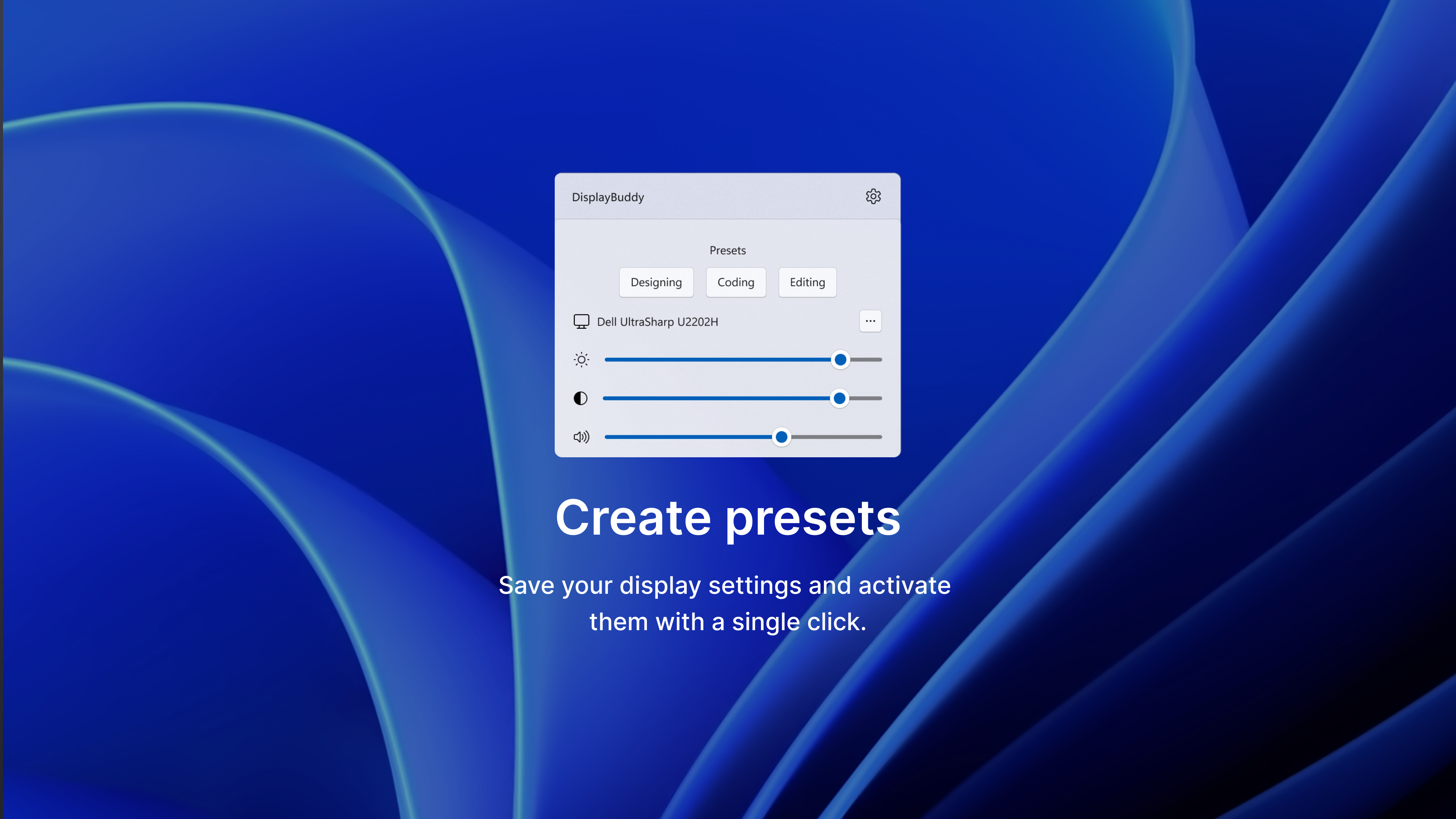
Uno de los pilares de DisplayBuddy es su sistema de perfiles de pantalla. Piensa en esto como tener diferentes configuraciones de tu espacio de trabajo guardadas en tu bolsillo. Puedes crear perfiles específicos para distintos proyectos, reuniones o momentos del día, y activarlos con solo un clic. La interfaz intuitiva hace que configurar estos perfiles sea tan sencillo como arrastrar y soltar, eliminando la complejidad de ajustar manualmente cada monitor cada vez que cambias de tarea. Además, puedes programar la activación automática según horarios, lo que convierte a DisplayBuddy en tu organizador de pantalla personal, garantizando que siempre tengas el entorno visual perfecto sin tener que pensarlo demasiado.
Optimización del flujo de trabajo: Rapidez y eficiencia sin esfuerzo
Una de las características más notables de DisplayBuddy es cómo se integra perfectamente en el flujo de trabajo, minimizando la carga cognitiva que suelen generar las configuraciones multimonitor. En lugar de navegar por múltiples menús o arrastrar ventanas manualmente, el usuario simplemente selecciona un perfil y el software reorganiza las ventanas en segundo plano, ahorrándole tiempo y frustraciones. Esta automatización reduce significativamente el esfuerzo mental, permitiendo concentrarse en tareas más importantes. En comparación con otras aplicaciones similares, DisplayBuddy destaca por su simplicidad en las operaciones y su enfoque en la eficiencia, lo cual resulta en una experiencia más fluida y menos invasiva — como si tu espacio virtual se adaptara a ti automáticamente, sin complicaciones.
Diseño, experiencia de usuario y recomendaciones finales
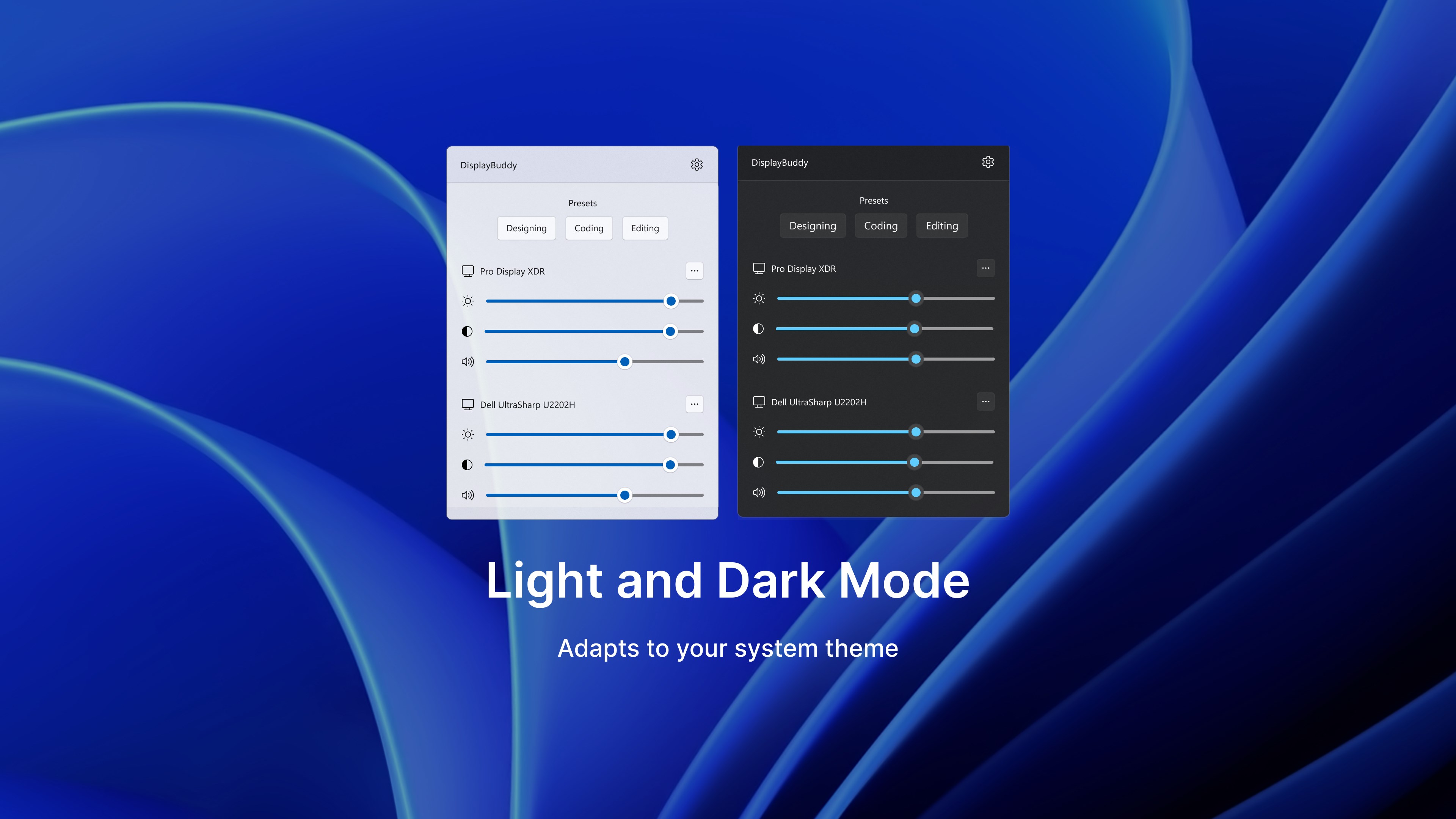
La interfaz de DisplayBuddy es limpia, moderna y fácil de navegar, con iconos claros y menús intuitivos. La experiencia de usuario es notablemente suave; las transiciones entre perfiles y configuraciones son rápidas y sin lag, lo que confirma que el diseño ha sido pensado para mantener la productividad en el centro. La curva de aprendizaje es mínima — en pocos minutos, cualquier usuario puede entender y comenzar a aprovechar sus funciones al máximo. Considerando sus ventajas en integración y simplicidad, recomendaría esta aplicación a cualquier profesional o ente que maneje múltiples monitores y desee simplificar la gestión visual sin sacrificar eficacia. Ya sea en oficinas, estudios de diseño, o simplemente para quienes disfrutan de un entorno de trabajo bien organizado, DisplayBuddy se presenta como una herramienta imprescindible para elevar la experiencia multimonitor, haciendo que gestionar varias pantallas sea tan natural como cambiar de canal en la televisión.
Ventajas
- Interfaz intuitiva
- Alta compatibilidad
- Personalización avanzada
- Alta calidad de visualización
- Actualizaciones frecuentes
Inconvenientes
- Consumo elevado de recursos
- A veces presenta fallos menores en la interfaz
- Opciones limitadas de personalización de temas
- Requiere conexión a internet para algunas funciones
- Puede presentar retrasos en monitores ultra anchos











