
- Nombre Display Calibration
- Categoría Productividad
- Idiomas Inglés (Estados Unidos), Vietnamita (Vietnam)
Calibración de pantalla para Windows: precisión y suavidad en cada píxel
¿Alguna vez te has frustrado al notar que los colores de tu monitor no se ven tan vivos como en una tienda o que las sombras parecen descoloridas? La calibración de pantalla puede parecer una tarea técnica reservada a expertos, pero con aplicaciones como Display Calibration for Windows, incluso los usuarios menos técnicos pueden ajustar sus pantallas con precisión y facilidad. Este software, disponible en la Microsoft Store, promete transformar tu experiencia visual haciendo que los colores, niveles de brillo y contraste sean perfectos para tu vista y necesidades.
¿Quién está detrás de esta herramienta y qué la hace destacar?
Creada por el equipo de Auralisoft, una firma dedicada a mejorar la experiencia de visualización digital, Display Calibration for Windows combina una interfaz sencilla con funciones avanzadas de calibración. Su principal ventaja radica en ofrecer una solución integral que no solo ajusta la gama de colores, sino que también optimiza el brillo y el contraste, todo en un solo clic. Diseñada pensando en quienes demandan precisión en tareas como edición de fotos, diseño gráfico o simplemente disfrutar de contenido multimedia en su mejor calidad, esta aplicación está dirigida a usuarios que valoran la exactitud y la coherencia visual.
Una experiencia visual que cautiva y simplifica
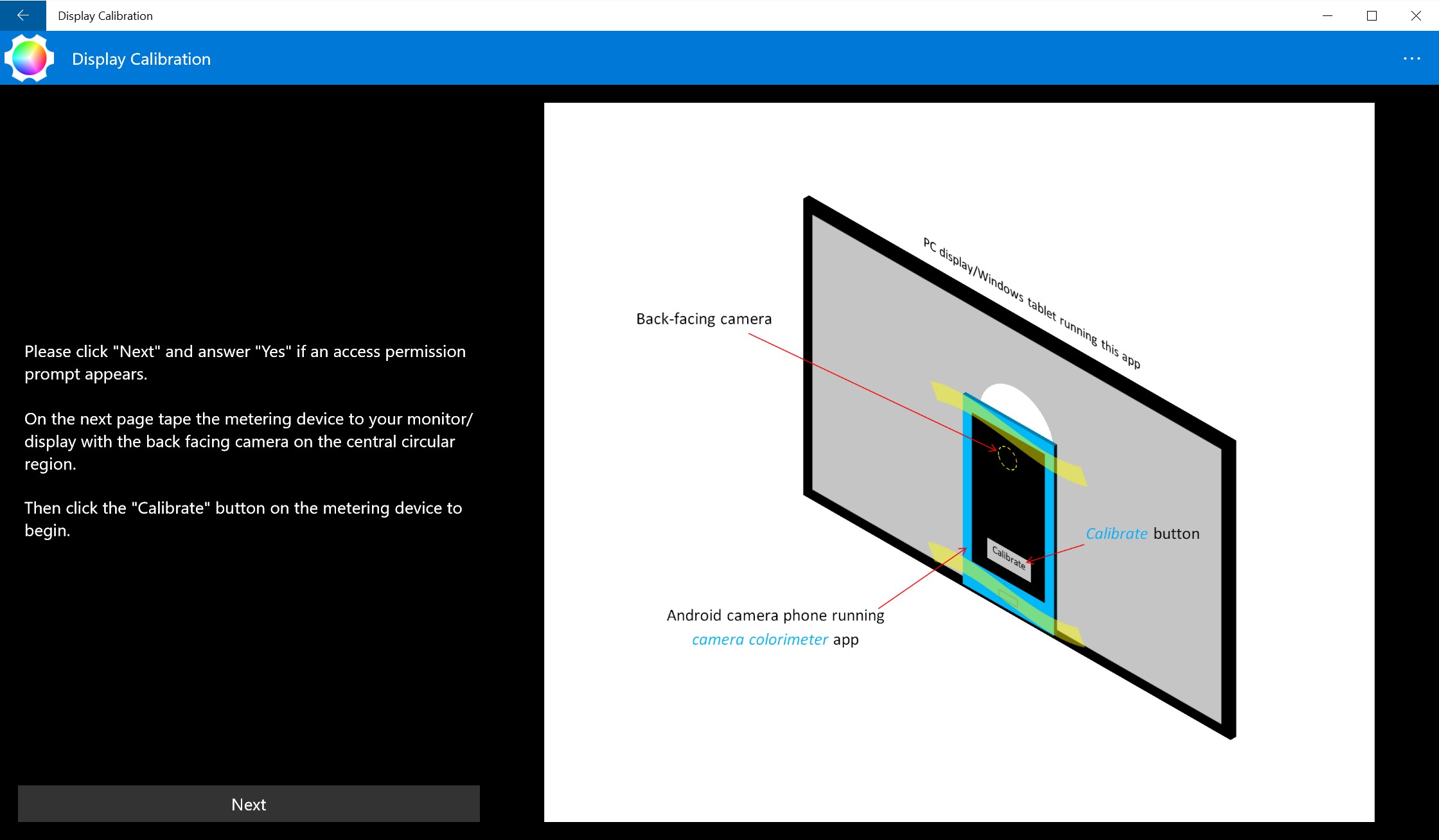
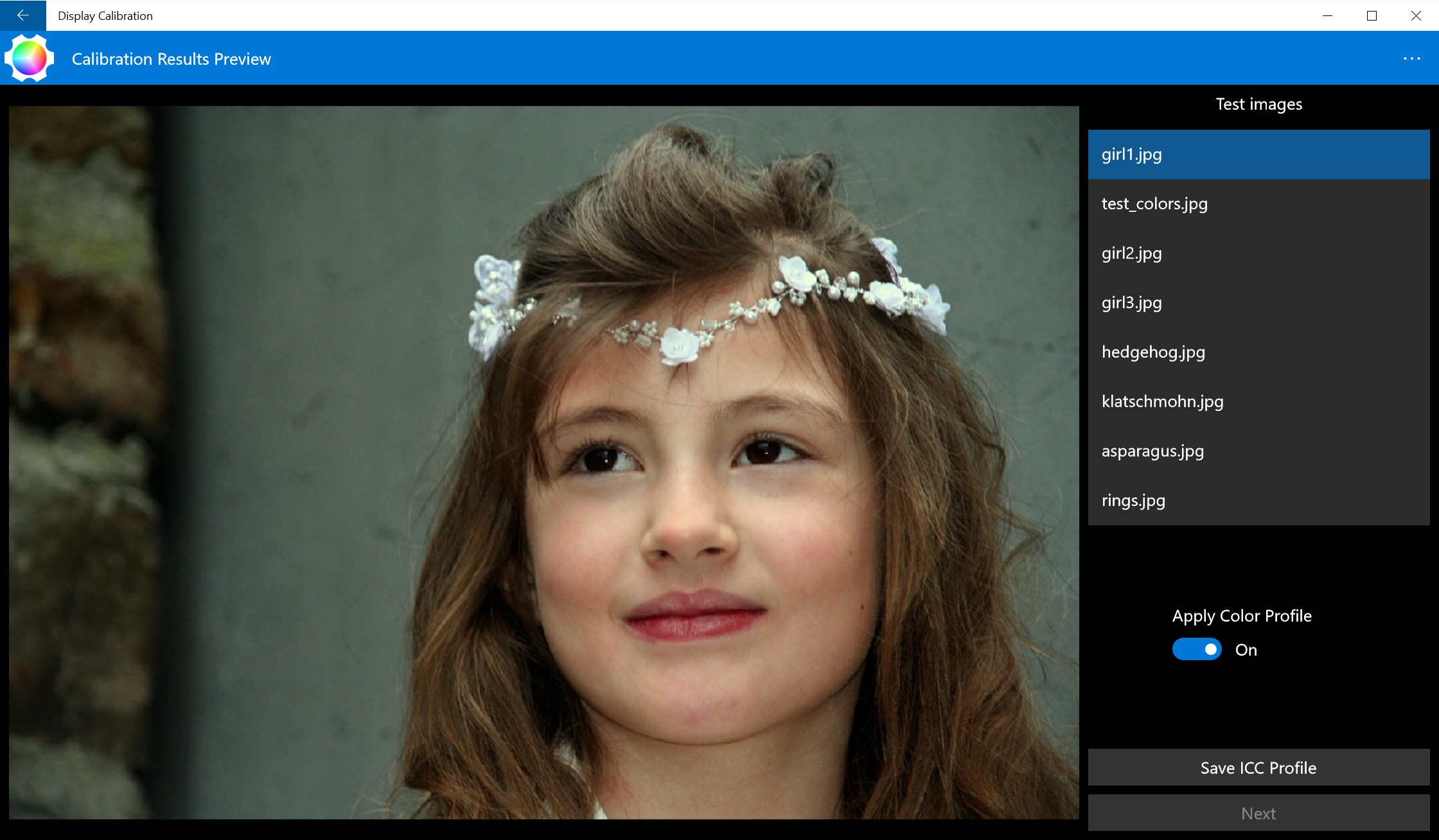
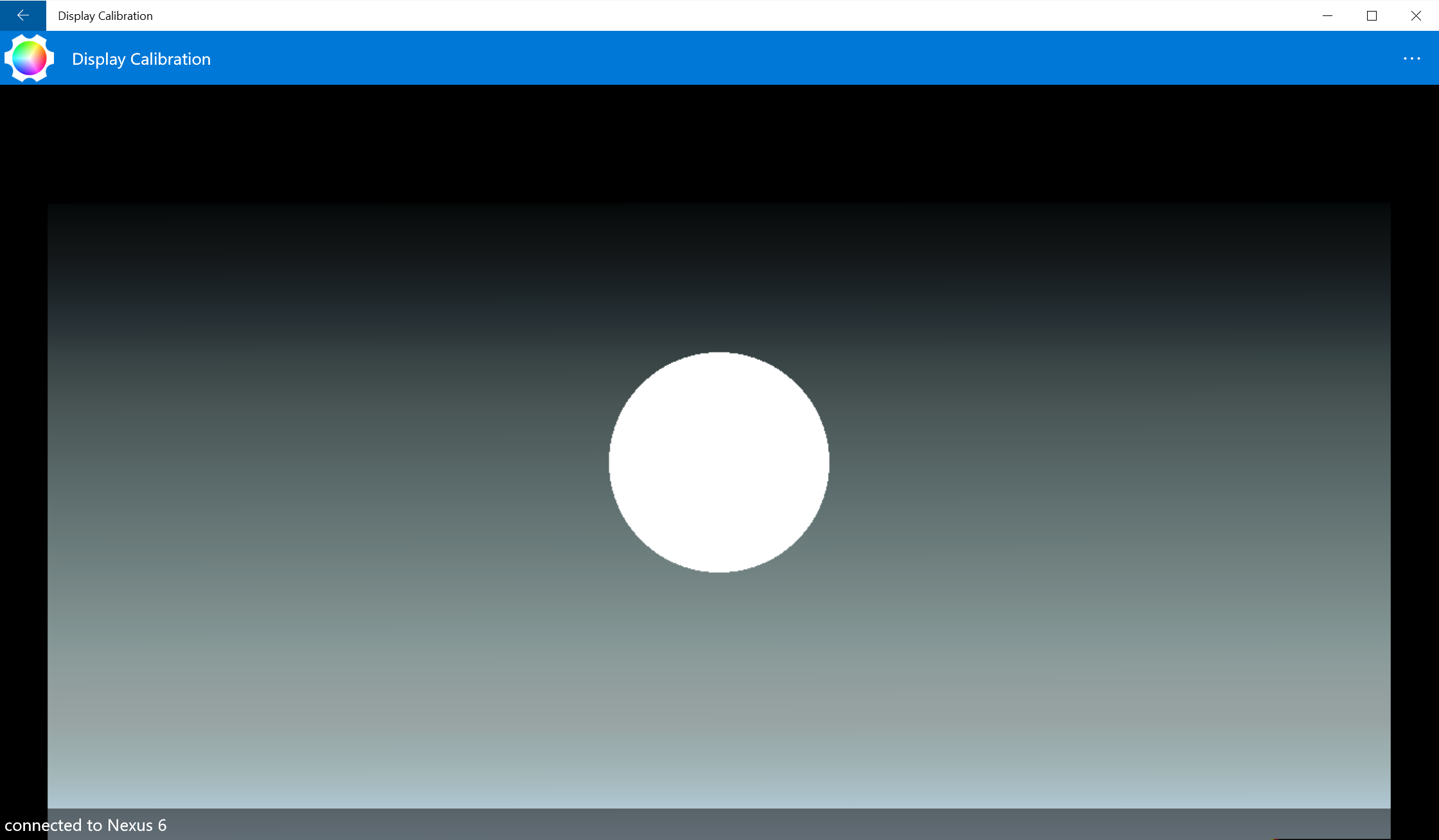
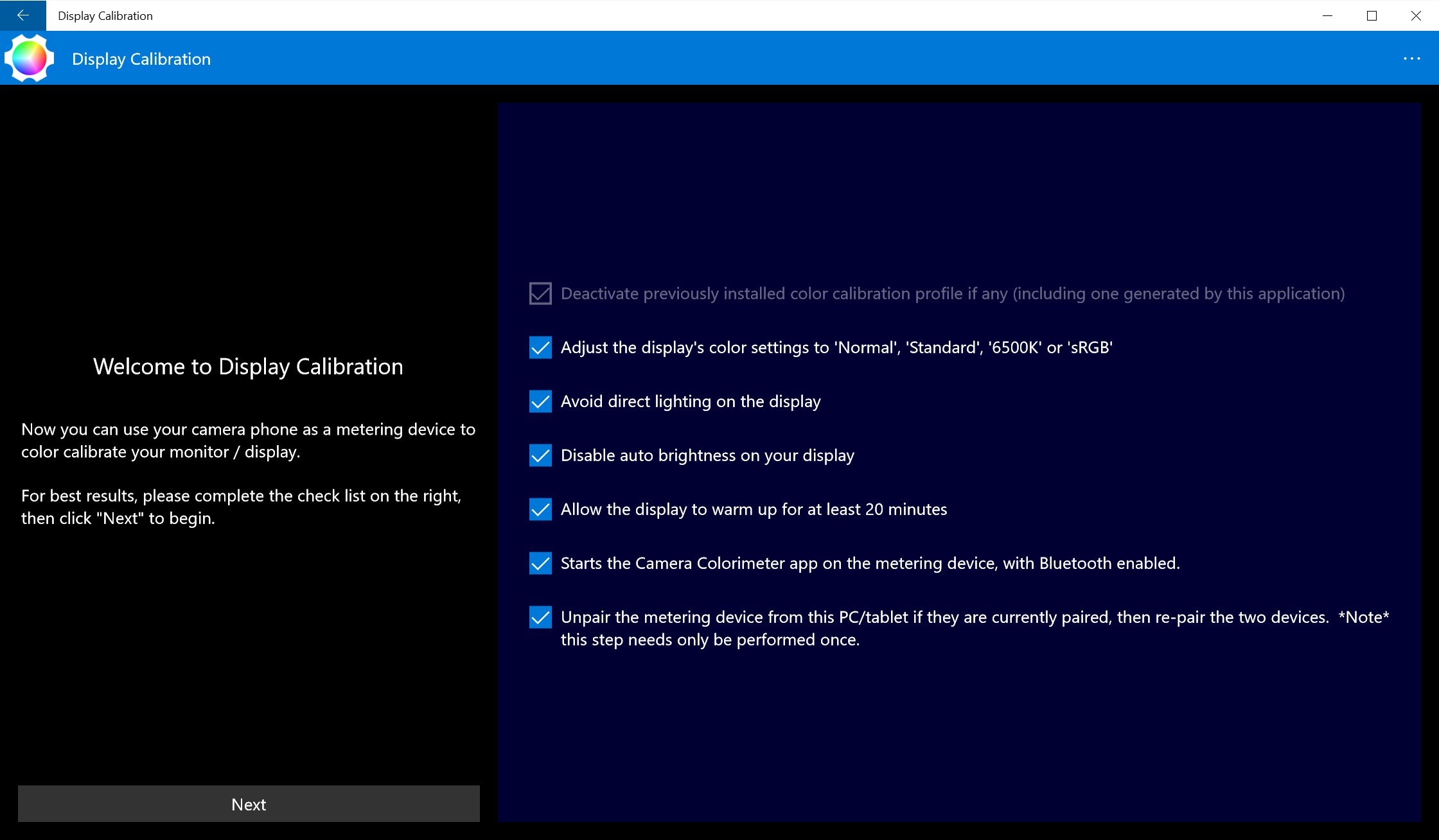
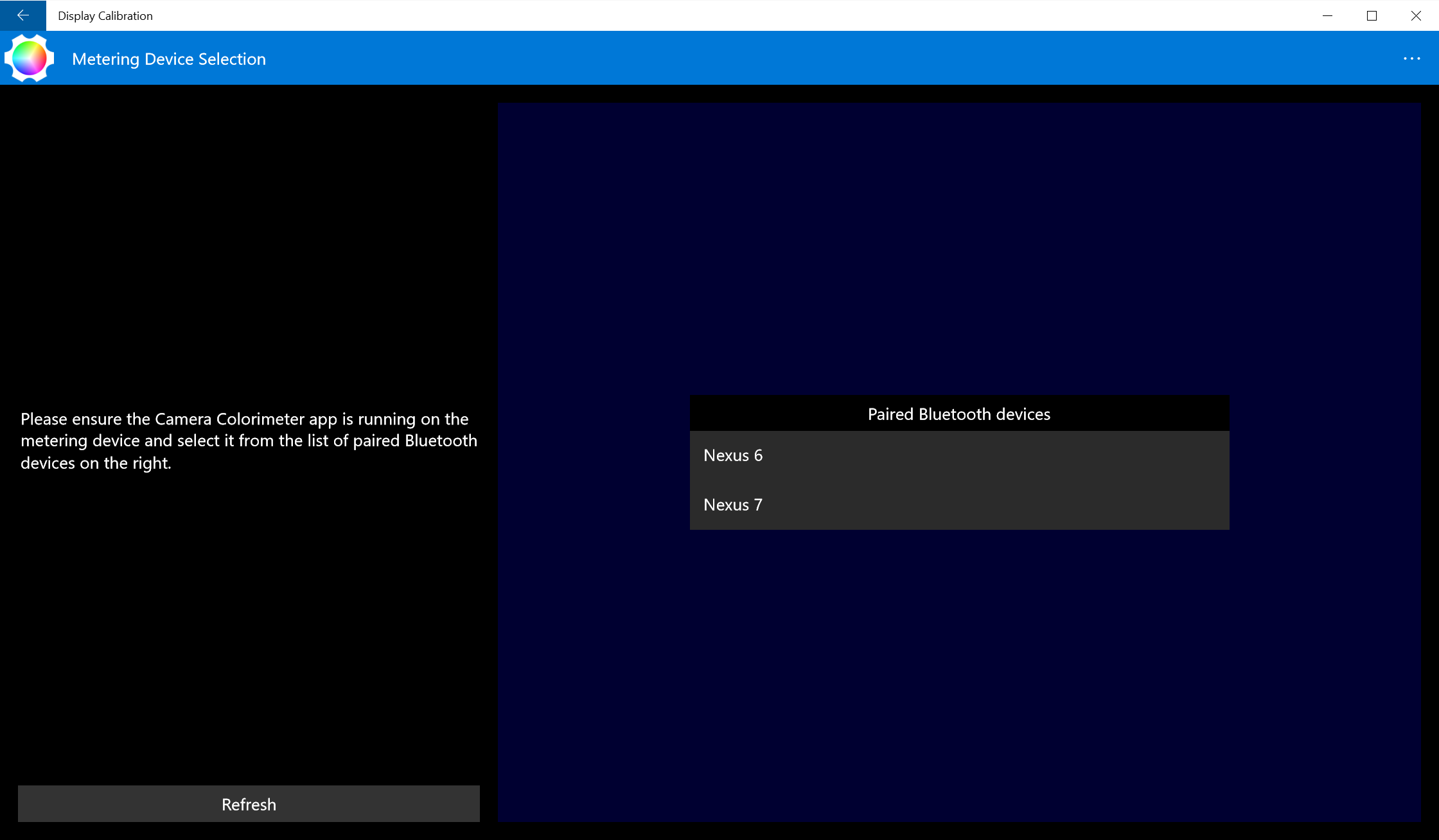
Desde que abres Display Calibration for Windows, te recibe una interfaz clara y amigable, similar a una consola de mando donde cada ajuste importante está a un clic de distancia. La simplicidad en el diseño permite a cualquier usuario, incluso sin conocimientos profundos en calibración, navegar y ajustar las configuraciones sin dificultades. La fluidez en la operación se siente como una danza coordinada: los cambios en brillo, gamma y gama de colores se aplican en tiempo real y de manera suave, permitiendo experimentar y comparar resultados instantáneamente.
Uno de los aspectos más destacados es su función de medición del nivel de carga cognitiva; en otras palabras, la aplicación reduce la complejidad de entender qué cambios hacen mejor a tu pantalla, creando una experiencia casi automática. Además, a diferencia de otros calibradores con múltiples funciones y parámetros que pueden sobrecargar al usuario, Display Calibration simplifica el proceso centrando su atención en los elementos clave y eliminando configuraciones innecesarias.
¿Qué hace única a esta aplicación frente a otras?
La verdadera joya de esta aplicación radica en su enfoque en la integración del flujo de trabajo y en cómo minimiza la carga cognitiva. A diferencia de calibradores que ofrecen una interfaz saturada de opciones difíciles de entender, este software actúa como un asistente personal que guía paso a paso, permitiendo al usuario centrarse en la calidad visual sin distracciones técnicas. Su capacidad de ajustar automáticamente la gama y los niveles de color según el contenido y el entorno lumínico convierte cada calibración en una experiencia sencilla y eficiente, ideal para quienes necesitan resultados profesionales en pocos minutos.
¿Recomendado y para quién?
Recomendamos Display Calibration for Windows a todo aquel que valore la calidad visual y busque una solución práctica para calibrar su monitor sin complicaciones. Es especialmente útil para fotógrafos, diseñadores gráficos, editores de video y amantes de los videojuegos que desean que la pantalla refleje exactamente los colores y contrastes que ven en su flujo de trabajo o en sus momentos de ocio. Aunque la interfaz es amigable, una ligera experiencia previa en ajustes visuales puede facilitar aún más su utilización.
En resumen, si buscas un calibrador que te ayude a obtener una calidad de imagen impresionante sin perderte en tecnicismos, esta aplicación es una opción sólida y fiable. Su combinación de sencillez, precisión y enfoque en la experiencia del usuario la convierten en una herramienta más que recomendada para mejorar cada píxel en tu día a día digital.
Ventajas
- Fácil de usar
- Resultados precisos
- Rapidez en la calibración
- Compatibilidad amplia
- Ajustes personalizados
Inconvenientes
- Interfaz limitada para usuarios avanzados
- Dependencia de calibraciones previas
- Problemas ocasionales de compatibilidad
- No incluye guía completa de instrucciones
- Resultados que varían en diferentes condiciones de iluminación











