
- Nombre Digital Notebook — Note Taking, PDF Markup & Annotation
- Categoría Productividad
- Idiomas Alemán (Alemania), Chino (China), Español (España), Francés (Francia), Inglés, Inglés (Estados Unidos), Italiano (Italia), Japonés (Japón), Portugués, Portugués (Brasil)
Digital Notebook: La herramienta definitiva para tomar notas y marcar PDFs en Windows
¿Alguna vez has sentido que tu cuaderno digital debería hacer más por ti, más rápido y de forma más intuitiva? Digital Notebook de Appsprings LLP aparece como una opción prometedora para quienes buscan gestionar, anotar y resaltar documentos en su PC con Windows sin complicaciones. Con un enfoque en simplificar la organización y facilitar la interacción con archivos PDF, esta aplicación intenta marcar una diferencia en el mundillo de las herramientas de productividad personal.
¿Qué hay detrás de Digital Notebook?
Este software nace de la intención de ofrecer una experiencia de toma de notas y marcado de PDFs que combine funcionalidad con facilidad de uso. La desarrolladora, Appsprings LLP, cuenta con experiencia en aplicaciones de productividad, buscando simplificar tareas cotidianas para estudiantes, profesionales y cualquier usuario que maneje documentos digitales con regularidad.
- Funciones principales: Anotaciones integradas en PDFs, organización flexible de notas, sincronización en la nube y herramientas visuales para marcar y resaltar contenido.
- Usuarios objetivo: estudiantes, académicos, profesionales y cualquier persona que necesite gestionar y destacar información en documentos digitales de manera eficiente.
Un paseo por la experiencia de uso
Desde que lanzas la aplicación, te recibe una interfaz sencilla y limpia, casi como abrir una libreta elegante en un escritorio ordenado. La primera impresión invita a la tranquilidad—una interfaz que, lejos de recargar, te guía paso a paso en tu flujo de trabajo. La transición entre funciones es suave, como deslizar las páginas de un cuaderno físico, y la respuesta de las herramientas es rápida, con mínimos retardos, lo que hace que trabajar con ella sea natural y sin frustraciones.
La curva de aprendizaje parece encoderse en unos minutos, permitiendo a usuarios novatos comenzar a aprovecharla casi inmediatamente. La integración de funciones, como resaltar, agregar notas o dibujar, se realiza con botones intuitivos y un diseño claro, que ayuda a reducir la carga cognitiva y centra tu atención en el contenido.
Funciones clave que marcan la diferencia
Marcado y anotaciones en PDFs
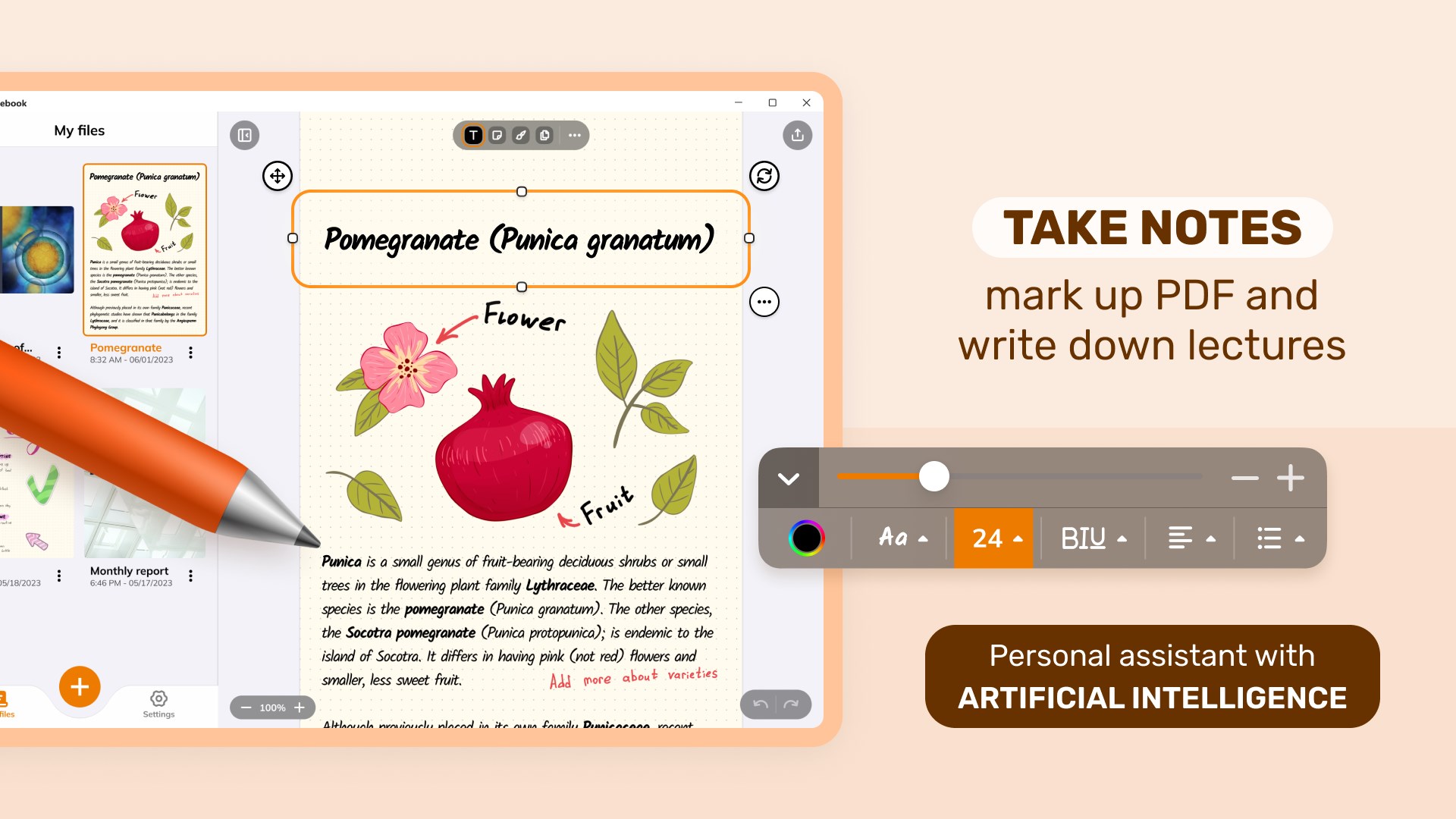
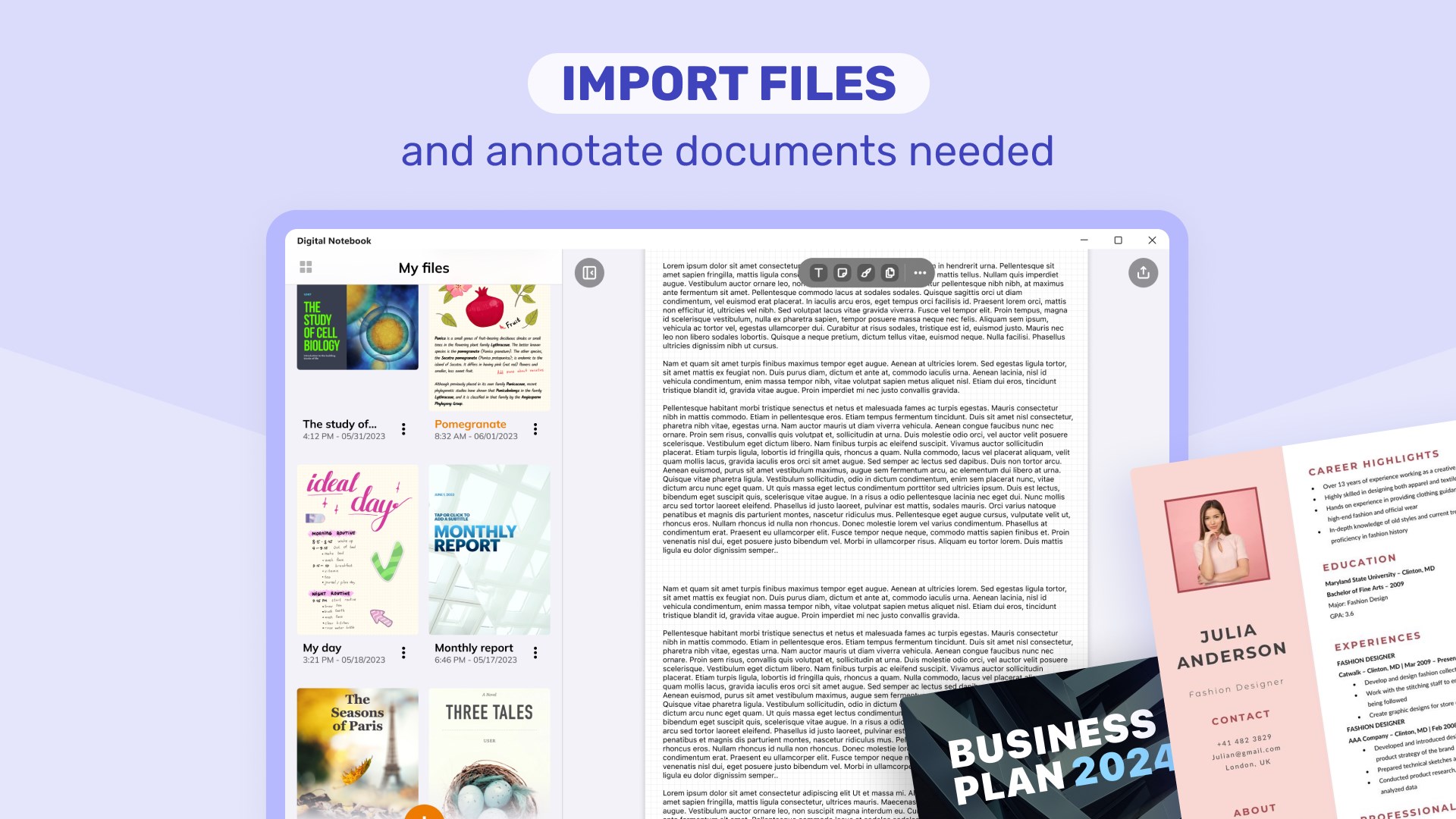
Una de las funciones más potentes—y realmente destacables—es la capacidad de marcar, subrayar y agregar notas en documentos PDF interactivos. La herramienta permite hacer ello sin complicaciones, como si usaras un resaltador digital de toda la vida. La clave aquí es su precisión: puedes ajustar grosores y colores para organizar visualmente la información de manera efectiva. Además, todos los marcados se almacenan en capas independientes, facilitando su gestión y revisión posterior.
Organización y sincronización eficiente
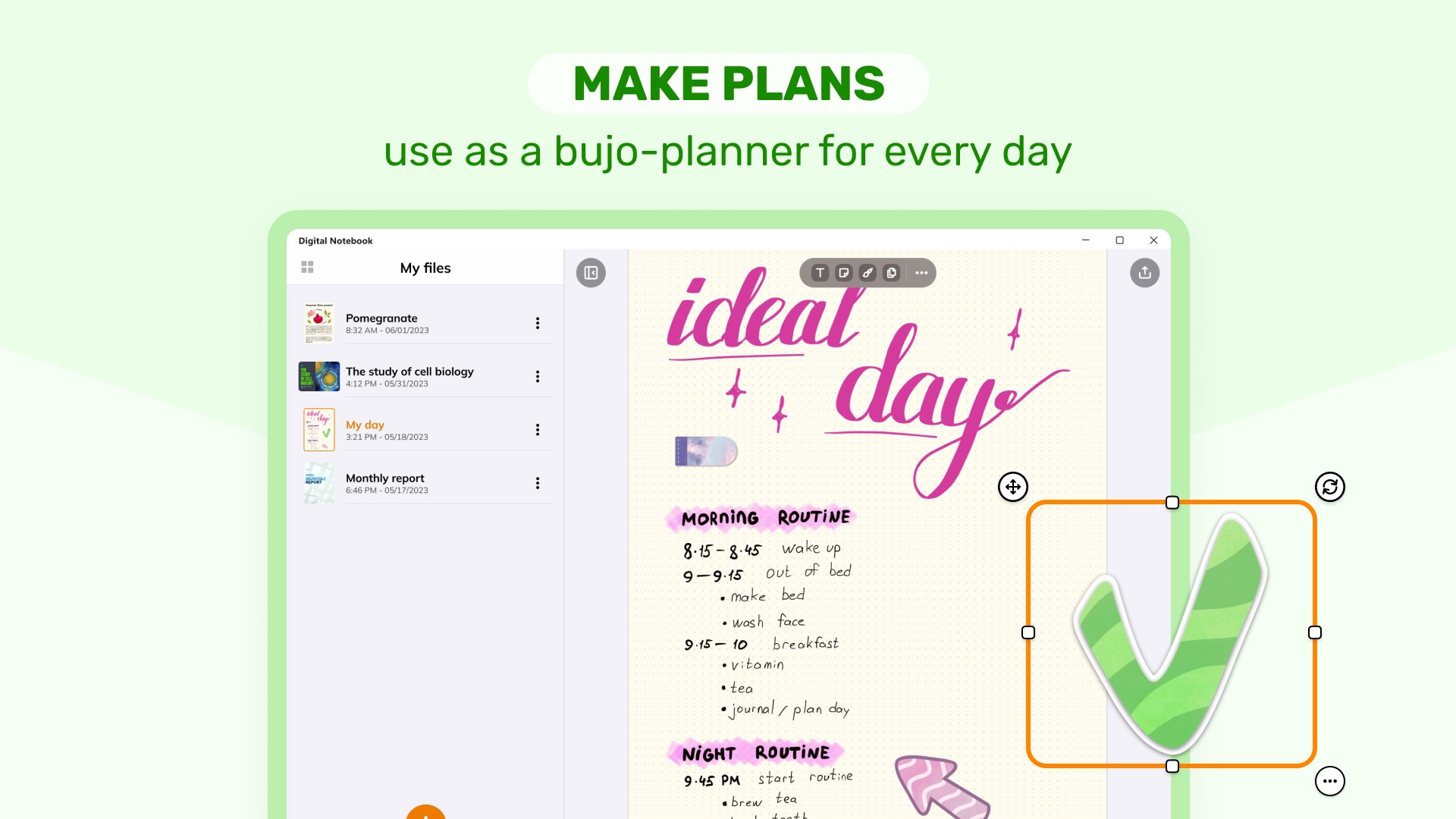
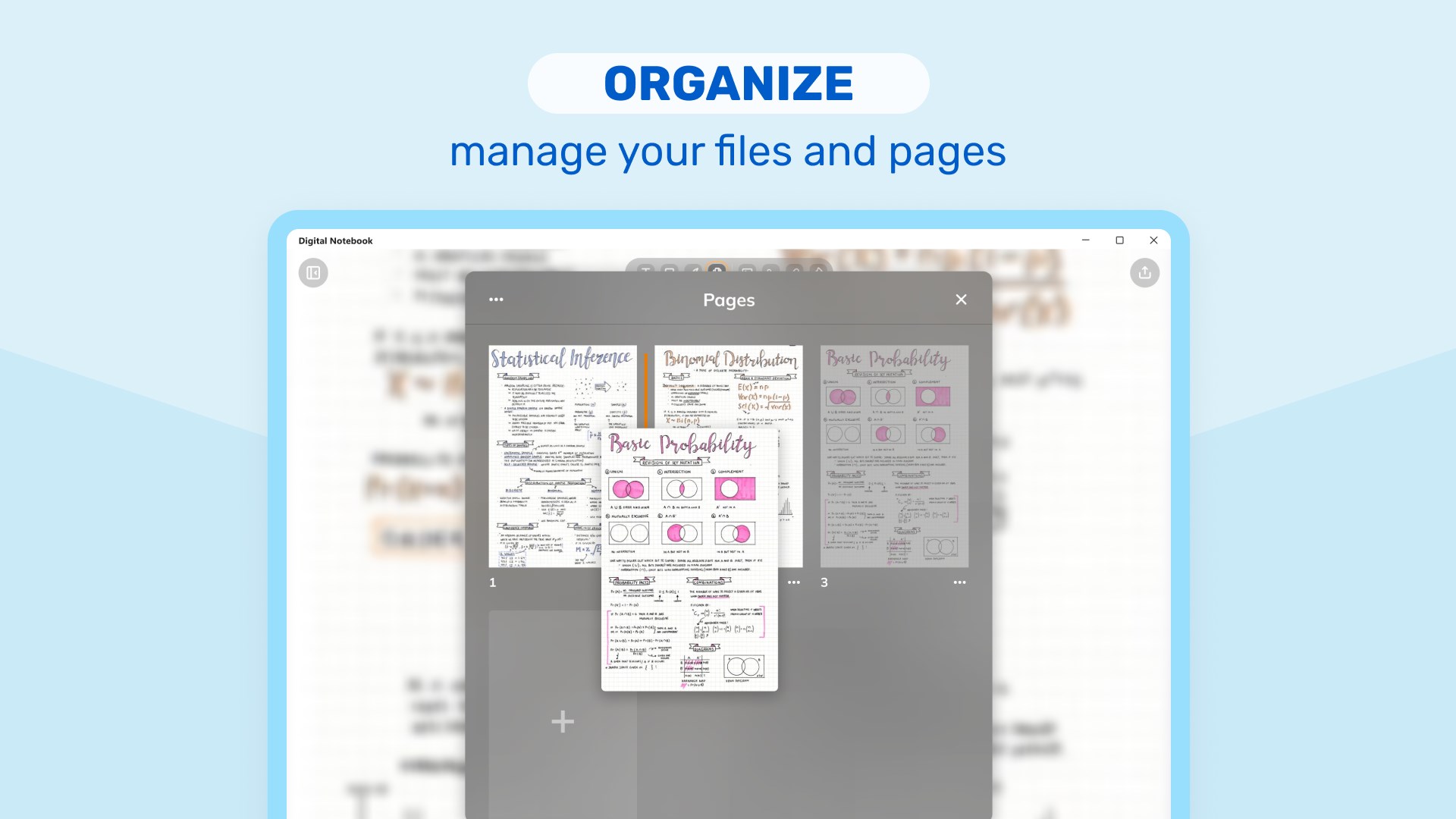
Otra parte fuerte de Digital Notebook es su sistema de organización. Puedes crear notebooks temáticos, etiquetarlos y buscar rápidamente, casi como si tuvieras un archivador digital con etiquetas y portadas personalizadas. La sincronización en la nube asegura que tus notas estén disponibles en cualquier momento y en cualquier lugar, sin necesidad de complicados procesos de exportación o importación.
Herramientas de dibujo y visualización
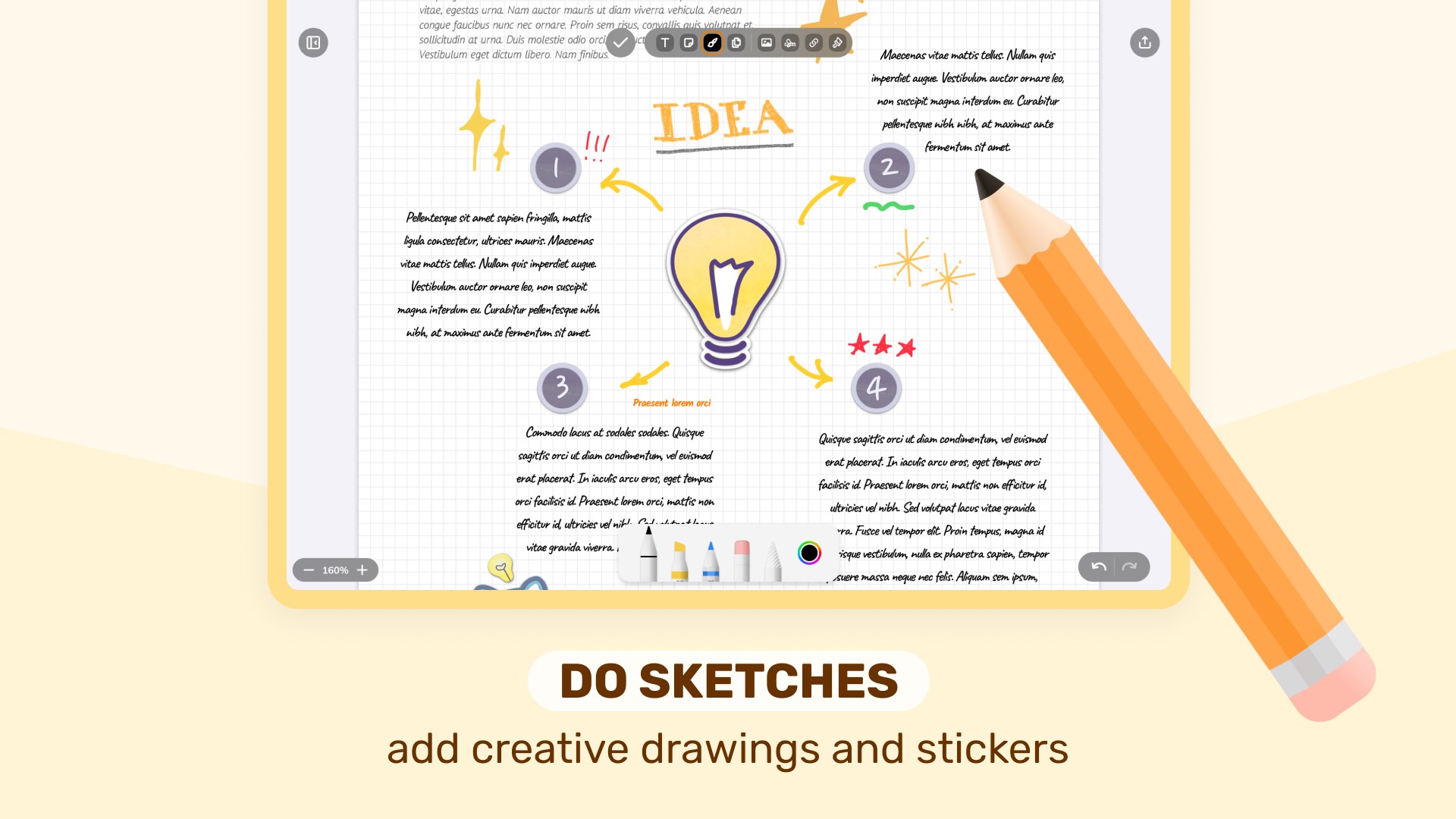
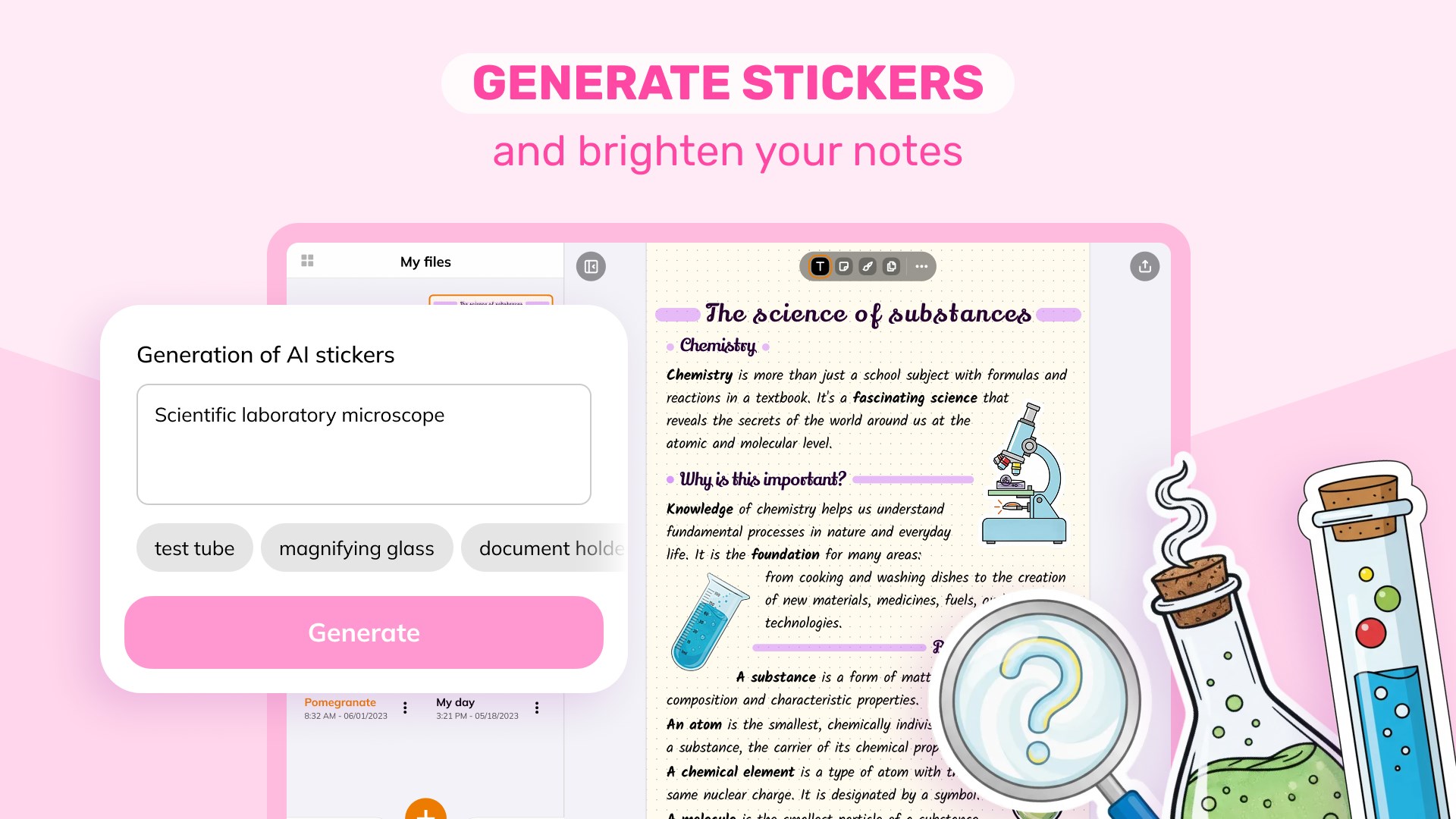
Complementando las funciones de texto, la opción de dibujar o marcar a mano alzada se integra de forma natural. Es especialmente útil para esquematizar ideas, dibujar diagramas simples o subrayar gráficos. La experiencia de dibujo es fluida, casi como plasmar sobre una libreta física, pero con las ventajas digitales de edición y corrección rápida.
¿Vale la pena? Valoración final y recomendación
En comparación con otras aplicaciones de productividad, Digital Notebook destaca por su sencillez y su enfoque en reducir la carga cognitiva. No intenta ser un todo en uno con una maraña de funciones; en su lugar, concentra lo esencial para gestionar PDFs y notas de forma conjunta, sin saturar al usuario ni complicar el flujo de trabajo.
Recomendamos esta aplicación principalmente a quienes valoran la sencillez y la eficiencia. Es ideal para estudiantes que necesitan destacar información en materiales de estudio, profesionales que revisan documentos o cualquier usuario que busque una herramienta intuitiva para organizar ideas rápidamente.
En conclusión, Digital Notebook es una opción sólida, que prioriza la funcionalidad bien integrada y la experiencia amigable. Aunque no sustituye a herramientas más complejas, su enfoque en reducir la carga mental la convierte en una aliada útil para la gestión diaria de documentos en Windows.
Ventajas
- Interfaz intuitiva
- Integración con archivos PDF
- Variedad de herramientas de anotación
- Sincronización en la nube
- Optimizado para dispositivos táctiles
Inconvenientes
- Funciones de edición limitadas
- Velocidad de carga de archivos PDFs grandes
- Reconocimiento de escritura a mano ocasionalmente impreciso
- Opciones de exportación limitadas
- Compatibilidad limitada con sistemas operativos más antiguos











