


- Nombre Dialpad
- Categoría Productividad
- Ratón No especificado
- Idiomas Inglés (Estados Unidos)
Dialpad para Windows: la solución integral para una comunicación unificada
Dialpad para Windows es una herramienta diseñada para optimizar la comunicación empresarial, integrando llamadas, mensajes y videollamadas en una sola plataforma accesible desde el escritorio. Desarrollada por Dialpad Inc., esta aplicación busca facilitar la colaboración en equipos de todos los tamaños, manteniendo una interfaz intuitiva y moderna.
Información básica y principales características
Descripción en una frase
- Una plataforma de comunicación unificada que integra llamadas, mensajería y videollamadas para aumentar la productividad en el entorno laboral.
Desarrollador
La aplicación es desarrollada por Dialpad Inc., una compañía reconocida por ofrecer soluciones de comunicación cloud tanto para pequeños negocios como grandes corporativos.
Funciones destacadas
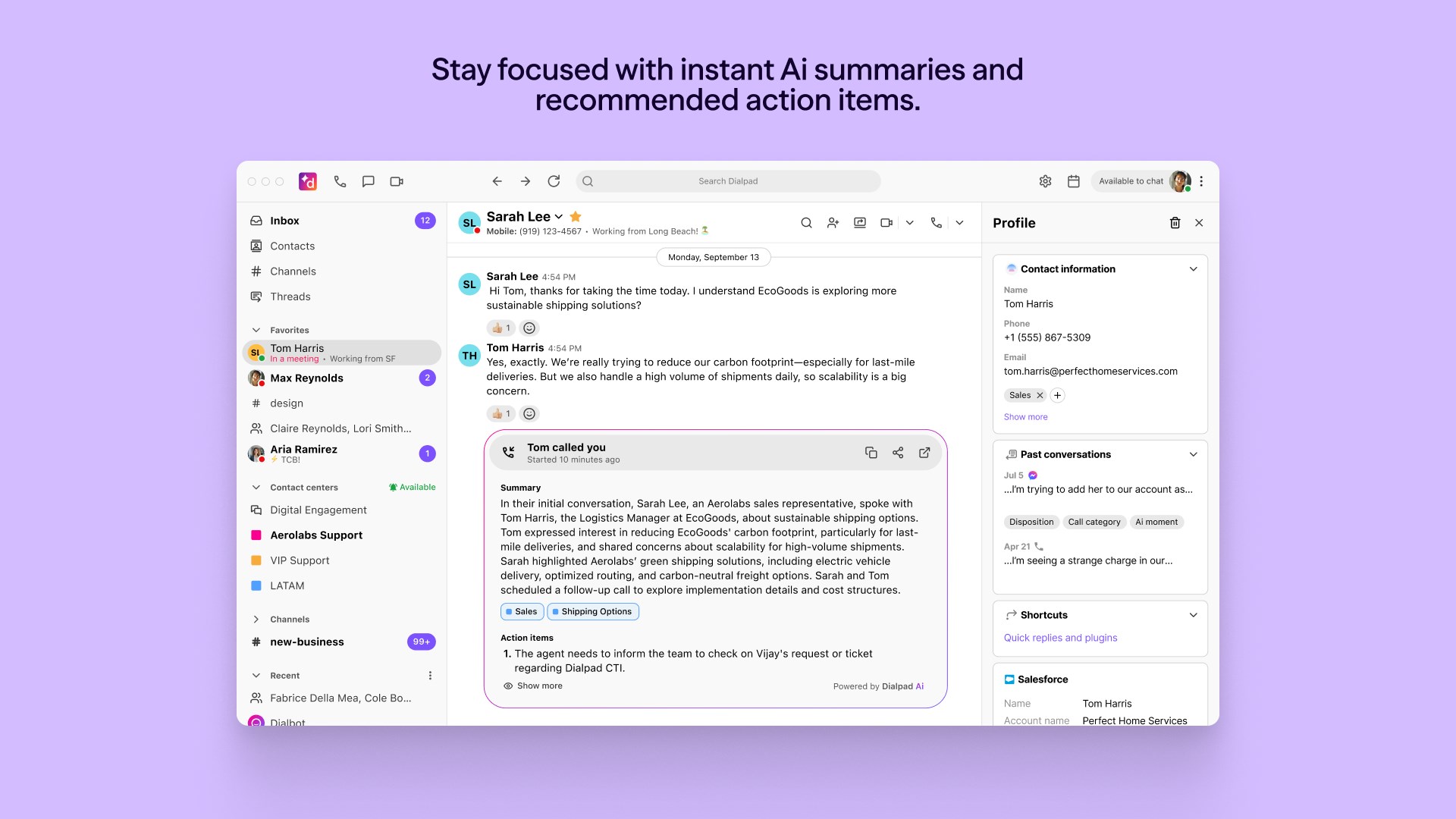
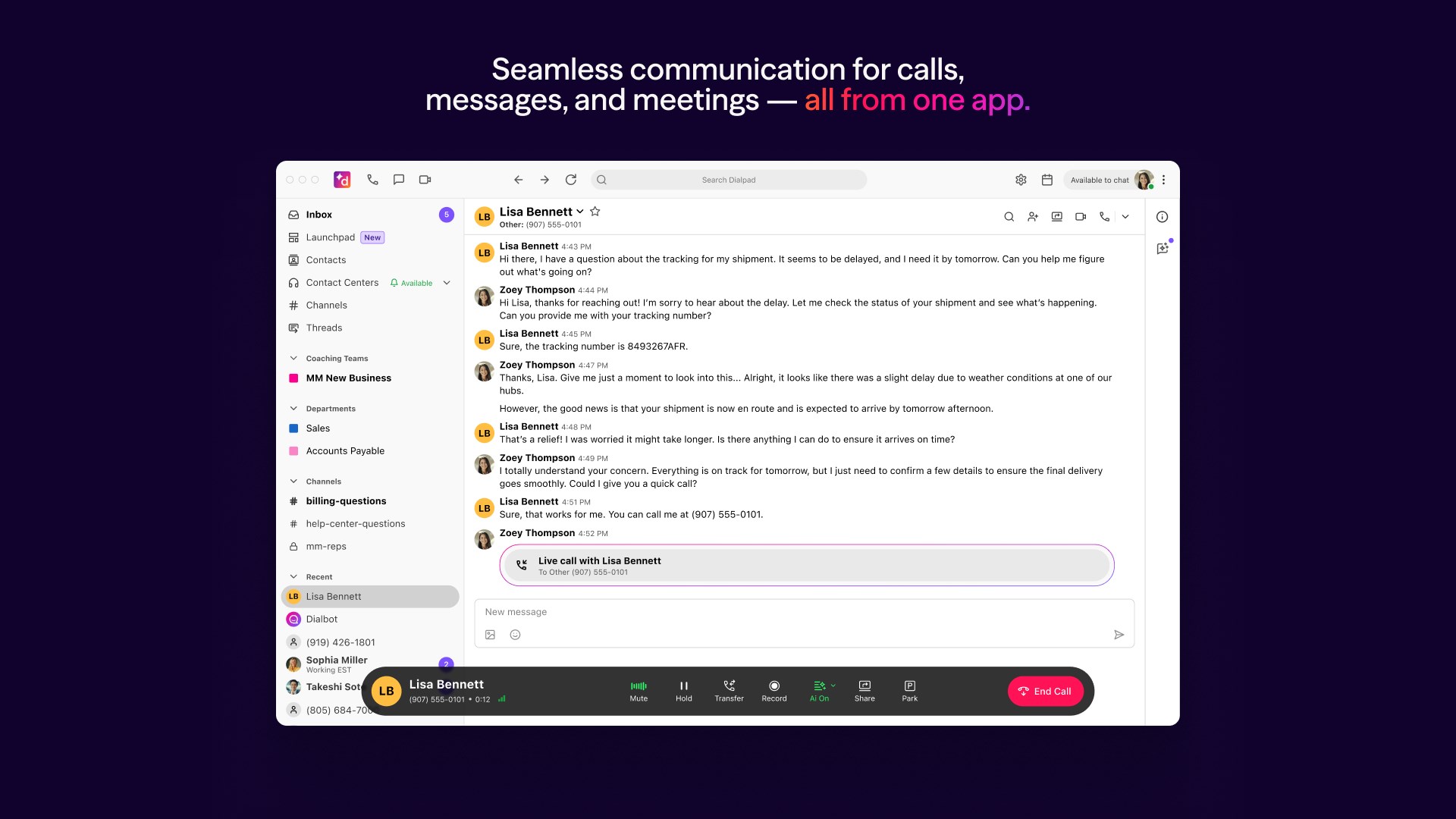
- Integración total de llamadas, chat y videollamadas en una interfaz sencilla y accesible desde Windows.
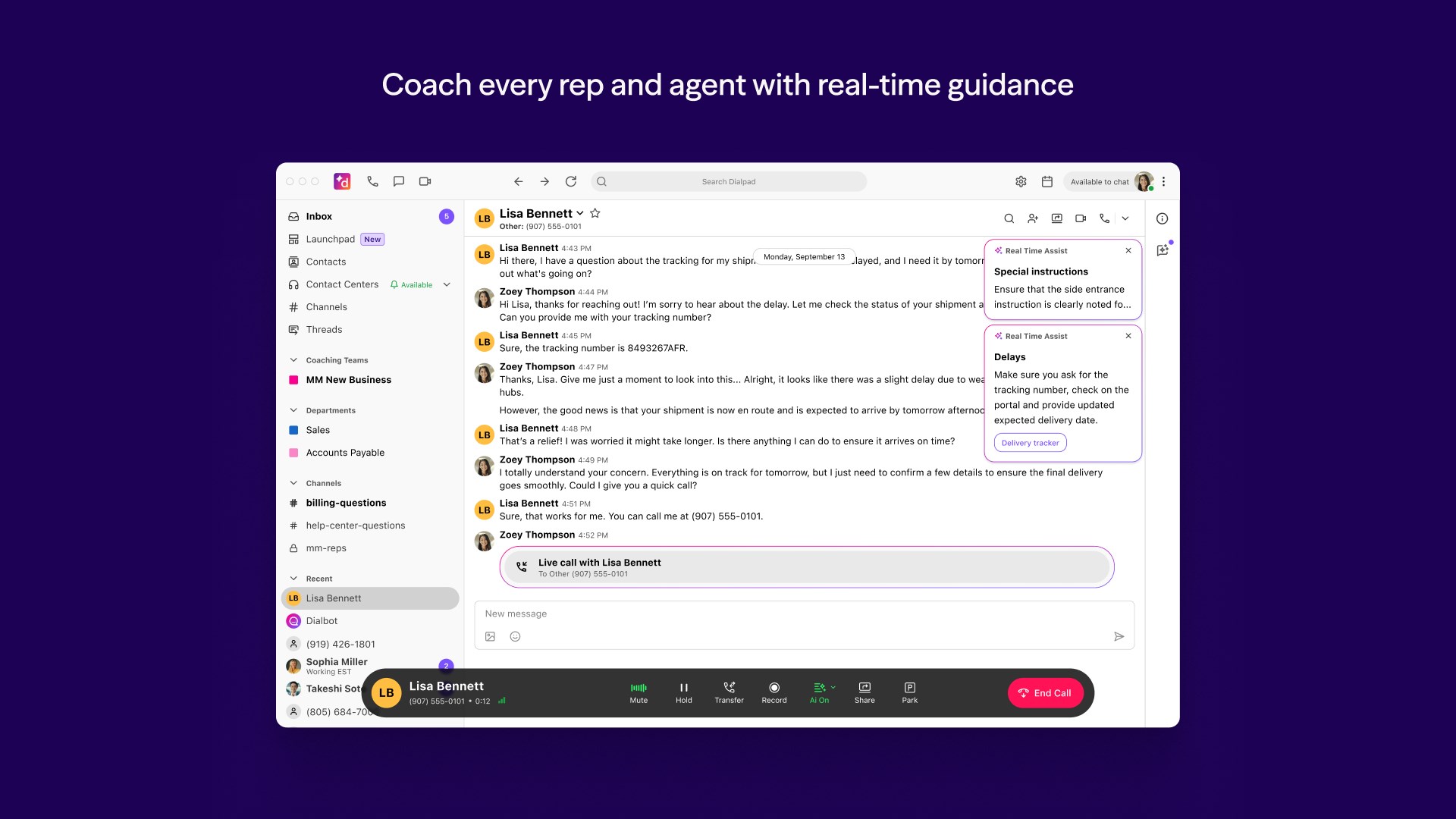
- Capacidad de gestión avanzada de llamadas con funciones como transferencia, grabación y buzón de voz inteligente.
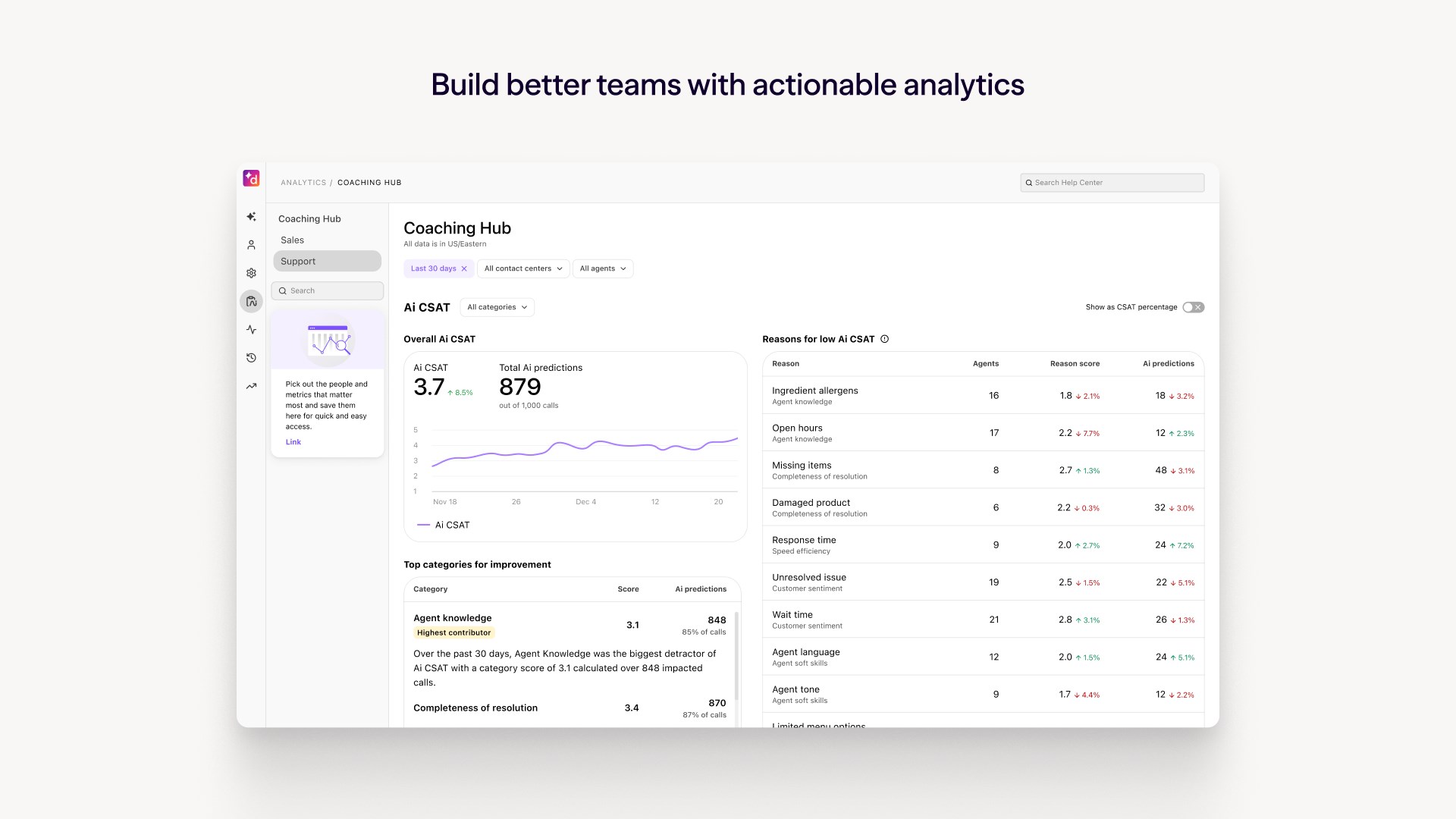
- Automatización y análisis de la comunicación para mejorar la eficiencia y la toma de decisiones.
- Compatibilidad con otros servicios y plataformas, facilitando la integración en flujos de trabajo ya existentes.
Público objetivo
Esta aplicación está pensada para empresas y profesionales que buscan simplificar y centralizar su comunicación laboral, desde equipos remotos hasta grandes organizaciones que requieran soluciones escalables y seguras.
Un vistazo profundo: aspectos que enamoran y pueden mejorar
¿Alguna vez has sentido que gestionar múltiples aplicaciones de comunicación es como navegar en un mar de ventanas y pestañas? Dialpad para Windows llega como un timón firme, intentando poner orden y eficiencia en ese caos digital. La interfaz es moderna, clara y bien organizada, lo que hace que la transición hacia su uso sea sencilla, incluso para quienes no son expertos en tecnología.
Funciones centrales: donde Dialpad brilla con luz propia
El corazón de Dialpad radica en su capacidad para integrar llamadas, mensajería y videoconferencias en una sola ventana de trabajo. La función de llamadas es robusta, permitiendo transferencias sin problemas, grabaciones automatizadas y buzones de voz que funcionan como un asistente personal, recogiendo mensajes importantes sin que tengas que buscar en diferentes aplicaciones. Además, su compatibilidad con plataformas de terceros y la posibilidad de automatizar ciertos procesos mediante análisis de datos de comunicación convierten a Dialpad en un aliado estratégico para mejorar la gestión del tiempo y reducir errores.
Experiencia de usuario: fluidez y aprendizaje sencillo
Desde el primer contacto, Dialpad sorprende con su diseño limpio y amigable. La navegación es intuitiva, como si tuvieras una mesa de control en tus manos que te guía sin esfuerzo. La carga de llamadas y el envío de mensajes son instantáneos, sin caídas ni retardos notables, resaltando su rendimiento fluido en entornos Windows. La curva de aprendizaje es mínima; cualquier usuario, incluso con poca experiencia previa, puede adaptarse rápidamente, lo que es una gran ventaja en ambientes dinámicos donde el tiempo es un recurso escaso.
¿Qué la distingue de otras aplicaciones de productividad?
Uno de los aspectos más interesantes de Dialpad es su capacidad para reducir la carga cognitiva en las tareas diarias. Mientras algunas plataformas saturan al usuario con funciones y opciones, Dialpad prioriza la eficiencia en el flujo de trabajo. Esto se logra mediante una integración inteligente que minimiza la necesidad de alternar entre diferentes aplicaciones y ventanas, teniendo todo en un mismo espacio, de modo que puedas concentrarte en lo que realmente importa: tu comunicación y colaboración. La gestión simplificada de las llamadas y la analítica avanzada ayudan a priorizar tareas y entender mejor los patrones de comunicación, diferenciándose claramente en un mercado saturado.
¿Recomendación final y consejos de uso
Recomiendo Dialpad para Windows a quienes valoran una solución de comunicación unificada que combine funcionalidad y facilidad de uso sin complicaciones innecesarias. Es ideal para equipos que buscan mejorar su flujo de trabajo sin abrumarse con herramientas complicadas. Mi consejo es aprovechar la función de gestión de llamadas y las capacidades analíticas para optimizar procesos y reducir el estrés digital. Aunque no es la opción más económica en el mercado, su valor radica en la simplificación y eficiencia que aporta.
En definitiva, Dialpad para Windows es una herramienta prometedora que, cuando se usa de manera adecuada, puede transformar la manera en que los equipos colaboran y se comunican, aportando claridad y orden en medio del caos cotidiano.
Ventajas
- Calidad de llamadas de alta definición
- Interfaz intuitiva y fácil de usar
- Integración con otras herramientas de Microsoft
- Opciones de personalización de notificaciones y sonidos
- Seguridad y protección de datos avanzada
Inconvenientes
- Problemas de sincronización en algunos dispositivos
- Consumo elevado de batería en uso prolongado
- Funciones avanzadas pueden ser limitadas en versiones gratuitas
- Necesidad de una conexión estable a Internet
- Interfaz puede ser ligeramente confusa en la primera versión











