- Nombre Dell Optimizer for Dell PCs
- Ratón Mouse integrado
- Idiomas Chino (simplificado), Chino (tradicional), Inglés, Francés, Alemán, Japonés, Portugués (Brasil), Español, Coreano
Dell Optimizer para PCs de Dell: la inteligencia que potencia tu productividad
¿Alguna vez has sentido que tu ordenador podría ser mucho más eficiente, casi como si tuviera un toque de magia? La aplicación Dell Optimizer para PCs de Dell en Windows viene a ofrecer esa chispa de inteligencia, diseñada para hacer que tu experiencia sea más fluida, personal y productiva. Desde ajustes automáticos hasta aprendizaje adaptativo, esta herramienta promete transformar tu forma de trabajar y navegar en el día a día.
¿Qué es Dell Optimizer y quién está detrás?
Dell Optimizer es una aplicación desarrollada por Dell Inc., un líder mundial en tecnología y soluciones informáticas. Con un enfoque claro en mejorar el rendimiento y la experiencia del usuario, esta herramienta combina inteligencia artificial y aprendizaje automático para optimizar de manera automática las funciones clave de tu portátil Dell con Windows.
Desarrollada por un equipo con vasta experiencia en hardware y software, la app busca ofrecer una experiencia más personalizada que entienda tus hábitos y necesidades, adaptándose con precisión y sin complicaciones.
Principales puntos fuertes de Dell Optimizer
- Optimización de rendimiento inteligente: La aplicación ajusta automáticamente la gestión de recursos para maximizar la velocidad y la eficiencia, garantizando que tu equipo funcione a su mejor nivel en todo momento.
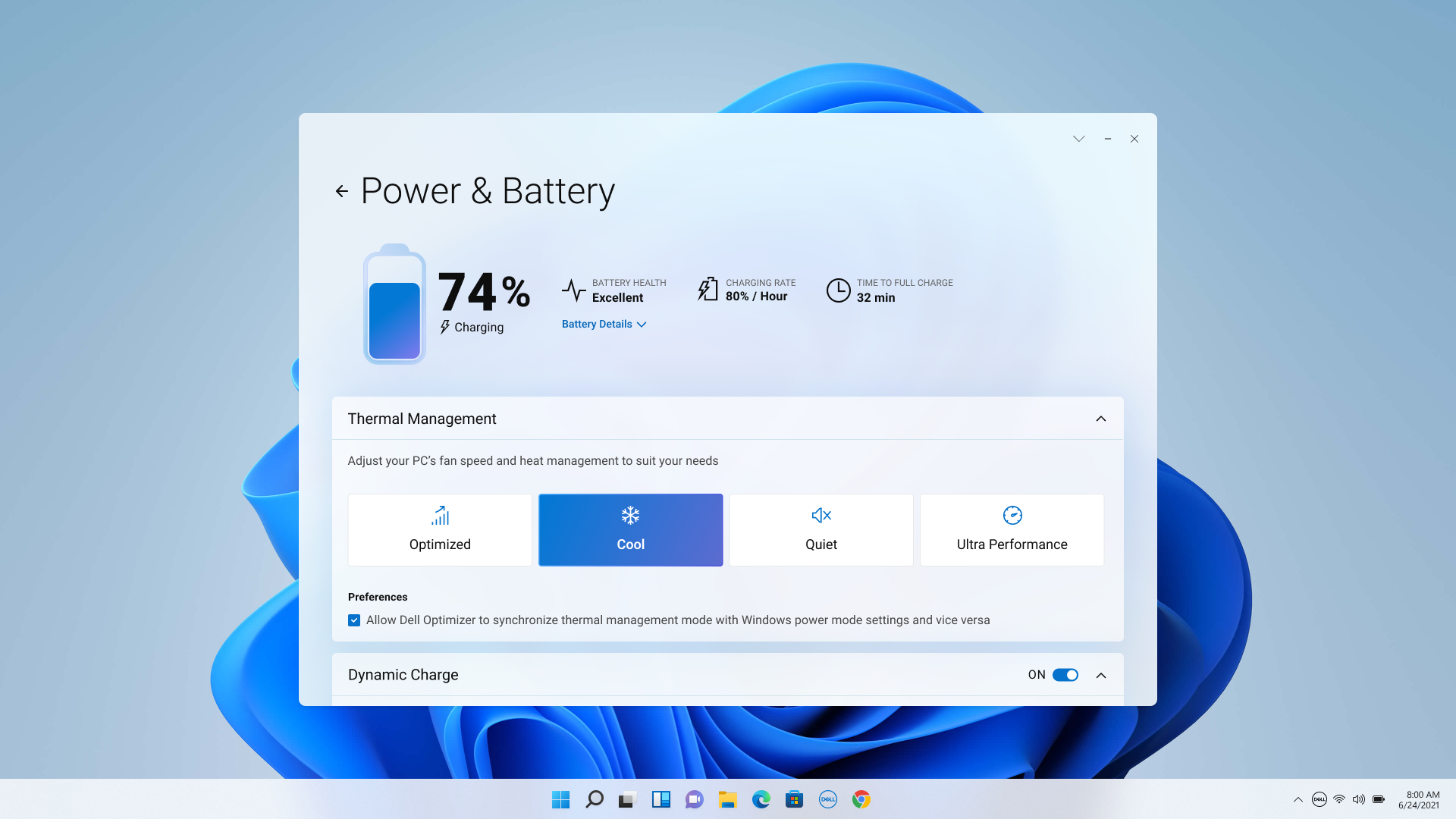
- Mejora en la duración de la batería: Gracias a algoritmos que analizan tu uso diario, Optimizer reduce el consumo energético cuando detecta que estás en movimiento, optimizando la duración de la batería sin que lo notes.
- Experiencia de sonido personalizada: La app ajusta automáticamente las configuraciones de audio para ofrecer una calidad sonora óptima, adaptándose a tu entorno y preferencias.
- Prioridad en seguridad y privacidad: Incluye funciones que monitorizan tu dispositivo y alertan sobre posibles problemas o vulnerabilidades, cuidando siempre de tu información personal.
Primer vistazo: una interfaz amigable y sencilla
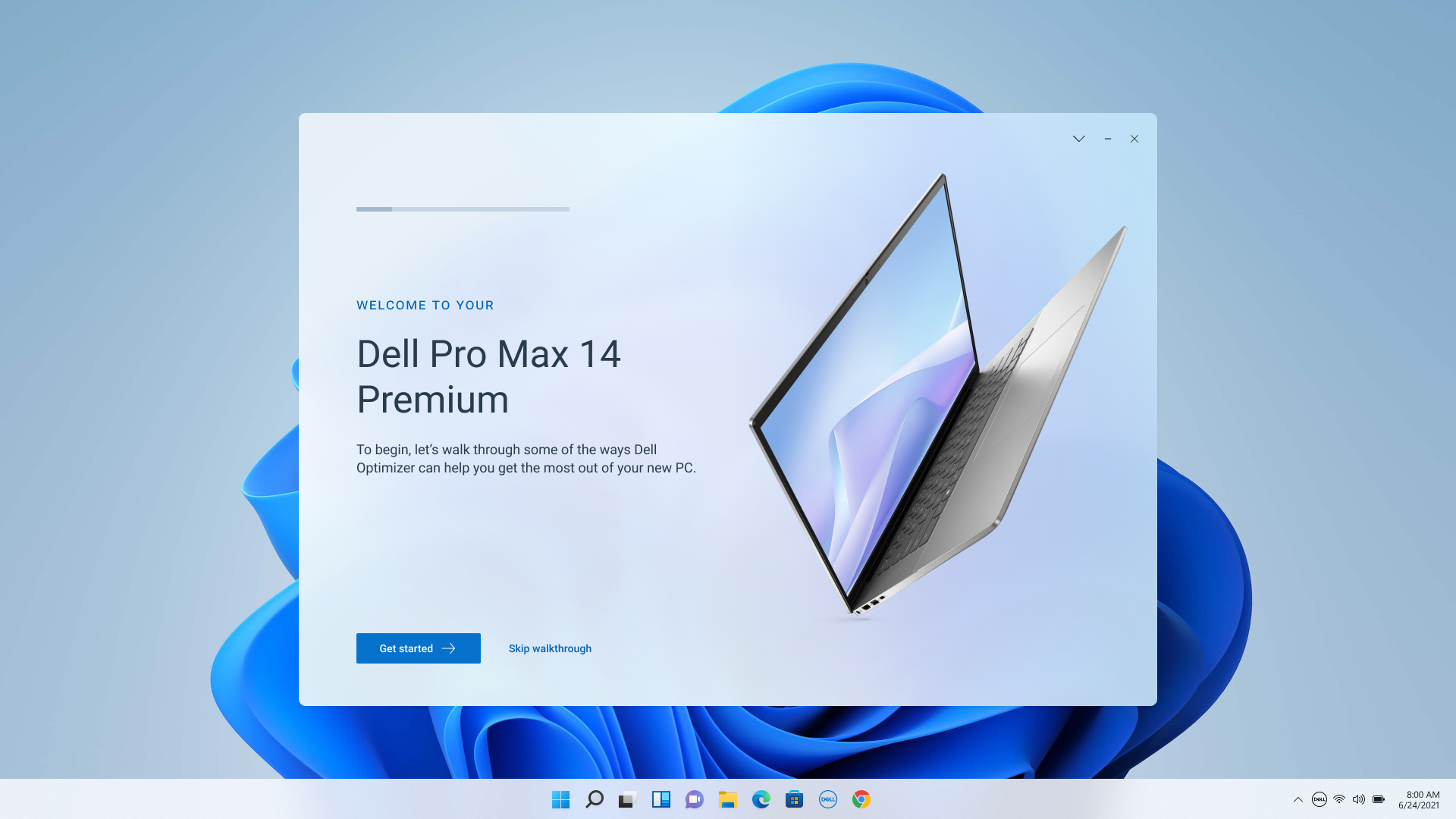
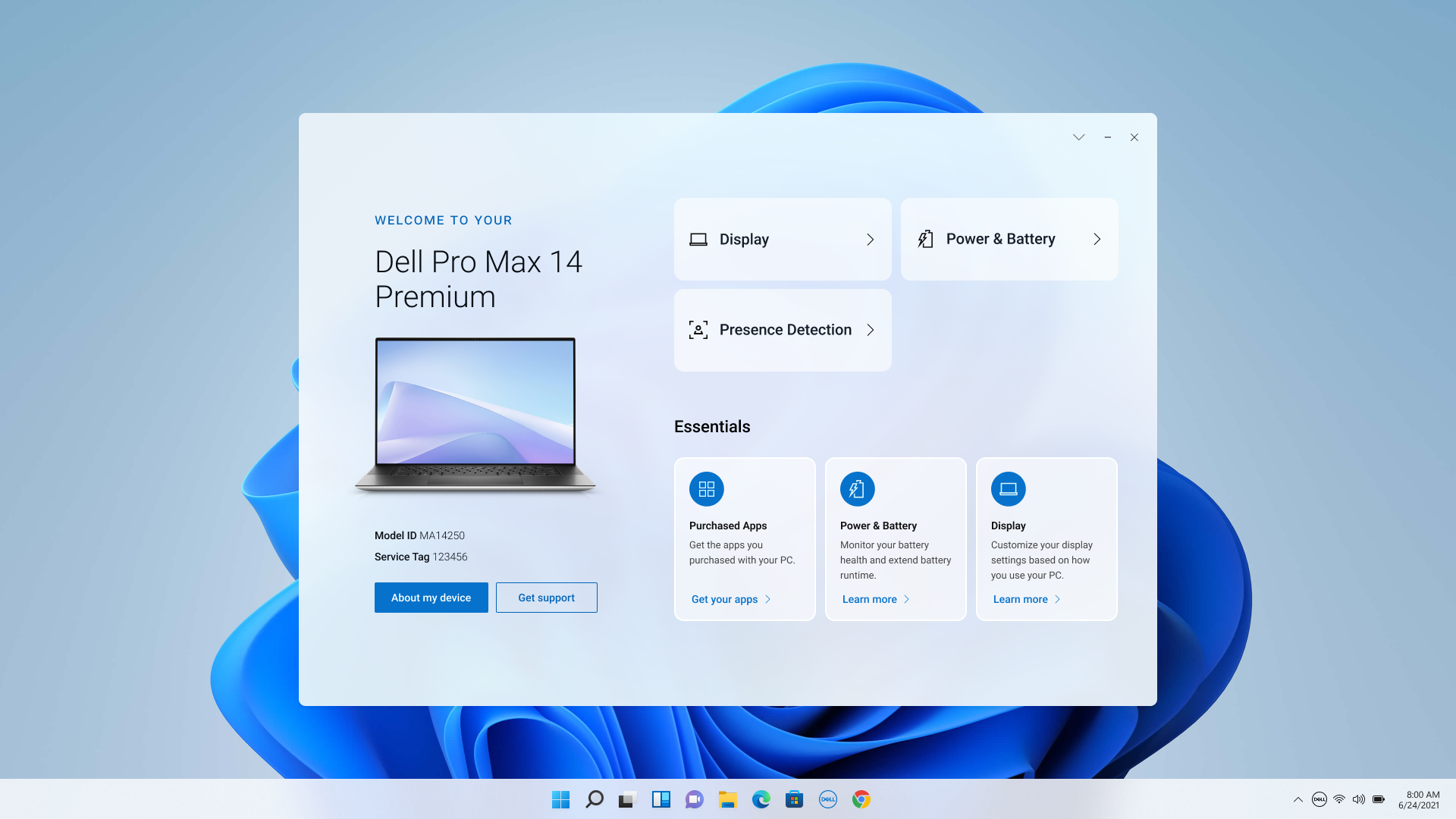
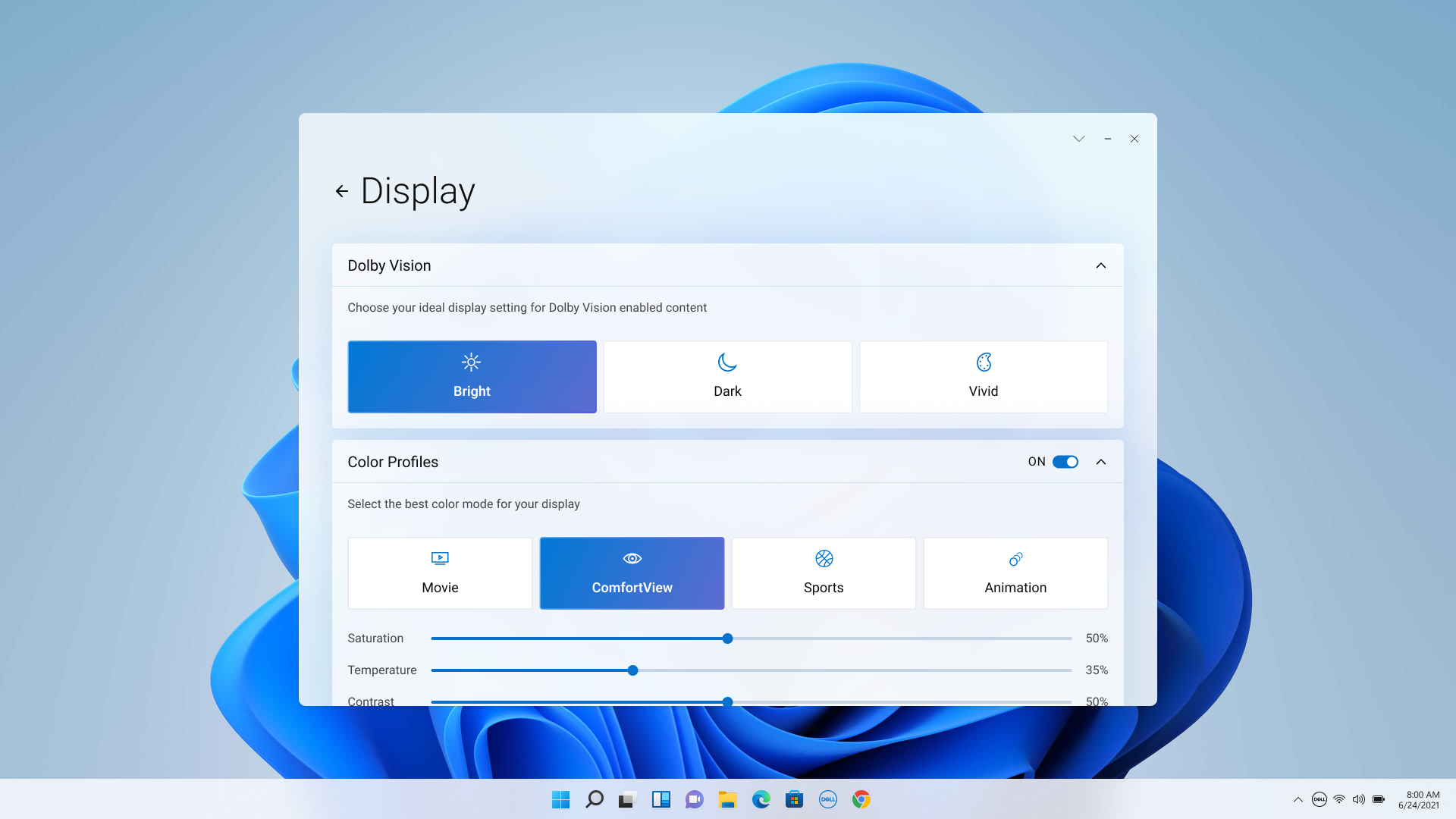
Al abrir Dell Optimizer por primera vez, te recibe una interfaz limpia y ordenada, como la sala de control de una nave espacial moderna, lista para asistirte en cada paso. La navegación es intuitiva, con íconos claros y categorías bien distribuidas que facilitan encontrar rápidamente las funciones que necesitas. La transición entre pestañas es fluida, lo que indica un buen trabajo en la optimización del rendimiento interno de la app.
La curva de aprendizaje, por tanto, es mínima. En cuestión de minutos, cualquier usuario, incluso los menos familiarizados con aplicaciones de este tipo, podrá entender y aprovechar sus ventajas.
Potencialidades que marcan la diferencia
Inteligencia adaptativa: tu asistente personal de rendimiento
Este es, sin duda, el corazón de Dell Optimizer. La aplicación aprende con el tiempo los patrones de uso: cuándo sueles editar fotos, hacer videollamadas frecuentes o simplemente navegar por internet. Con esta información, realiza ajustes en segundo plano para acelerar tareas, mejorar la precisión del audio y prolongar la batería. Es como tener un asistente que te conoce tan bien que anticipa tus necesidades y actúa antes incluso de que te des cuenta.
Personalización del sonido y la batería
El ajuste del sonido no solo empeora al usuario promedio, sino que se adapta en tiempo real a tu entorno: si estás en una reunión o en un lugar ruidoso, el sistema ajusta automáticamente el volumen y las configuraciones de audio para ofrecerte la mejor calidad posible, sin que tengas que mover un dedo. Por otro lado, la gestión de batería optimiza los recursos según tus hábitos, permitiéndote seguir trabajando sin preocuparte por la carga.
Experiencia de usuario y diferenciadores clave
Desde el punto de vista de la experiencia, Dell Optimizer ofrece una interfaz sencilla pero poderosa. La navegación es suave, sin retardos perceptibles, y la integración con el sistema operativo Windows es perfecta, como si ambas herramientas hubiesen sido diseñadas para convivir en armonía. La mayoría de funciones se activan con un par de clics, y las notificaciones son discretas, pero útiles.
Su gran diferenciador respecto a otras aplicaciones similares radica en su capacidad de aprendizaje continuo y en la automatización inteligente, que elimina la necesidad de configuraciones constantes por parte del usuario. Solo necesitas instalarla y dejar que haga su magia.
¿Recomendación final? Claro que sí, con matices
En resumen, Dell Optimizer para Windows es una herramienta que vale la pena para quienes poseen un portátil Dell y desean exprimir al máximo sus capacidades. No es una app que vaya a revolucionar tu día a día, pero sí un complemento inteligente y silencioso que hace que tu equipo funcione de manera más eficiente y cómoda.
Recomendado especialmente para profesionales que necesitan rendimiento constante, usuarios que valoran una autonomía mejorada y amantes de la tecnología que disfrutan viendo cómo la inteligencia artificial puede hacer su vida digital más sencilla. Solo recuerda que sus beneficios son más evidentes si usas un dispositivo Dell compatible y buscas una experiencia de uso más inteligente y personalizada.
Ventajas
- Optimización automática del rendimiento
- Ahorro de batería
- Mejor gestión del rendimiento
- Interfaz intuitiva y fácil de usar
- Actualizaciones y mejoras continuas
Inconvenientes
- Dependencia de la conectividad a Internet
- Consumo de recursos en segundo plano
- Configuración inicial algo compleja para principiantes
- Puede no ofrecer soporte completo para todos los modelos Dell
- Actualizaciones frecuentes pueden generar pequeñas interrupciones