- Nombre Dell Display and Peripheral Manager
- Desarrollador Dell Technologies
- Ratón Mouse integrado
- Idiomas Árabe, Chino, Chino (simplificado), Chino (tradicional), Inglés, Francés, Francés (Canadá), Alemán, Italiano, Japonés, Coreano, Polaco, Portugués, Portugués (Brasil), Portugués (Portugal), Ruso, Español, Español (Latinoamérica y Caribe), Turco, Ucraniano
Una bienvenida inteligente para tu espacio de trabajo: Dell Display and Peripheral Manager para Windows
¿Alguna vez has sentido que gestionar múltiples pantallas y periféricos puede ser un rompecabezas? La solución de Dell, el Gestor de Pantallas y Periféricos para Windows, se presenta como un asistente confiable que simplifica y optimiza la experiencia de uso de tus dispositivos Dell. Diseñado por el equipo de Dell Technologies, esta aplicación está pensada para mejorar la interacción con tus monitores y periféricos, ofreciéndote control y organización en un solo lugar.
Funciones principales que hacen la diferencia
Configuración y control centralizado de dispositivos
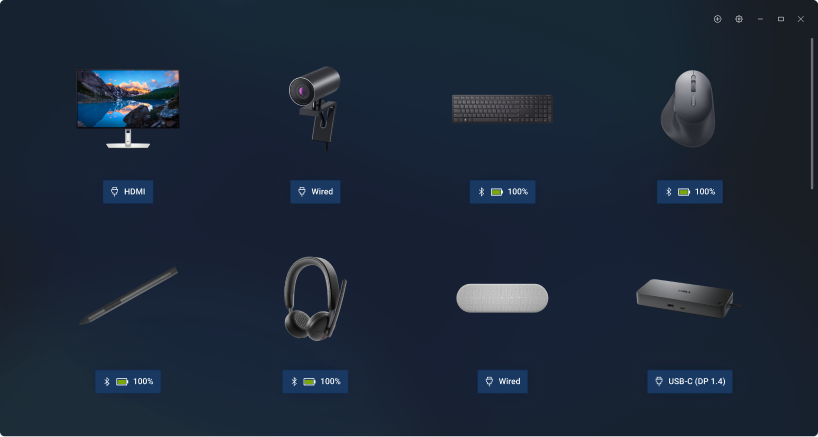
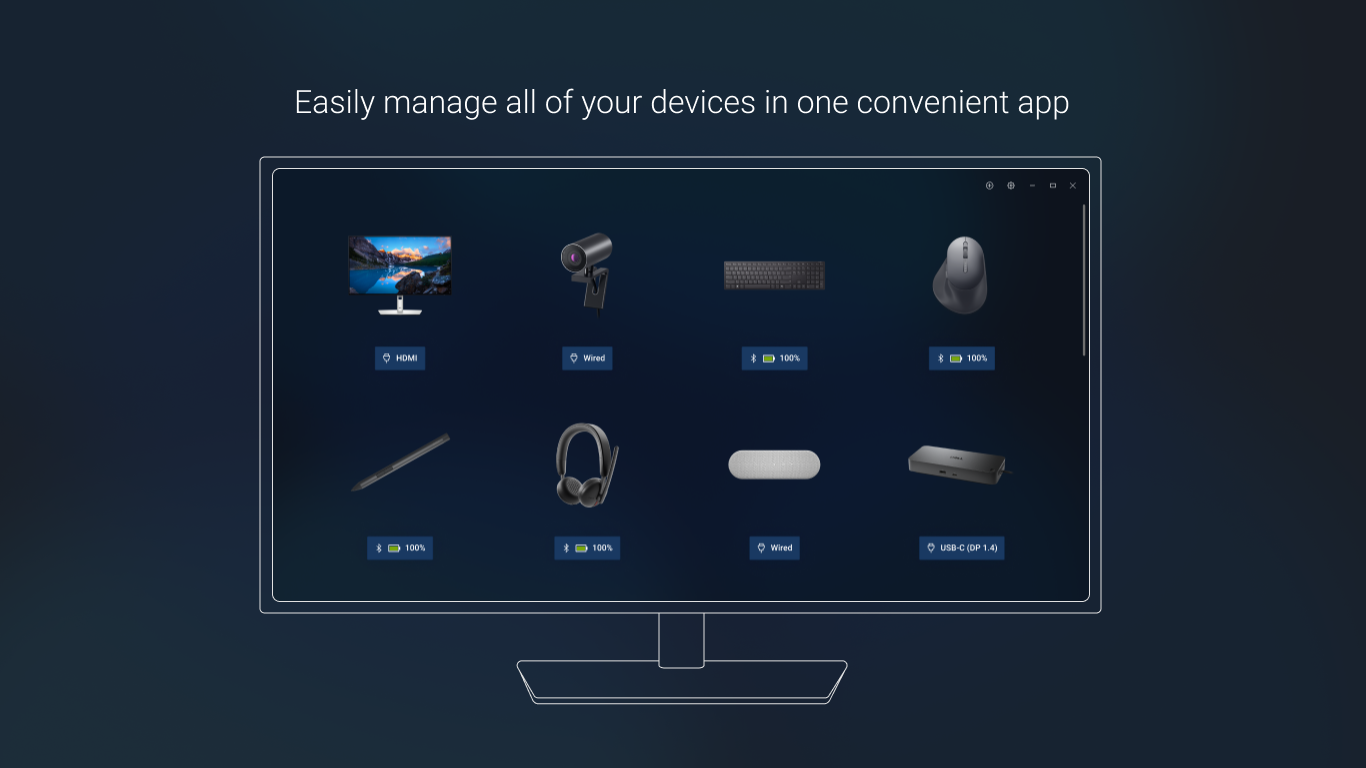
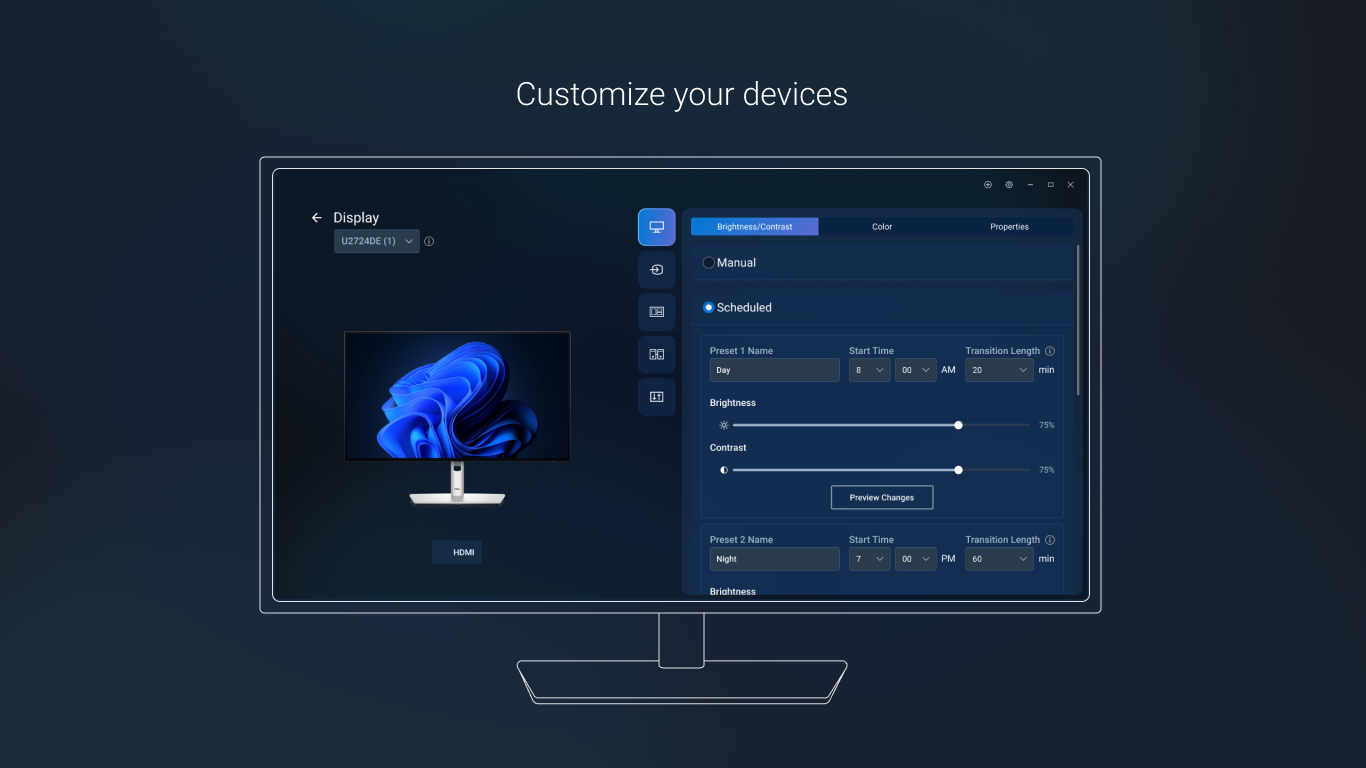
Este gestor permite gestionar fácilmente varias pantallas y periféricos Dell, garantizando que cada dispositivo esté alineado con tus preferencias y necesidades. Desde ajustes de brillo y volumen, hasta las configuraciones específicas de cada monitor, el control centralizado elimina la confusión de tener múltiples programas o ajustes dispersos. Es como tener un director de orquesta que coordina todos tus instrumentos tecnológicos para que funcionen en armonía.
Optimización automática y notificaciones inteligentes
Otra característica destacada es la capacidad de optimizar automáticamente los ajustes para diferentes tareas o modos de uso. Además, recibe notificaciones inteligentes que alertan sobre posibles problemas o actualizaciones, ayudándote a mantener tus dispositivos en óptimas condiciones sin tener que buscar manualmente esas informaciones. Es como tener un asistente personal que cuida de tus dispositivos con atención constante.
Compatibilidad y fácil integración
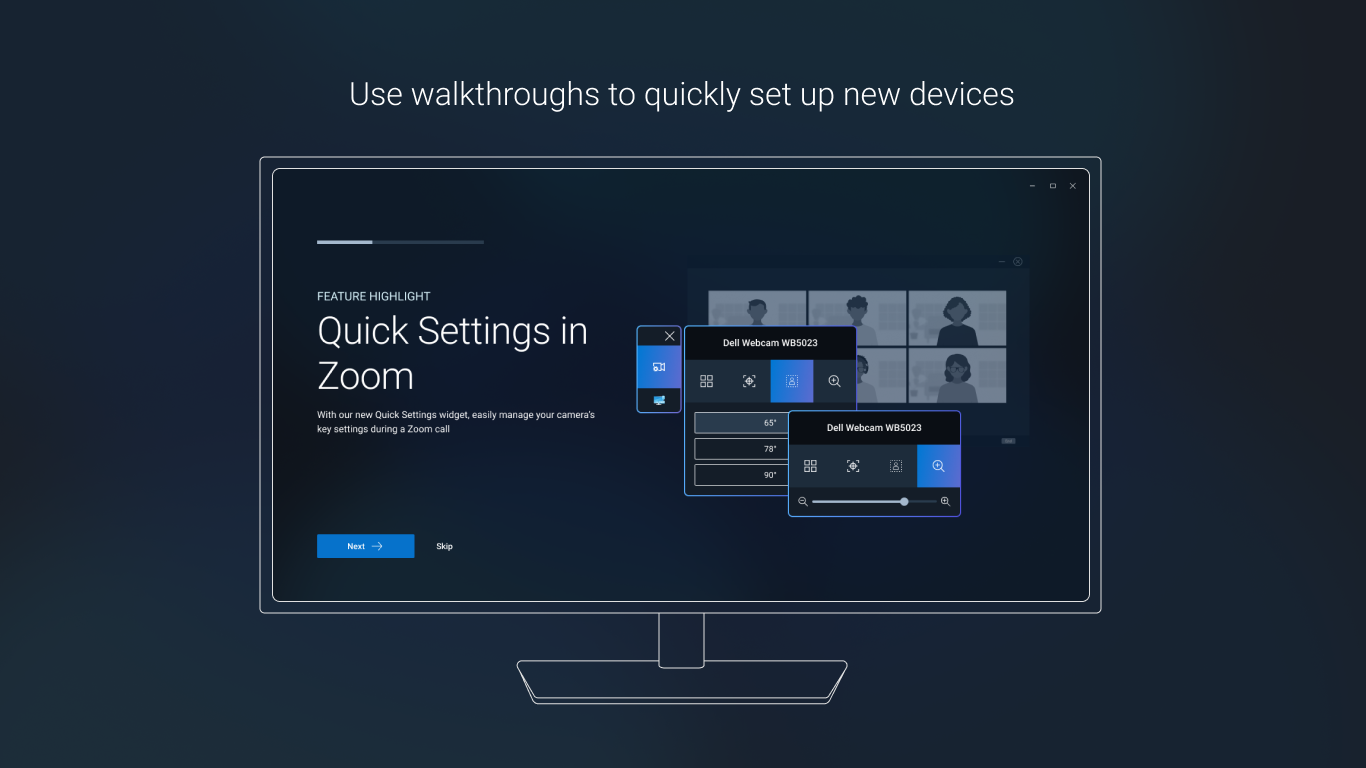
La aplicación se integra perfectamente con otros productos Dell y es compatible con múltiples modelos de monitores y periféricos. La interfaz intuitiva facilita su uso incluso para quienes no son expertos en tecnología, permitiendo una rápida personalización y administración sin complicaciones. La fluidez en la operación y la coherencia en el diseño hace que el proceso sea tan sencillo como deslizar una cortina para cubrir la ventana.
Experiencia de usuario: entre sencillez y eficiencia
La interfaz de esta aplicación es limpia y moderna, con un diseño que invita a explorar sin temor. La navegación es intuitiva; encontrar la configuración que buscas es tan natural como seguir un camino de ladrillos amarillos en un campo florido. La velocidad de respuesta al hacer clic o ajustar las opciones es notable, mostrando un rendimiento fluido que mantiene la sensación de que el sistema está en sintonía contigo. La curva de aprendizaje es suave, incluso para quienes no están familiarizados con gestores de dispositivos; en poco tiempo, tendrás tus pantallas y periféricos bajo control total, como un capitán que lleva su barco por aguas tranquilas.
¿Qué hace a este gestor diferente? Sus prioridades y ventajas únicas
Uno de los aspectos más destacados es su enfoque en la gestión centralizada para todo el ecosistema Dell, permitiendo que usuarios con múltiples dispositivos tengan un control unificado en lugar de tener que interactuar con varias aplicaciones. La automatización inteligente que ajusta automáticamente configuraciones según las tareas o el ambiente distingue a esta aplicación de otras, que suelen ser más manuales y fragmentadas. Además, su diseño pensado para una experiencia sencilla pero poderosa significa que incluso los usuarios menos técnicos pueden sacar provecho de sus funciones sin complicaciones, un contraste positivo frente a aplicativos más complejos o menos integrados.
¿Recomendado? Mi consejo para ti
En conclusión, Dell Display and Peripheral Manager para Windows es una herramienta que, si utilizas dispositivos Dell en tu día a día, merece un espacio en tu sistema. La recomiendo tanto para profesionales que buscan eficiencia, como para usuarios particulares que desean simplificar su gestión tecnológica. Si valoras tener un control centralizado, automatización inteligente y una interfaz amigable, esta aplicación puede convertir la tarea de administrar tus pantallas y periféricos en un proceso mucho más agradable. Sin duda, un aliado que transforma la manera en que interactúas con tu tecnología, haciendo que cada sesión de trabajo o de ocio sea más fluida y organizada.
Ventajas
- Interfaz intuitiva
- Compatibilidad con múltiples dispositivos
- Control centralizado
- Actualizaciones automáticas
- Personalización eficiente
Inconvenientes
- Dependencia de la conexión a internet
- Problemas de compatibilidad ocasionales
- Interfaz puede ser algo básica
- Las actualizaciones a veces generan errores
- Consumo de recursos en segundo plano