

- Nombre Bootable USB Creator
- Categoría Utilidades y herramientas
- Idiomas Inglés (Estados Unidos)
Una introductoria a Bootable USB Creator para Windows
¿Alguna vez has querido tener una herramienta fiable para crear unidades USB de arranque de manera sencilla y eficiente? Bootable USB Creator para Windows, desarrollado por CoderLearn, se presenta como una solución práctica para usuarios que necesitan preparar memorias USB con sistemas operativos o herramientas de recuperación. Con una interfaz intuitiva y funciones diseñadas para facilitar el proceso, esta aplicación promete simplificar lo que antes podía parecer una tarea técnica compleja. Si buscas una herramienta que combine facilidad de uso y rendimiento confiable, este software puede ser una buena opción a considerar.
Funciones principales que marcan la diferencia
Creación eficiente de unidades USB de arranque
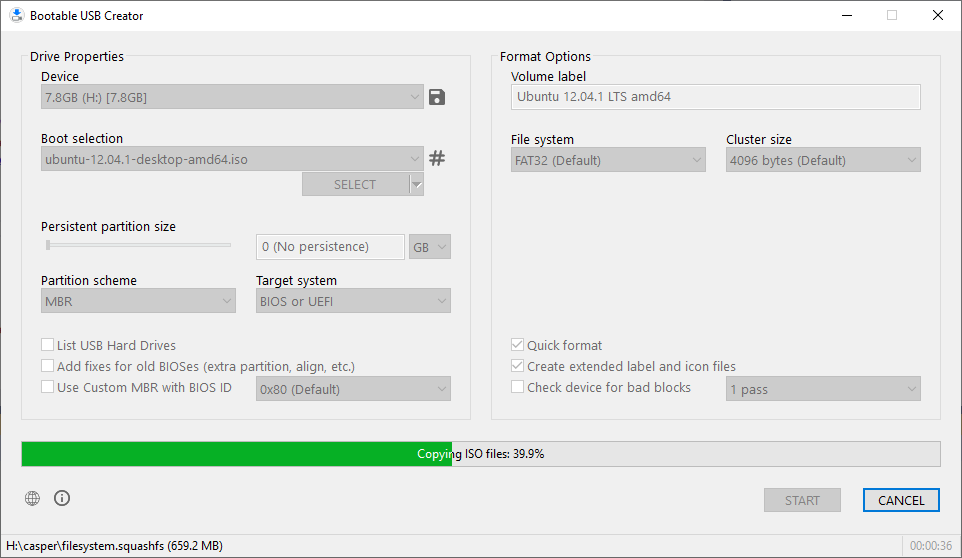
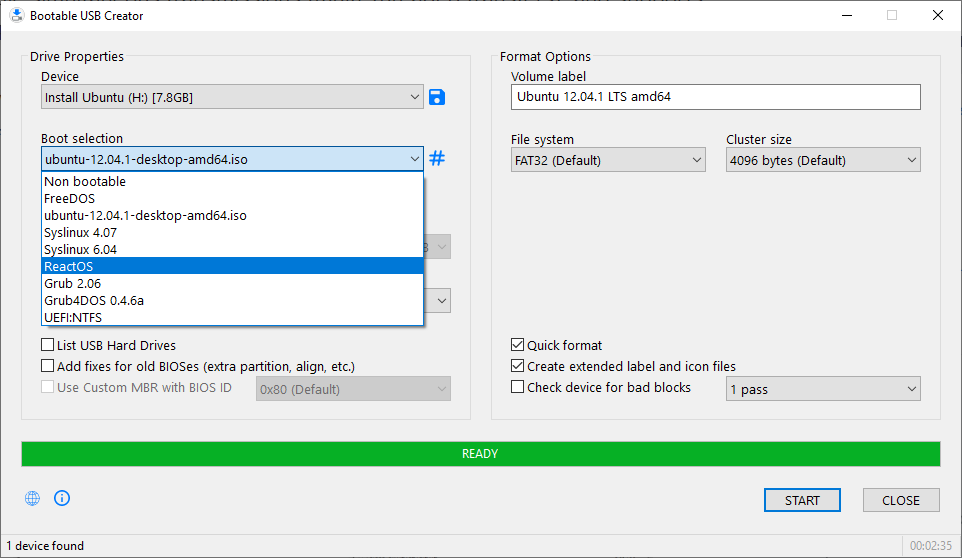
La función estrella de Bootable USB Creator es su capacidad para convertir archivos ISO en unidades USB de arranque en pocos pasos. Solo seleccionas la ISO deseada, eliges la unidad USB y listo. La aplicación automatiza todo el proceso, evitando complicaciones comunes como formateos erróneos o errores de compatibilidad. Es como tener un asistente personal que se ocupa de toda la logística, permitiéndote preparar tus sistemas en minutos, incluso si no eres un experto en tecnología.
Compatibilidad y soporte de diferentes sistemas
Una de las ventajas notables de esta herramienta es su compatibilidad con una amplia variedad de imágenes ISO, incluyendo distribuciones de Linux, versiones de Windows, y herramientas de recuperación. Esto la convierte en una opción versátil para técnicos y usuarios domésticos por igual. Además, la aplicación asegura que el proceso sea seguro, minimizando riesgos de corrupción de datos o daños en la memoria USB, gracias a sus algoritmos de verificación integrados.
Interfaz amigable y proceso guiado
Otro aspecto destacado es su diseño de interfaz simple pero profesional. Pensemos en ella como un GPS para crear USBs: te guía paso a paso con instrucciones claras, reduciendo la curva de aprendizaje y evitando confusiones. La experiencia de usuario es fluida, incluso en dispositivos con recursos limitados, permitiendo realizar tareas sin desaceleraciones significativas o dificultades técnicas. Esto hace que la aplicación sea accesible tanto para usuarios novatos como para expertos en tecnología.
¿Qué la diferencia de otras utilidades similares?
En comparación con otras herramientas del mercado, Bootable USB Creator destaca por su enfoque en la sencillez y la fiabilidad sin sacrificar la compatibilidad. Mientras muchas aplicaciones exigen conocimientos previos en particionado o formateo, este programa elimina esas barreras, actuando como un conductor experto que se encarga de cada paso. Su proceso de verificación tras la creación también garantiza que el USB esté listo para usarse, hecho que distingue a esta herramienta frente a muchas otras que simplemente copian archivos sin validar su funcionamiento.
Recomendación final y consejos de uso
En resumen, Bootable USB Creator de CoderLearn es una opción sólida para quienes buscan una solución eficaz para crear unidades USB de arranque sin complicaciones. Su enfoque en la facilidad de uso, unido a su compatibilidad y las funciones de verificación, la hacen recomendable tanto para usuarios menos experimentados como para profesionales. Si necesitas preparar bootables con regularidad o simplemente quieres tener la opción de rescate rápida, esta aplicación puede ser una aliada fiable. Se recomienda usarla en dispositivos con Windows 10 o versiones posteriores y asegurarse de tener una unidad USB de calidad para obtener los mejores resultados. En definitiva, una herramienta que simplifica una tarea técnica, convirtiéndola en algo casi automático y seguro, y que vale la pena probar para experimentar lo que la diferencia radicalmente de otros programas similares.
Ventajas
- Interfaz intuitiva y sencilla de usar
- Compatibilidad con diversos sistemas operativos
- Proceso rápido de creación de USB
- Permite seleccionar diferentes imágenes ISO fácilmente
- Verificación de integridad de archivos
Inconvenientes
- Interfaz puede ser limitada en personalización avanzada
- Falta de soporte para funciones de recuperación avanzadas
- Compatibilidad ocasional con algunos dispositivos USB
- Puede presentar errores en versiones recientes de Windows
- Necesidad de permisos de administrador en algunos casos











