
- Nombre Auto Tapper
- Ratón Mouse integrado
- Idiomas Inglés
Auto Tapper para Windows: Optimización automatizada de tareas repetitivas
Auto Tapper para Windows, desarrollado por MurGoo.com, se presenta como una herramienta sencilla pero poderosa destinada a automatizar clics y tareas repetitivas en tu ordenador, facilitando la gestión de procesos que de otro modo consumirían mucho tiempo y esfuerzo.
¿Qué es Auto Tapper y quién está detrás?
Este programa está diseñado para quienes buscan simplificar acciones frecuentes mediante la automatización, permitiendo que diversas tareas, como hacer clics en secuencia o en momentos específicos, se ejecuten automáticamente. Creado por el equipo de MurGoo.com, un desarrollador conocido por sus utilidades ligeras y funcionales, Auto Tapper destaca por su facilidad de uso y eficiencia en tareas repetitivas.
Puntos destacados en el funcionamiento
- Automatización de clics en intervalos programados, ideal para juegos o tareas repetitivas.
- Control preciso y ajustable de la velocidad y duración de las acciones automatizadas.
- Interfaz sencilla y clara que permite configurar y activar tareas en pocos pasos.
- Compatibilidad con múltiples escenarios, desde tareas diarias hasta procesos específicos en aplicaciones.
Una bienvenida a la automatización: simplificando tu día a día
Imagina que estás jugando un videojuego durante horas y necesitas hacer clics constantes en ciertos puntos para avanzar o recolectar recursos. En lugar de dedicarte a pulsar sin parar, Auto Tapper llega como un asistente silencioso, actuando con precisión quirúrgica, permitiéndote concentrarte en lo que realmente importa. Su diseño limpio y minimalista hace que la configuración sea una tarea de minutos, y su capacidad para ejecutar acciones en segundo plano lo convierte en un aliado eficiente y discreto.
Interfaz y experiencia de usuario: sencilla y efectiva
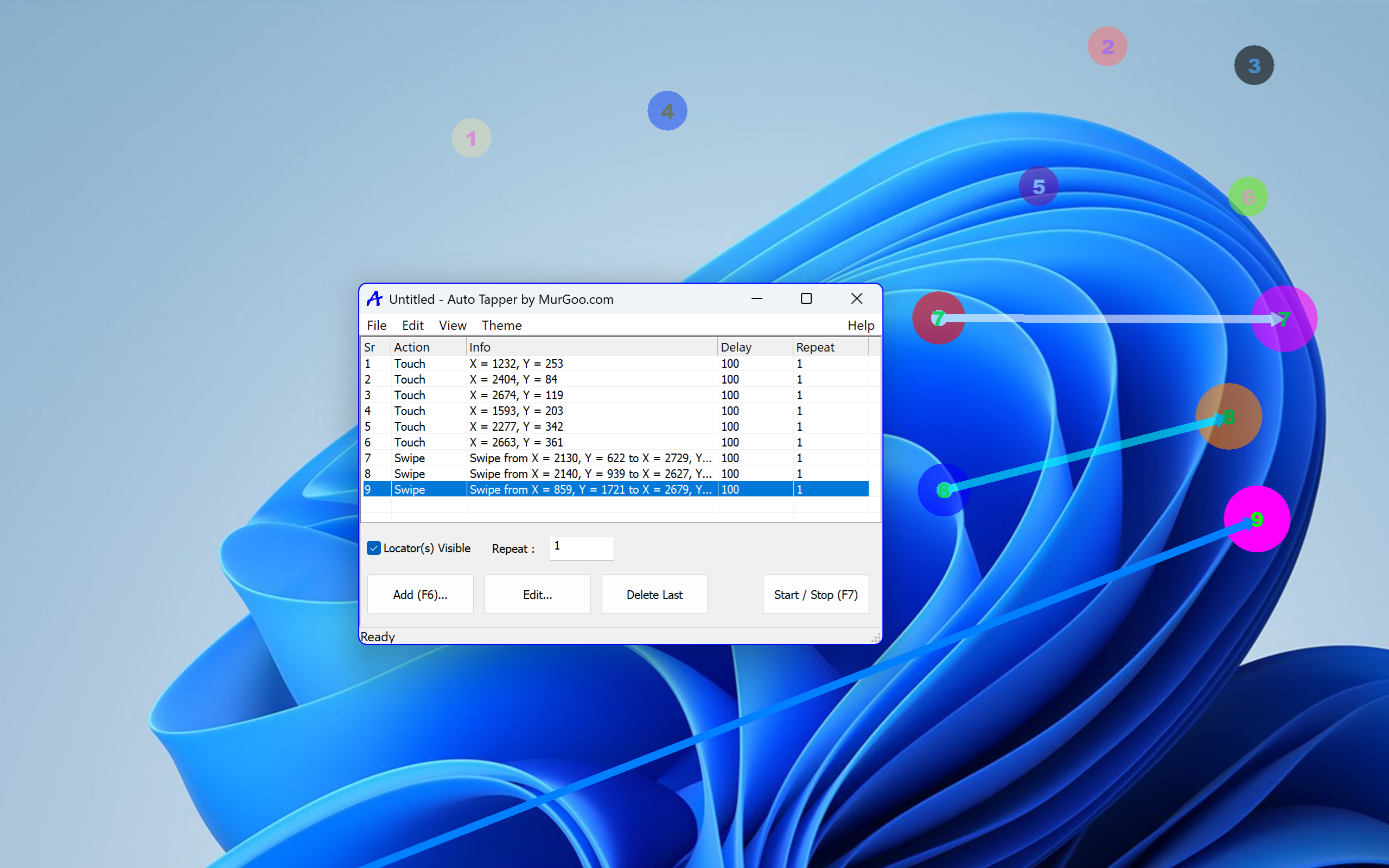
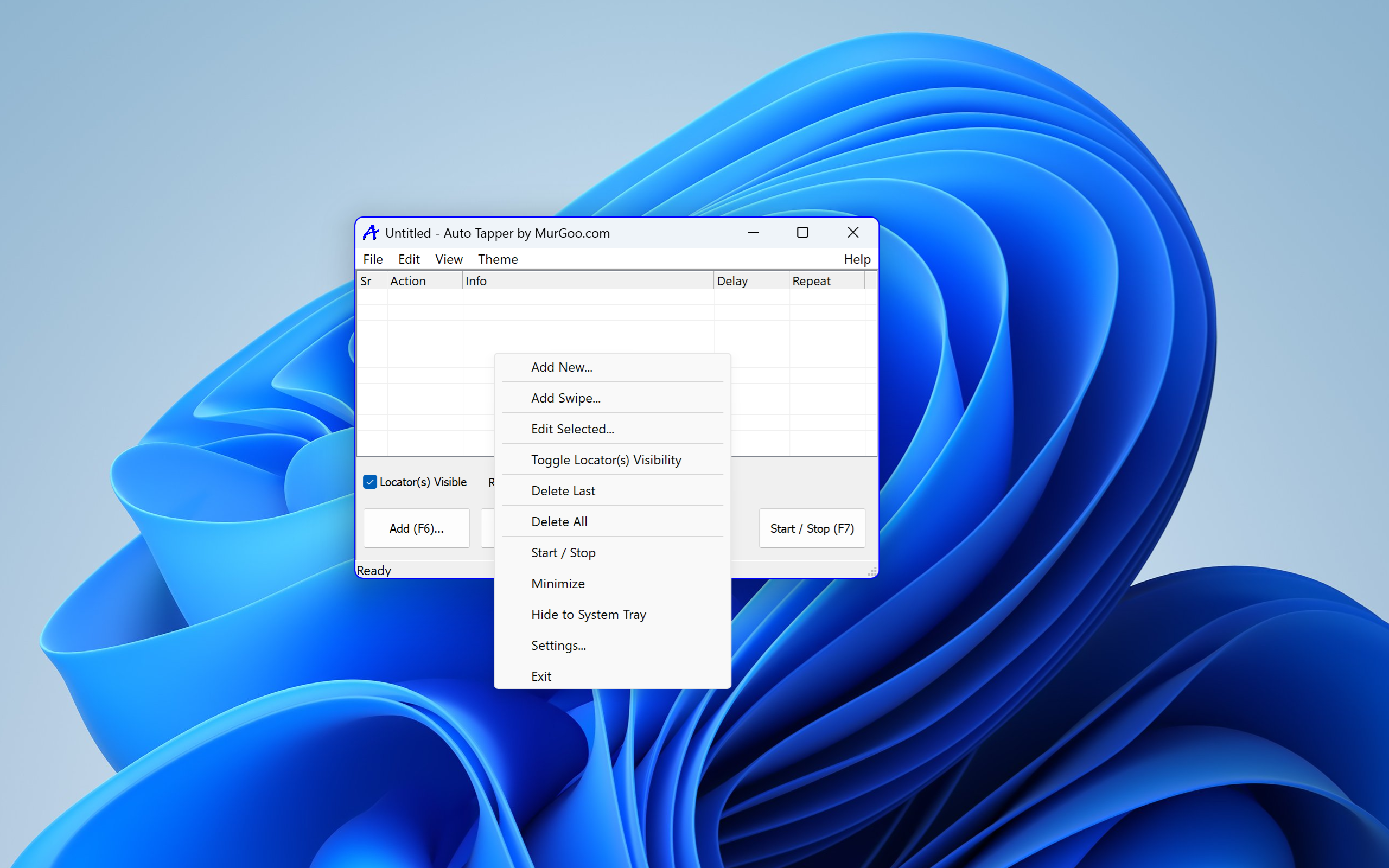
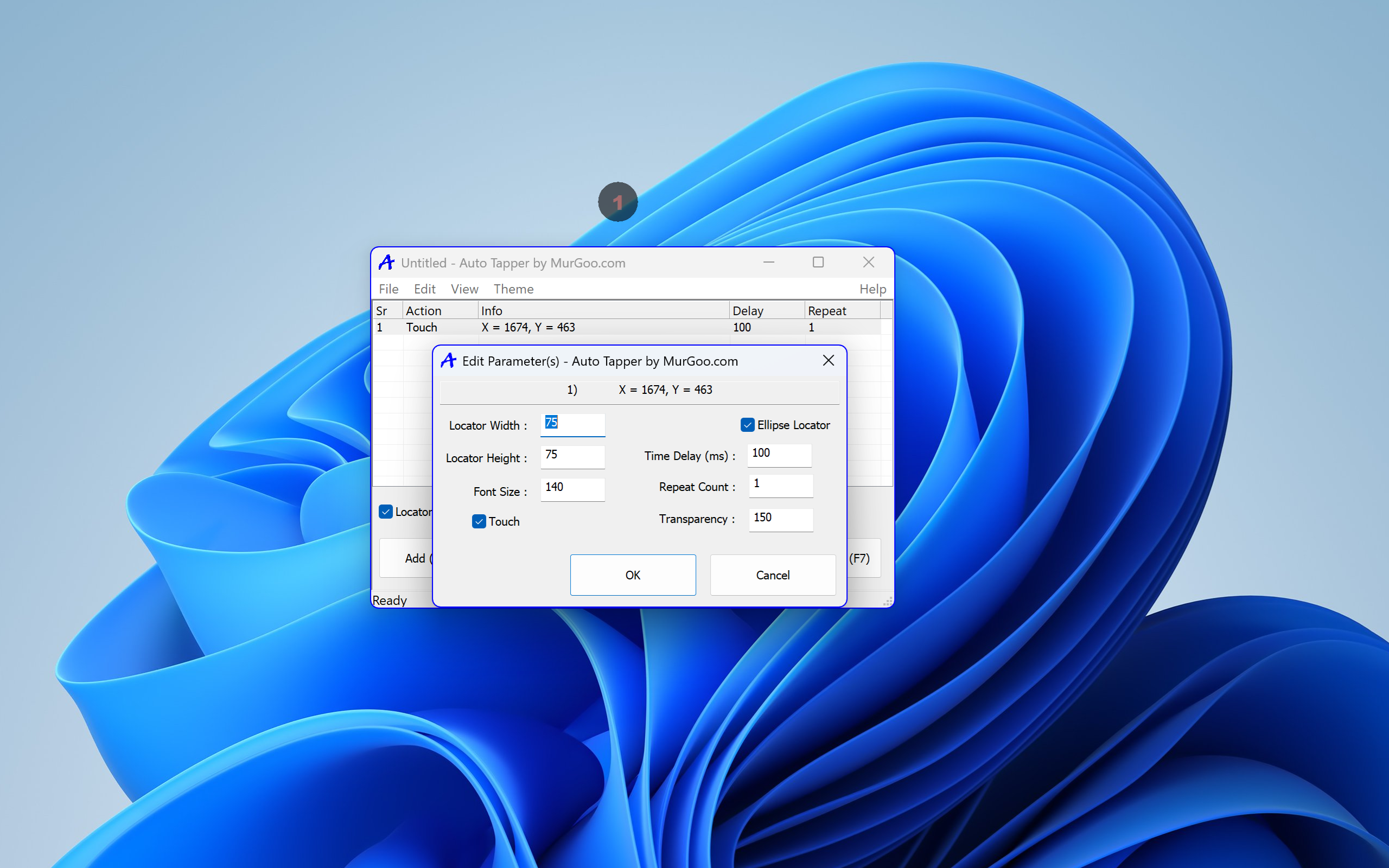
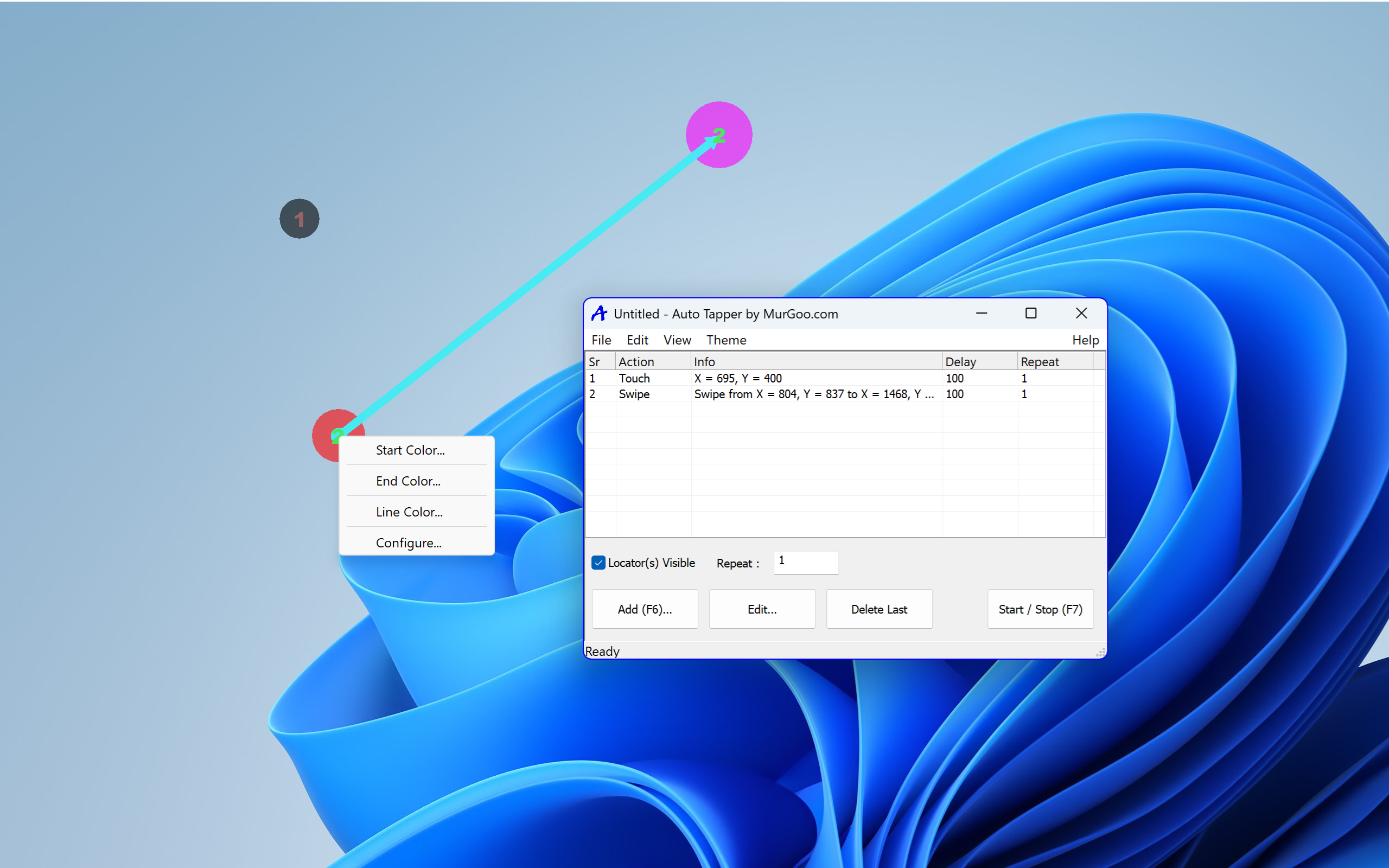
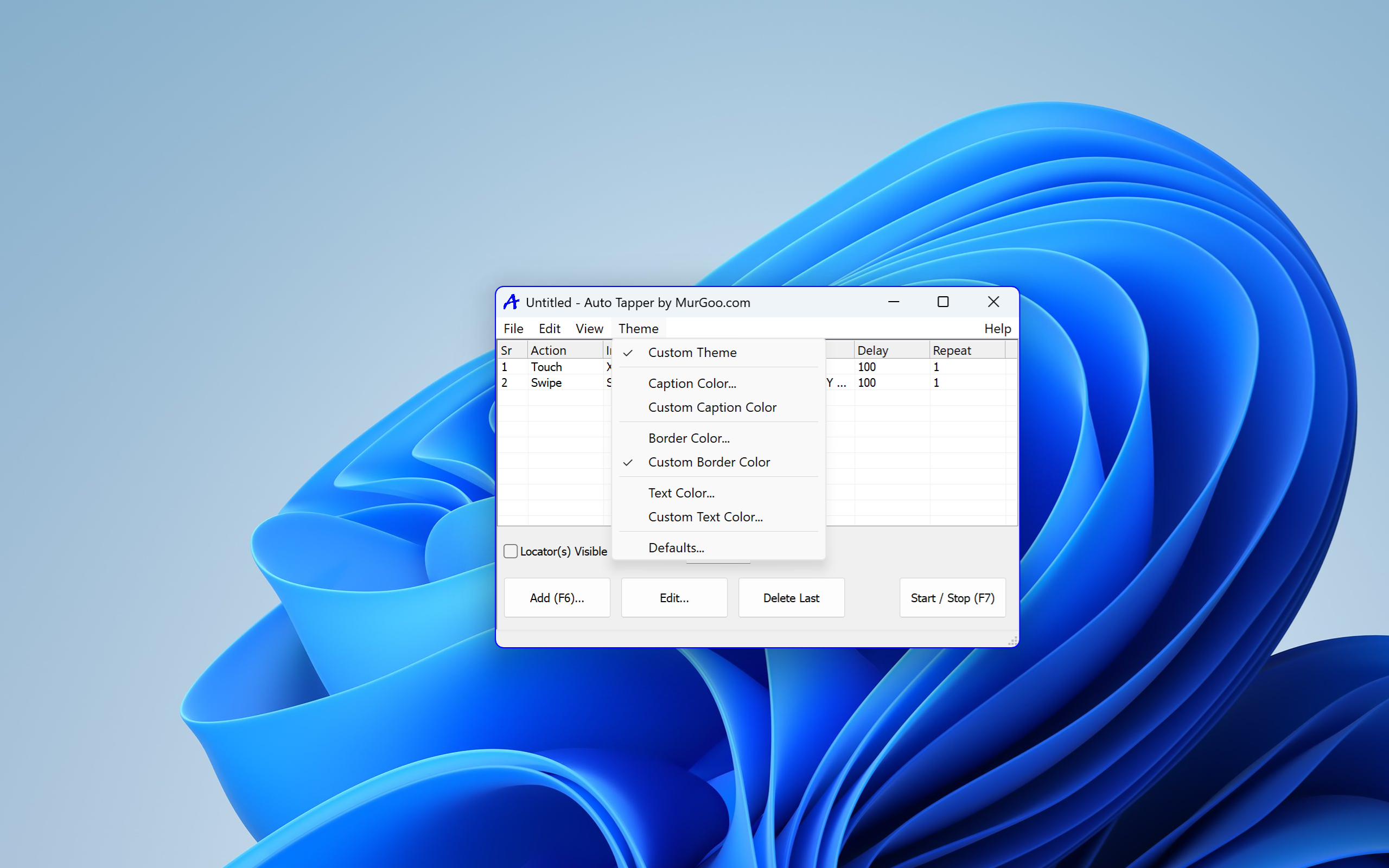
Desde el momento en que abres Auto Tapper, su diseño intuitivo te recuerda a una consola de control de un robot. Los botones son accesibles y los menús son claros, lo que reduce la curva de aprendizaje a pocos minutos. La posibilidad de ajustar la velocidad del clic, la cantidad de repeticiones y la duración de las pausas permite una personalización total, garantizando que cada tarea automatizada se adapte a tus necesidades específicas. La experiencia de usuario es fluida, sin retrasos ni complicaciones, haciendo que incluso los usuarios menos experimentados puedan dominar su uso en poco tiempo.
¿Qué lo hace diferente? La doble ventaja de precisión y facilidad
Comparado con otras herramientas similares en el mercado, Auto Tapper se distingue por su enfoque en la simplicidad y la precisión. Muchos programas automáticos exigen configuraciones complejas o conocimientos técnicos avanzados, pero este aplicativo ofrece un proceso de inicio rápido con resultados efectivos. Además, su capacidad de simular clics en diferentes patrones y en distintas ubicaciones, todo gestionado mediante una interfaz amigable, le otorga una flexibilidad que no siempre se encuentra en soluciones más pesadas y complicadas.
¿Recomendado? Absolutamente, pero con matices
Si buscas una herramienta liviana y fácil de manejar para tareas repetitivas, Auto Tapper es una opción recomendable. Es especialmente útil para gamers que desean automatizar ciertos movimientos, o para usuarios que realizan procesos en su trabajo en los que la repetición constante es clave. No obstante, es importante recordar que, por su naturaleza, este tipo de programas debe usarse con ética y en el marco de las políticas de cada aplicación o plataforma.
Ventajas
- Interfaz intuitiva
- Rápido rendimiento
- Funcionalidad sin anuncios
- Controles fáciles de usar
- Compatible con varias versiones de Windows
Inconvenientes
- Falta de tutorial inicial
- Limitadas opciones de personalización
- Problemas ocasionales de sincronización con la nube
- Falta de actualizaciones frecuentes
- Requiere conexión a internet para algunas funciones