

- Nombre Auto Clicker - Key presser
- Categoría Utilidades y herramientas
- Desarrollador Shaz
- Idiomas Inglés (Estados Unidos)
Auto Clicker - Key presser for Windows: Una herramienta eficiente para automatizar tus tareas
Auto Clicker - Key presser para Windows, desarrollado por Shaz, es una aplicación diseñada para automatizar clics y presionar teclas de manera eficiente y sencilla, ideal para quienes buscan optimizar tareas repetitivas en su ordenador.
¿Qué hace que esta herramienta destaque en su campo?
Este pequeño pero potente software se posiciona como una solución práctica para gamers, programadores o cualquier usuario que necesite automatizar acciones repetitivas sin complicaciones. Sus principales ventajas incluyen la capacidad de personalizar rápidamente cadenas de acciones, su interfaz intuitiva y un rendimiento fluido que facilita su uso desde el primer momento.
Facilidad de Uso y Diseño Intuitivo
Desde que abres la aplicación, notas su interfaz limpia y sencilla, como si estuvieras explorando un cuaderno ordenado con pestañas accesibles. La lógica de operación es tan directa que, en cuestión de minutos, cualquier usuario, incluso sin experiencia previa en automatización, puede programar clics o combinaciones de teclas sin dificultad. La aplicación responde con rapidez, sin retrasos molestos, permitiendo que la experiencia sea totalmente fluida como deslizarse por un río tranquilo.
Funciones Clave que Marcan la Diferencia
Personalización avanzada con facilidad
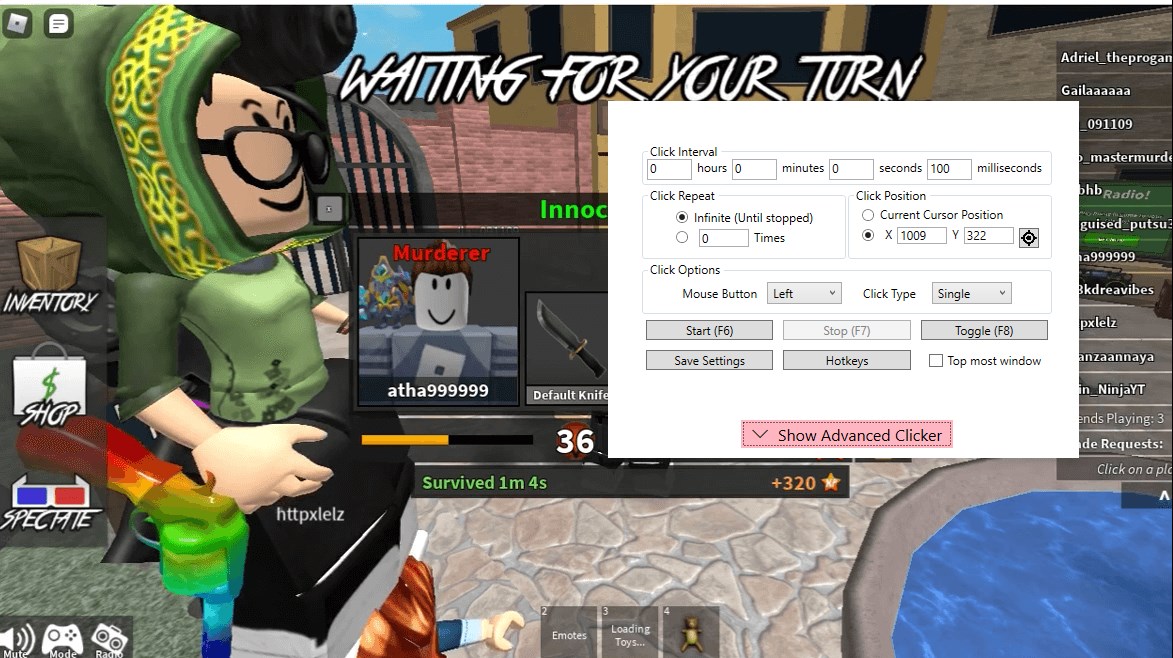
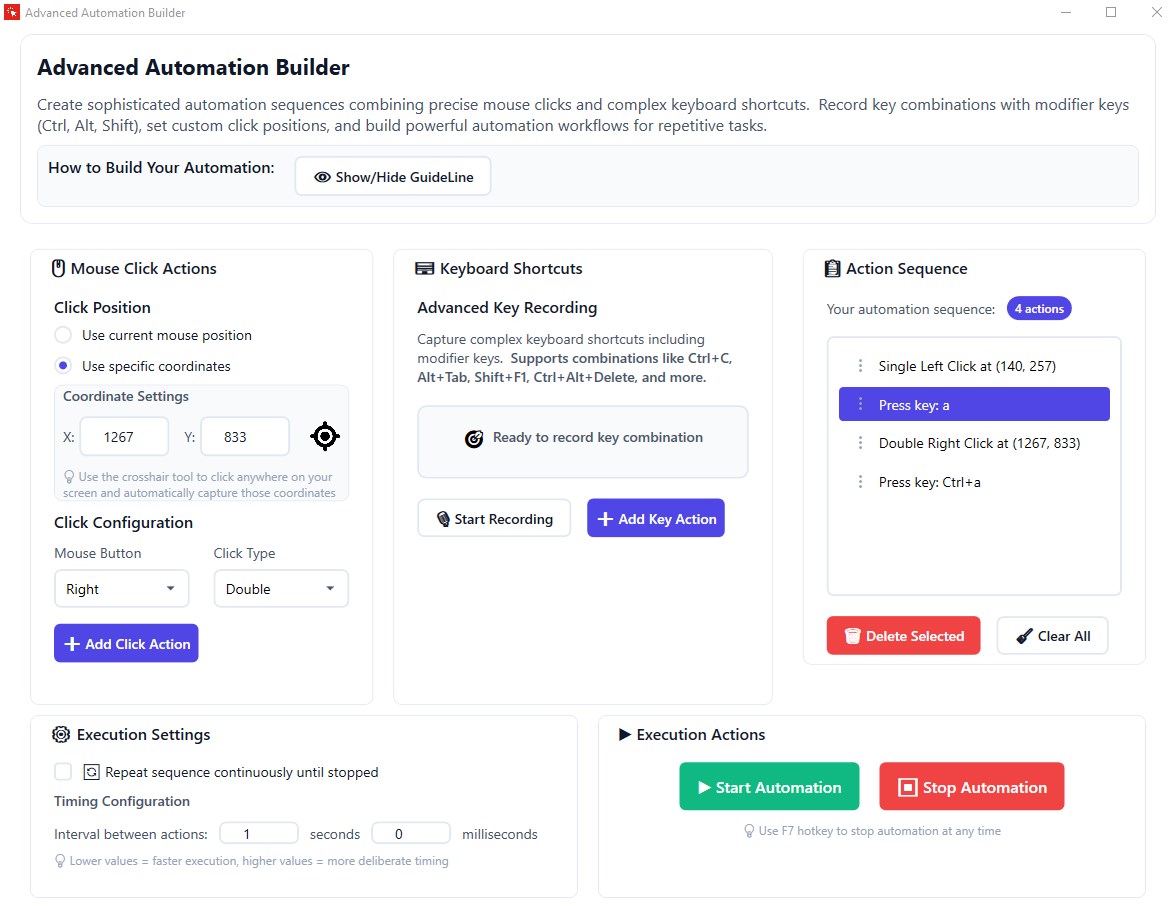
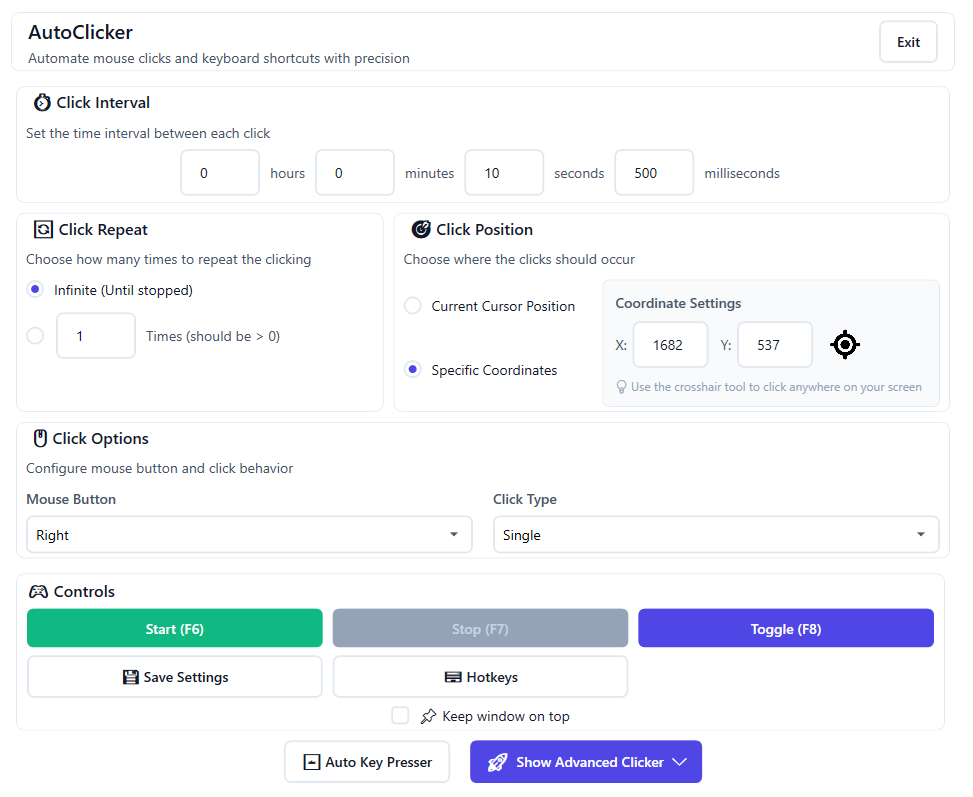
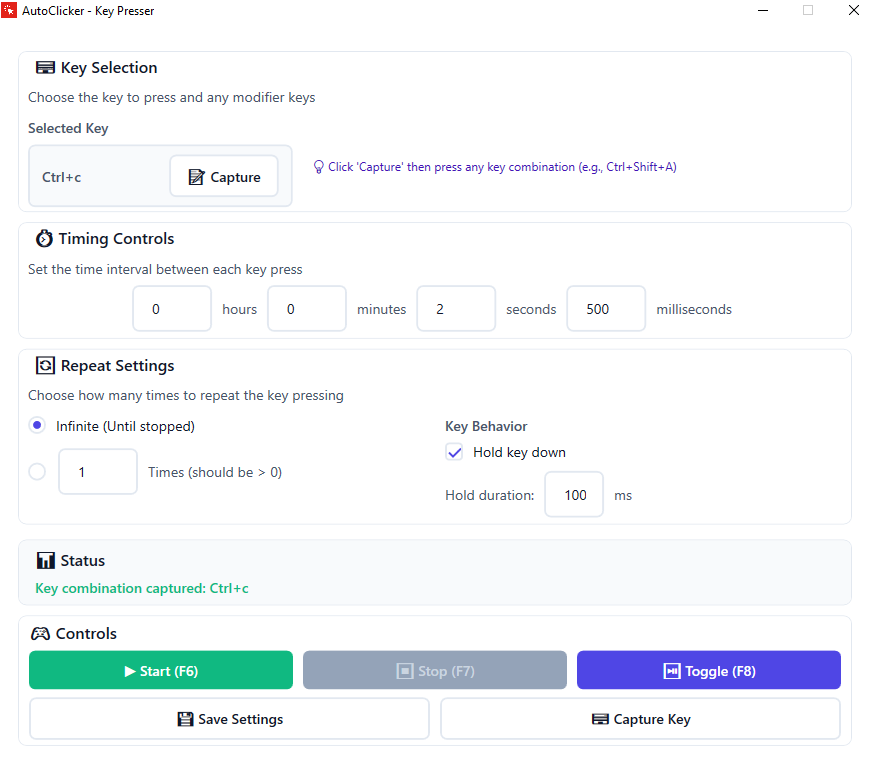
Una de las funciones más destacadas es su sistema de configuración flexible, que permite programar secuencias de clics y pulsaciones de teclas con un nivel de detalle considerable. Pueden ajustarse la velocidad, la frecuencia y los puntos específicos en la pantalla donde se quieren realizar las acciones. Es como tener un asistente que sabe exactamente qué hacer y cuándo, sin que tengas que tocar nada durante horas.
Modo de automatización inteligente
Otra funcionalidad destacada es su modo de ejecución automática, que puede activar tareas en segundo plano, liberándote de la necesidad de supervisarlas constantemente. Esto resulta especialmente útil en actividades como la agricultura virtual en videojuegos o la automatización de tareas repetitivas en programas de oficina. La diferencia con otras utilidades similares radica en su estabilidad y en la posibilidad de programar acciones con precisión milimétrica, como si usases un reloj suizo en tu automatización.
¿Es recomendable para quién y por qué?
Recomiendo Auto Clicker - Key presser para aquellos que necesitan automatizar tareas sin complicaciones y aprecian una herramienta que combina sencillez con flexibilidad. Es especialmente útil para jugadores que buscan mejorar su rendimiento en ciertos juegos, programadores que desean automatizar pruebas o tareas en sus programas, y usuarios que desean aliviar la monotonía de tareas repetitivas. Aunque su uso es simple, requiere cierta atención para no configurar acciones no deseadas, por lo que no es recomendable para tareas que requieran altísima precisión en tiempo real sin supervisión.
En definitiva, si buscas una herramienta confiable, fácil de aprender y con funciones destacadas como la personalización de acciones y la automatización inteligente, Auto Clicker de Shaz es una opción sólida. Es como tener un asistente silencioso trabajando en segundo plano, permitiéndote centrarte en lo que realmente importa sin perder tiempo en tareas repetitivas.
Ventajas
- Facilidad de uso
- Alta personalización
- Compatibilidad
- Eficiencia
- Ligero y portátil
Inconvenientes
- Falta de funciones avanzadas de control
- Limitaciones en la personalización del teclado
- Problemas de estabilidad en algunos sistemas
- Falta de soporte oficial en múltiples idiomas
- Compatibilidad limitada con algunos programas de seguridad











