

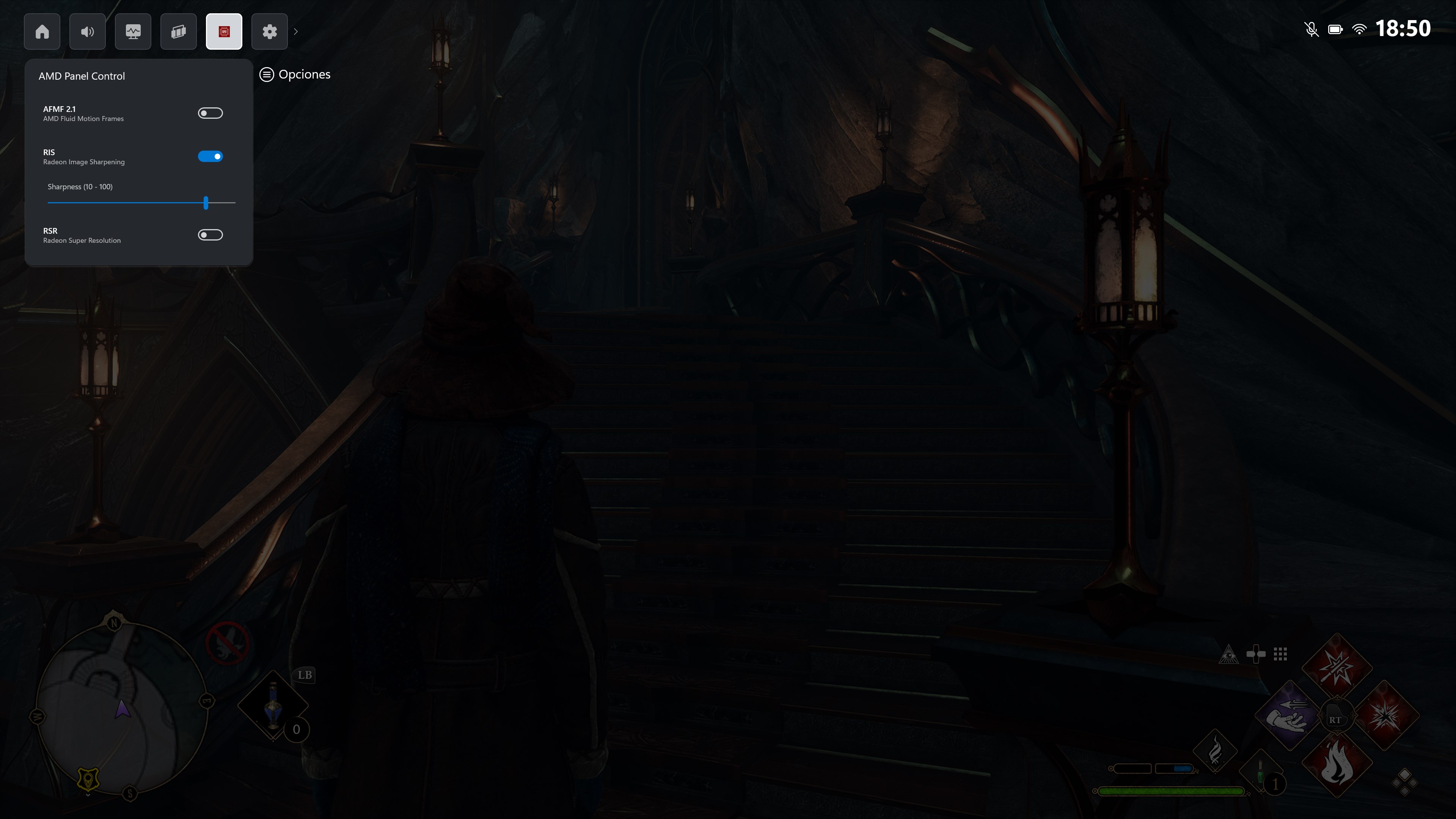
- Nombre AMD Control Panel
- Categoría Utilidades y herramientas
- Desarrollador Adrián Guerra Marrero
- DirectX Versión 11
- Idiomas Inglés (Estados Unidos)
Una mirada profesional a AMD Control Panel for Windows
Si buscas una herramienta que te permita optimizar y gestionar tu rendimiento gráfico de manera sencilla y eficaz, AMD Control Panel para Windows se presenta como una opción interesante. Diseñado por AGMStudio y desarrollado por Adrián Guerra Marrero, esta aplicación en la Microsoft Store busca ofrecer un control profundo pero accesible sobre las configuraciones de tu tarjeta AMD, haciendo de la personalización y el monitoreo una tarea más amigable y ordenada.
Información esencial: ¿Qué es y quién está detrás?
AMD Control Panel para Windows se posiciona como un panel de control especializado en la gestión de gráficos AMD, dirigido a entusiastas del hardware y usuarios avanzados que desean sacar el máximo provecho a sus tarjetas gráficas. La aplicación promete simplificar tareas complicadas y centralizar funciones que normalmente requerirían múltiples herramientas.
- Desarrollador: Adrián Guerra Marrero
- Editorial: AGMStudio
- Funciones principales: ajuste de configuraciones gráficas personalizadas, monitorización en tiempo real del rendimiento, optimización automática de perfiles, y acceso a consejos y tutoriales integrados.
- Usuarios objetivo: gamers, profesionales de diseño y edición, y entusiastas tecnológicos que desean un control más preciso de sus GPUs AMD.
Explorando sus funciones clave
1. Personalización avanzada de configuraciones
Una de las grandes ventajas de este panel es su capacidad para permitir ajustes detallados en las configuraciones gráficas. Desde la gestión de frecuencias hasta la modificación de perfiles energéticos, el usuario puede adaptar su tarjeta AMD según sus necesidades específicas. La interfaz presenta un modo sencillo para principiantes, pero también ofrece opciones avanzadas para quienes disfrutan de profundizar en cada parámetro, como si fueran un chef ajustando los ingredientes para su plato favorito.
2. Monitorización y optimización en tiempo real
Otra característica sobresaliente es su capacidad de monitorear en tiempo real el rendimiento de la tarjeta gráfica. Desde la temperatura, uso de memoria, hasta la tasa de cuadros por segundo (FPS), todo está a la vista en un panel claro y fácil de interpretar. Además, la aplicación puede sugerir o aplicar ajustes automáticos para mejorar el rendimiento o reducir el consumo energético en función de las condiciones del sistema, haciendo que la optimización sea tan sencilla como presionar un botón o dejar que la IA del programa actúe por ti.
3. Acceso a recursos y tutoriales integrados
Para quienes desean aprender más sobre cómo aprovechar al máximo su hardware, esta app también incluye una sección educativa con consejos útiles, tutoriales en vídeo y recomendaciones personalizadas. Es como tener un asistente que no solo configura, sino que también enseña, lo que la diferencia notablemente de utilidades similares centradas únicamente en los aspectos técnicos.
Experiencia de usuario y atributos diferenciales
Desde el punto de vista de la interfaz, AMD Control Panel combina un diseño limpio y moderno que invita a explorar sin sentirse intimidado. La navegación es fluida y responde rápidamente, como si dialogaras con un experto que comprende exactamente qué necesitas en cada momento. La curva de aprendizaje no resulta empinada gracias a su modo guiado para los menos experimentados, pero mantiene toda la capacidad de ajuste fino para los usuarios avanzados.
Comparado con otras herramientas similares, como los paneles de control de AMD o con aplicaciones de terceros, esta ofrece una integración más personalizada y educativa. La función de recomendaciones automáticas y tutoriales integrados la sitúan en una posición diferenciadora, haciendo que el control del hardware sea más accesible y menos intimidante.
¿Recomendado? Sí, si buscas control pero también aprendizaje
En resumen, AMD Control Panel para Windows se recomienda como una herramienta potente pero amable. Ideal para quienes desean un control profundo y personalizado de sus tarjetas AMD sin complicaciones innecesarias, así como para aquellos que también quieren aprender sobre sus componentes de hardware. Para usuarios novatos, puede ser una puerta de entrada valiosa, y para expertos, una opción eficiente para realizar ajustes rápidos y detallados.
Mi consejo es instalarla y experimentar, especialmente si disfrutas de ajustar tu sistema para alcanzar ese equilibrio perfecto entre rendimiento y eficiencia. Como en todo buen equipo, conocer qué hace cada parte te ayuda a sacarle más provecho y a disfrutar aún más de tus momentos frente a la pantalla.
Ventajas
- Interfaz intuitiva y fácil de usar
- Optimización del rendimiento gráfica
- Actualizaciones automáticas integradas
- Compatibilidad con múltiples tarjetas AMD
- Funciones de monitoreo en tiempo real
Inconvenientes
- Errores ocasionales en la detección de hardware
- Interface puede ser lenta en sistemas antiguos
- Limitadas opciones de personalización avanzada
- Problemas ocasionales con las actualizaciones
- Requiere conexión a internet para algunas funciones











