



- Nombre Adobe Lightroom
- Desarrollador Adobe, Inc.
- Ratón Mouse integrado
- DirectX API de DirectX 12, nivel de característica de hardware 11
- Idiomas Chino (simplificado), Chino (tradicional), Neerlandés, Inglés, Francés, Alemán, Italiano, Japonés, Coreano, Noruego, Polaco, Portugués, Ruso, Español, Sueco, Tailandés
Adobe Lightroom para Windows: Potencia y precisión en tus fotografías
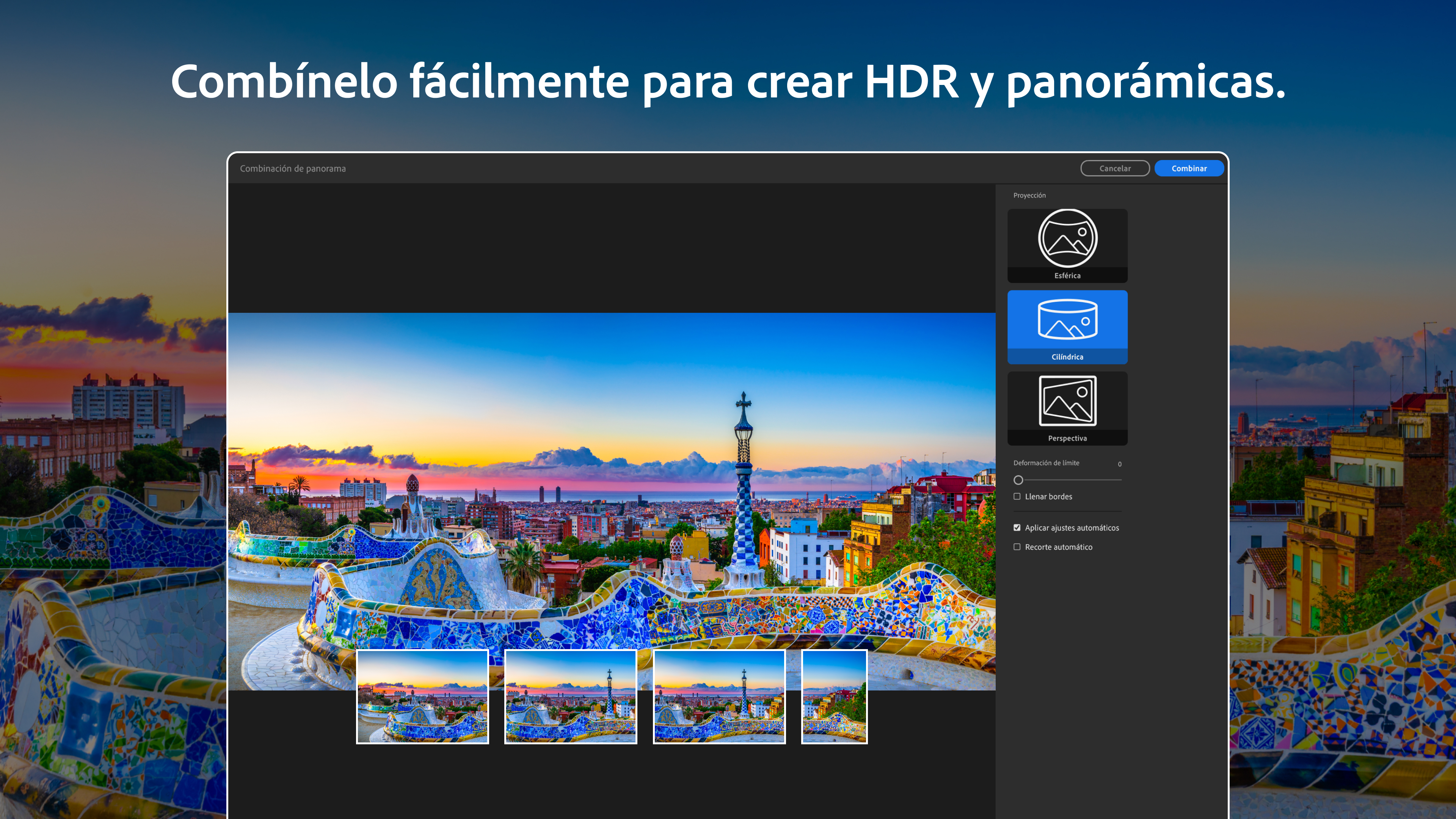
Adobe Lightroom para Windows se posiciona como una herramienta integral para fotógrafos y aficionados que desean transformar sus capturas en obras de arte digitales. Con una interfaz intuitiva y funcionalidades avanzadas, esta aplicación busca democratizar el proceso de edición fotográfica, permitiendo desde ajustes básicos hasta retoques profesionales con facilidad y precisión.
Información básica y enfoque del aplicativo
Desarrollado por Adobe, Inc., Lightroom para Windows se destaca como una solución potente para el retoque y la gestión de fotografías. Sus principales funciones incluyen la edición no destructiva, la organización eficiente de archivos, y la aplicación de filtros y efectos con un toque artístico. Está dirigido tanto a fotógrafos en crecimiento como a profesionales que buscan una herramienta confiable y versátil para su flujo de trabajo diario.
Una puerta a la creatividad sin límites
Desde el momento en que uno abre Lightroom, es como ingresar a un estudio fotográfico digital lleno de posibilidades. La interfaz presenta un diseño limpio y ordenado, donde cada herramienta está a un clic, invitando a explorar sin sentirse abrumado. La fluidez en la navegación y la rapidez en la respuesta hacen que cada edición sea una experiencia placentera, ideal para quienes necesitan resultados rápidos sin sacrificar calidad.
Organización y gestión de archivos: tu archivo personal de momentos
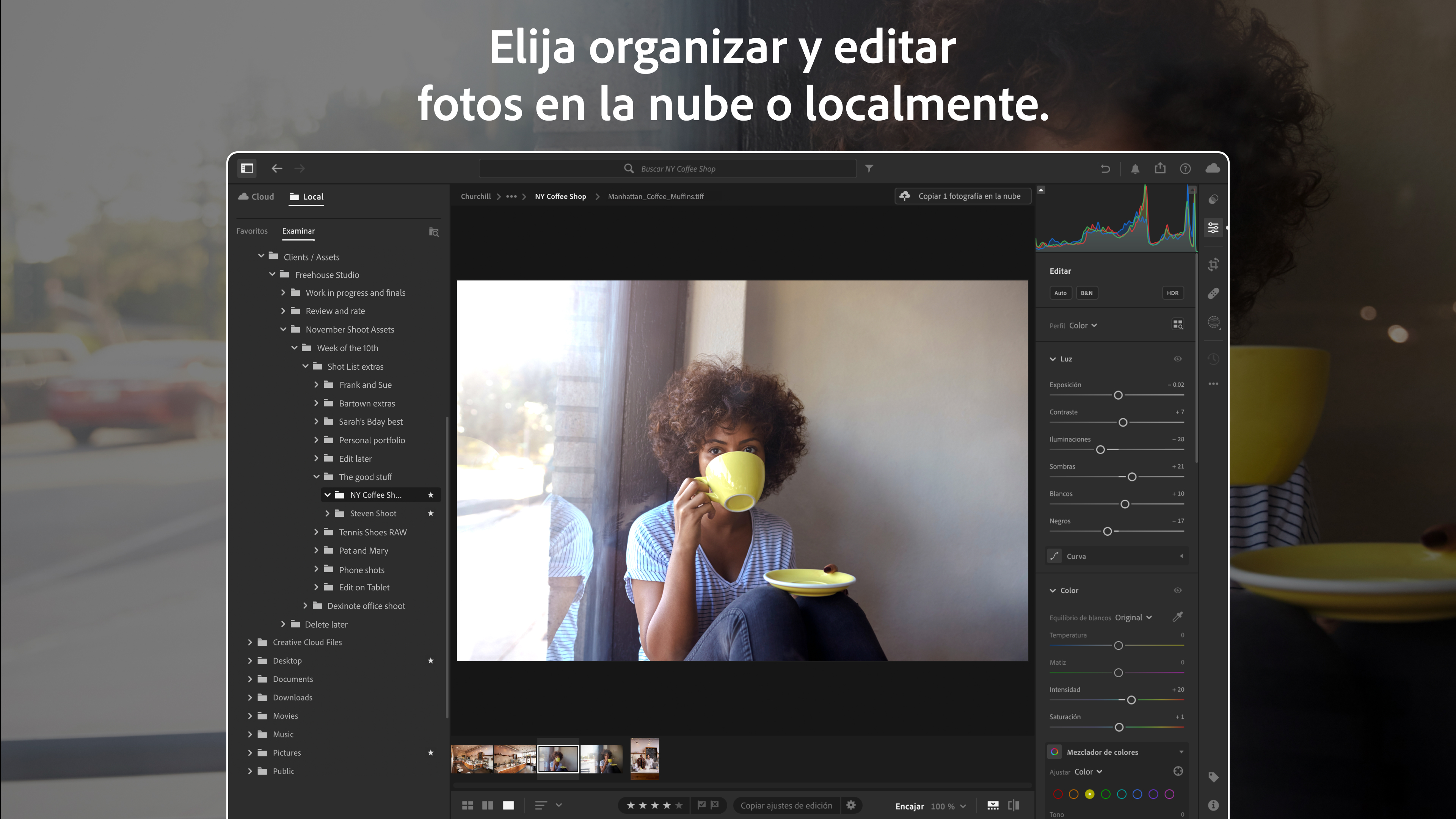
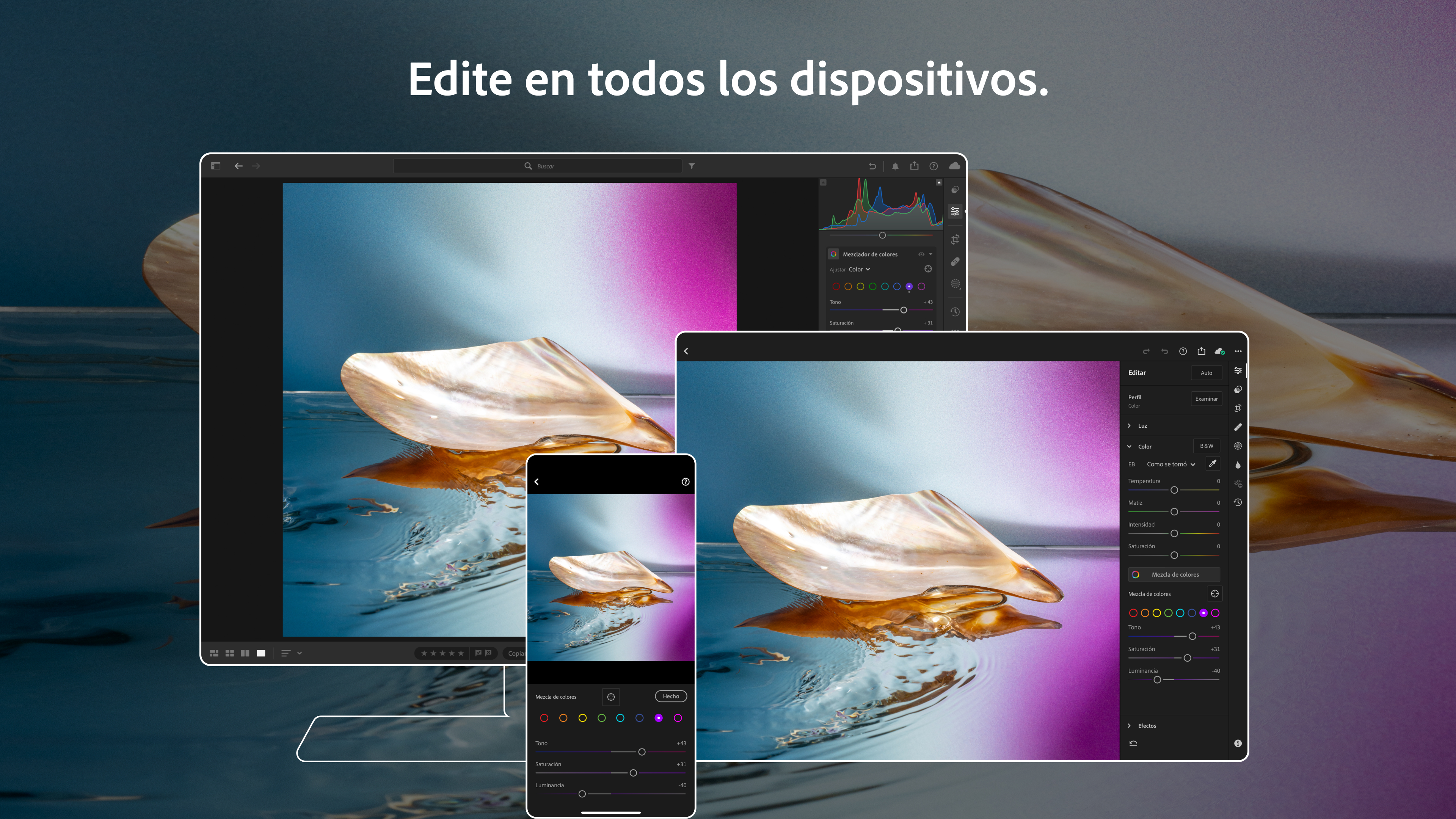
Uno de los puntos fuertes de Lightroom es su capacidad para organizar grandes volúmenes de fotografías de manera eficiente. La función de catalogación automática y las etiquetas permiten localizar instantáneamente cualquier imagen, como si tuvieras un asistente personal ordenando tus recuerdos. Además, su integración con Adobe Cloud garantiza acceder a tus archivos desde cualquier dispositivo, facilitando un flujo de trabajo flexible y moderno.
Edición avanzada con curvas y filtros: la paleta del artista digital
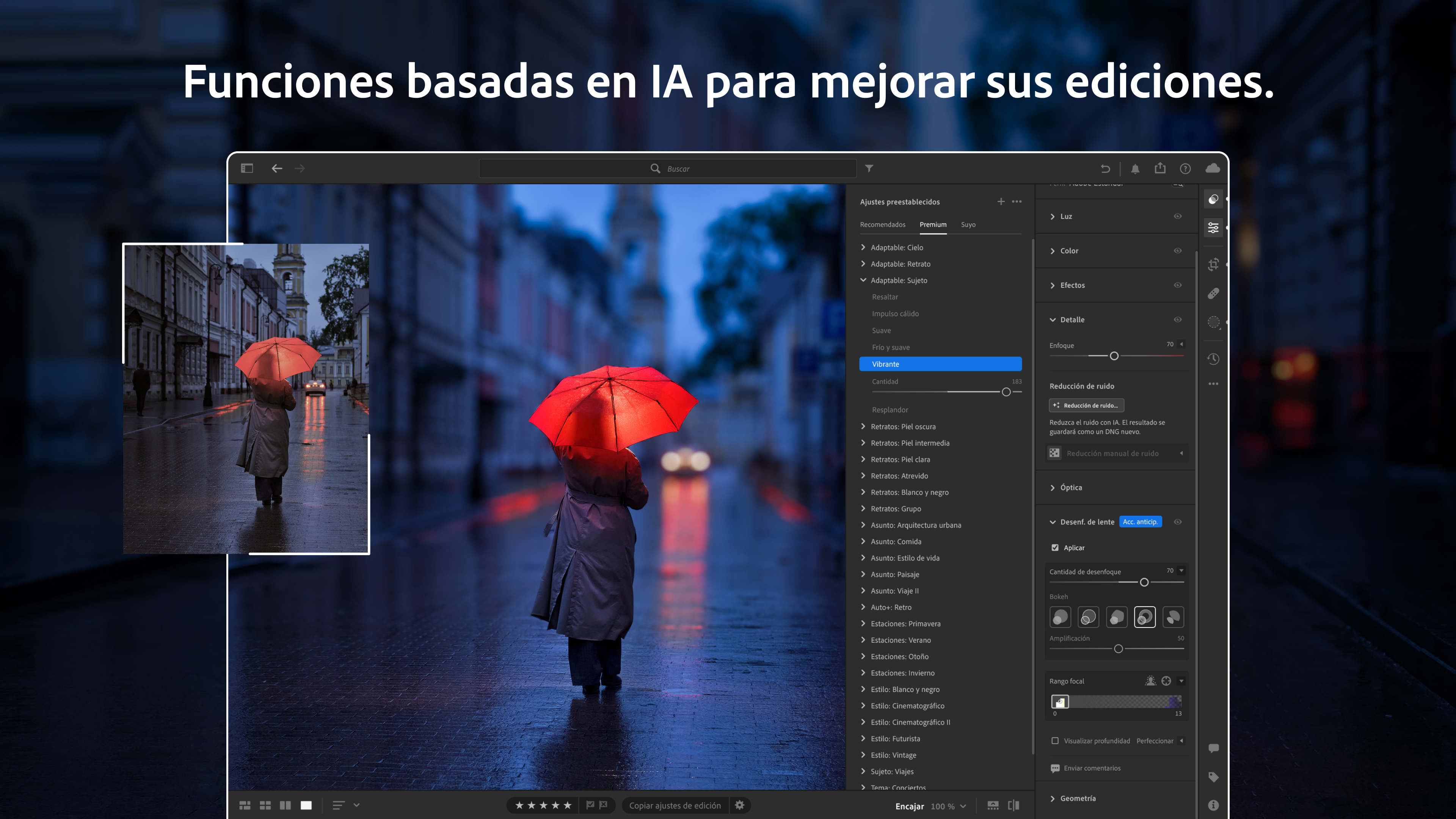
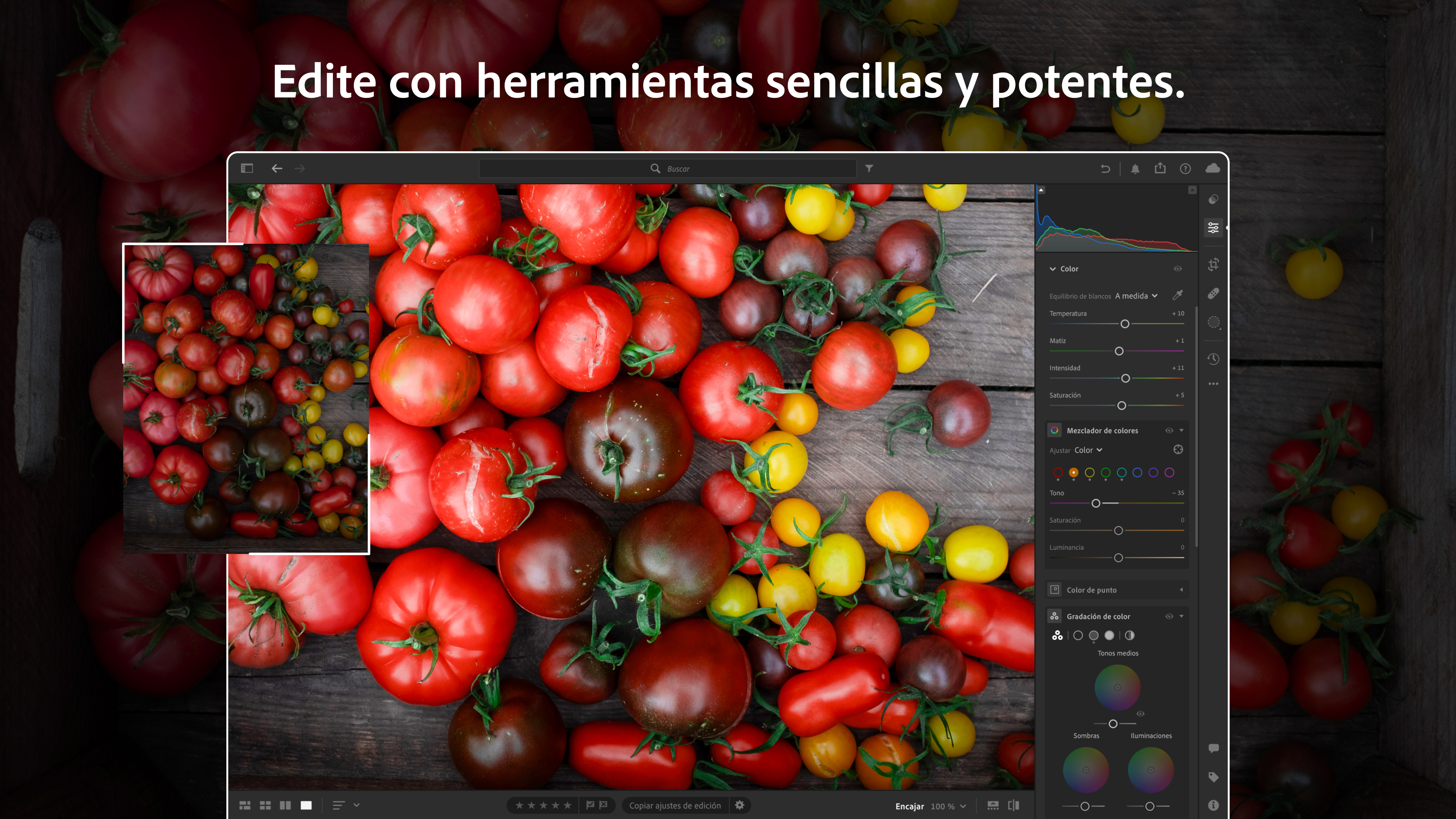
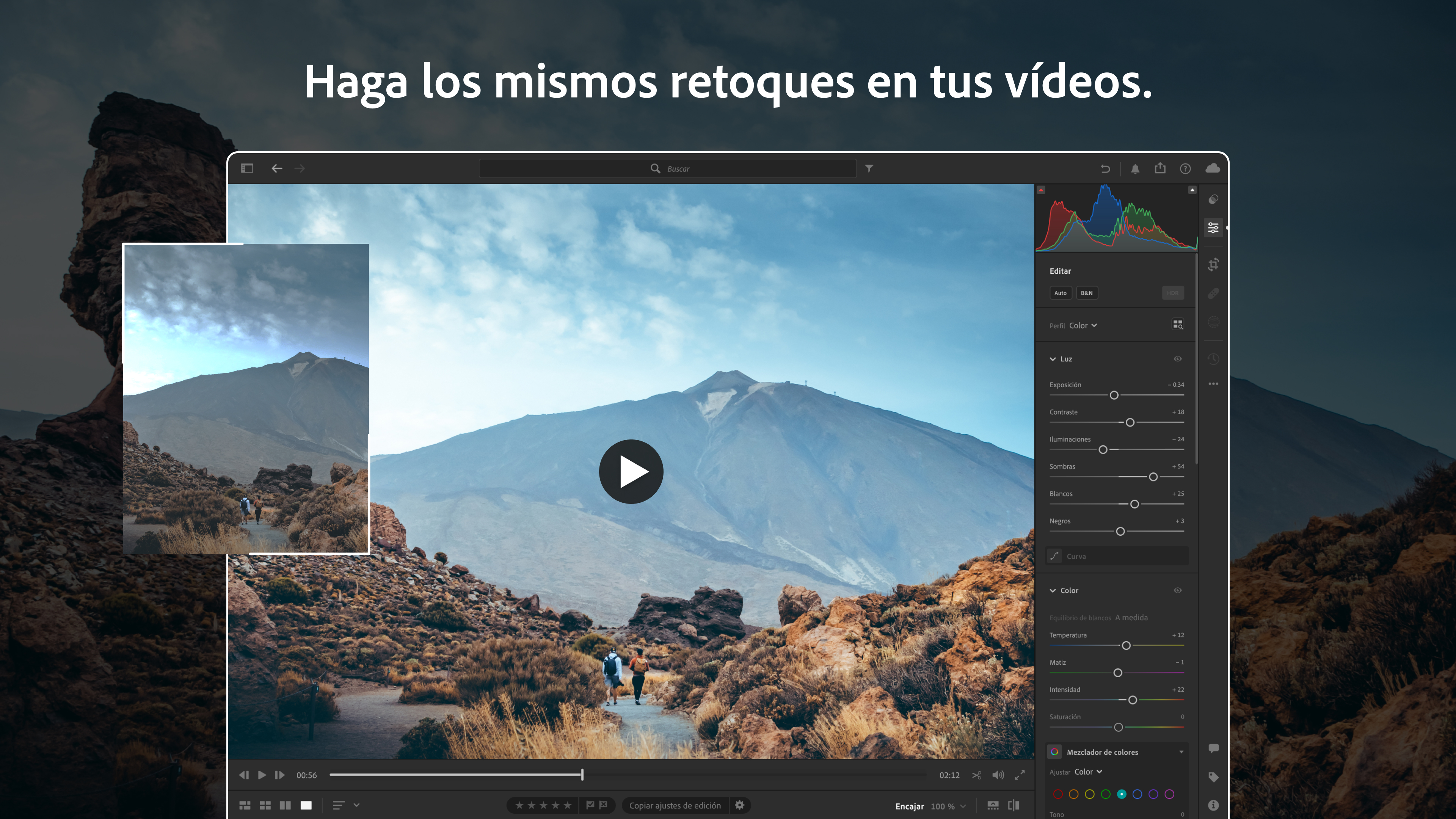
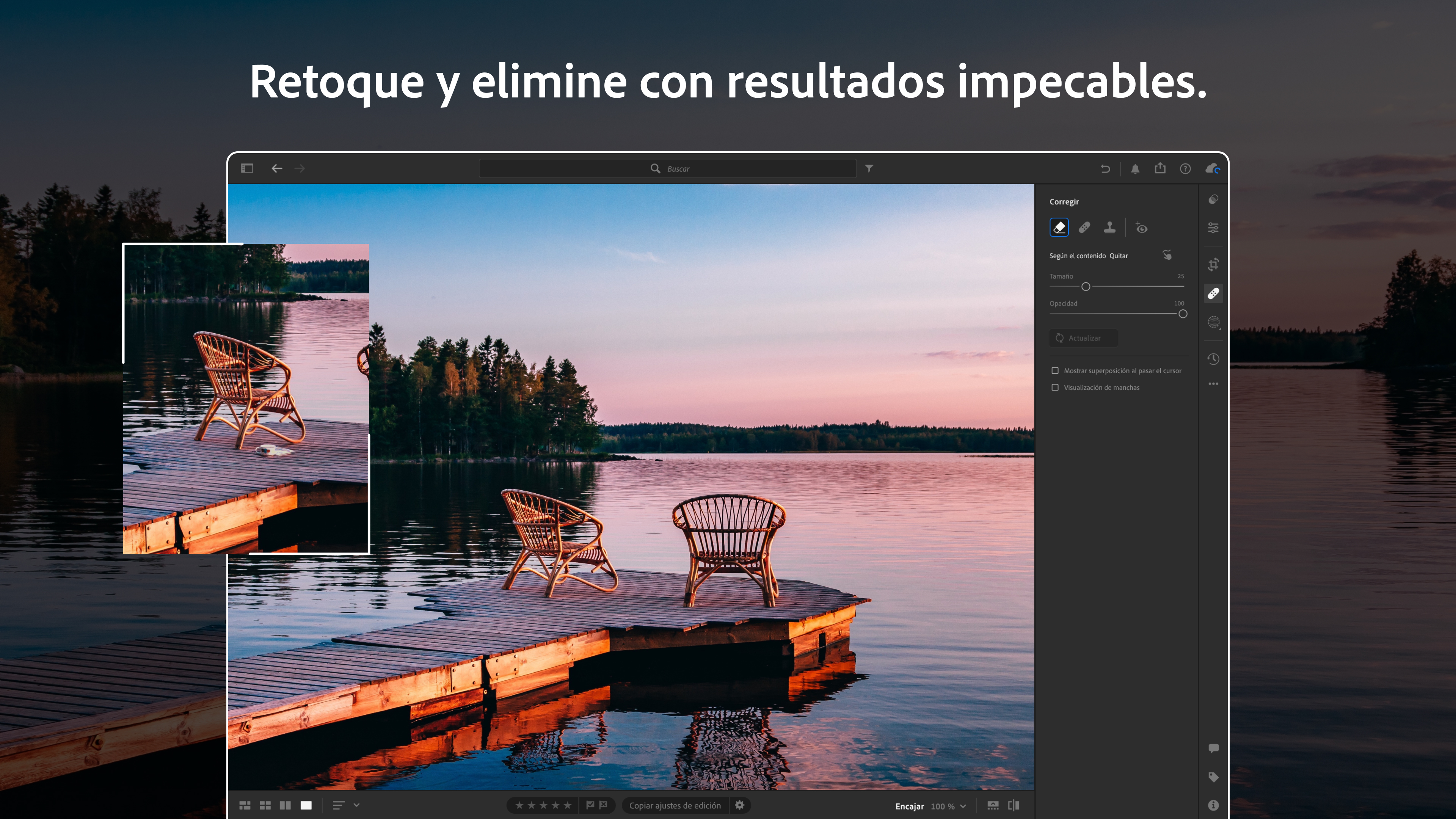
El apartado de edición es donde Lightroom brilla por su precisión y variedad. Las herramientas de ajuste, como las curvas de tonalidad y los paneles de color, son como un lienzo en blanco con herramientas profesionales a tu alcance. La opción de aplicar filtros predefinidos y de crear efectos personalizados permite dar un toque único a cada foto, resaltando detalles y creando atmósferas que cautivan.
Experiencia de usuario y ventajas comparativas
Lightroom para Windows combina una interfaz amigable y un rendimiento ágil, haciendo que la curva de aprendizaje sea suave incluso para quienes se inician en la edición fotográfica. La posibilidad de aprender y experimentar sin miedo a perder calidad convierte a esta app en una opción recomendada para quienes quieren mejorar sus habilidades visuales. A diferencia de otras opciones más básicas, Lightroom ofrece una precisión y control que se sienten como tener un laboratorio de fotografía en tu PC.
¿Deberías probar Lightroom para Windows?
Mi recomendación es clara: si buscas una solución sólida para editar y administrar tus fotografías con un equilibrio entre funcionalidad avanzada y facilidad de uso, esta app es una elección acertada. Es especialmente recomendable para quienes desean un flujo de trabajo eficiente y resultados de calidad, sin necesidad de recurrir a programas excesivamente complejos o costosos. Como consejo, dedícale algo de tiempo a explorar sus funciones menos evidentes para aprovechar al máximo todo su potencial, especialmente las opciones de edición no destructiva y la organización inteligente.
Ventajas
- Interfaz intuitiva y fácil de usar
- Amplias funciones de edición profesional
- Integración con Adobe Creative Cloud
- Presets y perfiles de color profesionales
- Actualizaciones frecuentes y mejoras constantes
Inconvenientes
- Requiere una suscripción mensual o anual
- Consumo elevado de recursos del sistema
- La interfaz puede resultar abrumadora para principiantes
- Algunas funciones requieren conexión a Internet para funcionar plenamente
- El proceso de exportación puede ser lento en archivos grandes