
- Nombre Adobe Acrobat Reader DC
- Desarrollador Adobe Inc.
- Ratón Mouse integrado
- Idiomas Chino (simplificado), Chino (tradicional), Checo, Danés, Neerlandés, Inglés, Finés, Francés, Alemán, Húngaro, Italiano, Japonés, Coreano, Noruego, Polaco, Portugués (Brasil), Ruso, Eslovaco, Esloveno, Español, Sueco, Turco, Ucraniano, Inglés (India), Inglés (Reino Unido), Inglés (Estados Unidos), Sueco (Suecia), Portugués
Acrobat Reader DC para Windows: tu compañero confiable para gestionar archivos PDF
Adobe Acrobat Reader DC para Windows se presenta como la herramienta definitiva, sencilla y potente para abrir, leer, comentar y gestionar archivos PDF en tu ordenador, con la garantía que solo ofrece un producto de Adobe.
¿Quién está detrás? Innovación respaldada por Adobe Inc.
Desarrollado y publicado por Adobe Inc., líder mundial en soluciones digitales, Acrobat Reader DC refleja el compromiso de la compañía por facilitar la interacción con el mundo de los documentos digitales. Gracias a su larga trayectoria, Adobe garantiza una experiencia segura, actualizada y compatible con las últimas tendencias en gestión de archivos PDF.
Las estrellas del show: principales características de Acrobat Reader DC
- Visualización avanzada y compatibilidad completa: Permite abrir archivos PDF sin complicaciones, incluso los más complejos, con una resolución perfecta que honra la intención original del documento.
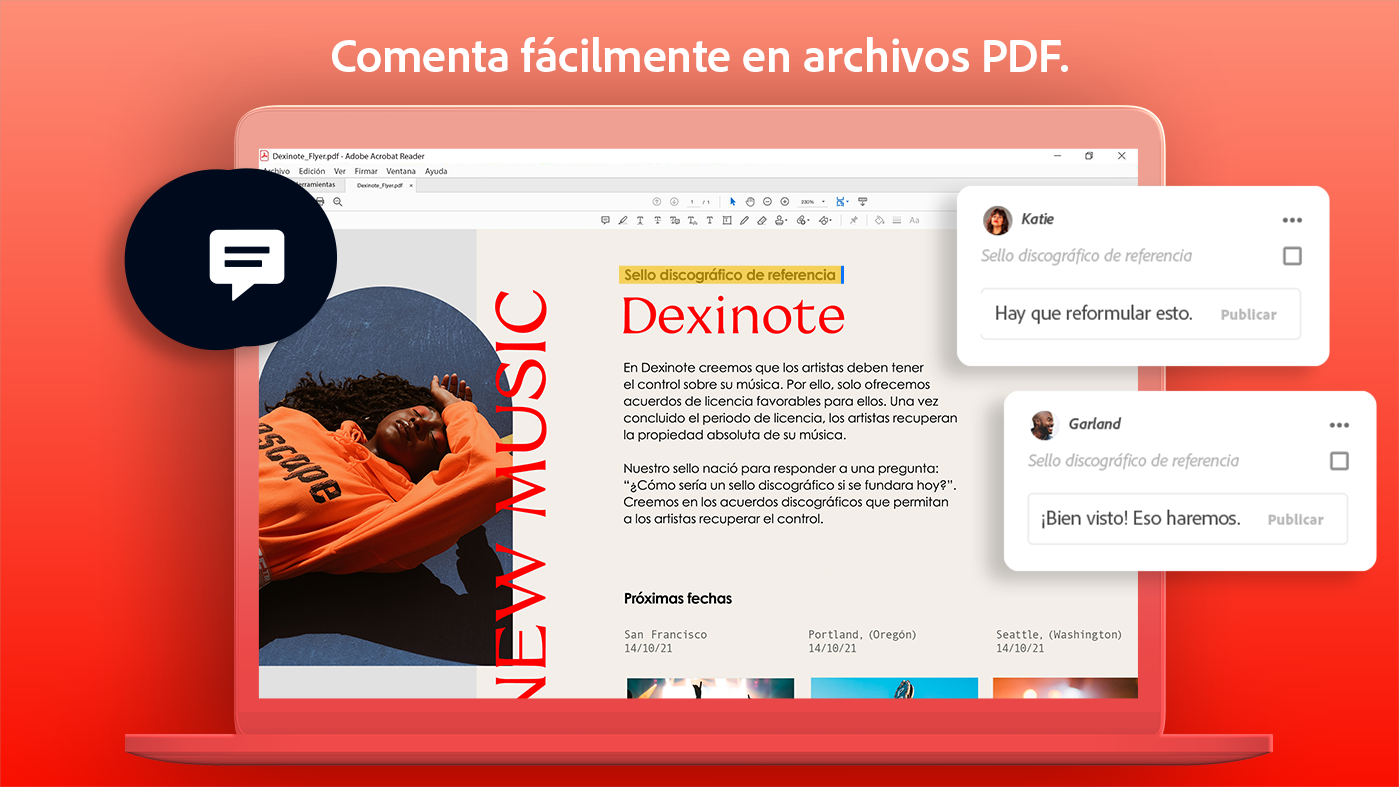
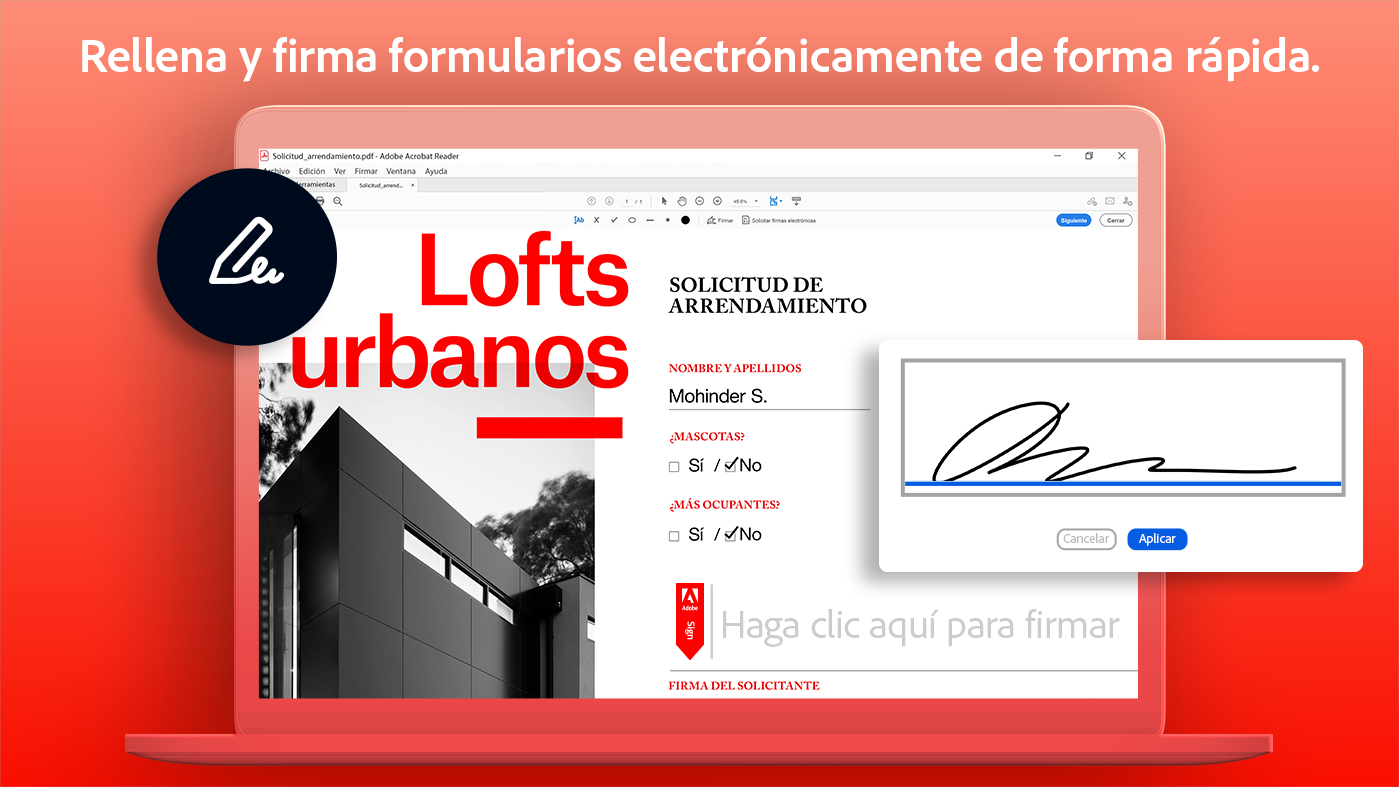
- Comentarios y anotaciones colaborativas: Facilita añadir notas, resaltados y firmas digitales, promoviendo una colaboración efectiva en proyectos laborales o académicos.
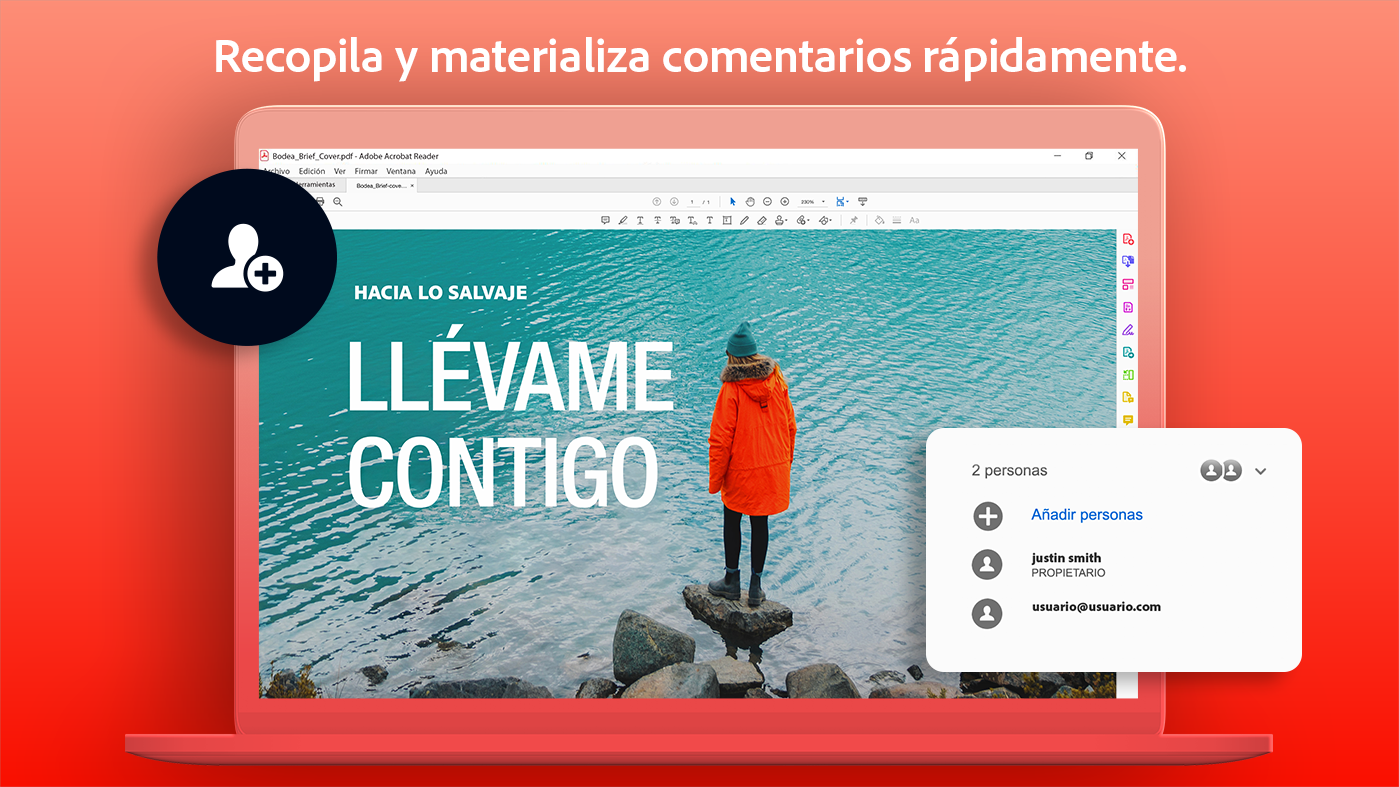
- Integración con la nube y herramientas de conexión: Accede fácilmente a documentos almacenados en servicios como Adobe Document Cloud, además de conectar con otros productos Adobe y servicios de terceros.
Una experiencia de usuario amigable y suave como un río en calma
Desde el primer encuentro, la interfaz de Acrobat Reader DC se presenta limpia y ordenada, como un escritorio bien organizado que invita a explorar. La navegación por el programa es intuitiva, con menús claros y accesibles que facilitan la búsqueda de funciones sin necesidad de largas búsquedas o cursos de formación. La velocidad de carga y respuesta de las acciones es notable, logrando que leer y comentar documentos sea tan fluido como deslizarse por un río en un día soleado.
El aprendizaje para nuevos usuarios es muy suave; basta unos minutos para familiarizarse con sus herramientas principales. Este bajo umbral de entrada hace que sea ideal tanto para usuarios ocasionales como para aquellos que necesitan una solución robusta para tareas diarias.
¿Qué hace que Acrobat Reader DC destaque entre sus competidores?
Su mayor diferenciador radica en la integración de funciones colaborativas en la misma plataforma de visualización, eliminando la necesidad de herramientas adicionales. La opción de firmar digitalmente y compartir documentos en la nube sin salir del programa simplifica procesos que antes requerían múltiples pasos y aplicaciones distintas. Además, su compatibilidad con diferentes dispositivos y sistemas operativos asegura una experiencia consistente, cual sea tu escenario de trabajo.
Otra virtud es la precisión en la representación de los contenidos, asegurando que gráficos, formularios y textos se muestren fielmente sin distorsiones, algo que puede ser un dolor de cabeza en aplicaciones menos maduras.
¿Recomendado? Sin duda, ¡sí! Pero con avisos
Recomendamos Acrobat Reader DC para cualquier usuario que necesite una solución sólida, segura y fácil de usar para gestionar PDF en Windows. Es especialmente útil para profesionales, estudiantes y administrativos que manejan documentos con frecuencia y valoran la colaboración digital. Sin embargo, si solo buscas una simple vista previa de archivos PDF, tal vez otras opciones más ligeras puedan ser suficientes.
En conclusión, Acrobat Reader DC se posiciona como una herramienta imprescindible en el ecosistema digital, con funciones que van mucho más allá de la simple lectura. Su robustez y facilidad de uso lo hacen una elección inteligente y confiable para quienes valoran la calidad y la eficiencia en su trabajo con documentos digitales.
Ventajas
- Interfaz intuitiva y fácil de usar
- Amplias funciones de anotación
- Compatible con múltiples plataformas
- Integración con servicios en la nube
- Actualizaciones frecuentes
Inconvenientes
- La versión gratuita tiene funciones limitadas
- El tamaño del archivo de la aplicación puede ser alto
- Problemas ocasionales de rendimiento en archivos muy grandes
- Integración limitada con otros programas de terceros
- Las funciones de edición en el visor gratuito son básicas